

1. บทนำ
Matter เป็นโปรโตคอลการเชื่อมต่อที่นำมาซึ่งโอกาสที่น่าตื่นเต้นสำหรับการพัฒนาอุปกรณ์อัจฉริยะ ใน Codelab นี้ คุณจะได้สร้างอุปกรณ์ Matter เครื่องแรกโดยใช้แหล่งข้อมูลจาก Matter SDK
หากต้องการดูข้อมูลเกี่ยวกับ Matter โปรดไปที่ Google Home Developer Center หรือ เว็บไซต์ Connectivity Standards Alliance
สิ่งที่คุณจะได้เรียนรู้
- วิธีตั้งค่าสภาพแวดล้อมของบิลด์ Matter
- วิธีสร้างอุปกรณ์ Matter เสมือนที่ทำงานในคอมพิวเตอร์
- วิธีตั้งค่าและควบคุมอุปกรณ์ Matter เสมือนด้วย Google Home
สิ่งที่คุณต้องมี
- ฮับ ซึ่งเป็นอุปกรณ์ Google Nest ที่รองรับ Matter เช่น Nest Hub (รุ่นที่ 2)
- เครื่อง Linux ที่ใช้ระบบหน้าต่าง X11
- Docker
- Git
- ความรู้พื้นฐานเกี่ยวกับ Linux
- โปรดทราบว่าเชลล์ที่ใช้สำหรับคำสั่งทั้งหมดใน Codelab นี้คือ BASH
2. ตั้งค่าสภาพแวดล้อม
ตรวจสอบฮาร์ดแวร์
การติดตั้ง Docker นี้ไม่รองรับคอมพิวเตอร์ Windows และ macOS คุณอาจติดตั้งและสร้าง Matter ใน macOS ด้วยตนเอง
นอกจากนี้ คำแนะนำเหล่านี้ยังถือว่าเครื่อง Linux ของคุณใช้ระบบหน้าต่าง X11 หากเครื่อง Linux ใช้ Wayland โปรดตรวจสอบว่าได้ติดตั้ง X.Org ไว้ด้วย
ตั้งค่าสภาพแวดล้อมในการพัฒนาซอฟต์แวร์
- ติดตั้ง Docker Engine (ห้ามใช้ Docker Desktop)
- โคลน Matter SDK และจดบันทึกคอมมิตที่เราใช้ในขั้นตอนต่อไปนี้
git clone https://github.com/project-chip/connectedhomeip.git
cd connectedhomeip
git show
commit f2f3d0eb03ba5bea32b22f19982c402a8c1c9063
- เรียกใช้คอนเทนเนอร์บิลด์โดยใช้อิมเมจ CI สาธารณะของ SDK และเรียกใช้อุปกรณ์เสมือนจริงที่สร้างขึ้นใหม่จากภายในคอนเทนเนอร์นี้ ค้นหาอิมเมจที่จะใช้ซึ่งตรงกับ SDK เวอร์ชันของเราดังนี้
buildimage=$(grep chip-build .github/workflows/chef.yaml | head -n 1 | awk '{print $2}') echo $buildimageghcr.io/project-chip/chip-build:66ขั้นแรก ให้ส่งต่อพอร์ต xhost เพื่อให้เราใช้แอปพลิเคชัน UI ได้ในภายหลังxhost local:1000
docker run -it --ipc=host --net=host -e DISPLAY --name matter-container --mount source=$(pwd),target=/workspace,type=bind --workdir="/workspace" $buildimage /bin/bash
มาทำความเข้าใจคำสั่ง Docker และตัวเลือกที่เราส่งผ่านไปยังคำสั่งนี้กัน
xhost local:1000อนุญาตให้ระบบ X Window รับการเชื่อมต่อจากโฮสต์ในเครื่องบนพอร์ต 1000 ซึ่งจะช่วยให้ใช้อินเทอร์เฟซผู้ใช้แบบกราฟิกได้docker run … imageเรียกใช้อิมเมจที่ระบุ โดยดึงอิมเมจจากรีจิสทรี Docker หากจำเป็น--ipc=hostอนุญาตให้ Docker แชร์เนมสเปซการสื่อสารระหว่างโปรเซสกับเครื่องโฮสต์--net=hostอนุญาตให้ Docker ใช้สแต็กเครือข่ายของโฮสต์ภายในคอนเทนเนอร์ ซึ่งจำเป็นเพื่อให้ Docker ส่งต่อการรับส่งข้อมูล mDNS จากโฮสต์ไปยังคอนเทนเนอร์ และแชร์การแสดงผล X11 ของโฮสต์-e DISPLAYส่งออก$DISPLAYไปยังโฮสต์ ซึ่งจะให้สิทธิ์เข้าถึงอินเทอร์เฟซกราฟิกของระบบ การดำเนินการนี้จำเป็นสำหรับการเรียกใช้เครื่องมือ ZAP เมื่อแก้ไขคลัสเตอร์ Matter-itเรียกใช้ Docker ด้วยเทอร์มินัลแบบโต้ตอบ (tty) แทนที่จะเป็นกระบวนการเบื้องหลัง--mountติดตั้ง SDK ที่เราตรวจสอบไว้ก่อนหน้านี้ลงในคอนเทนเนอร์--workdirตั้งค่าไดเรกทอรีการทำงานเมื่อเปิดใช้เป็นไดเรกทอรี SDK ที่ติดตั้ง
คุณอาจเรียกใช้อินสแตนซ์เซสชันเทอร์มินัลที่ 2 (ไม่บังคับ) โดยทำดังนี้
user@host> docker exec -it matter-container /bin/bash
$
หยุดและเริ่มคอนเทนเนอร์ Matter Docker
เมื่อใดก็ตามที่คุณเรียกใช้คำสั่ง docker run คุณจะสร้างคอนเทนเนอร์ใหม่ด้วยอิมเมจที่ระบุ เมื่อดำเนินการเช่นนี้ ข้อมูลเก่าที่บันทึกไว้ในอินสแตนซ์คอนเทนเนอร์ก่อนหน้าจะหายไป บางครั้งคุณอาจต้องการให้เกิดเหตุการณ์นี้ขึ้น เนื่องจากจะช่วยให้คุณเริ่มต้นด้วยการติดตั้งใหม่ได้ แต่บางครั้งคุณก็อาจต้องการบันทึกงานและการกำหนดค่าสภาพแวดล้อมระหว่างเซสชัน
ด้วยเหตุนี้ หลังจากสร้างคอนเทนเนอร์แล้ว คุณอาจหยุดคอนเทนเนอร์เพื่อป้องกันไม่ให้งานหายไป
user@host> docker stop matter-container
เมื่อพร้อมที่จะเรียกใช้อีกครั้ง ให้เริ่มคอนเทนเนอร์และเปิดหน้าต่างเทอร์มินัลโดยทำดังนี้
user@host> docker start matter-container
user@host> docker exec -it matter-container /bin/bash
คุณสามารถเปิดเซสชันเทอร์มินัลเพิ่มเติมไปยังคอนเทนเนอร์ได้โดยใช้คำสั่งต่อไปนี้
user@host> docker exec -it matter-container /bin/bash
หรือเริ่มเซสชันรูทโดยใช้คำสั่งต่อไปนี้
user@host> docker exec -u 0 -it matter-container /bin/bash
การตั้งค่า Matter เบื้องต้น
เริ่มต้น SDK
เริ่มต้น Matter SDK การดำเนินการนี้จะใช้เวลาหลายนาทีจึงจะเสร็จสมบูรณ์
source scripts/bootstrap.sh
python3 scripts/checkout_submodules.py --shallow --platform linux
ตอนนี้ Matter SDK เริ่มต้นแล้ว หากต้องการเริ่มต้นสภาพแวดล้อมอีกครั้งอย่างรวดเร็วในอนาคต ให้เรียกใช้คำสั่งต่อไปนี้
sudo docker exec -it  matter-container /bin/bash
source ./scripts/activate.sh
แชร์ไฟล์ระหว่างโฮสต์และคอนเทนเนอร์
ก่อนหน้านี้ เราได้เข้าถึงไฟล์ในเครื่องโฮสต์จากภายในคอนเทนเนอร์โดยใช้การติดตั้งแบบผูก นอกจากนี้ คุณยังเขียนไฟล์ลงในไดเรกทอรีที่ติดตั้งจากภายในคอนเทนเนอร์เพื่อให้เข้าถึงจากโฮสต์ได้ด้วย
โดยทั่วไป ให้ใช้การติดตั้งแบบผูกโดยเรียกใช้คอนเทนเนอร์ด้วยอาร์กิวเมนต์เพิ่มเติม --mount source=$(pwd),target=/workspace,type=bind เพื่อติดตั้งไดเรกทอรีการทำงานปัจจุบันลงในคอนเทนเนอร์ที่ /workspace
user@host> docker run -it --ipc=host --net=host -e DISPLAY --name matter-container --mount source=$(pwd),target=/workspace,type=bind us-docker.pkg.dev/nest-matter/docker-repo/virtual-device-image:latest
คุณต้องจัดการสิทธิ์ของผู้ใช้คอนเทนเนอร์ในไดเรกทอรีที่ติดตั้งในโฮสต์
รับรหัสกลุ่มของผู้ใช้คอนเทนเนอร์จากภายในคอนเทนเนอร์
$ id
uid=1000(matter) gid=1000(matter) groups=1000(matter)
เปิดเซสชันเทอร์มินัลอื่นในโฮสต์คอนเทนเนอร์และตั้งค่าไดเรกทอรีการทำงานเป็นไดเรกทอรีที่คอนเทนเนอร์ติดตั้ง
ตั้งค่ากลุ่มสำหรับไฟล์ในไดเรกทอรีที่ติดตั้งเป็นกลุ่มของผู้ใช้คอนเทนเนอร์แบบเรียกซ้ำ
user@host> sudo chgrp -R 1000 .
ให้สิทธิ์ที่ต้องการในไดเรกทอรีแก่กลุ่ม ตัวอย่างนี้ให้สิทธิ์อ่าน เขียน และเรียกใช้แก่กลุ่มของผู้ใช้คอนเทนเนอร์ในไฟล์ทั้งหมดในไดเรกทอรีที่ติดตั้ง
user@host> sudo chmod -R g+rwx .
โปรดทราบว่าคำสั่งเหล่านี้จะไม่ส่งผลต่อสิทธิ์ของไฟล์ใหม่ที่สร้างโดยผู้ใช้โฮสต์ อย่าลืมอัปเดตสิทธิ์ของไฟล์ใหม่ที่สร้างในโฮสต์ตามความจำเป็น
คุณสามารถเพิ่มผู้ใช้โฮสต์ลงในกลุ่มของผู้ใช้คอนเทนเนอร์เพื่อรับสิทธิ์ในไฟล์ที่สร้างโดยผู้ใช้คอนเทนเนอร์
user@host> currentuser=$(whoami)
user@host> sudo usermod -a -G 1000 $currentuser
3. Google Home Developer Console
Google Home Developer Console เป็นเว็บแอปพลิเคชันที่คุณใช้จัดการการผสานรวม Matter กับ Google Home
อุปกรณ์ Matter ใดก็ตามที่ผ่านการรับรอง Matter จาก Connectivity Standards Alliance (Alliance) จะทำงานในระบบนิเวศของ Google Home ได้ อุปกรณ์ที่อยู่ระหว่างการพัฒนาซึ่งยังไม่ได้รับการรับรองสามารถตั้งค่าในระบบนิเวศของ Google Home ได้ภายใต้เงื่อนไขบางประการ โปรดดูข้อมูลเพิ่มเติมที่ข้อจำกัดในการจับคู่
สร้างโปรเจ็กต์สำหรับนักพัฒนาแอป
เริ่มต้นโดยไปที่ Google Home Developer Console
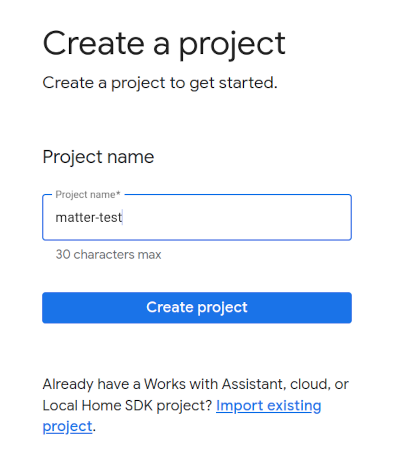
- คลิกสร้างโปรเจ็กต์
- ป้อนชื่อโปรเจ็กต์ที่ไม่ซ้ำกัน แล้วคลิกสร้างโปรเจ็กต์
- คลิก + เพิ่มการผสานรวม ซึ่งจะนำคุณไปยังหน้าจอแหล่งข้อมูล Matter ที่คุณสามารถดูเอกสารประกอบการพัฒนา Matter และอ่านเกี่ยวกับเครื่องมือบางอย่างได้
- เมื่อพร้อมดำเนินการต่อ ให้คลิกถัดไป: พัฒนา ซึ่งจะแสดงหน้ารายการตรวจสอบ Matter
- คลิกถัดไป: ตั้งค่า
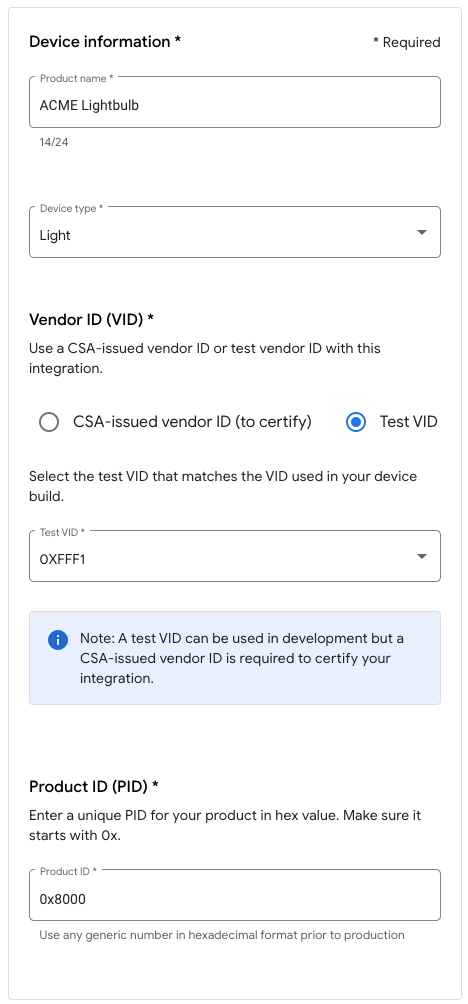
- ในหน้าตั้งค่า ให้ป้อนชื่อผลิตภัณฑ์
- คลิกเลือกประเภทอุปกรณ์ แล้วเลือกประเภทอุปกรณ์จากเมนูแบบเลื่อนลง (ในกรณีนี้คือ
Light) - ในรหัสผู้ให้บริการ (VID) ให้เลือก Test VID แล้วเลือก 0xFFF1 จากเมนูแบบเลื่อนลง Test VID ในรหัสผลิตภัณฑ์ (PID) ให้ป้อน 0x8000 แล้วคลิกบันทึกและดำเนินการต่อ จากนั้นคลิกบันทึก ในหน้าถัดไป ใช้ค่า VID/PID ที่แน่นอนเหล่านี้ เนื่องจากขั้นตอนใน Codelab ในภายหลังจะขึ้นอยู่กับค่าเหล่านี้
- ตอนนี้คุณจะเห็นการผสานรวมในส่วนการผสานรวม Matter
- รีบูตฮับเพื่อให้แน่ใจว่าฮับได้รับการกำหนดค่าโปรเจ็กต์การผสานรวม Matter ล่าสุด หากคุณต้องเปลี่ยน VID หรือ PID ในภายหลัง คุณจะต้องรีบูตหลังจากบันทึกโปรเจ็กต์เพื่อให้การเปลี่ยนแปลงมีผล ดูวิธีการรีบูตทีละขั้นตอนได้ที่รีสตาร์ทอุปกรณ์ Google Nest หรือ Google Wifi
4. สร้างอุปกรณ์
ตัวอย่างทั้งหมดใน Matter จะอยู่ในโฟลเดอร์ examples ใน ที่เก็บ GitHub มีตัวอย่างหลายรายการให้เลือกใช้ แต่ใน Codelab นี้เราจะเน้นที่ Chef
Chef มีลักษณะดังนี้
- แอปตัวอย่างที่มีอินเทอร์เฟซเทอร์มินัล ซึ่งรวมฟีเจอร์ที่พบในแอป
examples/shellไว้ด้วย - สคริปต์ที่ใช้หลักการ "Convention-over-configuration" เพื่อห่อหุ้มงานทั่วไปหลายอย่างที่จำเป็นสำหรับการพัฒนาอุปกรณ์ที่เปิดใช้ Matter
ไปที่โฟลเดอร์ตัวอย่าง Chef แล้วสร้าง Matter บิลด์แรกโดยทำดังนี้
$ cd examples/chef
$ ./chef.py -zbr -d rootnode_dimmablelight_bCwGYSDpoe -t linux
Chef มีตัวเลือกบางอย่างที่ดูได้โดยเรียกใช้ chef.py -h ตัวเลือกที่เราใช้ที่นี่คือ
-d: กำหนดประเภทอุปกรณ์ที่จะใช้ ในกรณีนี้ เรากำลังสร้างแอปไฟส่องสว่างที่มีระบบควบคุมการเปิด/ปิดและระดับ-z: เรียกใช้เครื่องมือ ZAP เพื่อสร้างไฟล์ซอร์สโค้ดที่ใช้ประเภทอุปกรณ์ นั่นคือ ZAP จะสร้างโค้ดโดยอัตโนมัติเพื่อรวมเข้ากับบิลด์ที่กำหนดไฟ (โมเดลข้อมูล) และวิธีที่ไฟโต้ตอบกับอุปกรณ์อื่นๆ (โมเดลการโต้ตอบ) โดยอิงตามประเภทไฟที่คุณเลือก-b: สร้าง-r: [ไม่บังคับ] เปิดใช้เซิร์ฟเวอร์ RPC ในอุปกรณ์ Matter เสมือนเพื่อให้คอมโพเนนต์อื่นๆ (เช่น GUI) สื่อสารกับอุปกรณ์เพื่อตั้งค่าและดึงข้อมูลแอตทริบิวต์โมเดลข้อมูลได้-t linux: แพลตฟอร์มเป้าหมาย แพลตฟอร์มที่รองรับ ได้แก่linux,nrfconnectและesp32คุณสามารถเรียกใช้./chef.py -hเพื่อดูคำสั่งทั้งหมดที่มีและแพลตฟอร์มเป้าหมายที่รองรับlinuxใช้สำหรับอุปกรณ์ Matter เสมือน
เรียกใช้อุปกรณ์
Matter ใช้พอร์ต TCP/UDP 5540 ดังนั้นหากคุณเรียกใช้ไฟร์วอลล์ในคอมพิวเตอร์ ให้ปิดไฟร์วอลล์หรืออนุญาตการเชื่อมต่อ TCP/UDP ขาเข้าบนพอร์ต 5540
เรียกใช้อุปกรณ์เสมือนจริงในคอนเทนเนอร์โดยใช้คำสั่งต่อไปนี้
$ ./linux/out/rootnode_dimmablelight_bCwGYSDpoe
   [1648589956496] [14264:16538181] CHIP: [DL] _Init]
...
[1648562026.946882][433632:433632] CHIP:SVR: SetupQRCode: [MT:Y3.13Y2N00KA0648G00]
[1648562026.946893][433632:433632] CHIP:SVR: Copy/paste the below URL in a browser to see the QR Code:
[1648562026.946901][433632:433632] CHIP:SVR: https://project-chip.github.io/connectedhomeip/qrcode.html?data=MT%3AY3.13Y2N00KA0648G00
[1648562026.946915][433632:433632] CHIP:SVR: Manual pairing code: [34970112332]
ปล่อยให้อุปกรณ์ทำงานต่อไป ตอนนี้เราจะมาดูแอป Google Home เพื่อให้คุณตั้งค่าอุปกรณ์ใน Google Home ได้
หยุดอุปกรณ์
หากต้องการหยุดอุปกรณ์ คุณสามารถออกจากโปรแกรมได้โดยกด CTRL+C หากแอปไม่ออก คุณอาจต้องใช้ CTRL+\ ด้วย
ระบบจะจัดเก็บข้อมูลเข้าสู่ระบบสำหรับอุปกรณ์เสมือนจริงไว้ในไดเรกทอรี /tmp/ ในไฟล์ที่ขึ้นต้นด้วยคำนำหน้า chip
หากต้องการทำกระบวนการตั้งค่าทั้งหมดซ้ำตั้งแต่ต้น คุณจะต้องลบไฟล์เหล่านั้นโดยเรียกใช้คำสั่งต่อไปนี้
$ rm /tmp/chip*
5. ตั้งค่าอุปกรณ์
หมายเหตุ: ขั้นตอนนี้จะสำเร็จก็ต่อเมื่อคุณได้ตั้งค่าโปรเจ็กต์ใน Google Home Developer Console แล้ว
Nest Hub
คุณต้องมีฮับเพื่อตั้งค่าอุปกรณ์ใน Fabric ของ Matter ฮับคืออุปกรณ์ Google Nest เช่น Nest Hub (รุ่นที่ 2) ที่รองรับ Matter และจะทำหน้าที่เป็นทั้ง Border Router สำหรับอุปกรณ์ที่เปิดใช้ Thread และเส้นทางการดำเนินการในระบบสำหรับกำหนดเส้นทาง Intent ของสมาร์ทโฮม
โปรดดู รายการนี้ เพื่อดูว่าฮับใดบ้างที่รองรับ Matter
โปรดตรวจสอบสิ่งต่อไปนี้ก่อนเริ่มกระบวนการตั้งค่า
- ฮับจับคู่กับบัญชี Google เดียวกับที่คุณใช้ลงชื่อเข้าใช้ใน Google Home Console
- ฮับอยู่ในเครือข่าย Wi-Fi เดียวกับคอมพิวเตอร์ที่คุณใช้เรียกใช้อุปกรณ์ Matter เสมือน
- ฮับอยู่ในโครงสร้างเดียวกับที่คุณใช้ในแอป Google Home ("บ้าน" ใน Google Home Graph แสดงถึงโครงสร้างของคุณ)
รับคิวอาร์โค้ด
กระบวนการตั้งค่าต้องใช้ข้อมูลเริ่มต้นใช้งาน Matter ที่ระบุผ่านคิวอาร์โค้ด ตรวจสอบเอาต์พุตของคอนโซลของแอปพลิเคชัน Matter ซึ่งจะมีลิงก์สำหรับคิวอาร์โค้ดที่เกี่ยวข้องกับการตั้งค่า
ดำเนินการตั้งค่า
- เปิดแอป Google Home
- แตะ + ที่มุมซ้ายบน
- แตะตั้งค่าอุปกรณ์
- แตะอุปกรณ์ใหม่
- เลือกบ้าน แล้วแตะถัดไป
- แอป Google Home จะสแกนหาอุปกรณ์ หากได้รับข้อความ "พบอุปกรณ์ Matter..." ให้แตะ "ใช่" ไม่เช่นนั้น ให้แตะตั้งค่าอุปกรณ์อื่น แล้วเลือกอุปกรณ์ Matter จากรายการอุปกรณ์
- เล็งกล้องไปที่คิวอาร์โค้ดของอุปกรณ์หรือคิวอาร์โค้ดที่เว็บไซต์สร้างขึ้น
- ทำกระบวนการจับคู่ต่อตามที่ระบุไว้ในโฟลว์ของแอป Google Home
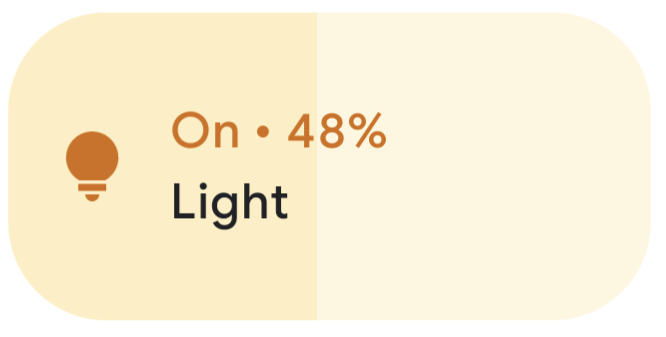
เมื่อทำตามขั้นตอนเหล่านี้เสร็จแล้ว อุปกรณ์เสมือนจริง Matter ควรได้รับการตั้งค่าเรียบร้อยแล้ว และควรปรากฏเป็นไอคอนใหม่ในแอป Google Home
การแก้ปัญหา
การตั้งค่าล้มเหลวโดยมีข้อความแสดงข้อผิดพลาด "ปัญหาการเชื่อมต่อ" หรือ "ติดต่อ Google ไม่ได้"
- ตรวจสอบว่าคุณได้สร้างโปรเจ็กต์ที่มีการผสมผสาน VID/PID ที่ถูกต้อง ใน Google Home Console และไม่มีโปรเจ็กต์อื่นที่ใช้การผสมผสาน VID/PID เดียวกัน
การตั้งค่าล้มเหลวหลังจาก "กำลังสแกนอุปกรณ์" เป็นเวลานาน
- ตรวจสอบว่าไฟร์วอลล์ของคอมพิวเตอร์ปิดอยู่และคุณกำลังเรียกใช้อุปกรณ์เสมือนจริง
- ยกเลิกการเชื่อมต่ออินเทอร์เฟซเครือข่ายจริง (อีเทอร์เน็ต) เพื่อให้แน่ใจว่าคอมพิวเตอร์ใช้ Wi-Fi เท่านั้น
6. ควบคุมอุปกรณ์
เมื่อตั้งค่าอุปกรณ์ที่เปิดใช้ Matter เรียบร้อยแล้วและอุปกรณ์ปรากฏในแอป Google Home เป็นหลอดไฟ คุณสามารถทดสอบการควบคุมอุปกรณ์ได้ด้วยวิธีต่างๆ ดังนี้
- ใช้ Google Assistant
- ใช้แอป Google Home
Google Assistant
ใช้ Google Assistant ในโทรศัพท์หรือฮับเพื่อสลับสถานะอุปกรณ์จากคำสั่งเสียง เช่น พูดว่า "Ok Google สลับไฟของฉัน"
ดูตัวอย่างคำสั่งเพิ่มเติมได้ในส่วน ควบคุมอุปกรณ์สมาร์ทโฮมด้วยคำสั่งเสียง ของหัวข้อ ควบคุมอุปกรณ์สมาร์ทโฮมที่เพิ่มลงในแอป Google Home
แอป Google Home
คุณสามารถแตะป้ายกำกับเปิด และปิด ข้างไอคอนหลอดไฟที่แสดงในแอป Google Home
ดูข้อมูลเพิ่มเติมได้ในส่วน ควบคุมอุปกรณ์ด้วยแอป Google Home ของหัวข้อ ควบคุมอุปกรณ์สมาร์ทโฮมที่เพิ่มลงในแอป Google Home
7. ยินดีด้วย
คุณสร้างอุปกรณ์ Matter เครื่องแรกได้สำเร็จแล้ว ยอดเยี่ยม!
ใน Codelab นี้ คุณได้เรียนรู้วิธีต่อไปนี้
- ติดตั้งสภาพแวดล้อมในการพัฒนาซอฟต์แวร์ Matter
- สร้างและเรียกใช้อุปกรณ์ Matter เสมือน
- ตั้งค่าและควบคุมอุปกรณ์เสมือนจริงจาก Google Home
ดูข้อมูลเพิ่มเติมเกี่ยวกับ Matter ได้จากแหล่งข้อมูลต่อไปนี้
- Matter Primer ใน Google Home Developer Center ซึ่งคุณจะได้เรียนรู้พื้นฐานของแนวคิดเกี่ยวกับ Matter
- ข้อมูลจำเพาะของ Matter, ไลบรารีอุปกรณ์ Matter และไลบรารีคลัสเตอร์แอปพลิเคชัน Matter ซึ่งเผยแพร่โดย Connectivity Standards Alliance
- ที่เก็บ GitHub ของ Matter