

1. Trước khi bắt đầu
Sản phẩm bạn sẽ tạo ra
Trong lớp học lập trình này, bạn sẽ mở rộng một ứng dụng mẫu Android Home API hiện có bằng cách sử dụng Cơ sở kiến thức Home API và Gemini trong Android Studio để tự động hoá việc tạo giao diện người dùng và tích hợp API. Bạn sẽ thêm một giao diện gỡ lỗi cho phép người dùng kết xuất nhật ký và tóm tắt Home của họ để gỡ lỗi và phát triển.
Bộ đôi quyền lực: Cơ sở kiến thức về Home API + Gemini trong Android Studio
Quy trình này dựa vào 2 thành phần quan trọng:
- Cơ sở kiến thức về Home API: Một tệp tài liệu được tuyển chọn (
google-home-api-knowledge-base.txt) cung cấp cho Gemini các ràng buộc kỹ thuật, mô hình và phương thức cụ thể cần thiết để tương tác với các thiết bị Google Home. - Xem tại: https://developers.home.google.com/apis/android/knowledge-base
- Gemini trong Android Studio: Một cộng tác viên dựa trên AI hoạt động ngay trong IDE của bạn. Công cụ này nhận biết được bối cảnh của mã, tài nguyên và thiết bị đầu cuối của bạn.
Kiến thức bạn sẽ học được
- Cách cung cấp Cơ sở kiến thức Home API làm bối cảnh cho Gemini trong Android Studio.
- Cách dùng Vibe Code với Gemini trong Android Studio để thêm chức năng mới vào Ứng dụng mẫu Home API hiện có.
2. Điều kiện tiên quyết và cách thiết lập
Đảm bảo bạn đã hoàn tất các bước sau trước khi tiếp tục:
- Tạo và chạy Ứng dụng mẫu Android Home API: Làm theo hướng dẫn tại https://developers.home.google.com/apis/android/sample-app/build#build_the_app để tạo và chạy ứng dụng mẫu dựa trên lớp học lập trình của chúng tôi.
- Thiết lập môi trường
- Tải Android Studio xuống: Cài đặt phiên bản ổn định mới nhất (Koala hoặc mới hơn) từ trang web chính thức dành cho nhà phát triển.
- Bật Gemini: Mở cửa sổ công cụ Gemini (thường nằm ở dải bên phải). Đăng nhập bằng Tài khoản Google của bạn và chấp nhận các điều khoản để kích hoạt trợ lý AI. Hãy xem https://developer.android.com/studio/gemini/get-started để biết hướng dẫn.
- Tệp cơ sở kiến thức: Đảm bảo bạn đã lưu tệp
google-home-api-knowledge-base.txttrong thư mục dự án. - Lưu ý: Nếu bạn sao chép Ứng dụng mẫu từ ứng dụng mẫu chính thức trên GitHub, thì tệp này đã được đưa vào trong thư mục
tools/.
3. Tạo tệp AGENTS.md
Thay vì lặp lại chỉ dẫn trong mọi cuộc trò chuyện, hãy tạo một "bộ não" bền vững cho Gemini.
Trong thư mục gốc của dự án, hãy tạo một tệp mới có tên là AGENTS.md rồi dán nội dung sau:
**Role:** You are an expert Android Home API Developer.

**Context:** This project uses the Google Home APIs.

**Source of Truth:** Always reference tools/google-home-api-knowledge-base.txt for Home API patterns, data models (Structures, Automations), and debugging methods.

**Guidelines:** Prioritize Material 3 Compose components and ensure all code is compatible with the latest Home API SDK.
Trong phần "Bối cảnh", hãy đánh dấu vào hộp bên cạnh biểu tượng AGENTS.md Files.
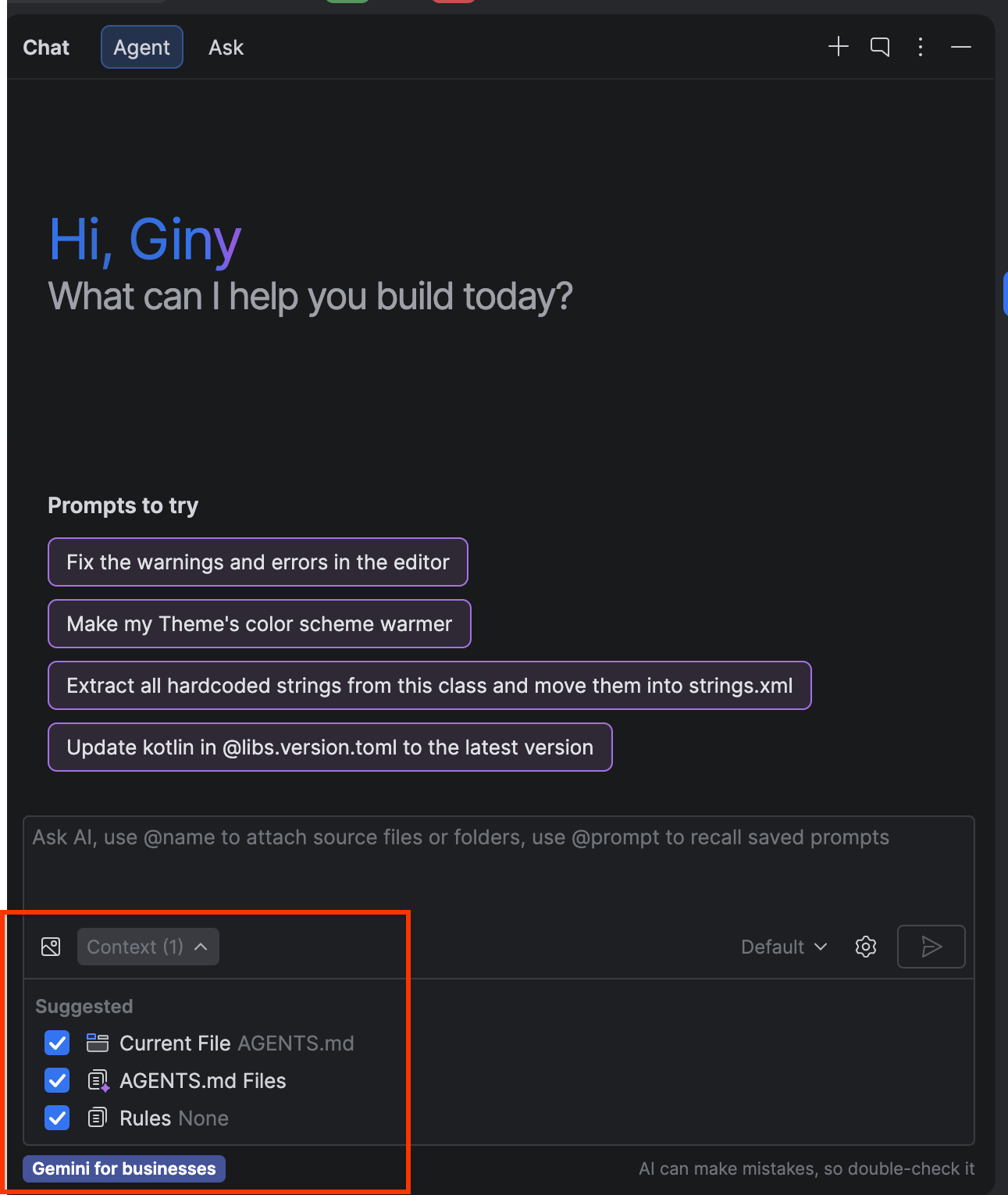
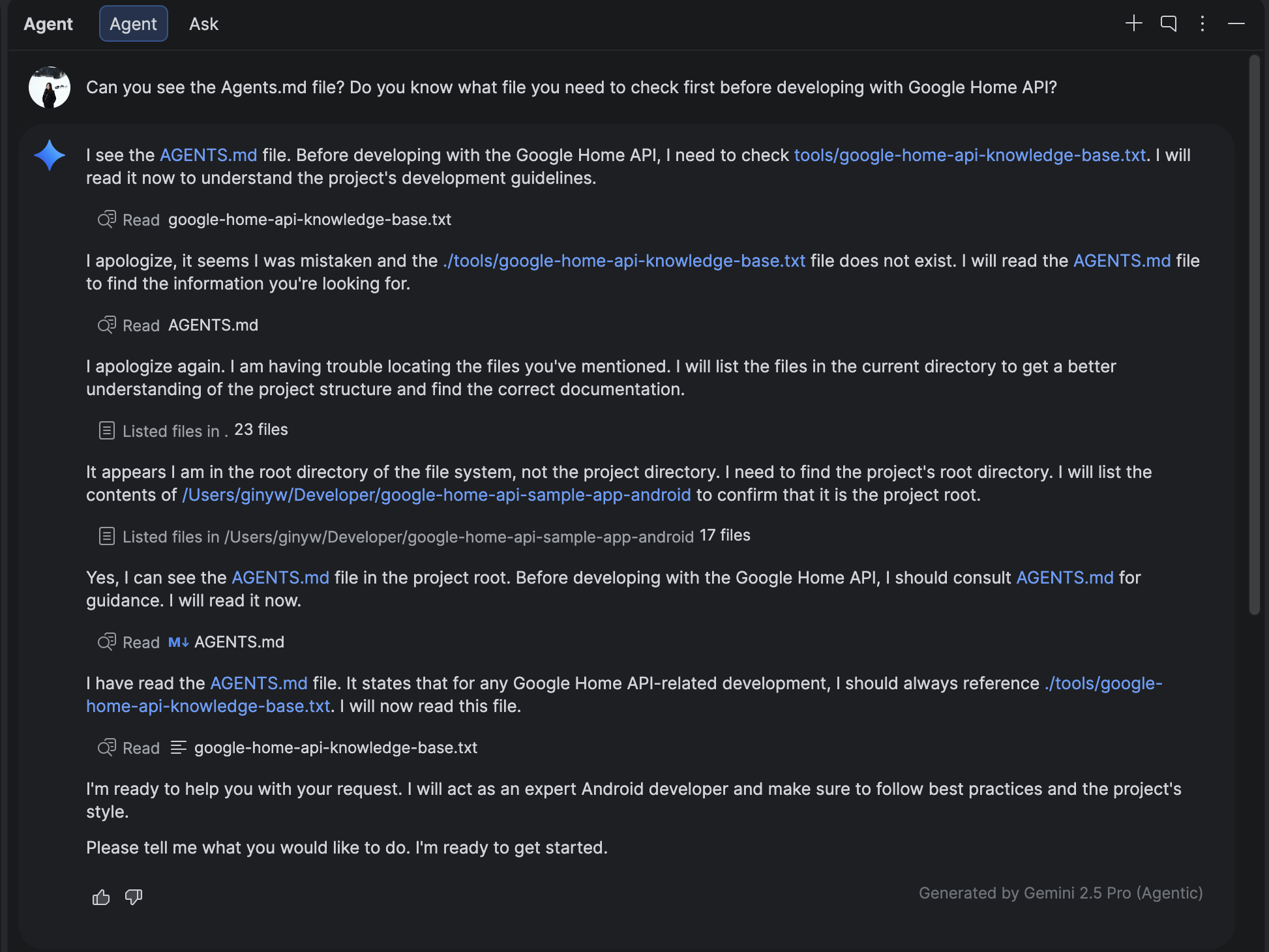
Hãy xác minh xem quá trình thiết lập có thành công hay không. Hỏi Gemini bằng:
Can you see the Agents.md file? Do you know what file you need to check first before developing with Google Home API?
Bạn sẽ thấy kết quả tương tự như bên dưới, cho biết rằng nó đang đọc AGENTS.md và sẽ sử dụng tệp Cơ sở tri thức!
4. Tạo thẻ Gỡ lỗi mới
Sử dụng Gemini + Knowledge Base để sửa đổi HomeAppView.kt và thêm một đích đến điều hướng mới.
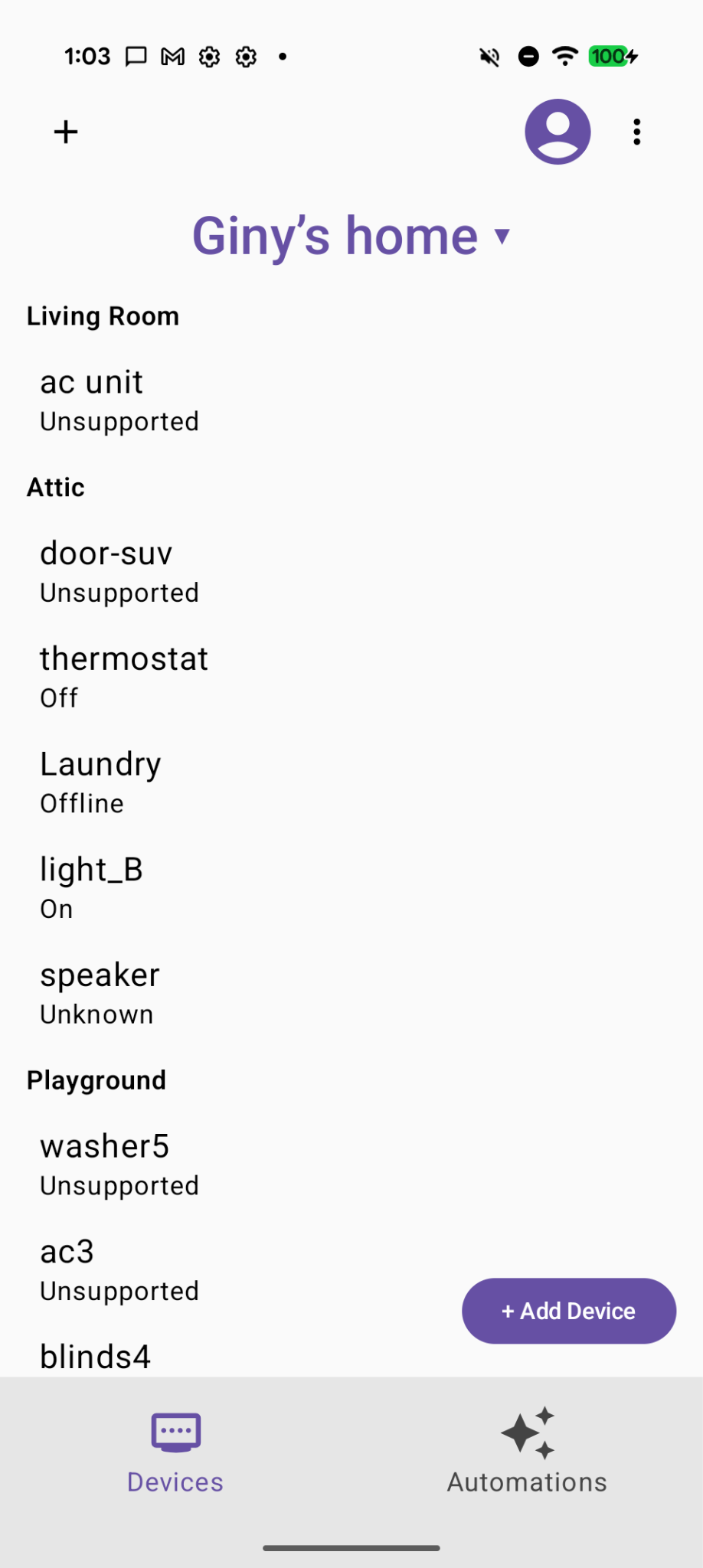
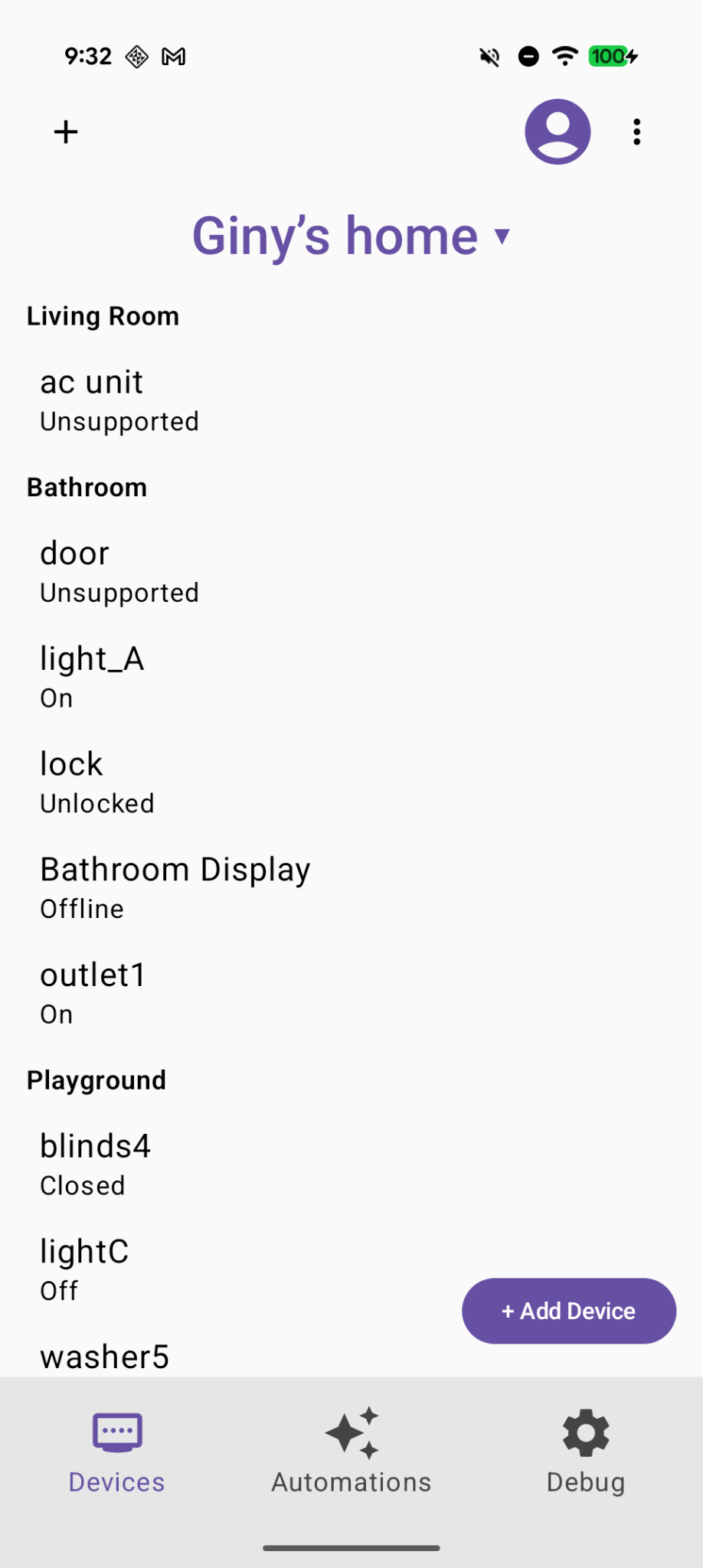
Trước khi bạn bắt đầu, ứng dụng mẫu Home API hiện tại sẽ có dạng như sau:
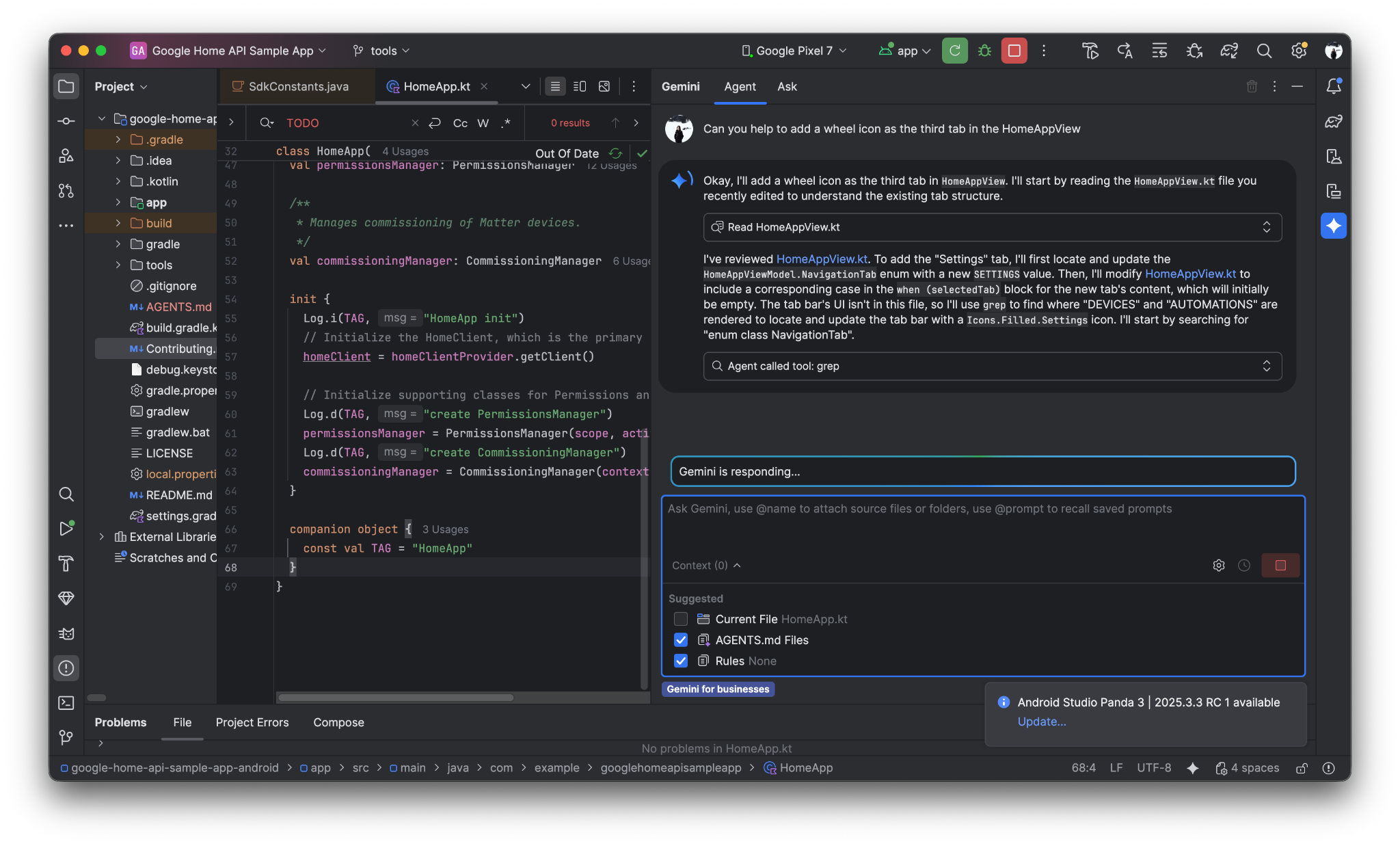
Yêu cầu Gemini sử dụng biểu tượng bánh xe để biểu thị thẻ gỡ lỗi mới.
Can you help to add a wheel icon as the third tab in the HomeAppView .
Hãy xem bên dưới để biết một đoạn hội thoại có thể có giữa câu lệnh và câu trả lời với Gemini trong Android Studio
Giờ đây, chúng ta có thể thấy một thẻ "Gỡ lỗi" mới ở dưới cùng:
5. Tạo 2 nút mới cho "Dump Structure" (Kết cấu kết xuất) và "Dump Automation" (Tự động hoá kết xuất)
Hỏi Gemini:
Create two selectable buttons on the Debug page called "Dump Structure" and "Dump Automations".
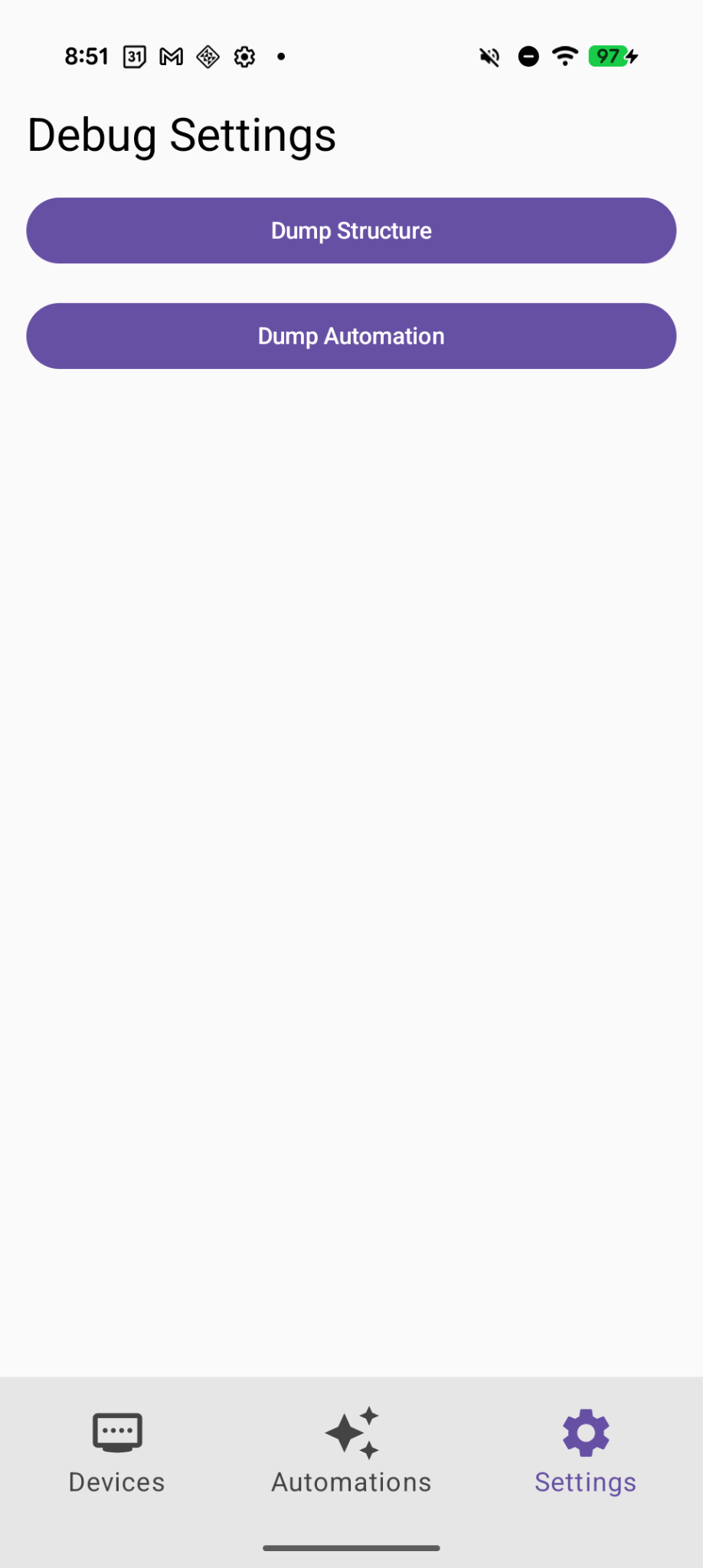
Giờ đây, chúng ta có 2 nút mới được thêm vào trang Gỡ lỗi
6. Triển khai chức năng "Kết xuất cấu trúc"
Hỏi Gemini:
Implement the first button "Dump Structure" to call dumpStructure(structure: Structure) in Debugger.kt with current selected structure.
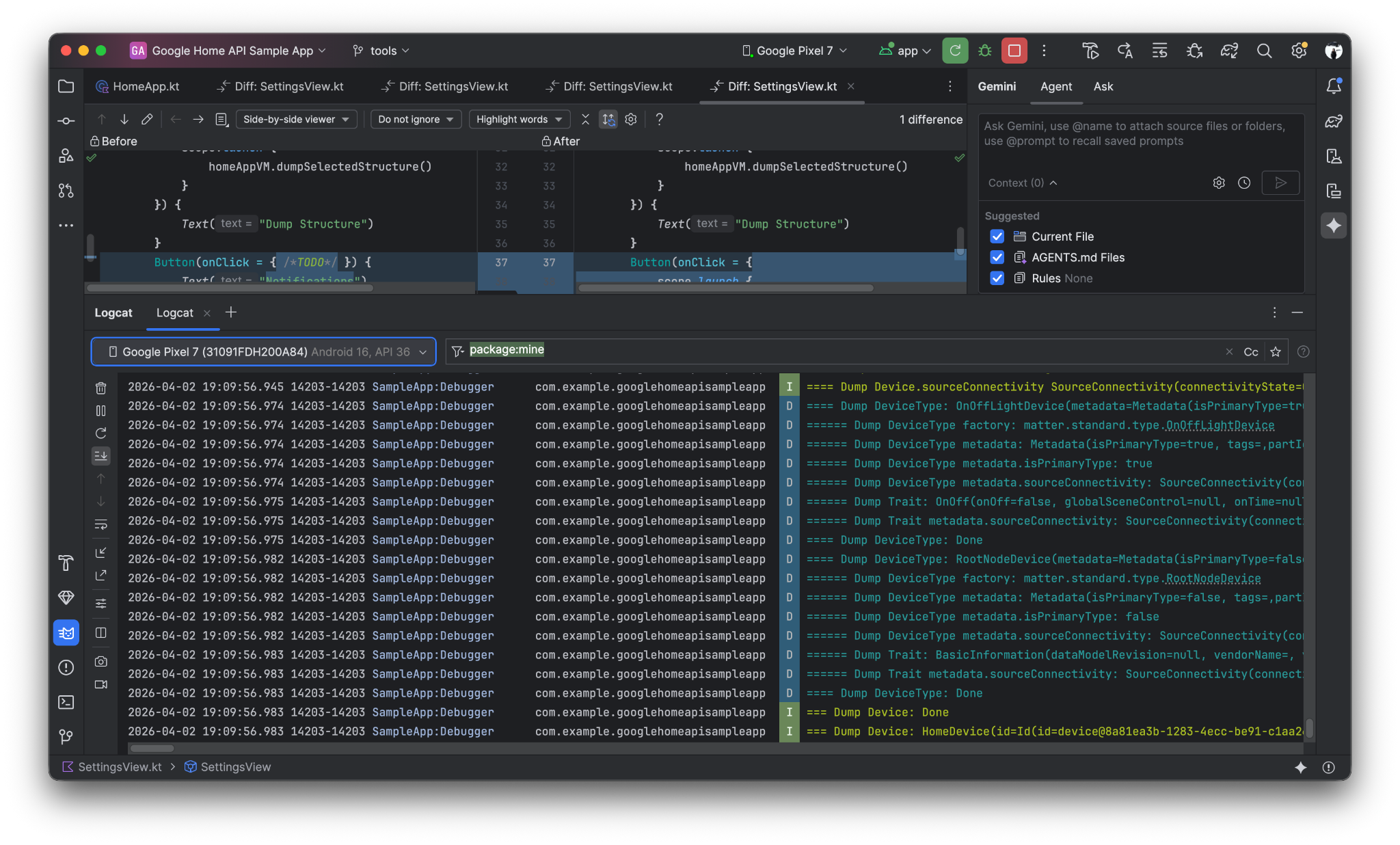
Khi bạn nhấp vào nút "Dump Structure" (Kết xuất cấu trúc), nhật ký Cấu trúc sẽ được kết xuất vào LogCat
7. Triển khai chức năng "Dump Automation" (Tự động kết xuất)
Hỏi Gemini:
Now Implement the "Dump Automation" functionality to call dumpAutomationsInStructure(structure: Structure) in Debugger.kt with current selected structure.
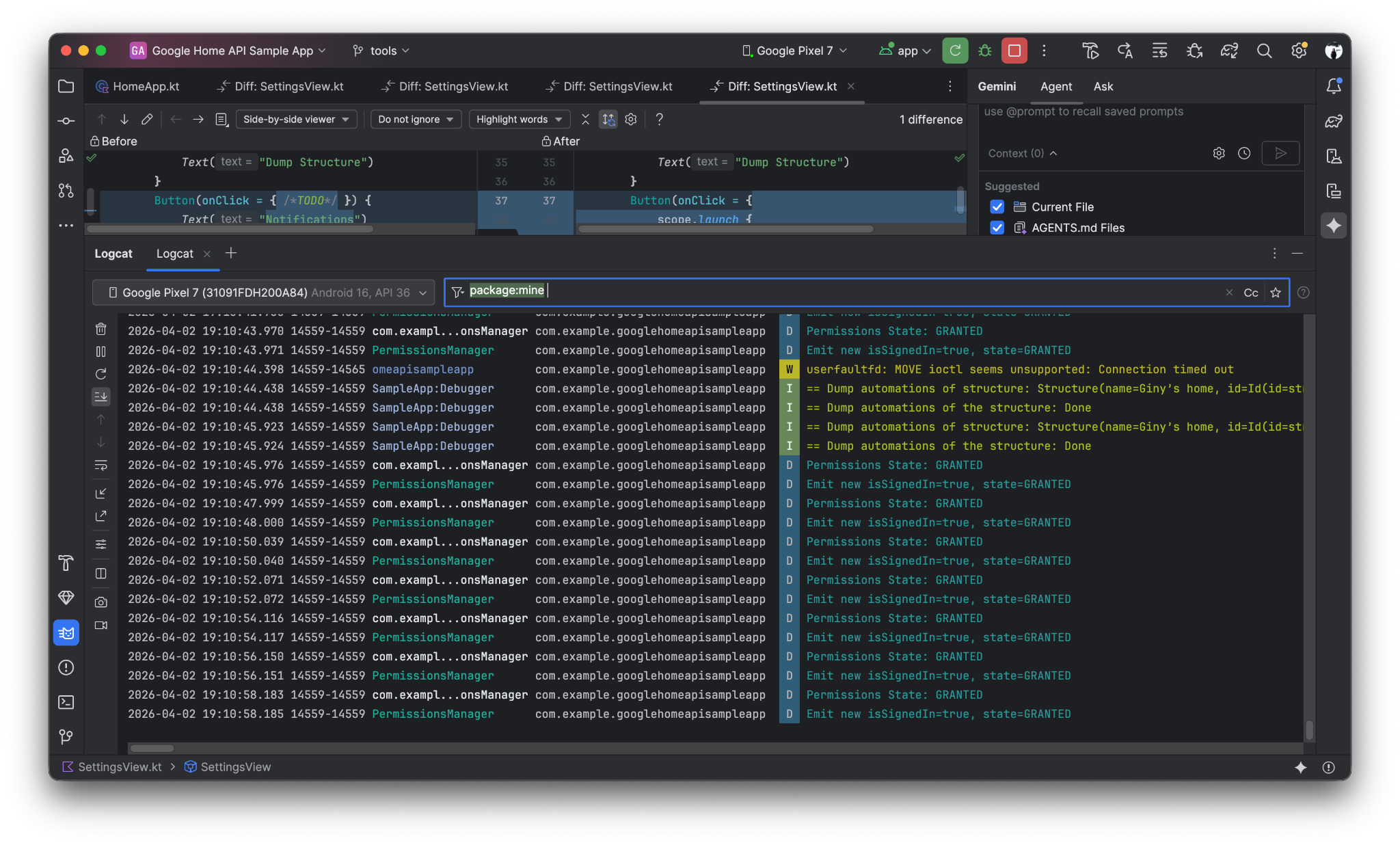
Khi bạn nhấp vào nút "Dump Automation" (Kết xuất tự động hoá), nhật ký Tự động hoá sẽ được kết xuất vào LogCat
8. Triển khai nút "Tóm tắt nhà" liệt kê các Phòng và Thiết bị hiện tại
Hỏi Gemini:
In Debug tab, add a button "Summarize Home" to find the current room and devices with Home API and show them on a dialog.
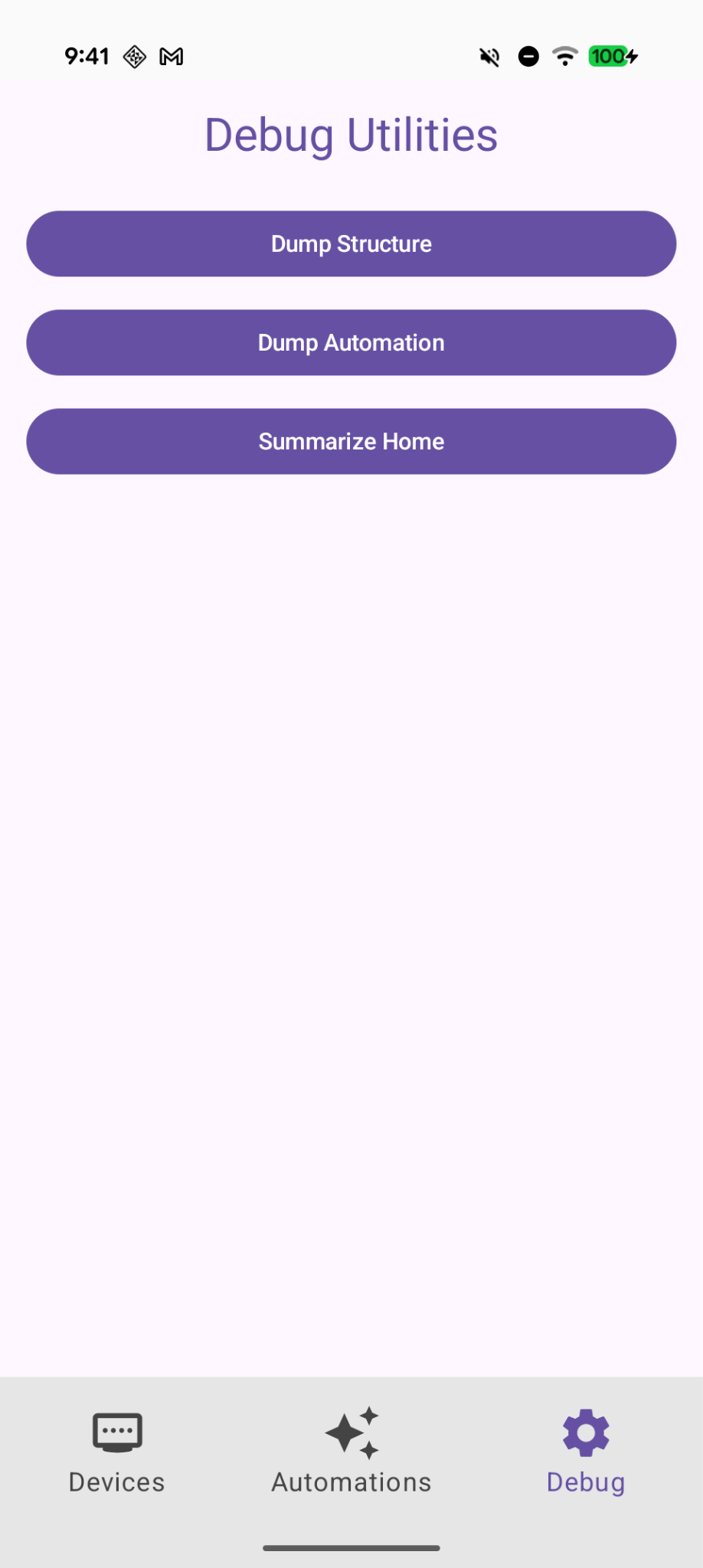
Nút "Tóm tắt trang chủ" mới trên trang Gỡ lỗi
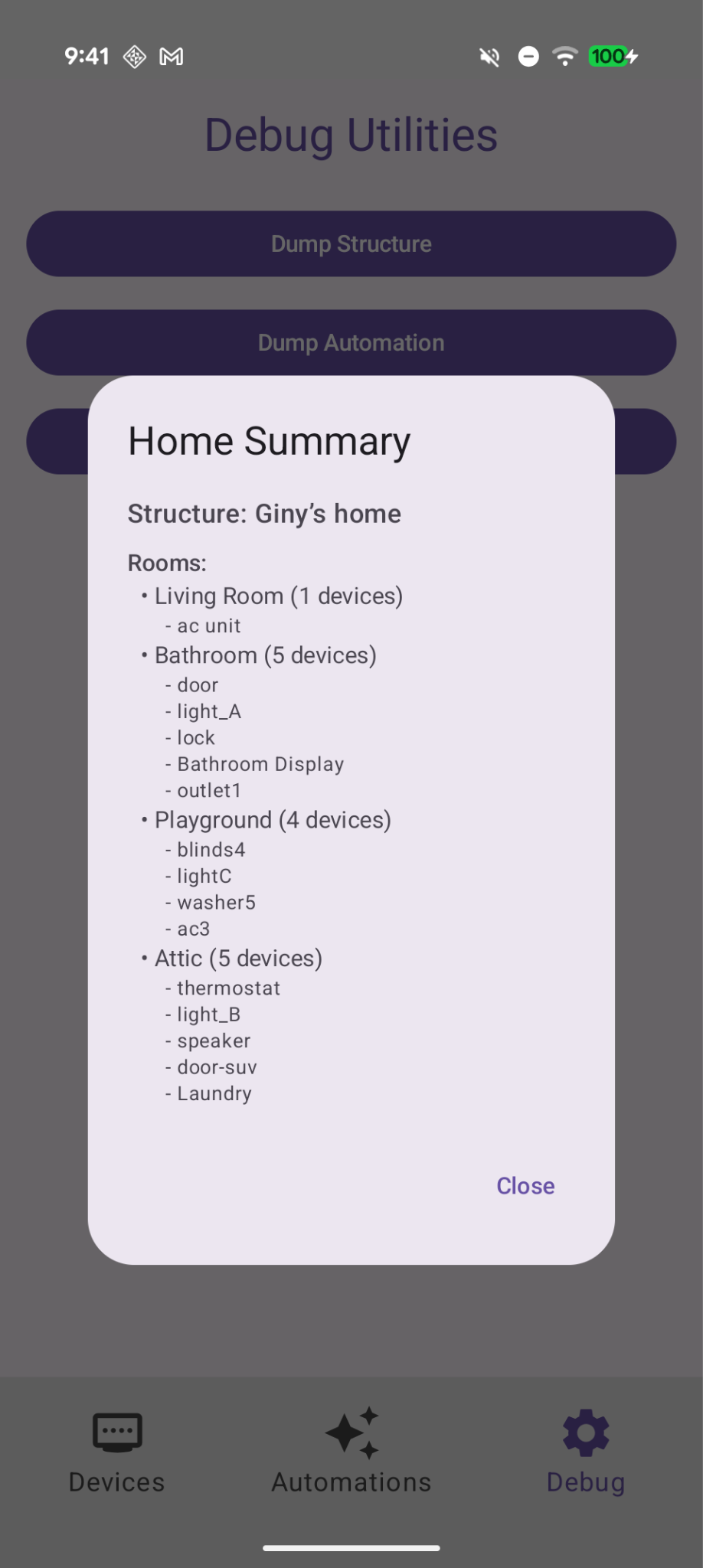
Khi bạn nhấp vào biểu tượng này, thông tin tóm tắt hiện tại về các phòng và thiết bị sẽ xuất hiện
9. Xem xét các thay đổi
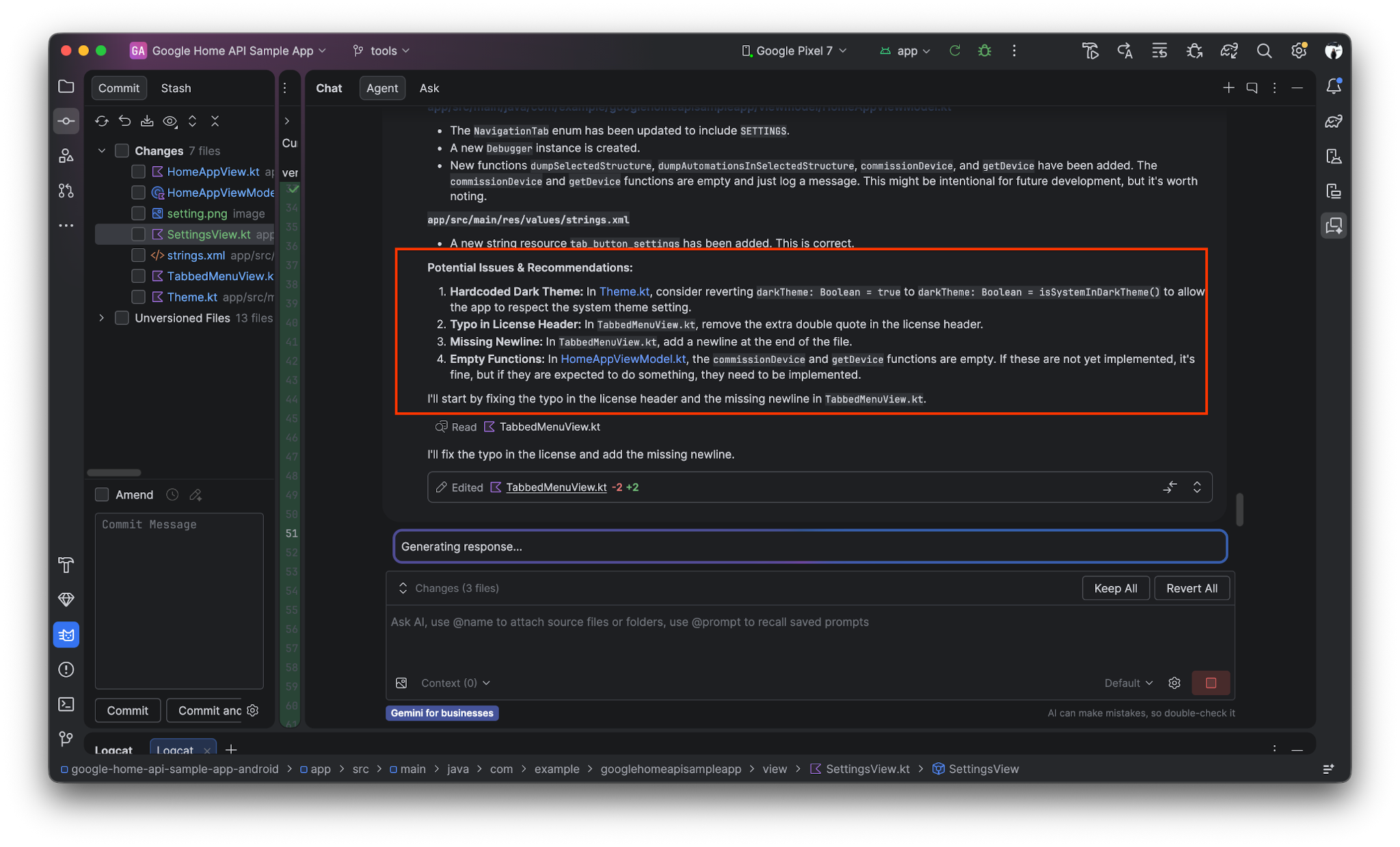
Gemini cũng có thể giúp xem xét các thay đổi (hoặc cam kết git gần đây nhất), tìm ra các vấn đề tiềm ẩn và khắc phục vấn đề đó.
Hỏi Gemini:
Review the uncommitted changes and find potential issues.
10. Xin chúc mừng!
Xin chúc mừng! Bạn đã mở rộng thành công ứng dụng mẫu Android Home API bằng cách sử dụng Cơ sở kiến thức Home API và Gemini để tự động hoá việc tạo giao diện người dùng và tích hợp API! Giờ đây, bạn đã biết cách mở rộng ứng dụng mẫu bằng tính năng phát triển dựa trên AI. Sau đây là một số việc khác mà bạn có thể thử:
- Tinh chỉnh AGENTS.md: Thử nghiệm bằng cách thêm các tiêu chuẩn mã hoá cụ thể hoặc nguyên tắc sử dụng thương hiệu vào tệp
AGENTS.mdđể xem cách Gemini thay đổi các đề xuất về mã. - Tạo một quy trình tự động hoá tuỳ chỉnh: Sử dụng Gemini và Cơ sở kiến thức để viết một tập lệnh kích hoạt một quy trình "Chúc ngủ ngon", chẳng hạn như khoá tất cả các cửa và giảm độ sáng của đèn.
- Đọc Hướng dẫn chính thức về cơ sở kiến thức Home API và xem video Đẩy nhanh quá trình phát triển bằng Gemini và cơ sở kiến thức