

1. Sebelum memulai
Yang akan Anda build
Dalam codelab ini, Anda akan memperluas aplikasi contoh Android Home API yang ada dengan menggunakan Pusat Informasi Home API dan Gemini di Android Studio untuk mengotomatiskan pembuatan UI dan integrasi API. Anda akan menambahkan antarmuka debug yang memungkinkan pengguna mencadangkan log dan merangkum Rumah mereka untuk proses debug dan pengembangan.
Duo yang Andal: Pusat Informasi Home API + Gemini di Android Studio
Alur kerja ini mengandalkan dua komponen penting:
- Pusat Informasi Home API: File dokumentasi pilihan (
google-home-api-knowledge-base.txt) yang memberikan batasan teknis, model, dan metode spesifik yang diperlukan Gemini untuk berinteraksi dengan perangkat Google Home. - Lihat: https://developers.home.google.com/apis/android/knowledge-base
- Gemini di Android Studio: Kolaborator berteknologi AI yang ada langsung di dalam IDE Anda. Fitur ini memahami konteks kode, resource, dan terminal Anda.
Yang akan Anda pelajari
- Cara memberikan Basis Pengetahuan Home API sebagai konteks ke Gemini di Android Studio.
- Cara melakukan vibe coding dengan Gemini di Android Studio untuk menambahkan fungsi baru ke Aplikasi Contoh Home API yang ada.
2. Prasyarat & Penyiapan
Pastikan hal berikut telah diselesaikan sebelum melanjutkan:
- Buat dan Jalankan Aplikasi Contoh Android Home API: Ikuti petunjuk di https://developers.home.google.com/apis/android/sample-app/build#build_the_app untuk membuat dan menjalankan aplikasi contoh yang menjadi dasar codelab kami.
- Penyiapan Lingkungan
- Download Android Studio: Instal versi stabil terbaru (Koala atau yang lebih baru) dari situs developer resmi.
- Aktifkan Gemini: Buka jendela alat Gemini (biasanya di kolom sebelah kanan). Login dengan Akun Google Anda dan setujui persyaratan untuk mengaktifkan asisten AI. Lihat https://developer.android.com/studio/gemini/get-started untuk mengetahui petunjuknya.
- File Knowledge Base: Pastikan Anda telah menyimpan file
google-home-api-knowledge-base.txtdi direktori project Anda. - Catatan: Jika Anda meng-clone Aplikasi Contoh dari aplikasi contoh GitHub resmi, file ini sudah disertakan di folder
tools/.
3. Buat file AGENTS.md
Daripada mengulangi petunjuk di setiap percakapan, buat "otak" yang persisten untuk Gemini.
Di root project Anda, buat file baru bernama AGENTS.md dan tempelkan konteks berikut:
**Role:** You are an expert Android Home API Developer.

**Context:** This project uses the Google Home APIs.

**Source of Truth:** Always reference tools/google-home-api-knowledge-base.txt for Home API patterns, data models (Structures, Automations), and debugging methods.

**Guidelines:** Prioritize Material 3 Compose components and ensure all code is compatible with the latest Home API SDK.
Di bagian "Konteks", Centang kotak di samping AGENTS.md Files.
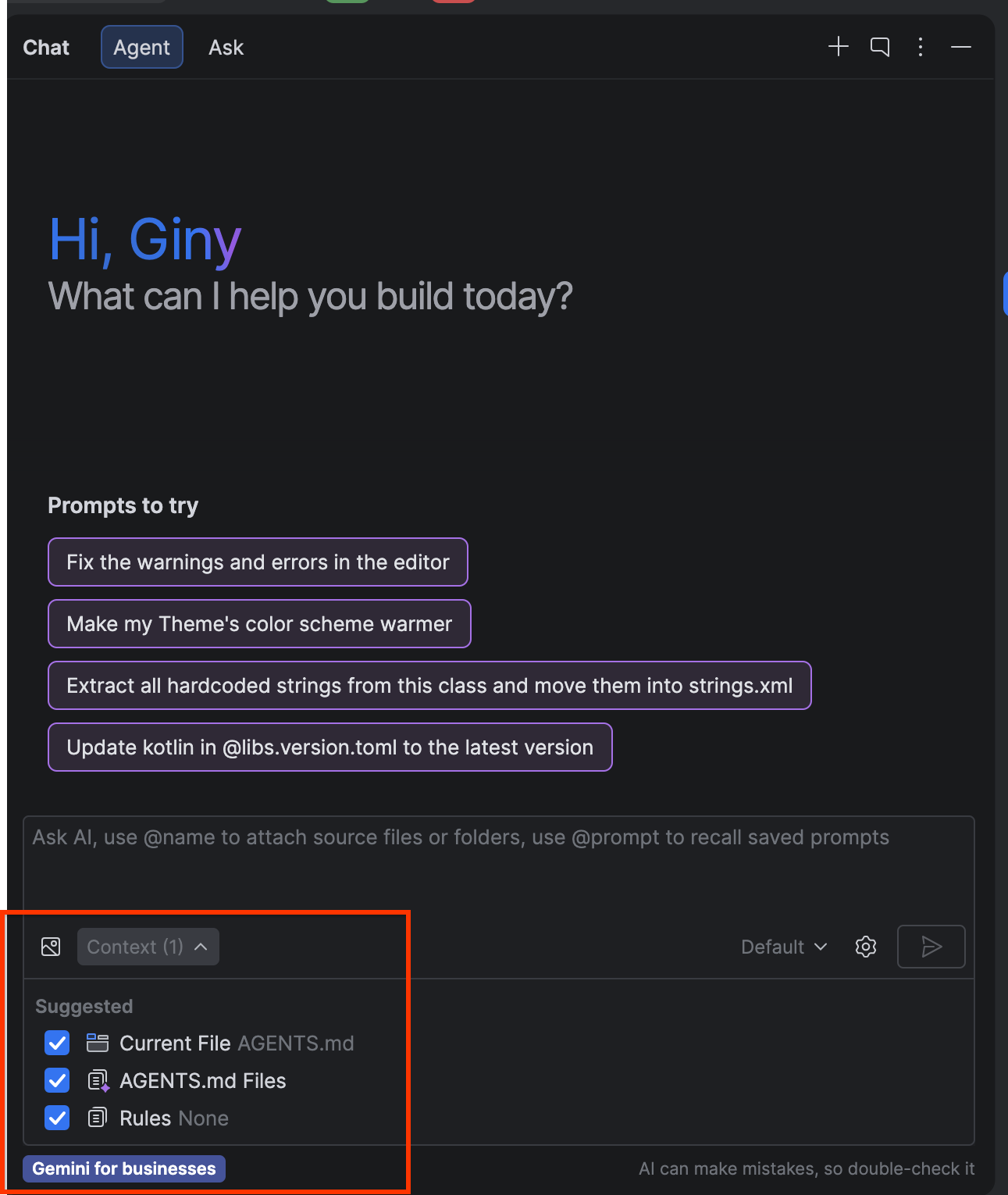
Mari kita verifikasi apakah penyiapan berhasil. Berikan perintah ke Gemini dengan:
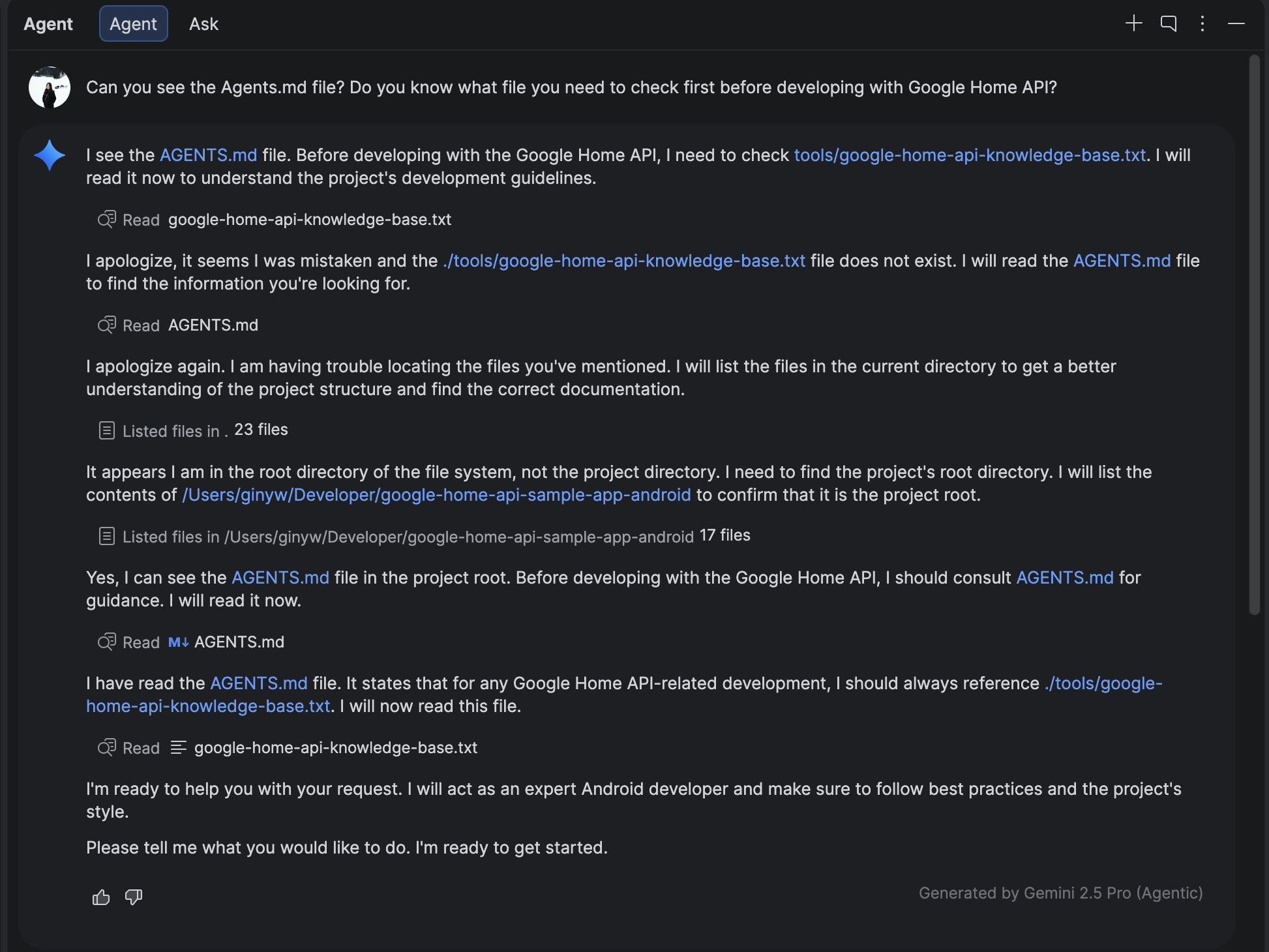
Can you see the Agents.md file? Do you know what file you need to check first before developing with Google Home API?
Anda akan melihat hasil yang serupa seperti di bawah, yang menyebutkan bahwa ia sedang membaca AGENTS.md dan akan menggunakan file Knowledge Base.
4. Membuat tab Debug baru
Gunakan Gemini + Knowledge Base untuk mengubah HomeAppView.kt dan menambahkan tujuan navigasi baru.
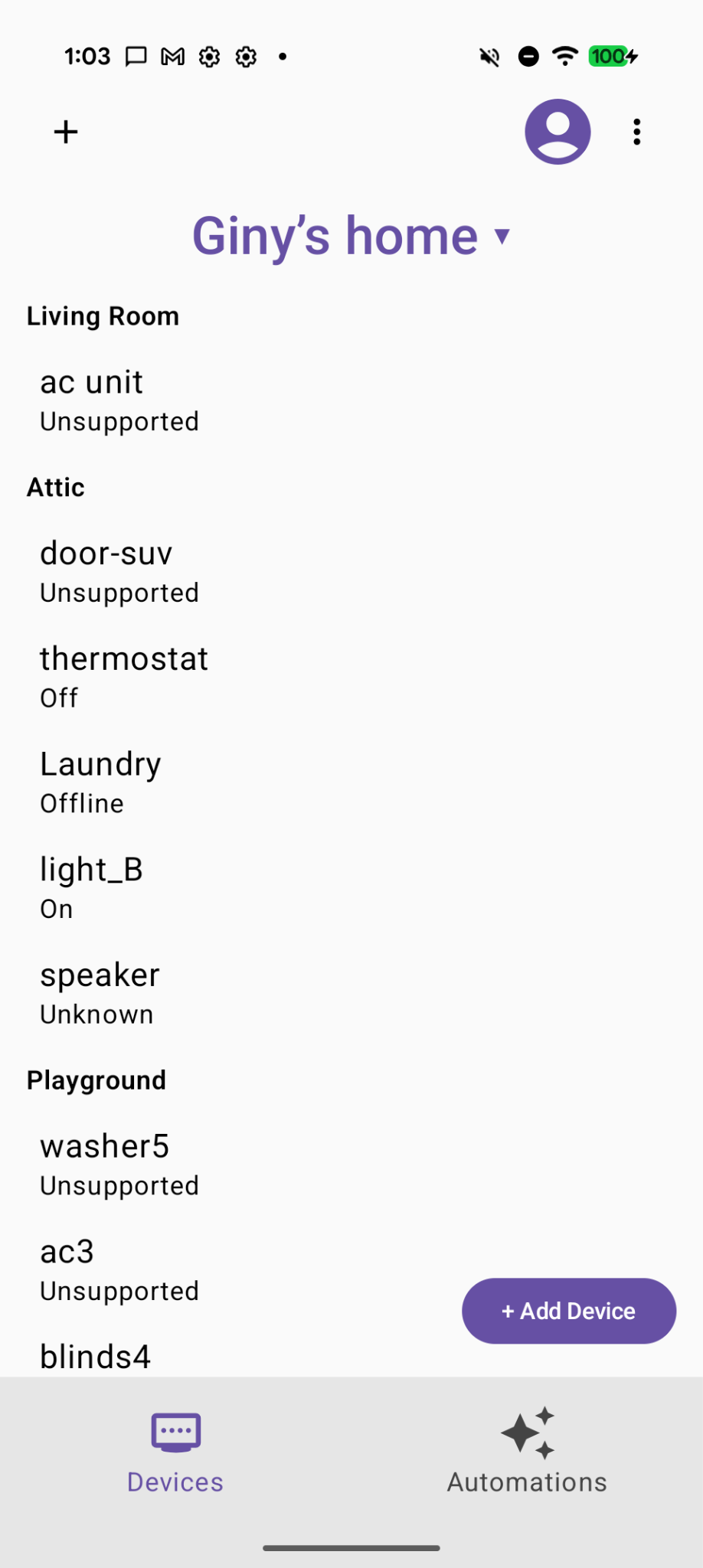
Sebelum memulai, berikut tampilan aplikasi contoh Home API Anda saat ini:
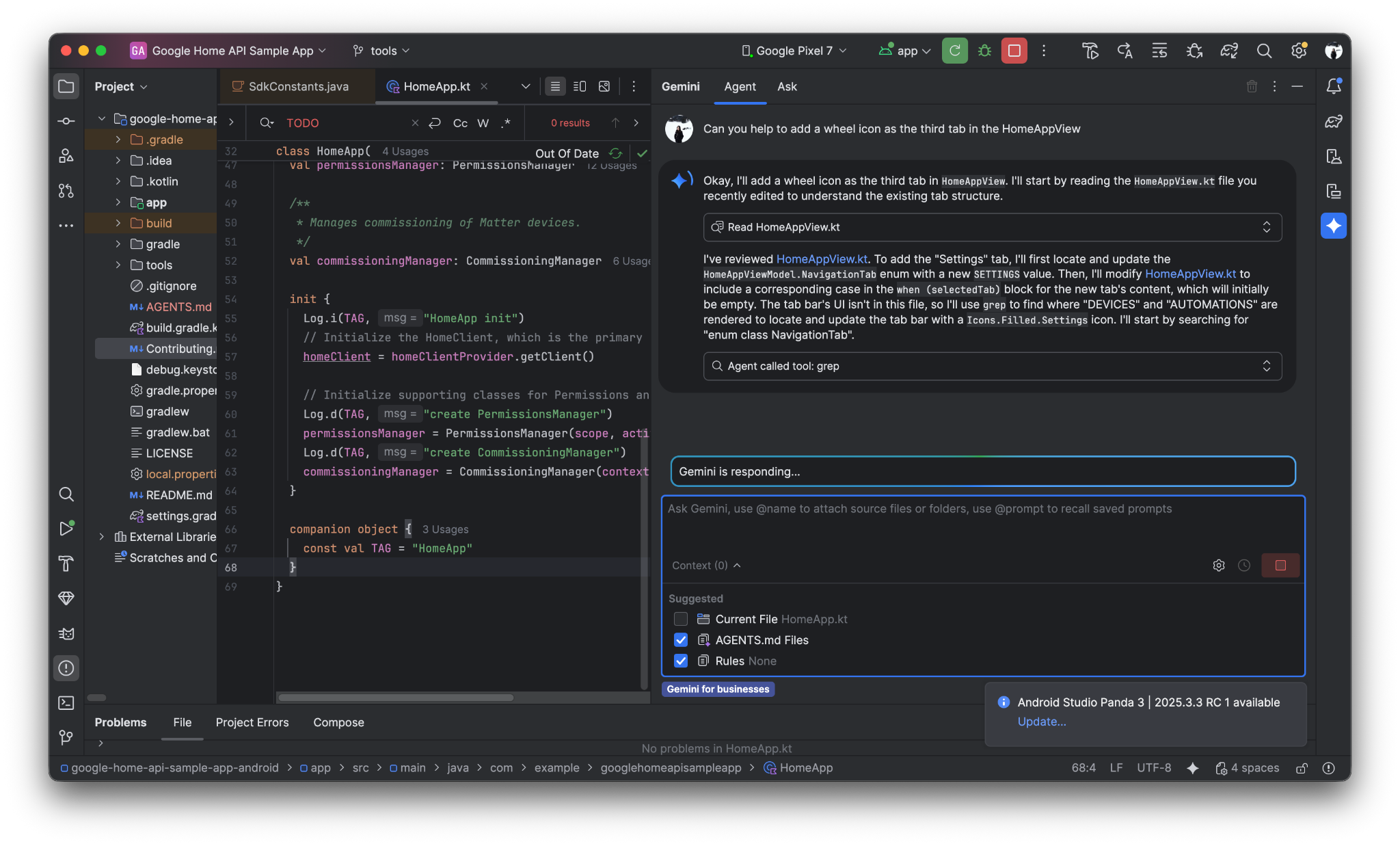
Minta Gemini untuk menggunakan ikon roda untuk merepresentasikan tab debug baru.
Can you help to add a wheel icon as the third tab in the HomeAppView .
Lihat di bawah untuk mengetahui potensi dialog perintah dan respons dengan Gemini di Android Studio
Sekarang kita dapat melihat tab "Debug" baru di bagian bawah:
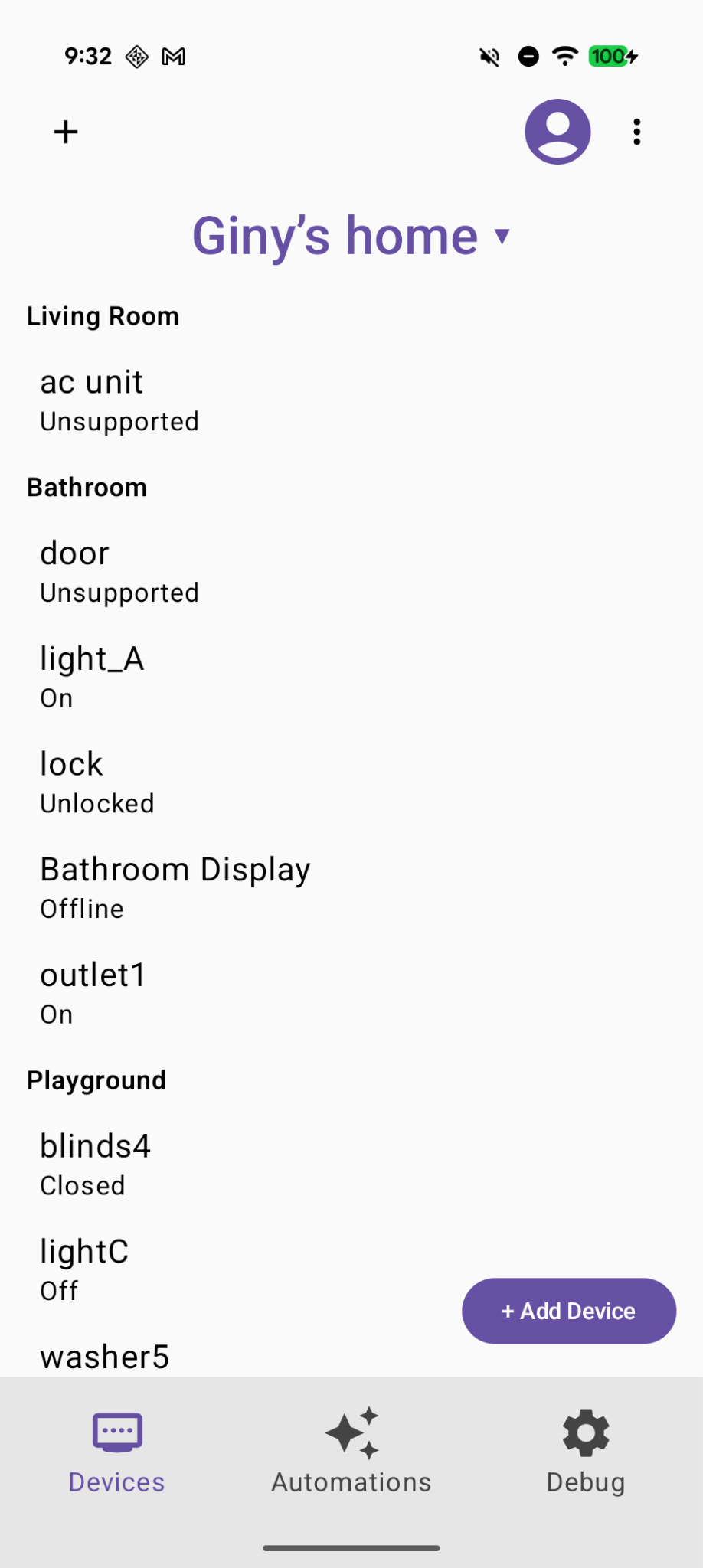
5. Buat 2 tombol baru untuk "Dump Structure" dan "Dump Automation"
Perintah Gemini:
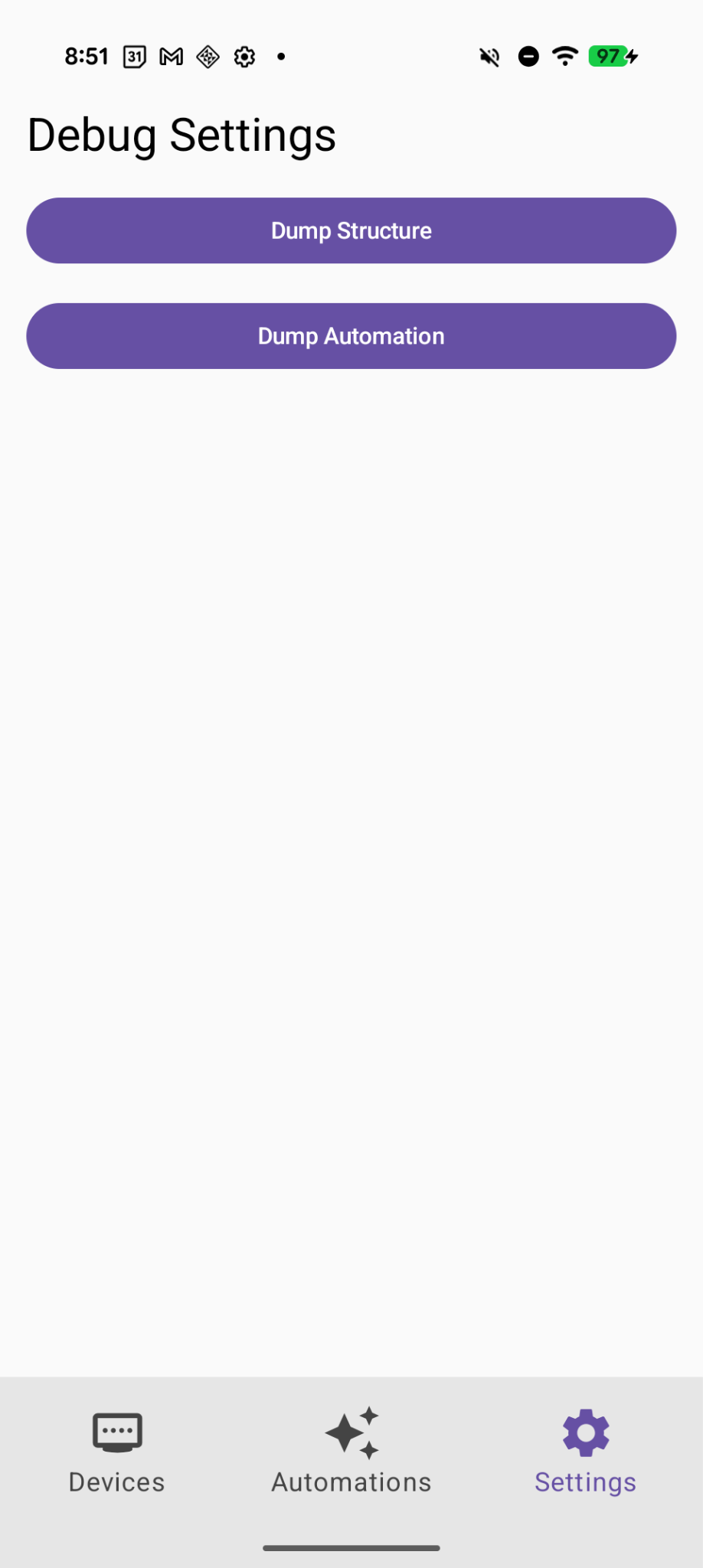
Create two selectable buttons on the Debug page called "Dump Structure" and "Dump Automations".
Sekarang kita memiliki 2 tombol baru yang ditambahkan di halaman Debug
6. Menerapkan fungsi "Dump Structure"
Perintah Gemini:
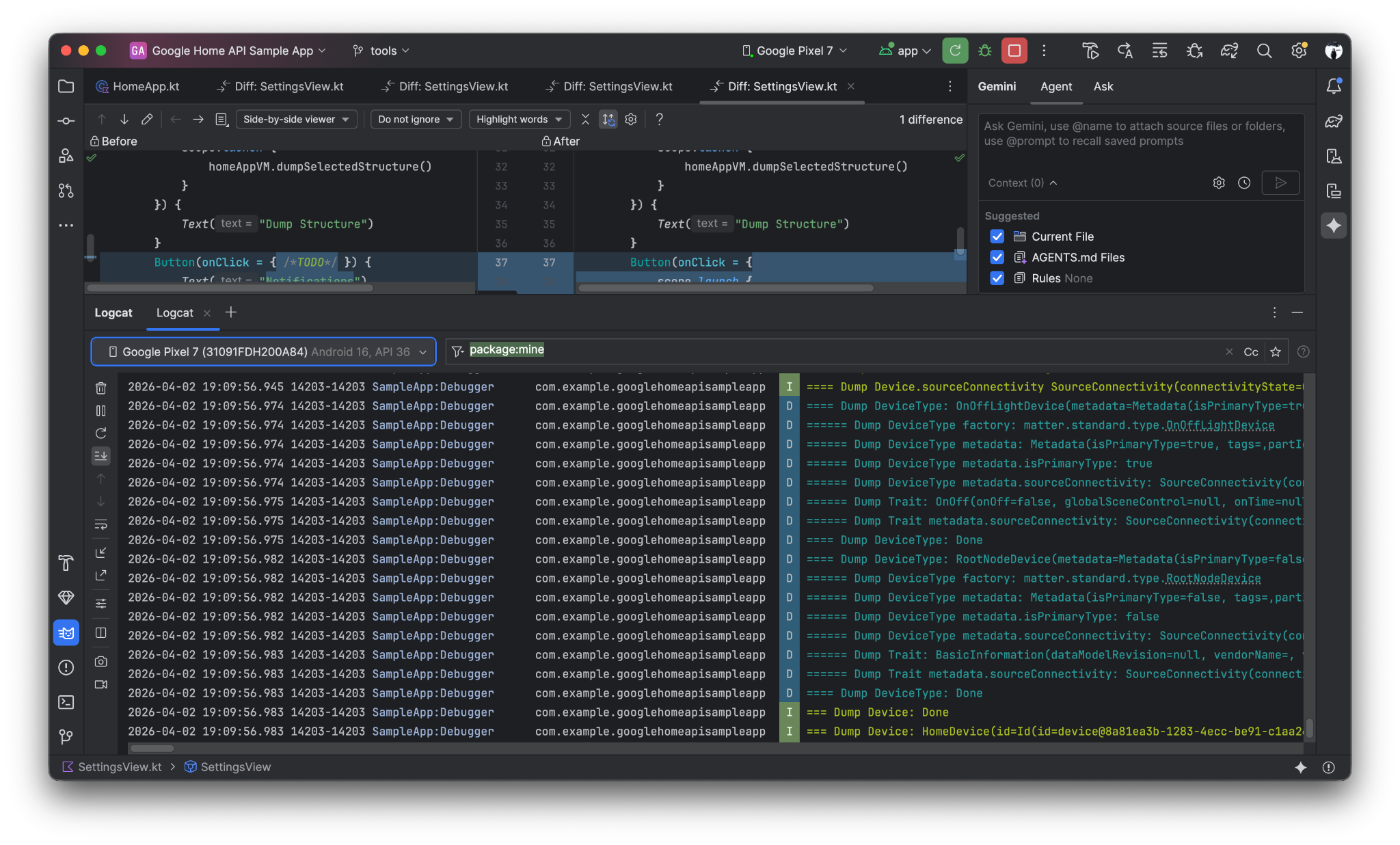
Implement the first button "Dump Structure" to call dumpStructure(structure: Structure) in Debugger.kt with current selected structure.
Saat mengklik tombol "Dump Structure", log Struktur akan di-dump ke LogCat
7. Menerapkan fungsi "Dump Automation"
Perintah Gemini:
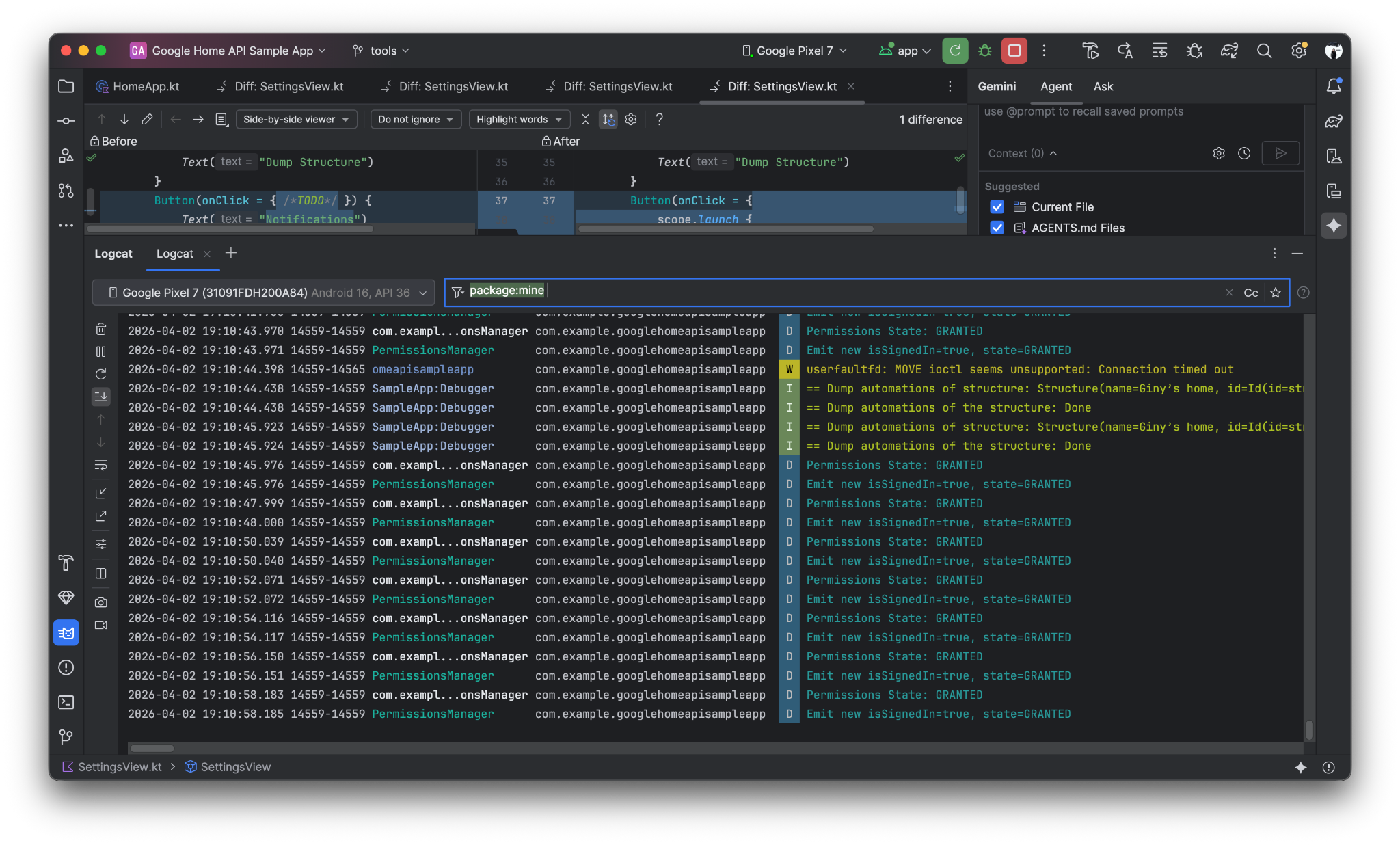
Now Implement the "Dump Automation" functionality to call dumpAutomationsInStructure(structure: Structure) in Debugger.kt with current selected structure.
Saat mengklik tombol "Dump Automation", log Otomatisasi akan di-dump ke LogCat
8. Menerapkan tombol "Ringkaskan Rumah" yang mencantumkan Ruangan dan Perangkat saat ini
Perintah Gemini:
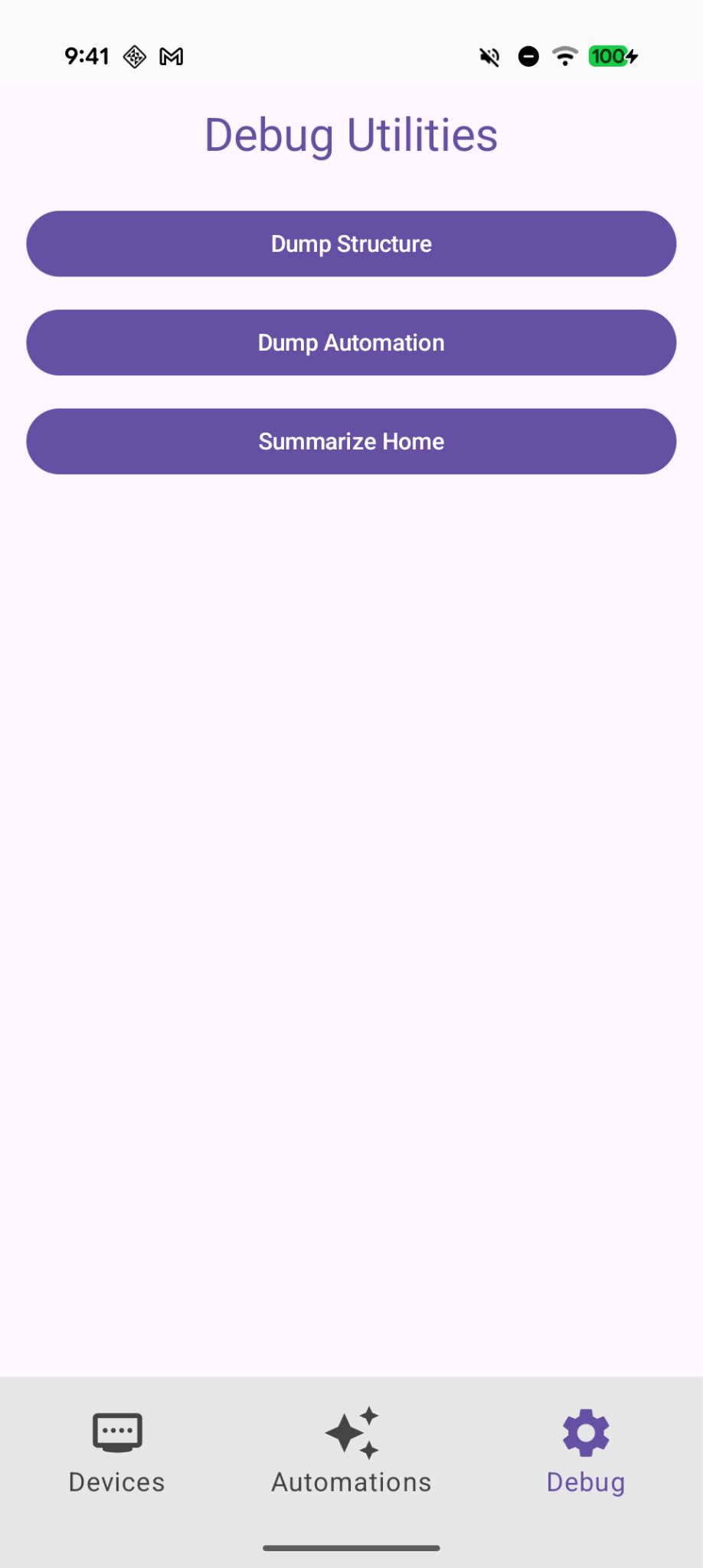
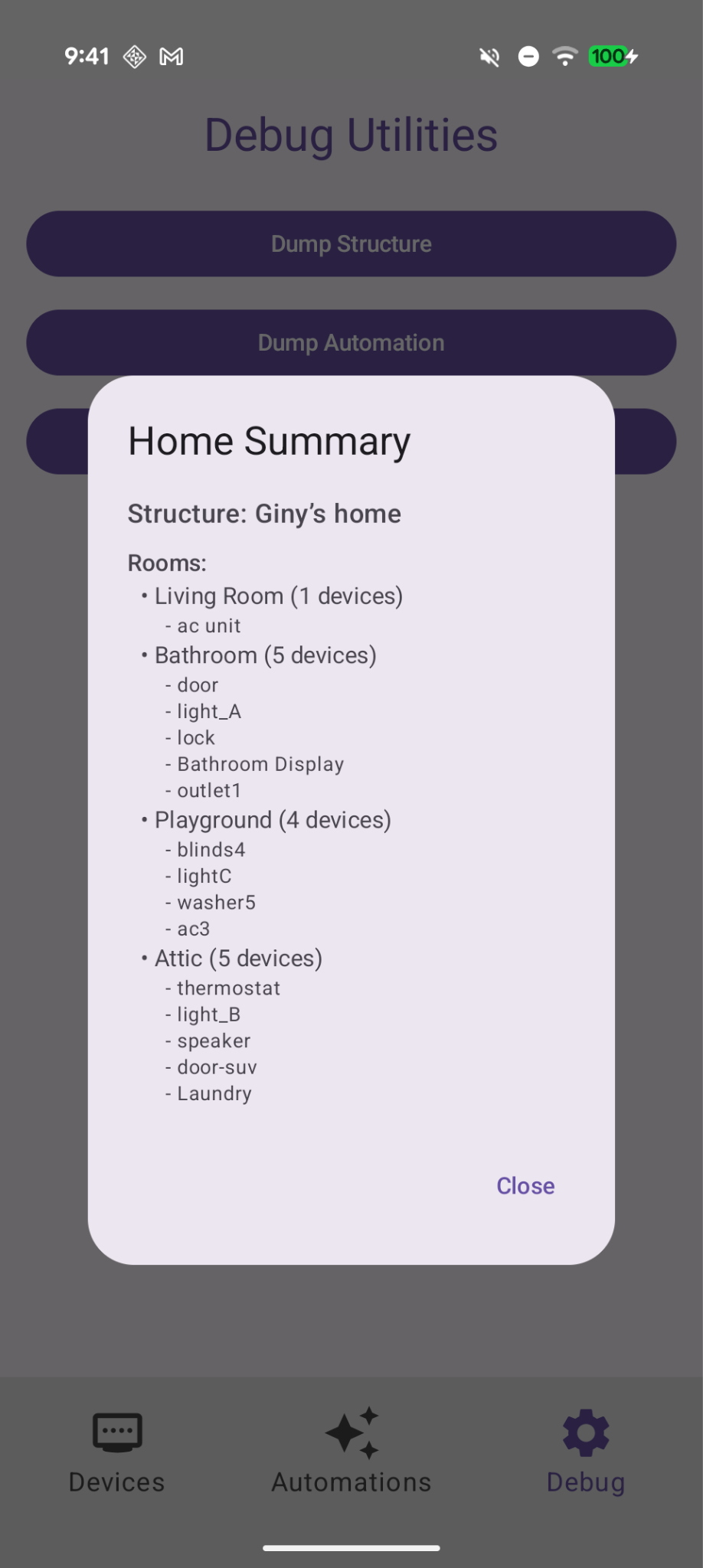
In Debug tab, add a button "Summarize Home" to find the current room and devices with Home API and show them on a dialog.
Tombol "Ringkas Beranda" baru di halaman Debug
Saat Anda mengkliknya, ringkasan ruangan dan perangkat saat ini akan ditampilkan
9. Meninjau Perubahan
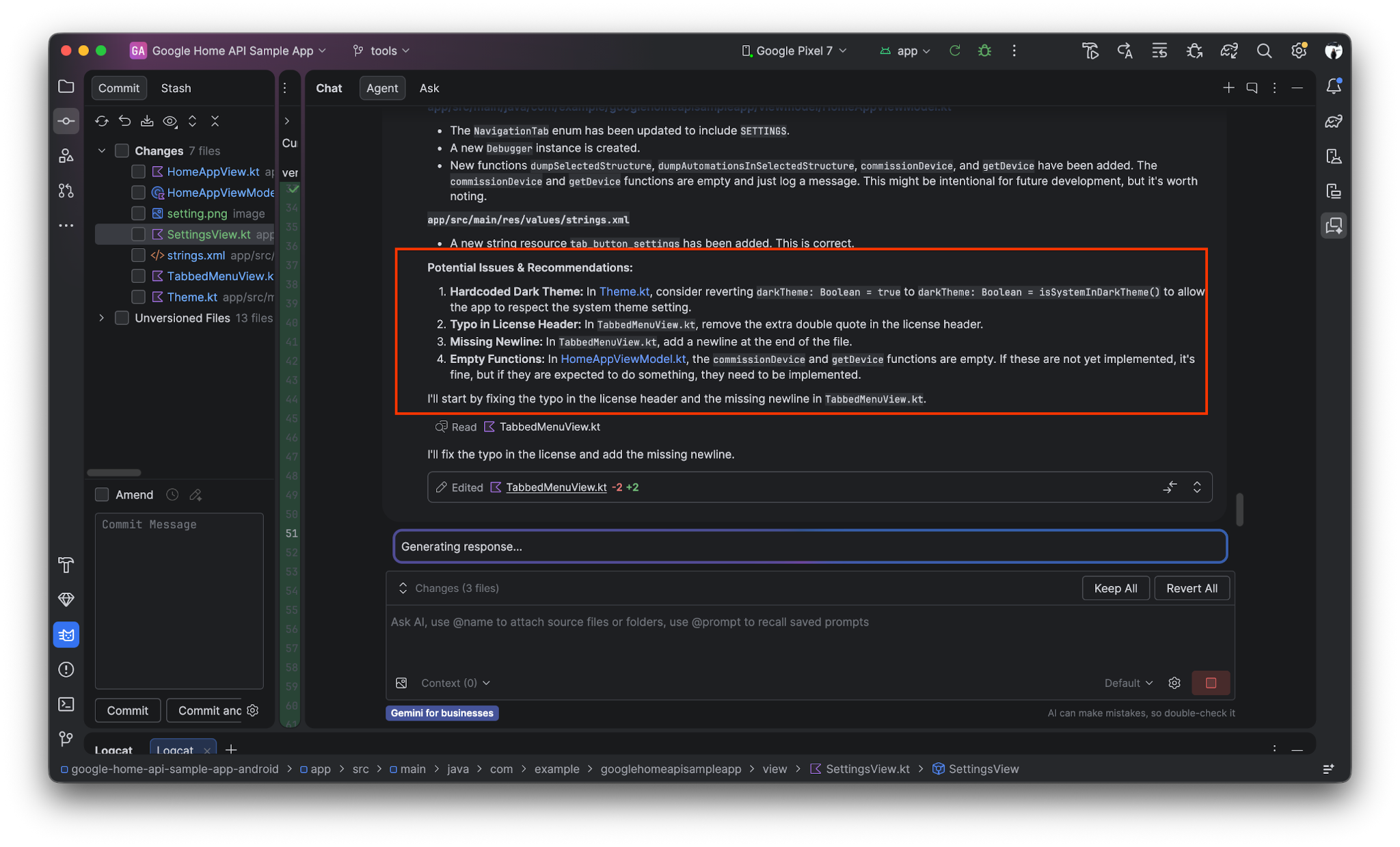
Gemini juga dapat membantu meninjau perubahan (atau commit git terakhir), menemukan potensi masalah, dan memperbaikinya.
Perintah Gemini:
Review the uncommitted changes and find potential issues.
10. Selamat!
Selamat! Anda berhasil memperluas aplikasi contoh Android Home API dengan memanfaatkan Pusat Informasi Home API dan Gemini untuk mengotomatiskan pembuatan UI dan integrasi API. Setelah mengetahui cara memperluas aplikasi contoh menggunakan pengembangan berbasis AI, berikut beberapa hal lain yang dapat Anda coba:
- Sempurnakan AGENTS.md Anda: Bereksperimenlah dengan menambahkan standar coding atau pedoman merek tertentu ke file
AGENTS.mdAnda untuk melihat bagaimana hal itu mengubah saran kode Gemini. - Buat Otomatisasi Kustom: Gunakan Gemini dan Pusat Bantuan untuk menulis skrip yang memicu rutinitas "Selamat Malam", seperti mengunci semua pintu dan meredupkan lampu.
- Baca Panduan Resmi Pusat Informasi Home API dan tonton Mempercepat Pengembangan dengan Gemini & Pusat Informasi