

1. शुरू करने से पहले
आपको क्या बनाना है
इस कोडलैब में, Home API Knowledge Base और Android Studio में Gemini का इस्तेमाल करके, मौजूदा Android Home API के सैंपल ऐप्लिकेशन को बढ़ाया जाएगा. इससे यूज़र इंटरफ़ेस (यूआई) बनाने और एपीआई इंटिग्रेशन की प्रोसेस को ऑटोमेट किया जा सकेगा. इसमें डीबग इंटरफ़ेस जोड़ा जाएगा. इसकी मदद से, उपयोगकर्ता डीबग करने और डेवलपमेंट के लिए, लॉग डंप कर सकेंगे और अपने होम की खास जानकारी देख सकेंगे.
बेहतरीन कॉम्बिनेशन: Home API Knowledge Base + Android Studio में Gemini
यह वर्कफ़्लो, दो अहम कॉम्पोनेंट पर निर्भर करता है:
- Home API Knowledge Base: यह चुनी गई दस्तावेज़ फ़ाइल (
google-home-api-knowledge-base.txt) है. इसमें Google Home डिवाइसों के साथ इंटरैक्ट करने के लिए, Gemini को ज़रूरी तकनीकी शर्तें, मॉडल, और तरीके उपलब्ध कराए जाते हैं. - देखें: https://developers.home.google.com/apis/android/knowledge-base
- Android Studio में Gemini: यह एआई की मदद से काम करने वाला सहयोगी है, जो सीधे तौर पर आपके इंटिग्रेटेड डेवलपमेंट एनवायरमेंट (आईडीई) में मौजूद होता है. यह आपके कोड, संसाधनों, और टर्मिनल के बारे में जानकारी रखता है.
आपको क्या सीखने को मिलेगा
- Home API Knowledge Base को Android Studio में Gemini के लिए कॉन्टेक्स्ट के तौर पर उपलब्ध कराना.
- मौजूदा Home API के सैंपल ऐप्लिकेशन में नई सुविधाएं जोड़ने के लिए, Android Studio में Gemini की मदद से वाइब-कोड करना.
2. ज़रूरी शर्तें और सेटअप
आगे बढ़ने से पहले, पक्का करें कि ये काम पूरे हो गए हों:
- Home API के Android सैंपल ऐप्लिकेशन को बनाना और चलाना: हमारे कोडलैब के लिए, जिस सैंपल ऐप्लिकेशन का इस्तेमाल किया जा रहा है उसे बनाने और चलाने के लिए, https://developers.home.google.com/apis/android/sample-app/build#build_the_app पर दिए गए निर्देशों का पालन करें.
- एनवायरमेंट सेटअप
- Android Studio डाउनलोड करना: डेवलपर की आधिकारिक साइट से, सबसे नया स्टेबल वर्शन (कोआला या नया) इंस्टॉल करें.
- Gemini को चालू करना: Gemini टूल विंडो खोलें. यह आम तौर पर, दाईं ओर की स्ट्रिप पर होती है. एआई असिस्टेंट को चालू करने के लिए, अपने Google खाते से साइन इन करें और शर्तों को स्वीकार करें. निर्देशों के लिए, https://developer.android.com/studio/gemini/get-started देखें.
- Knowledge Base की फ़ाइल: पक्का करें कि आपके प्रोजेक्ट की डायरेक्ट्री में,
google-home-api-knowledge-base.txtफ़ाइल सेव हो. - ध्यान दें: अगर आपने आधिकारिक GitHub के सैंपल ऐप्लिकेशन से, सैंपल ऐप्लिकेशन को क्लोन किया है, तो यह फ़ाइल पहले से शामिल होती है
tools/फ़ोल्डर में.
3. AGENTS.md फ़ाइल बनाना
हर चैट में निर्देशों को दोहराने के बजाय, Gemini के लिए एक परमानेंट "ब्रेन" बनाएं.
अपने प्रोजेक्ट की रूट डायरेक्ट्री में, AGENTS.md नाम की नई फ़ाइल बनाएं और इसमें यह कॉन्टेक्स्ट चिपकाएं:
**Role:** You are an expert Android Home API Developer.

**Context:** This project uses the Google Home APIs.

**Source of Truth:** Always reference tools/google-home-api-knowledge-base.txt for Home API patterns, data models (Structures, Automations), and debugging methods.

**Guidelines:** Prioritize Material 3 Compose components and ensure all code is compatible with the latest Home API SDK.
"कॉन्टेक्स्ट" में, AGENTS.md Files के बगल में मौजूद बॉक्स पर सही का निशान लगाएं.
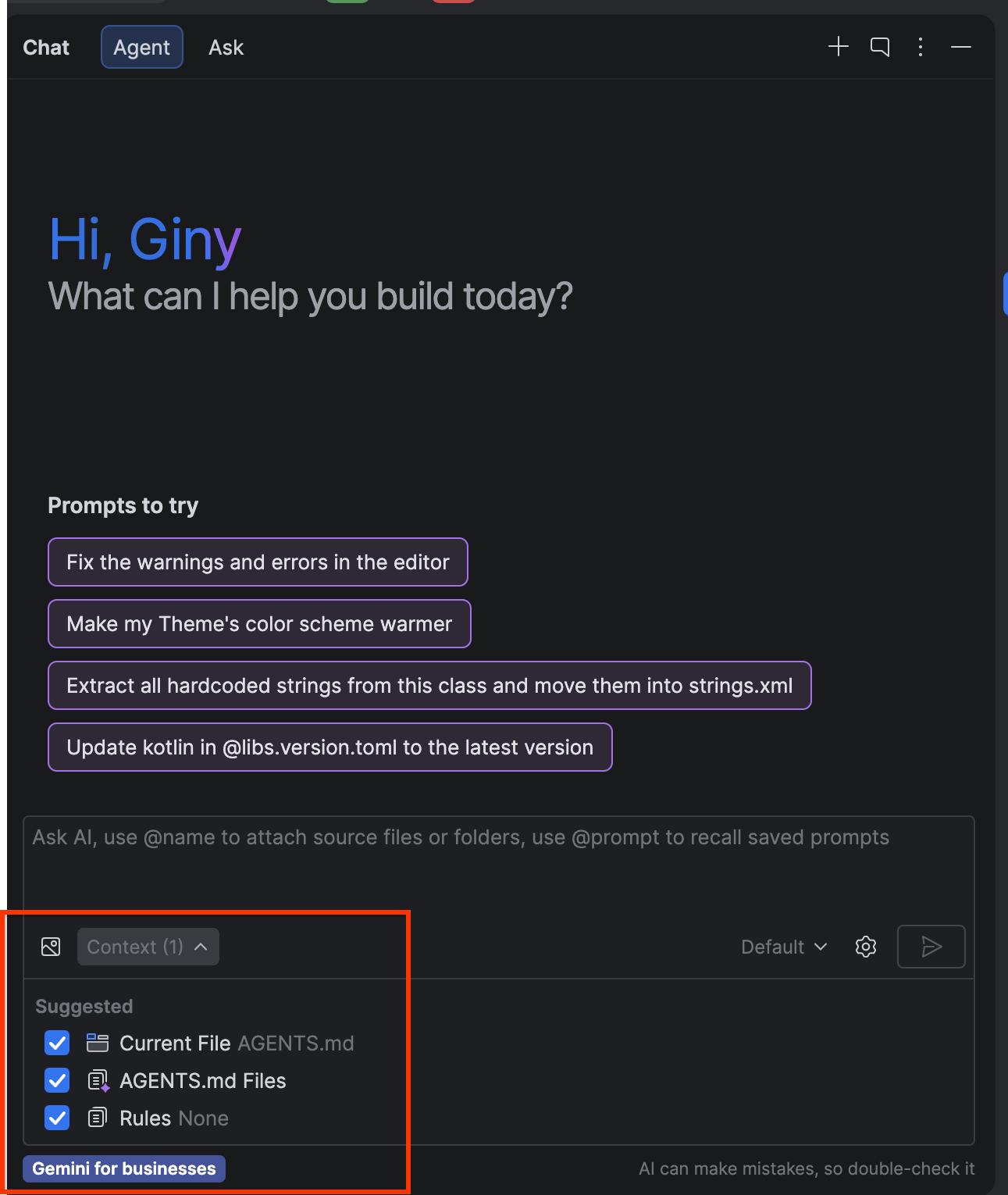
आइए, पुष्टि करें कि सेटअप सही तरीके से हुआ है या नहीं. Gemini से यह क्वेरी पूछें:
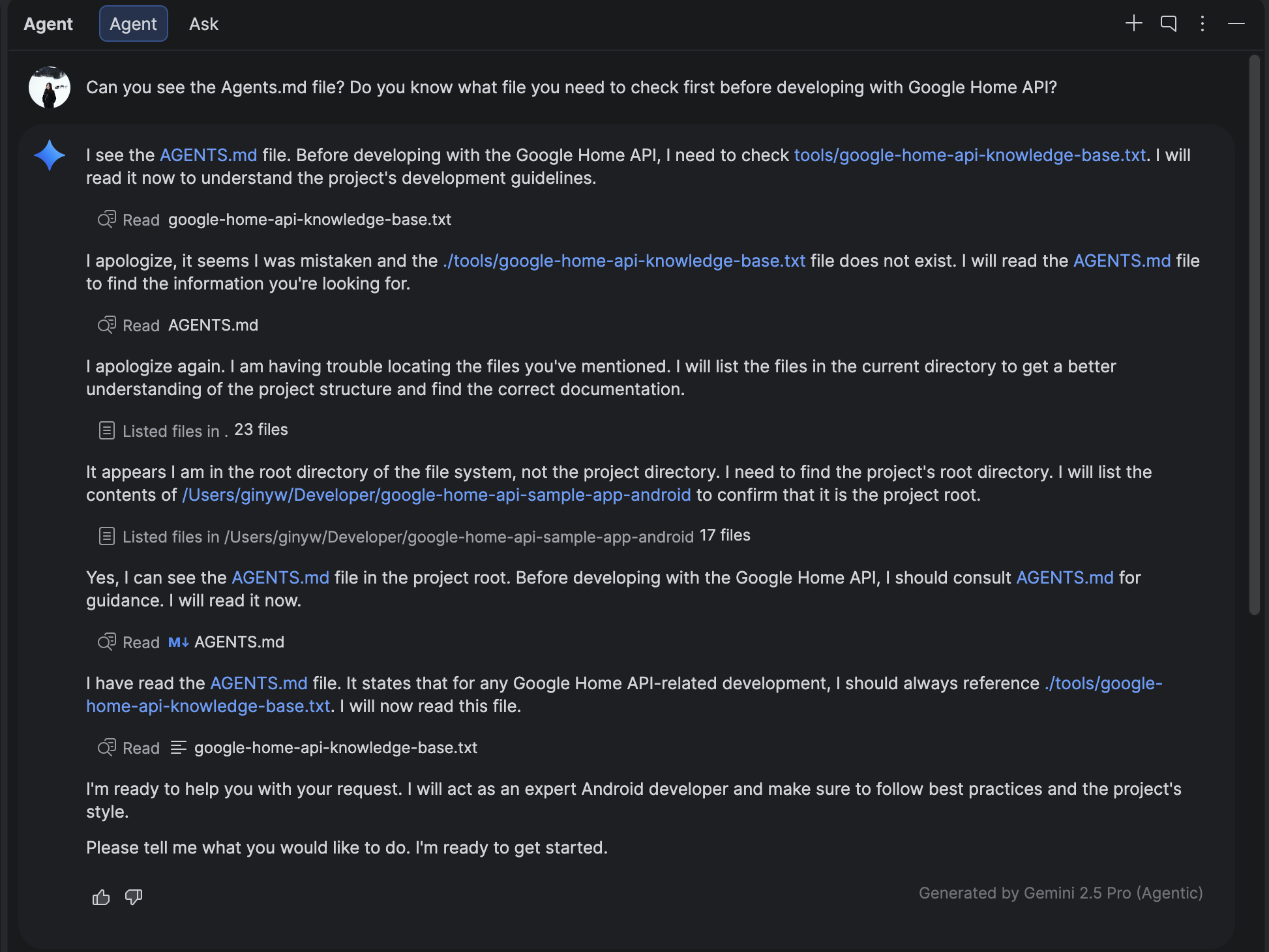
Can you see the Agents.md file? Do you know what file you need to check first before developing with Google Home API?
आपको नीचे दिए गए नतीजों जैसा ही नतीजा दिखेगा. इसमें बताया जाएगा कि यह AGENTS.md को पढ़ रहा है और Knowledge Base की फ़ाइल का इस्तेमाल करेगा!
4. डीबग करने के लिए नया टैब बनाना
HomeAppView.kt में बदलाव करने और नेविगेशन के लिए नई जगह जोड़ने के लिए, Gemini + Knowledge Base का इस्तेमाल करें.
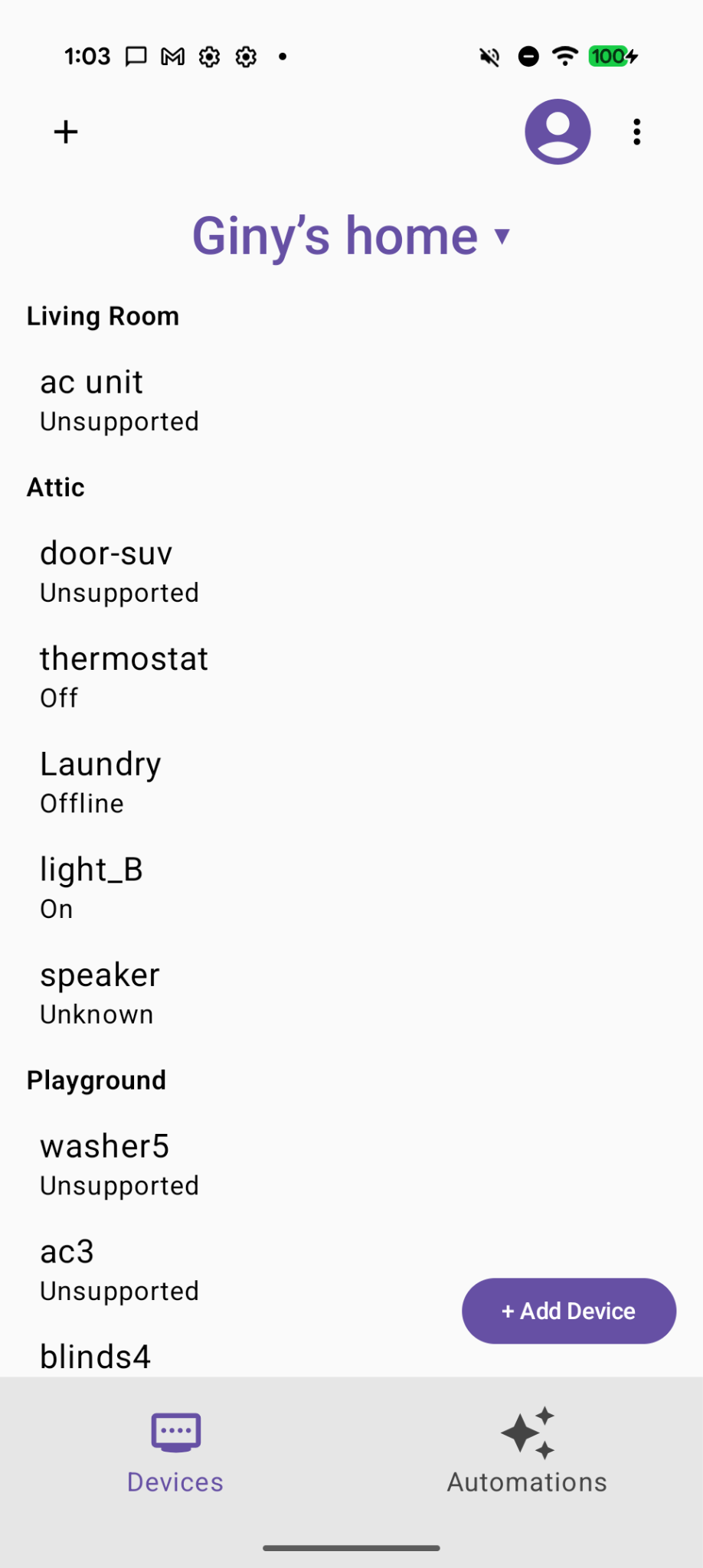
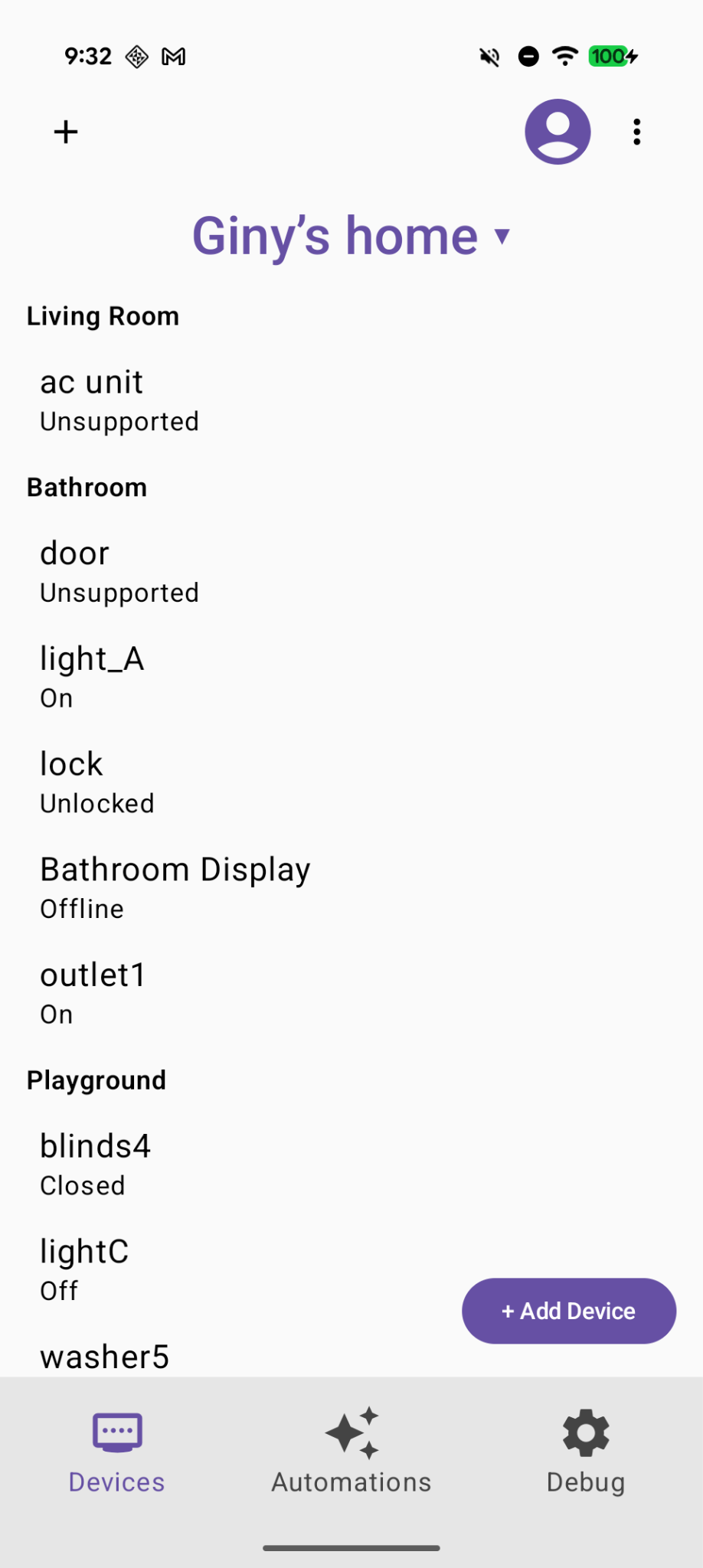
शुरू करने से पहले, आपका मौजूदा Home API का सैंपल ऐप्लिकेशन ऐसा दिखना चाहिए:
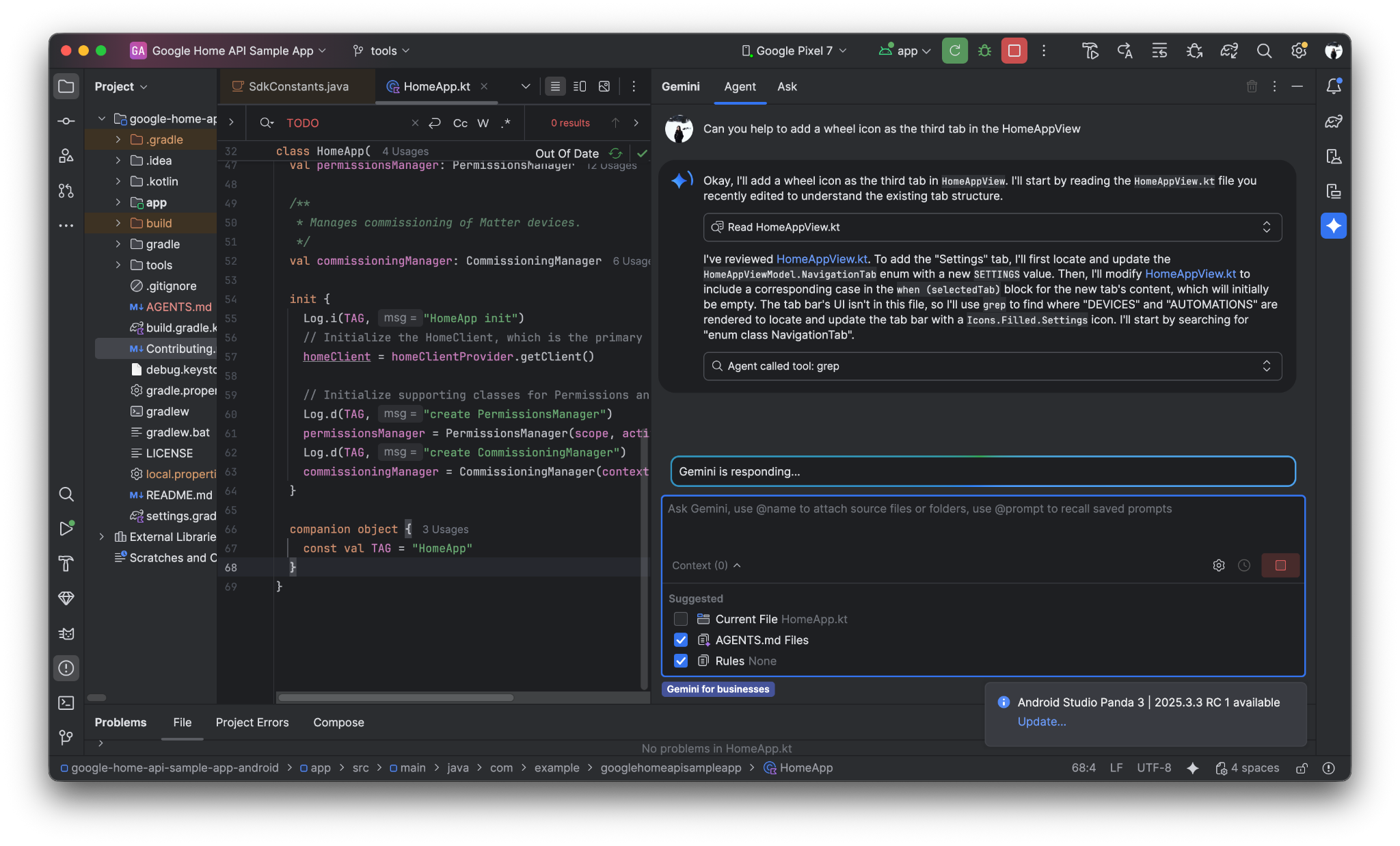
Gemini से यह क्वेरी पूछें कि डीबग करने के लिए नए टैब को दिखाने के लिए, पहिये के आइकॉन का इस्तेमाल किया जाए.
Can you help to add a wheel icon as the third tab in the HomeAppView .
Android Studio में Gemini के साथ, क्वेरी और जवाब का संभावित डायलॉग नीचे दिया गया है
अब हमें सबसे नीचे, "डीबग करें" का नया टैब दिख रहा है:
5. "स्ट्रक्चर डंप करें" और "ऑटोमेशन डंप करें" के लिए दो नए बटन बनाना
Gemini से यह क्वेरी पूछें:
Create two selectable buttons on the Debug page called "Dump Structure" and "Dump Automations".
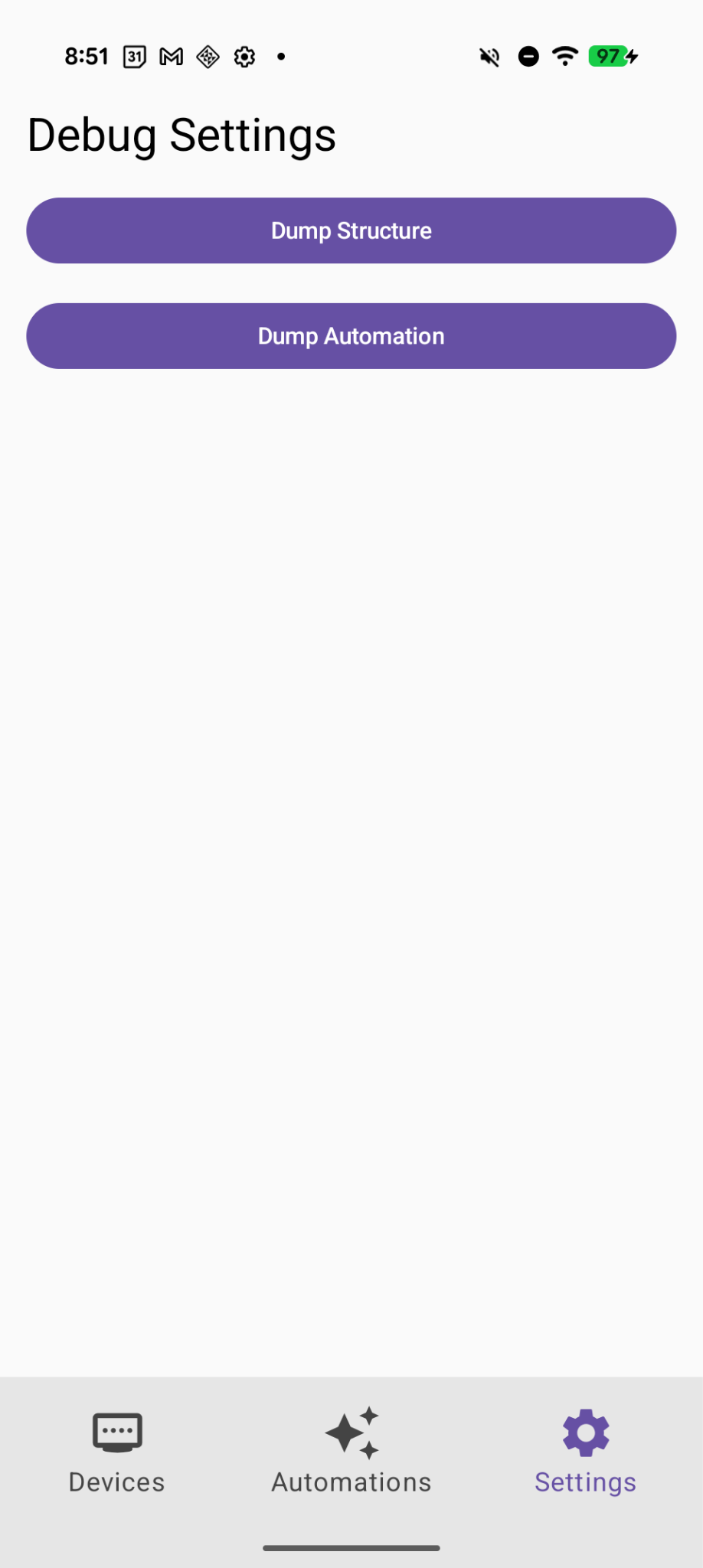
अब डीबग करने वाले पेज पर, दो नए बटन जुड़ गए हैं
6. "स्ट्रक्चर डंप करें" सुविधा को लागू करना
Gemini से यह क्वेरी पूछें:
Implement the first button "Dump Structure" to call dumpStructure(structure: Structure) in Debugger.kt with current selected structure.
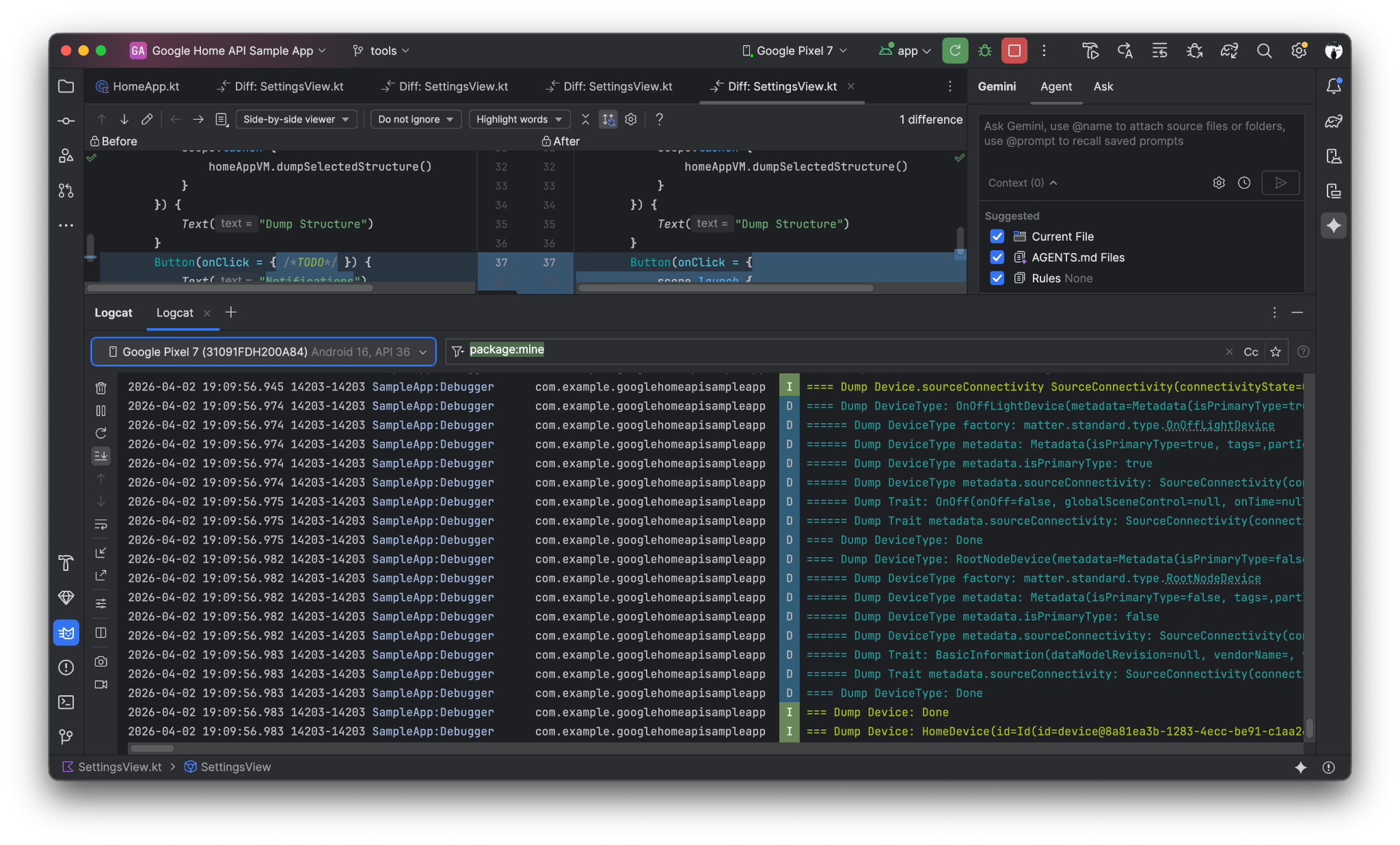
"स्ट्रक्चर डंप करें" बटन पर क्लिक करने पर, स्ट्रक्चर के लॉग, LogCat में डंप हो जाएंगे
7. "ऑटोमेशन डंप करें" सुविधा को लागू करना
Gemini से यह क्वेरी पूछें:
Now Implement the "Dump Automation" functionality to call dumpAutomationsInStructure(structure: Structure) in Debugger.kt with current selected structure.
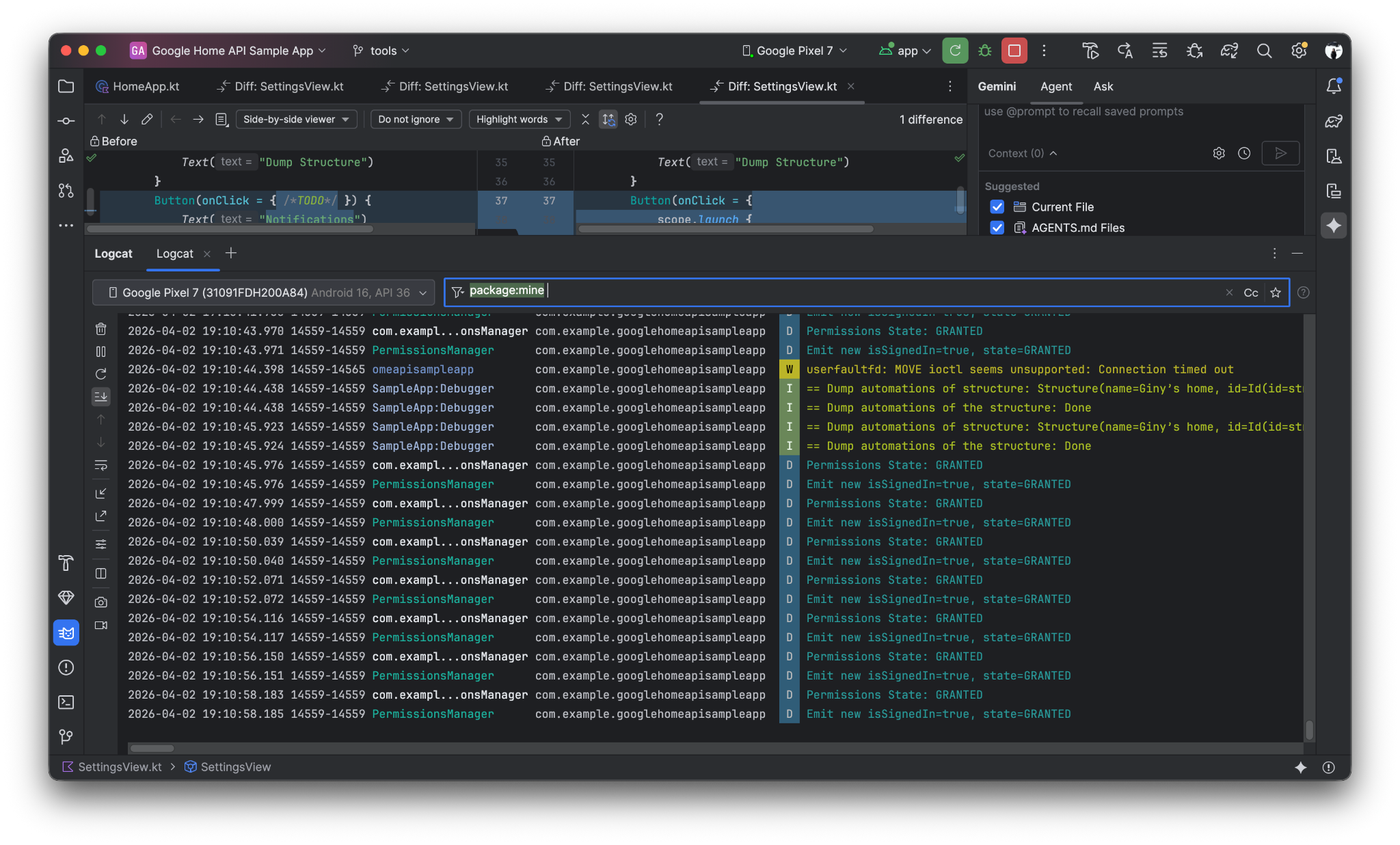
"ऑटोमेशन डंप करें" बटन पर क्लिक करने पर, ऑटोमेशन के लॉग, LogCat में डंप हो जाएंगे
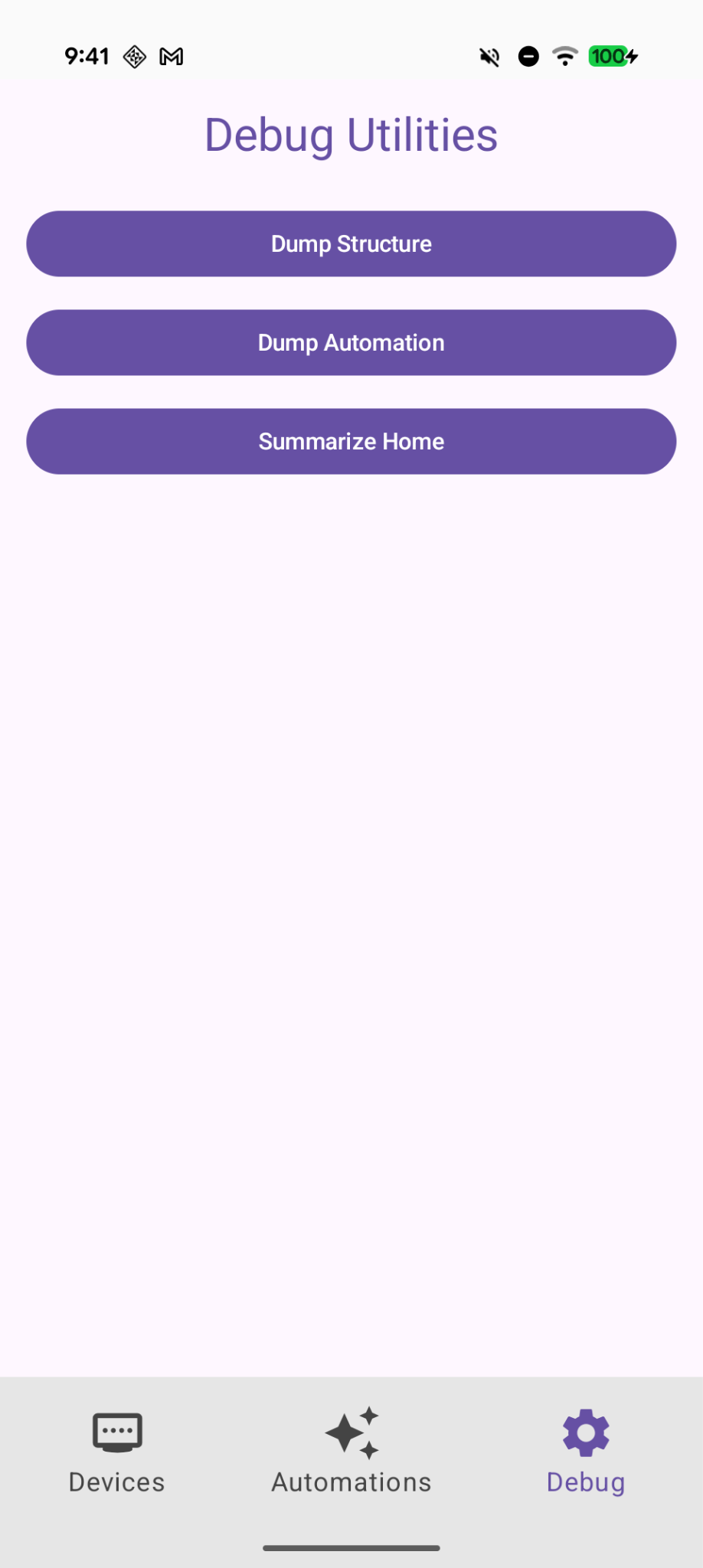
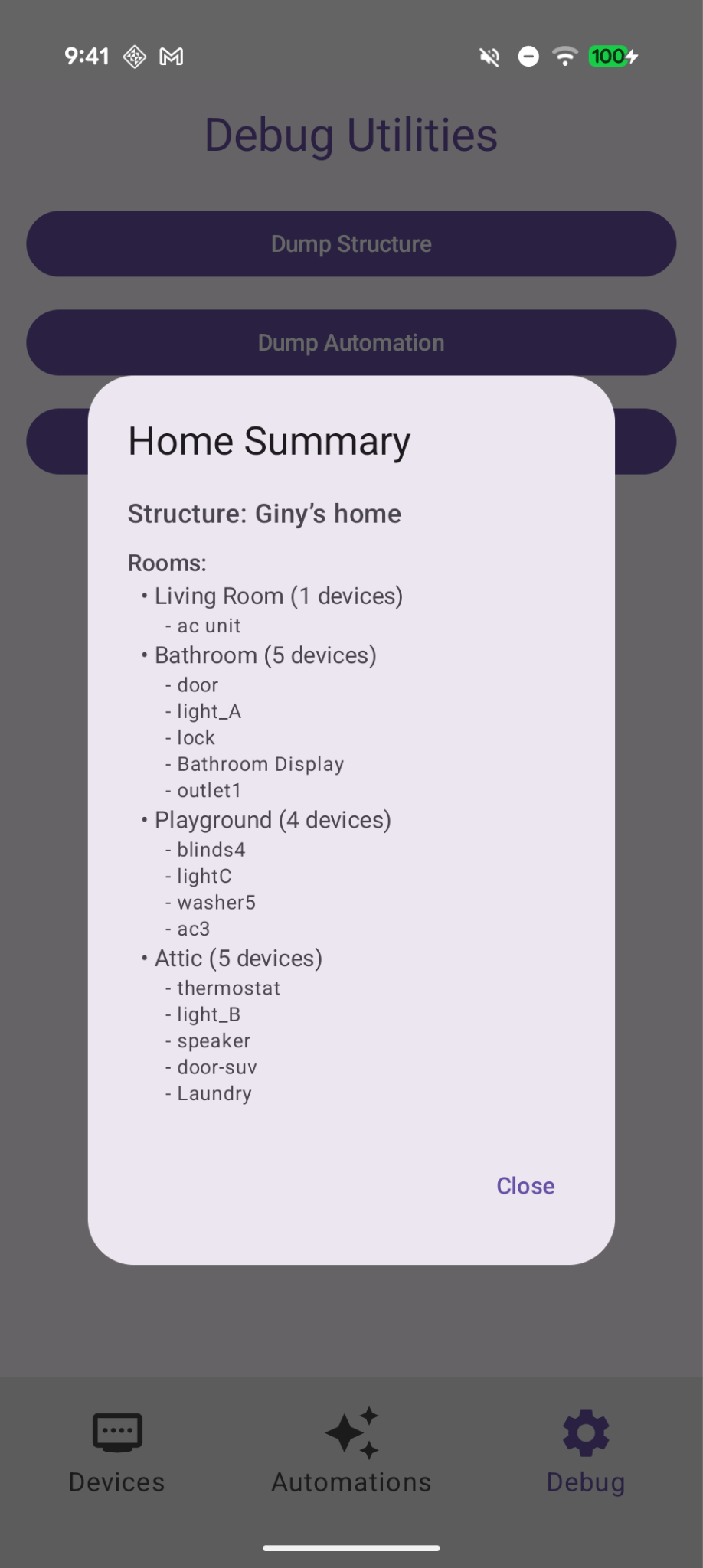
8. "होम की खास जानकारी" बटन लागू करना. इससे मौजूदा कमरों और डिवाइसों की सूची दिखेगी
Gemini से यह क्वेरी पूछें:
In Debug tab, add a button "Summarize Home" to find the current room and devices with Home API and show them on a dialog.
डीबग करने वाले पेज पर, "होम की खास जानकारी" का नया बटन
इस पर क्लिक करने पर, कमरों और डिवाइसों की मौजूदा खास जानकारी दिखेगी
9. बदलावों की समीक्षा करना
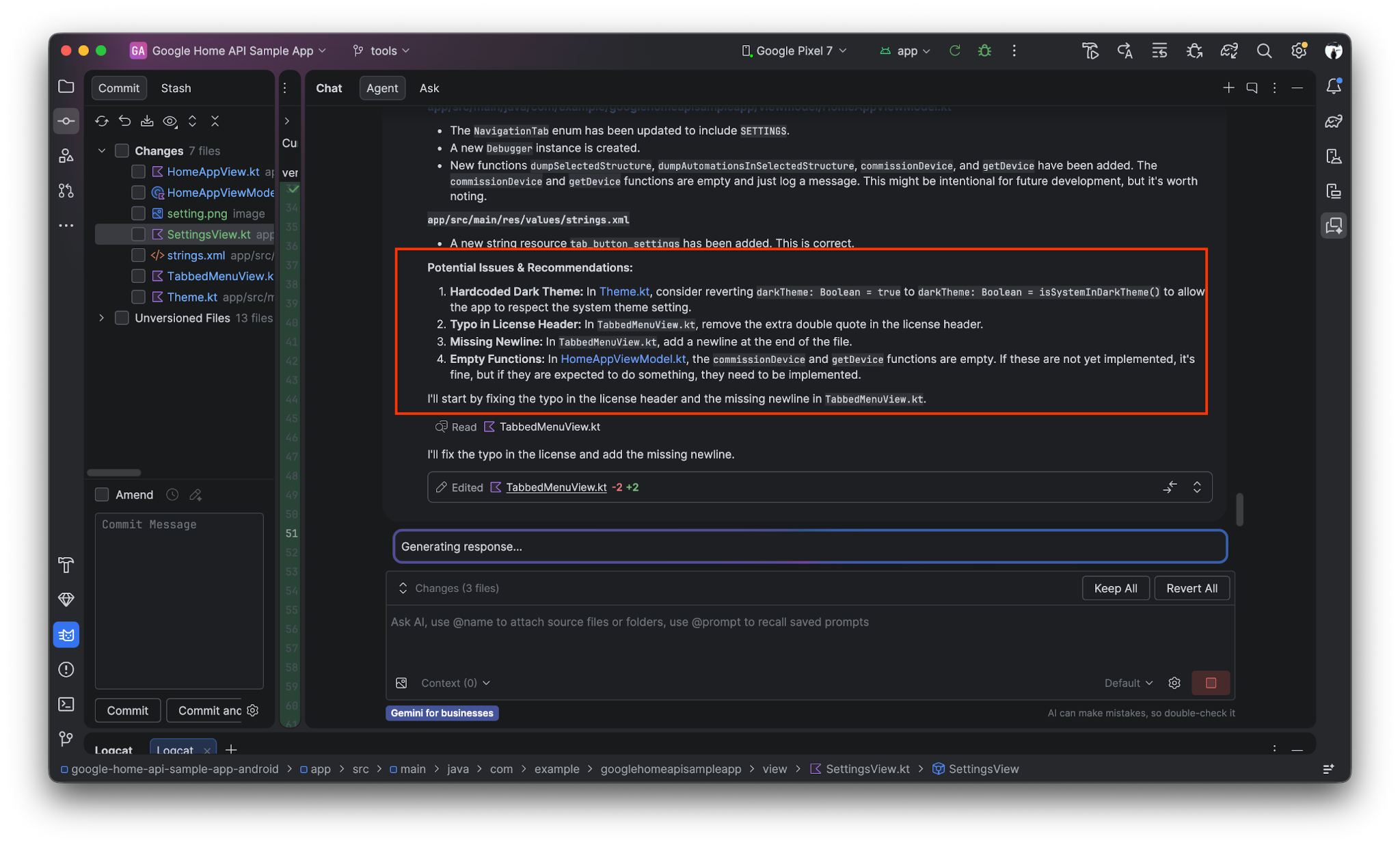
Gemini, बदलावों (या गिट के आखिरी कमिट) की समीक्षा करने, संभावित समस्याएं ढूंढने, और उन्हें ठीक करने में भी मदद कर सकता है.
Gemini से यह क्वेरी पूछें:
Review the uncommitted changes and find potential issues.
10. बधाई हो!
बधाई हो! आपने Home API Knowledge Base और Gemini का इस्तेमाल करके, Android Home API के सैंपल ऐप्लिकेशन को बढ़ा लिया है. इससे यूज़र इंटरफ़ेस (यूआई) बनाने और एपीआई इंटिग्रेशन की प्रोसेस को ऑटोमेट किया जा सकेगा! अब आपको पता है कि एआई की मदद से डेवलपमेंट करके, सैंपल ऐप्लिकेशन को कैसे बढ़ाया जा सकता है. यहां कुछ अन्य चीज़ें दी गई हैं जिन्हें आज़माया जा सकता है:
- AGENTS.md को बेहतर बनाना: अपनी
AGENTS.mdफ़ाइल में, कोडिंग के खास स्टैंडर्ड या ब्रैंड की गाइडलाइन जोड़कर देखें कि इससे Gemini के कोड के सुझावों में क्या बदलाव होता है. - ऑटोमेशन को पसंद के मुताबिक बनाना: Gemini और Knowledge Base का इस्तेमाल करके, एक स्क्रिप्ट लिखें. इससे "शुभ रात्रि" रूटीन ट्रिगर हो जाएगा. जैसे, सभी दरवाज़े लॉक हो जाएंगे और लाइटें डिम हो जाएंगी.
- Home API Knowledge Base की आधिकारिक गाइड पढ़ें और Gemini और Knowledge Base की मदद से डेवलपमेंट की प्रोसेस को तेज़ करना वीडियो देखें