

इस सैंपल ऐप्लिकेशन में, Android के लिए Google Home API की बुनियादी सुविधाओं के बारे में बताया गया है.
ज़रूरी शर्तें
ऐप्लिकेशन बनाने, इंस्टॉल करने, और उसकी जांच करने के लिए, आपको कुछ ज़रूरी शर्तें पूरी करनी होंगी:
Android Studio, वर्शन 2024.2.1 ("लेडीबग") या इसके बाद का वर्शन. ध्यान दें कि इससे पहले के वर्शन, Home APIs SDK के साथ ठीक से काम नहीं कर सकते.
Android डिबगर (
adb).adbइंस्टॉल करें.यह काम SDK Manager की मदद से किया जा सकता है.
होम एपीआई की जांच करने के लिए, आपको इनकी ज़रूरत होगी:
- Android 10 या इसके बाद के वर्शन पर काम करने वाला Android डिवाइस. यह डिवाइस, उस Google खाते से सेट अप होना चाहिए जिसका इस्तेमाल आपको डेवलपमेंट के लिए करना है. पक्का करें कि Android Studio का नया वर्शन इंस्टॉल हो और आपने इस डेवलपमेंट खाते से साइन इन किया हो.
- वाई-फ़ाई नेटवर्क.
- Matter डिवाइसों को ऐक्सेस और कंट्रोल करने के लिए, आपके पास Google हब होना चाहिए, जो Home API के साथ काम करता हो. ज़्यादा जानकारी के लिए, Android पर कनेक्टिविटी लेख पढ़ें.
होम में, कम से कम एक ऐसा डिवाइस होना चाहिए जिस पर यह सुविधा काम करती हो. अगर यह डिवाइस (या कोई ऐसा डिवाइस जिसकी आपको टेस्टिंग करनी है) Thread का इस्तेमाल करता है, तो हब भी Thread Border Router (TBR) होना चाहिए. Android सैंपल ऐप्लिकेशन के साथ यहां दिए गए डिवाइस टाइप और ट्रेट काम करती हैं:
- कलर टेंपरेचर लाइट (चालू और बंद करना, ब्राइटनेस)
- संपर्क सेंसर (बूलियन स्थिति)
- रोशनी कम या ज़्यादा की जा सकने वाली लाइट (चालू और बंद करना, चमक)
- एक्सटेंडेड कलर लाइट (चालू और बंद करना, चमक)
- जेनेरिक स्विच
- Google बॉर्डर राऊटर
- Google Camera
- होम में लोगों की मौजूदगी का पता लगाने वाला सेंसर (होम में लोगों की मौजूदगी का पता लगाने की सुविधा)
- लाइट चालू/बंद करना (चालू और बंद करना, रोशनी)
- लाइट चालू/बंद करने का स्विच
- चालू/बंद करने की सुविधा वाली प्लग-इन यूनिट (चालू और बंद)
- चालू/बंद सेंसर
सोर्स कोड डाउनलोड करना
सैंपल ऐप्लिकेशन का सोर्स कोड GitHub पर उपलब्ध है.
उस जगह पर जाएं जहां आपको प्रोजेक्ट सेव करना है. इसके बाद, उसे क्लोन करें:
git clone https://github.com/google-home/google-home-api-sample-app-android.gitएसडीके टूल सेट अप करना
इस ओपन बीटा में Android के लिए उपलब्ध Home API, फ़िलहाल Google की ओर से डेवलपमेंट के लिए उपलब्ध कराई गई स्टैंडर्ड लाइब्रेरी का हिस्सा नहीं हैं. Home API की मदद से Android ऐप्लिकेशन डेवलप करने के लिए, आपको लाइब्रेरी को स्थानीय तौर पर डाउनलोड और होस्ट करना होगा.
Home APIs Android SDK टूल डाउनलोड करने के लिए, आपको सबसे पहले Google Home Developers में साइन इन करना होगा.
ऐप्लिकेशन बनाना
- Android Studio खोलें. इसके बाद, अपनी लोकल मशीन पर क्लोन किया गया
google-home-api-sample-app-androidप्रोजेक्ट फ़ोल्डर खोलें. पहली बार सेट अप करने के दौरान, Android Studio को प्रोजेक्ट की सभी डिपेंडेंसी डाउनलोड करने और Gradle बिल्ड को पूरा करने में 10 मिनट लग सकते हैं.
यूएसबी केबल की मदद से, अपने कंप्यूटर को किसी Android फ़ोन से कनेक्ट करें. इसके बाद, डेवलपर के लिए सेटिंग और टूल में जाकर, ADB को चालू करें. पक्का करें कि Android Studio, ADB के ज़रिए Android फ़ोन से कनेक्ट हो सकता हो.
सेंपल ऐप्लिकेशन के पैकेज का नाम बदलकर ऐसा नया नाम रखें जिसे पहले कभी रजिस्टर न किया गया हो. जैसे, अपने संगठन के नाम के आधार पर कोई नाम:
- प्रोजेक्ट खोलें.
- सोर्स के क्रम को बड़ा करें.
- पैकेज का वह हिस्सा चुनें जिसे आपको बदलना है. दूसरे शब्दों में कहें,
com.example. - पैकेज पर राइट क्लिक करें और Refactor > Rename... चुनें
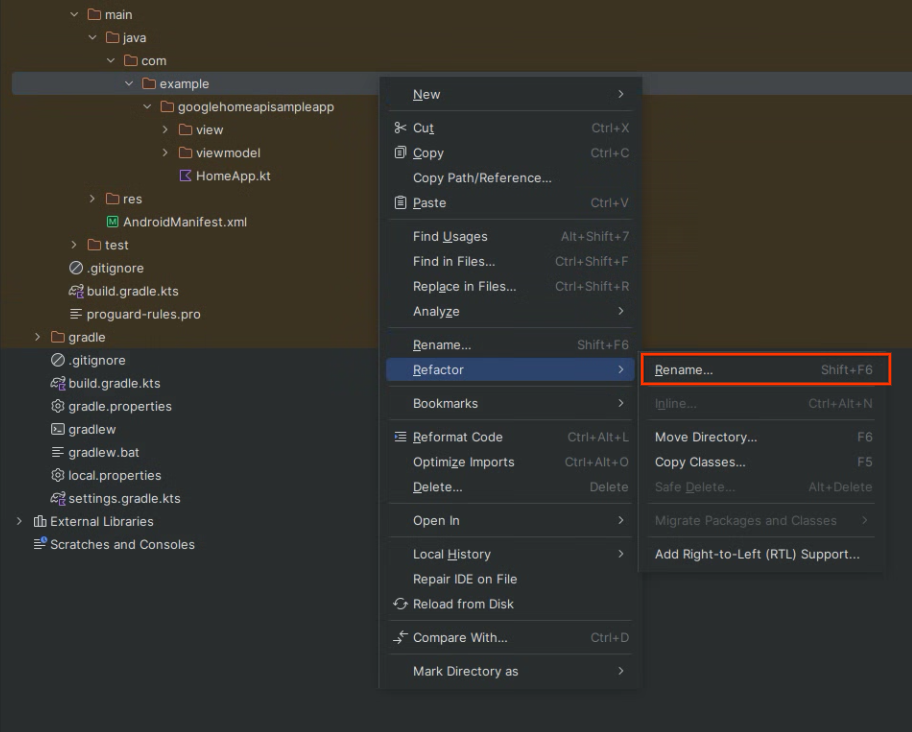
- नया नाम डालें और Refactor पर क्लिक करें.
build.gradle.ktsफ़ाइल में बदलाव करें. साथ ही,android namespaceऔरapplicationIdको पैकेज के नए नाम से बदलें.
सभी ज़रूरी लाइब्रेरी डाउनलोड हो जाने और Gradle सिंक्रनाइज़ेशन पूरा हो जाने के बाद, ऐप्लिकेशन को बनाने और चलाने के लिए चलाएं बटन पर क्लिक करें. जब ऐप्लिकेशन आपके फ़ोन पर सही तरीके से चल रहा होगा, तब आपको सैंपल ऐप्लिकेशन का मुख्य पेज दिखेगा.
हस्ताक्षर करने वाला सर्टिफ़िकेट बनाना
Android Studio में किसी ऐप्लिकेशन को चलाने या डीबग करने पर, यह डेवलपमेंट और डीबग करने के लिए अपने-आप एक डीबग सर्टिफ़िकेट जनरेट करता है. पूरी जानकारी के लिए, Android Studio: अपने डीबग बिल्ड पर हस्ताक्षर करना लेख पढ़ें.
Android Studio में ऐप्लिकेशन चलाकर, डीबग ऐप्लिकेशन साइनिंग सर्टिफ़िकेट जनरेट करें. Android Studio में किसी ऐप्लिकेशन को चलाने या डीबग करने पर, Android Studio अपने-आप एक ऐप्लिकेशन साइनिंग सर्टिफ़िकेट जनरेट करता है. इसका इस्तेमाल डेवलपमेंट और डीबग करने के लिए किया जाता है. पूरी जानकारी के लिए, Android Studio: Sign your debug build लेख पढ़ें.
अपने फ़ोन या टैबलेट को लोकल मशीन से कनेक्ट करें. Android Studio में, कनेक्ट किए गए डिवाइसों को मॉडल नंबर के हिसाब से दिखाया जाएगा. सूची से अपना डिवाइस चुनें. इसके बाद, प्रोजेक्ट चलाएं पर क्लिक करें. इससे आपके मोबाइल डिवाइस पर सैंपल ऐप्लिकेशन बन जाता है और इंस्टॉल हो जाता है.
ज़्यादा जानकारी के लिए, Android Developers साइट पर जाकर, हार्डवेयर डिवाइस पर ऐप्लिकेशन चलाना लेख पढ़ें.
अब चल रहे ऐप्लिकेशन को बंद करें.
Google Cloud Console की सहायता साइट पर, OAuth क्लाइंट / ऐप्लिकेशन टाइप / नेटिव ऐप्लिकेशन / Android मैनेज करें में दिए गए निर्देशों का पालन करके, अपने डीबग सर्टिफ़िकेट का SHA-1 फ़िंगरप्रिंट पाएं.
OAuth के लिए सहमति लेने की सुविधा सेट अप करना
- Google Cloud Console में, प्रोजेक्ट सिलेक्टर डैशबोर्ड पर जाएं. इसके बाद, वह प्रोजेक्ट चुनें जिसका इस्तेमाल करके आपको OAuth क्रेडेंशियल बनाने हैं.
- एपीआई और सेवाएं पेज पर जाएं. इसके बाद, नेविगेशन मेन्यू में क्रेडेंशियल पर क्लिक करें.
अगर आपने अब तक इस Google Cloud प्रोजेक्ट के लिए, सहमति स्क्रीन को कॉन्फ़िगर नहीं किया है, तो आपको सहमति स्क्रीन कॉन्फ़िगर करें बटन दिखेगा. ऐसे में, यहां दिए गए तरीके का इस्तेमाल करके, सहमति लेने के लिए स्क्रीन को कॉन्फ़िगर करें. अगर ऐसा नहीं है, तो अगले सेक्शन पर जाएं.
- सहमति वाली स्क्रीन कॉन्फ़िगर करें पर क्लिक करें. OAuth के लिए सहमति देने वाली स्क्रीन पेज दिखता है.
- इस्तेमाल के उदाहरण के आधार पर, इंटरनल या एक्सटर्नल को चुनें. इसके बाद, बनाएं पर क्लिक करें. OAuth के लिए सहमति लेने वाली स्क्रीन पैनल दिखता है.
- स्क्रीन पर दिए गए निर्देशों के मुताबिक, ऐप्लिकेशन की जानकारी वाले पेज पर जानकारी डालें. इसके बाद, सेव करें और जारी रखें पर क्लिक करें. आपको स्कोप पैनल दिखेगा.
- आपको कोई स्कोप जोड़ने की ज़रूरत नहीं है. इसलिए, सेव करें और जारी रखें पर क्लिक करें. टेस्ट यूज़र पैनल दिखता है.
- ऑडियंस पर क्लिक करें. इसके बाद, + उपयोगकर्ता जोड़ें बटन पर क्लिक करें.
- टेस्ट उपयोगकर्ता का ईमेल पता डालें और सेव करें बटन पर क्लिक करें.
- सेव करें और जारी रखें पर क्लिक करें. आपको खास जानकारी वाला पैनल दिखेगा.
- OAuth के लिए सहमति की स्क्रीन पर दी गई जानकारी देखें. इसके बाद, डैशबोर्ड पर वापस जाएं पर क्लिक करें.
पूरी जानकारी के लिए, Google Cloud Console की सहायता साइट पर OAuth के लिए सहमति देने की स्क्रीन सेट अप करना लेख पढ़ें. जारी रखने से पहले, कम से कम एक टेस्टर को जोड़ना न भूलें.
OAuth क्रेडेंशियल सेट अप करना
- OAuth 2.0 के लिए सैंपल ऐप्लिकेशन रजिस्टर करें और OAuth क्रेडेंशियल बनाएं. इसके लिए, OAuth 2.0 सेट अप करना लेख में दिए गए निर्देशों का पालन करें.
- ऐप्लिकेशन का टाइप बताएं, जो नेटिव/Android ऐप्लिकेशन है.
- Google Cloud Console की सहायता साइट पर, OAuth 2.0 / नेटिव ऐप्लिकेशन / Android सेट अप करना में दिए गए निर्देशों का पालन करके, SHA-1 फ़िंगरप्रिंट को OAuth क्लाइंट में जोड़ें. आपको डेवलपमेंट प्रोसेस के दौरान, Android Studio की डिफ़ॉल्ट कुंजी से SHA-1 कुंजी जनरेट करनी चाहिए.
ऐप्लिकेशन चलाना
- अपने मोबाइल डिवाइस को लोकल मशीन से कनेक्ट करें. इसके बाद, अपने मोबाइल डिवाइस पर सैंपल ऐप्लिकेशन चलाने के लिए, प्रोजेक्ट चलाएं पर फिर से क्लिक करें.
इंस्टॉल होने के बाद, यह ऐप्लिकेशन आपके फ़ोन या टैबलेट पर Home API Sample App के तौर पर उपलब्ध होता है.