

1. Introdução
O que você vai aprender
- Como planejar e escrever uma automação com script.
- Como testar uma automação com script.
O que é necessário
- Um smartphone Android ou iOS com o app Google Home.
- Uma iluminação inteligente ou outro dispositivo certificado para o programa "Compatível com o Google Home" que pode ser ligado ou desligado.
2. Configurar o dispositivo
Se o dispositivo ainda não estiver configurado, faça isso na sua casa.
Confirme se o dispositivo aparece no app Google Home e se é possível ligá-lo e desligá-lo usando o app Home.
3. Planejar sua automação com script
Vamos começar pensando no que queremos que nossa automação com script faça. Isso inclui considerações como:
- Quais dispositivos você quer automatizar.
- Qual iniciador (ou evento) deve acionar a execução da automação com script.
- Quais outras condições, se houver, controlam se a automação programada é executada ou não depois de ser acionada.
- Quais ações serão realizadas.
Para este codelab, nosso plano é que a automação com script faça duas coisas:
- Ligue a luz (ou outro dispositivo inteligente) em um horário específico.
- Desligue o dispositivo em um horário específico.
Agora que sabemos exatamente o que queremos que nossa automação com script faça, vamos abrir o editor de script e escrever a automação.
4. Escrever a automação com script
As automações com script são escritas de maneira declarativa usando a linguagem de serialização de dados YAML.
Uma automação programada é composta por duas seções principais:
- Metadados: o nome da automação programada e uma descrição do que ela faz.
- Regras de automação: definem a lógica de início e o comportamento da automação.
Metadados
Os metadados da nossa automação informam ao usuário o nome e a função dela. Os metadados são especificados no bloco metadata, que tem esta aparência:
metadata:
  name: Scheduled light
  description: Turn the light on and off at specific times
Regras de automação
Uma regra de automação é onde o trabalho real acontece. Ela é composta por três partes: ativações, condições e ações, que são avaliadas em ordem:
1 Starters | 2 condições | 3 ações |
As ativações iniciam a automação. Pelo menos um iniciador precisa ser avaliado como | Elas são opcionais e consistem em uma ou mais restrições adicionais avaliadas depois que um iniciador é ativado. Se as condições forem resolvidas como Ao incluir várias restrições, separe-as com as palavras-chave Uma condição não é o mesmo que uma notificação de mudança de estado:
| As ações são operações realizadas quando a ativação e as condições de restrição são atendidas. |
O bloco automations da nossa automação contém duas regras:
automations:
  - starters:
      - type: time.schedule
        at: 1:00 PM
    actions:
      - type: device.command.OnOff
        devices: Desk light - Office
        on: true
  - starters:
      - type: time.schedule
        at: 1:05 PM
    actions:
      - type: device.command.OnOff
        devices: Desk light - Office
        on: false
Observe o seguinte:
- Há duas regras
automations. O primeiro acende a luz, e o segundo apaga. - Cada regra tem uma única ação.
on: truesignifica acender a luz. Da mesma forma,on: falsesignifica apague a luz.- Cada regra tem um único acionador
time.scheduleque informa à automação quando ela deve ser iniciada. - Não há condições nesta automação.
5. A automação com script completa
Juntando todas essas partes, veja como fica a automação com script completa:
metadata:
  name: Scheduled light
  description: Turn the light on and off at specific times
automations:
  - starters:
      - type: time.schedule
        at: 1:00 PM
    actions:
      - type: device.command.OnOff
        devices: Desk light - Office
        on: true
  - starters:
      - type: time.schedule
        at: 1:05 PM
    actions:
      - type: device.command.OnOff
        devices: Desk light - Office
        on: false
- Copie a automação (acima).
- Acesse o Google Home para Web.
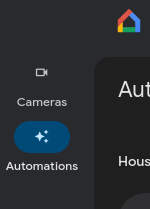
- Selecione a guia "Automações", representada por um ícone com três estrelas:
- Clique em + Adicionar novo.
- No editor de script, exclua o modelo de automação.
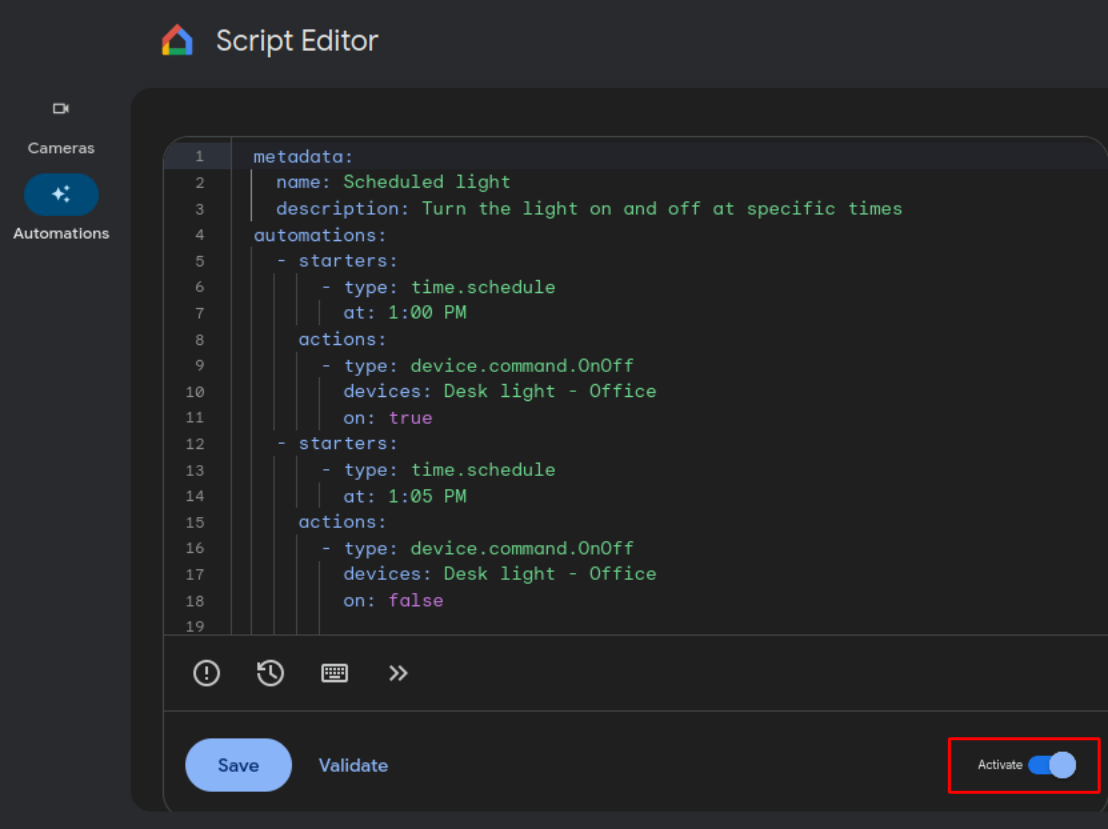
- Cole a automação.
- Substitua
Desk light - Officepelo nome e local do dispositivo. - Clique em Validar. O editor de script sublinha as seções da automação programada que contêm erros. Resolva os erros que surgirem e continue validando e corrigindo até que não haja mais erros. Por exemplo, o nome do dispositivo pode ser diferente. Se for esse o caso, use o recurso de preenchimento automático para escolher um nome de dispositivo válido.
- Clique em Salvar.
- Verifique se o botão Ativar, abaixo do texto do script, está na posição ativado:
6. Testar a automação
- Confira se o dispositivo está conectado e visível no app Google Home.
- Se o dispositivo estiver ligado, desligue-o.
- Na página Automações do Google Home para Web, clique no botão "Executar" ao lado da sua automação.
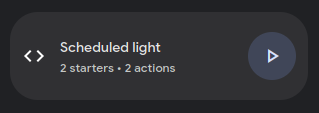
- O dispositivo vai ligar.
Agora vamos testar a automação.
- Desligue o dispositivo.
- Edite a automação e mude o horário "dispositivo ligado" na linha 7 para um horário cinco minutos no futuro.
- Mude o tempo de "desligamento do dispositivo" na linha 14 para um horário logo após o "tempo de ativação".
- Clique em Validar. Resolva os erros que aparecerem.
- Clique em Salvar.
- Verifique se o botão Ativar está na posição ativado.
- Aguarde os dois horários de início passarem. O dispositivo vai ligar e desligar nos horários especificados.
7. Parabéns!
Você criou uma automação com script. Incrível!
Neste codelab, você aprendeu a:
- Como criar e escrever uma automação.
- Como testar uma automação.
Próximas etapas
Neste codelab, criamos uma automação muito simples. As automações podem fazer muito mais do que programar a ativação de um interruptor. Agora que você entende o básico da criação de uma automação, pode conhecer os vários tipos de ativações, condições e ações disponíveis no ecossistema do Google Home.
Tente os seguintes exercícios:
- Adicione mais ativações
time.scheduleà automação. - Modifique a automação para ligar e desligar outro dispositivo no mesmo horário.
- Sem remover os pontos de partida do
time.schedule, modifique a automação para ligar os dispositivos apenas quando outro dispositivo for ligado. Consulte os scripts de exemplo que usam a cláusulacondition. - Modifique a automação para ativar os dispositivos apenas quando alguém estiver em casa.
Leitura adicional
Para saber mais sobre as automações do Google Home, consulte a documentação de referência: