

Процесс ввода в эксплуатацию вашего приложения с использованием API ввода в эксплуатацию может быть запущен двумя способами: непосредственно в вашем приложении или через средство выбора приложений в процессе быстрого сопряжения. В этом разделе рассматривается пользовательский опыт (UX) для каждого из них.
Инициировано приложением
В этом сценарии пользователь начинает оформление заказа в вашем приложении, как правило, с помощью призыва к действию (CTA) «Добавить устройство». Мы рекомендуем разместить кнопку «Добавить устройство» следующим образом:
- Здесь пользователи видят все свои устройства, как на странице «Управление».
- Здесь пользователи могут управлять главной страницей, как на странице настроек .
- Главная страница вашего приложения
После завершения процесса ввода в эксплуатацию мы рекомендуем пользователю перейти на главную страницу приложения или в раздел приложения, где отображается либо только что настроенный контроллер устройства, либо полный список всех устройств, включая только что настроенное устройство.
Пользовательский интерфейс показан на рисунке 2:
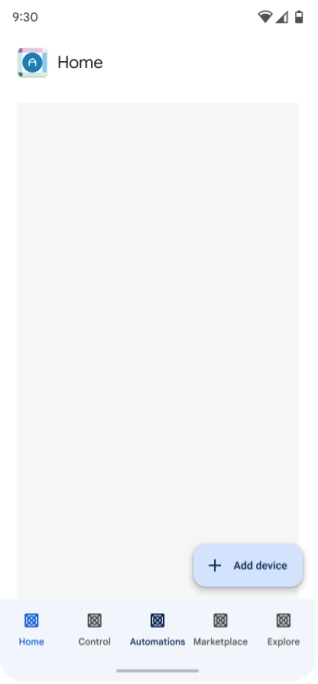
Пользователь приложения нажимает кнопку устройство» .
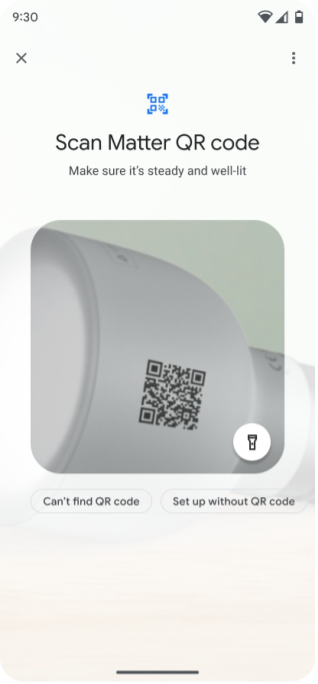
Пользователь сканирует QR-код или вводит код сопряжения.
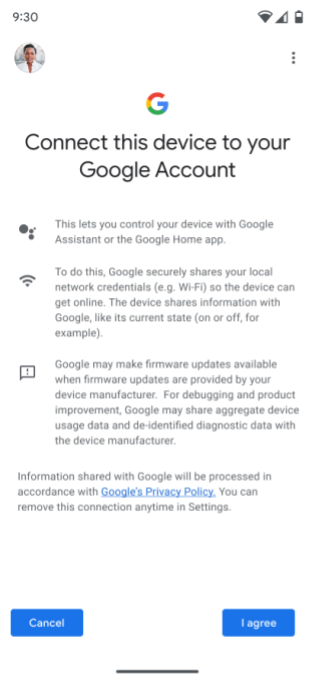
Пользователю предлагается согласиться на добавление устройства в сеть Google (это соответствует разделу «Согласие + Метаданные» на рисунке 1) и выбрать учетную запись Google для использования.
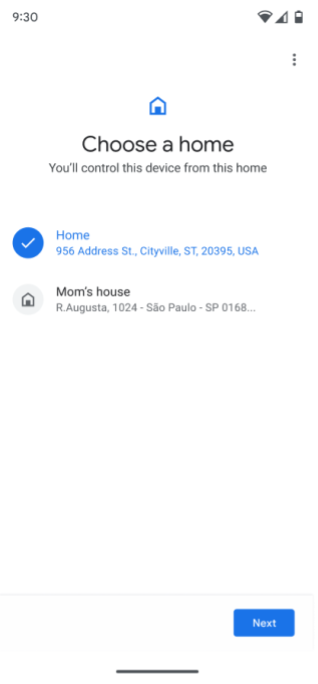
Если у пользователя несколько домов, ему предлагается выбрать один из них. Если дом не создан, автоматически создается дом с именем «Дом».
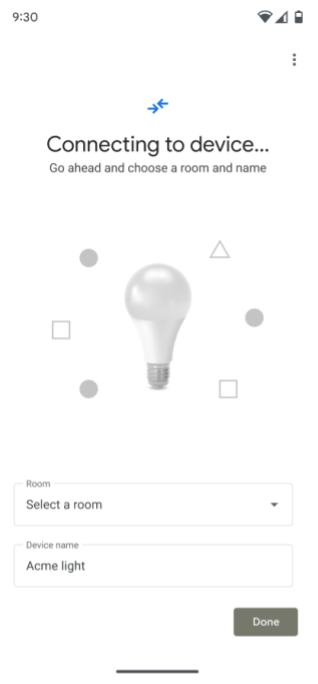
API ввода в эксплуатацию подключается к устройству.
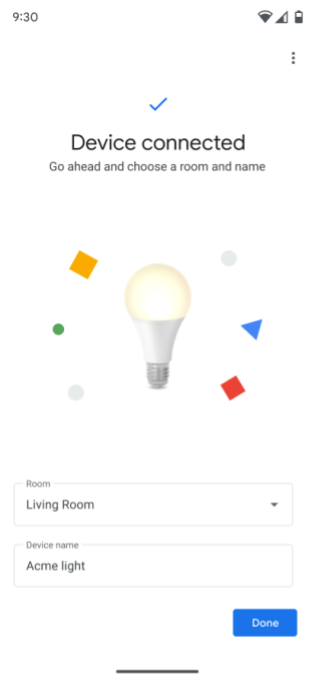
Пользователю предлагается выбрать комнату, в которой находится устройство.
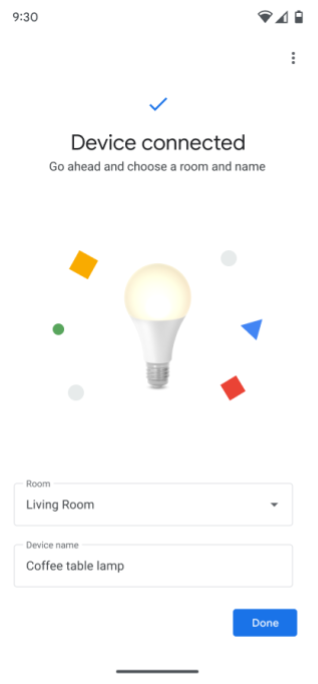
Пользователю предлагается переименовать устройство.
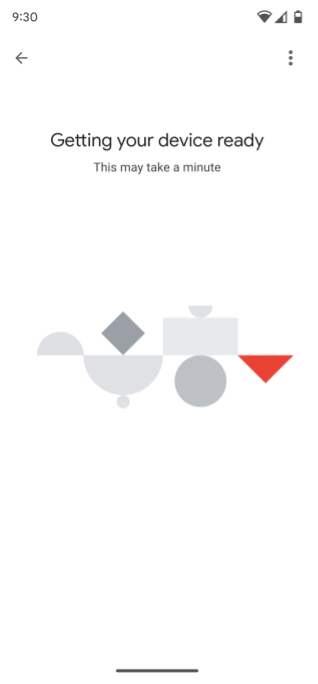
API ввода в эксплуатацию генерирует учетные данные Matter , проверяет сетевое соединение, а затем запускает процесс ввода в эксплуатацию, подключая устройство к выбранной сети.
Если пользователю уже предоставлены разрешения на доступ к структуре и устройствам, устройство должно отобразиться в Доме вместе с другими устройствами в этом Доме и может управляться с помощью приложения.
Если пользователю еще не предоставлены разрешения на доступ к структуре и устройствам, устройство пока не должно быть видимым или управляемым в приложении. Разрешение необходимо для доступа и управления устройством в приложении.
Инициировано Fast Pair
Ввод в эксплуатацию также можно инициировать с помощью функции Fast Pair в Android. После сканирования QR-кода Matter на устройстве пользователю предлагается выбрать приложение для продолжения процесса ввода в эксплуатацию. Выбор приложения использует API ввода в эксплуатацию из этого приложения, как показано на рисунке 3.
Если у пользователя приложение не установлено на мобильном устройстве, ему будет предложено установить его перед продолжением. Интерфейс пользователя, начиная с экрана согласия, аналогичен показанному на рисунке 2.
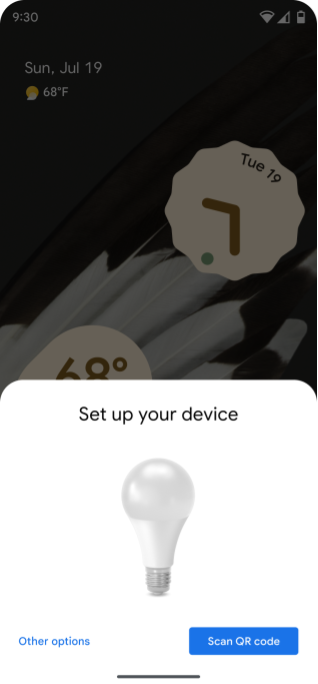
Пользователю предлагается отсканировать QR-код.
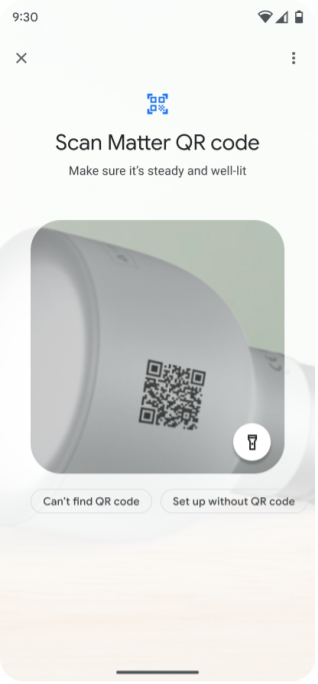
Пользователь сканирует QR-код Matter на устройстве.
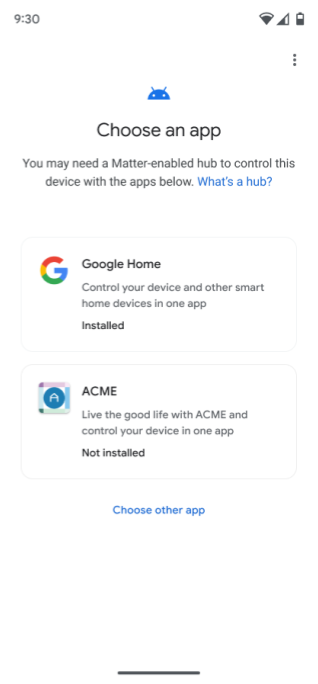
Пользователю предлагается выбрать приложение, чтобы продолжить процесс ввода в эксплуатацию.
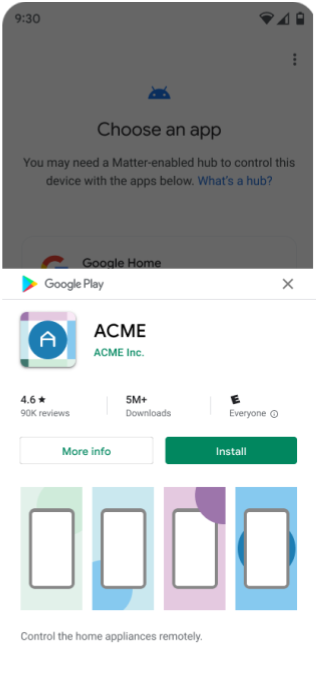
Если приложение еще не установлено, пользователю будет предложено установить его.
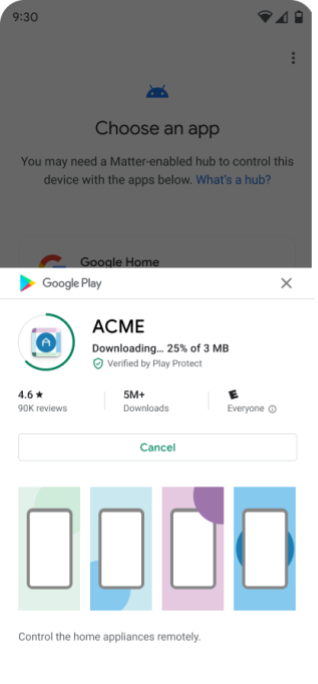
Приложение загружается из магазина Google Play.
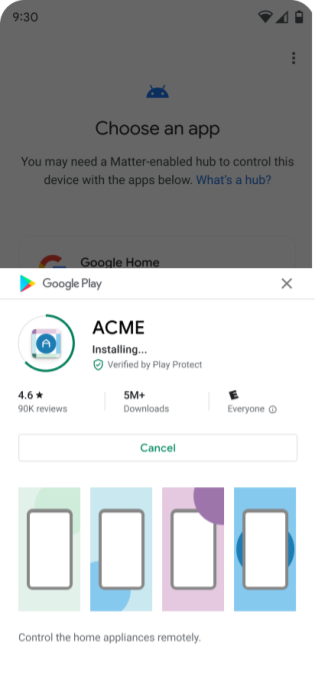
Приложение установлено.
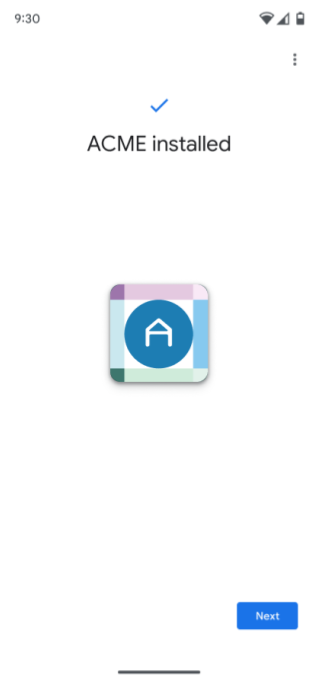
После успешной установки приложения пользователю будет предложено продолжить.
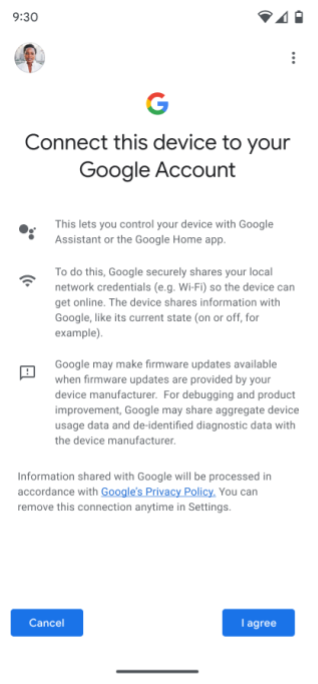
Пользователю предлагается согласиться на добавление устройства в сеть Google (это соответствует разделу «Согласие + Метаданные» на рисунке 1) и выбрать учетную запись Google для использования.
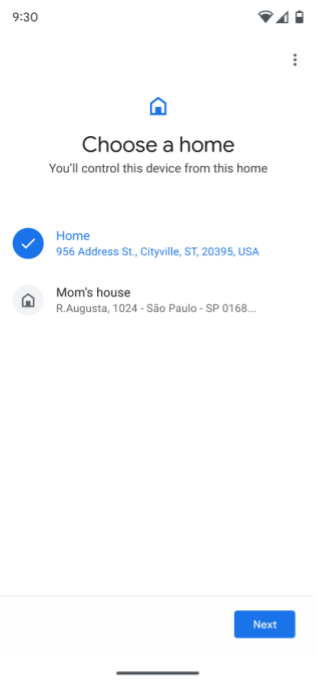
Если у пользователя несколько домов, ему предлагается выбрать один из них. Если дом не создан, автоматически создается дом с именем «Дом».
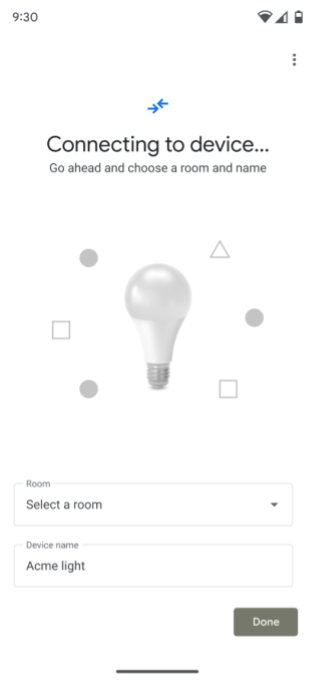
API ввода в эксплуатацию подключается к устройству.
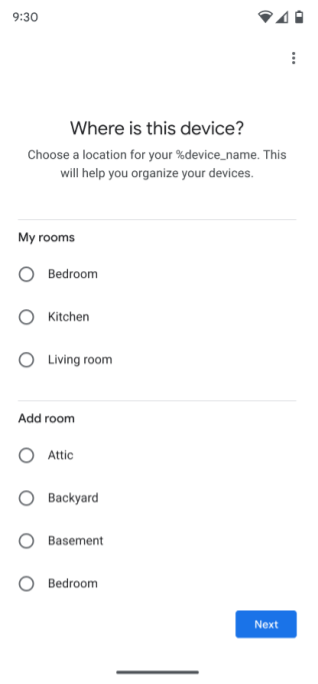
Пользователю предлагается выбрать комнату, в которой находится устройство.
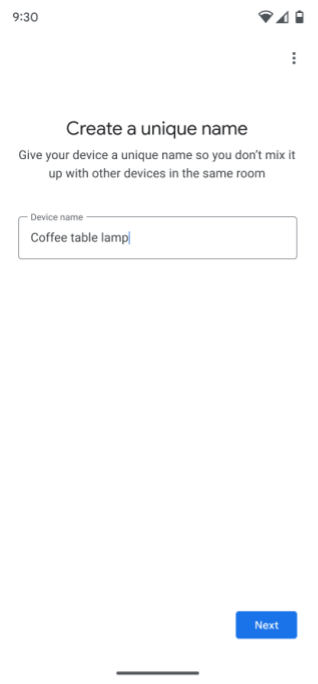
Пользователю предлагается переименовать устройство.
API ввода в эксплуатацию генерирует учетные данные Matter , проверяет сетевое соединение, а затем запускает процесс ввода в эксплуатацию, подключая устройство к выбранной сети.
Если пользователю уже предоставлены разрешения на доступ к структуре и устройствам, устройство должно отобразиться в Доме вместе с другими устройствами в этом Доме и может управляться с помощью приложения.
Если пользователю еще не предоставлены разрешения на доступ к структуре и устройствам, устройство пока не должно быть видимым или управляемым в приложении. Разрешение необходимо для доступа и управления устройством в приложении.
выбор приложений
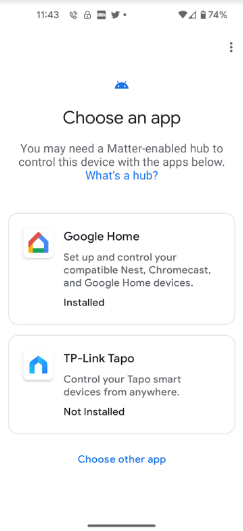
В процессе ввода приложения в эксплуатацию ваше приложение будет отображаться в списке приложений двумя способами:
- На экране «Выберите приложение» .
- Если пользователи выберут «Выбрать другое приложение» , оно отобразится на экране «Другие установленные приложения» .
Рекомендуемые приложения
В окне выбора приложений отображаются два рекомендуемых приложения.
- Первым всегда является Google Home app (GHA) .
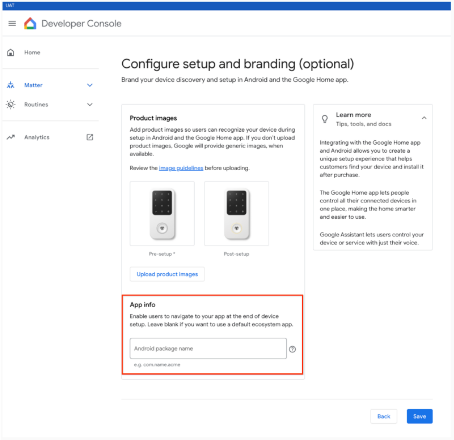
- Второй вариант предназначен для предпочтительного приложения производителя устройства, если оно определено в проекте Google Home Developer Console связанном с VID или PID устройства. (Этот вариант не применяется к разработчикам приложений, которые не создают устройства Matter .)
При выборе приложения на экране «Выберите приложение» возможны два сценария.
- Установлено — Google Play services проверяют, поддерживает ли приложение фильтр намерений
ACTION_COMMISSION_DEVICE. Если фильтр намерений отсутствует, пользователь перенаправляется в магазин Play Store для обновления приложения. - Приложение не установлено — пользователю предлагается перейти в магазин Play Store для установки приложения перед продолжением.