

В примере приложения для Android показаны основные возможности доступа к устройствам и управления ими с помощью Home API для поддерживаемых типов устройств.
После авторизации аккаунта и выбора структуры пример приложения загружает все локальные устройства, найденные в этой структуре.
Если устройство находится в комнате, оно будет указано под ее названием. Пример приложения поддерживает следующие типы устройств:
- Светильник с регулируемой цветовой температурой (включение и выключение, яркость)
- Датчик контакта (логическое значение)
- Светильник с регулируемой яркостью (включение, выключение, яркость)
- Дверной замок
- Расширенная цветовая подсветка (включение и выключение, яркость)
- Обычный переключатель
- Пограничный маршрутизатор Google
- Google Камера
- Дверной звонок Google
- Датчик присутствия (определение присутствия)
- Светильник (включение/выключение, яркость)
- Выключатель освещения
- Включаемый/выключаемый модуль (включение и выключение)
- Датчик включения/выключения
Действия с существующими устройствами и автоматизациями
В примере приложения есть две вкладки: Устройства и Автоматизации. На каждой вкладке представлена информация о структуре и доступны различные действия.
Вкладка "Устройства"
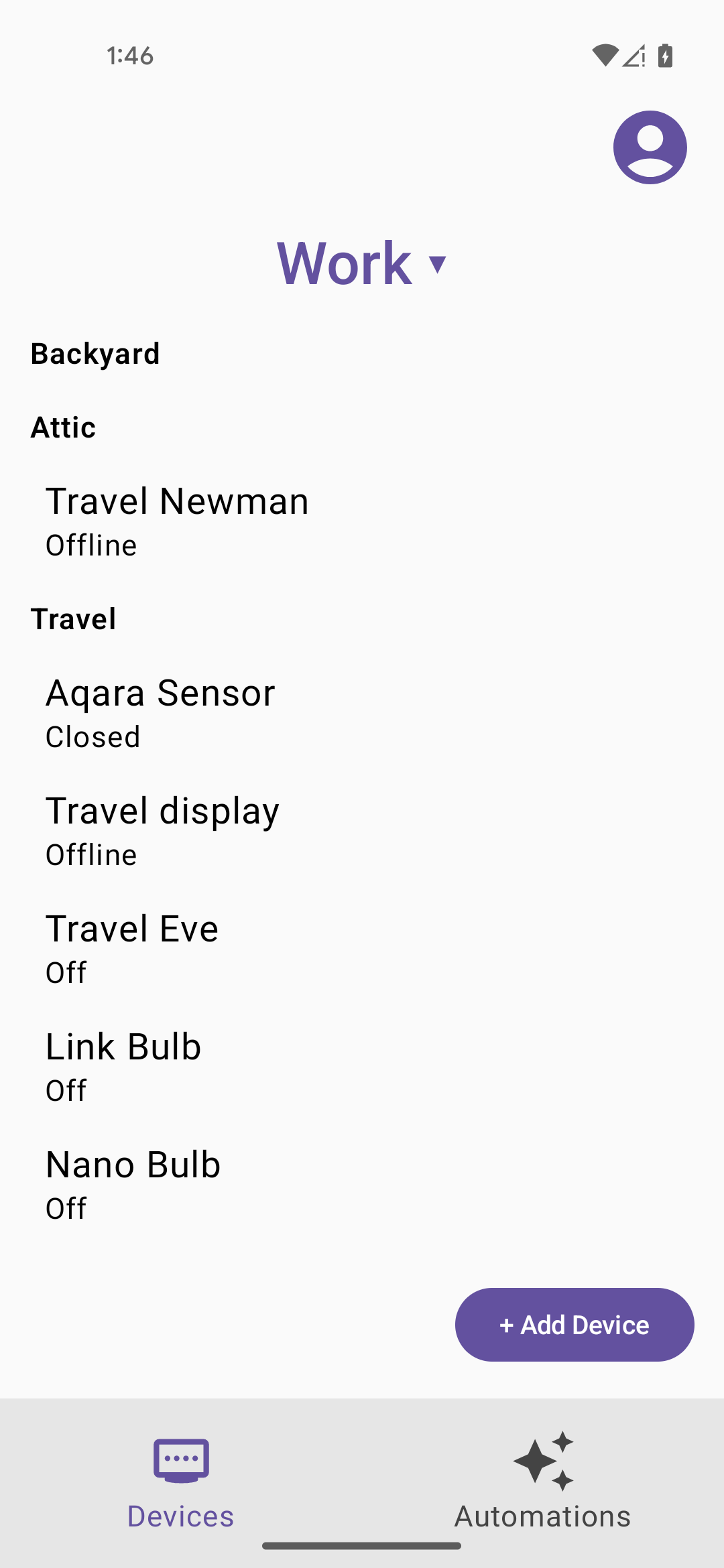
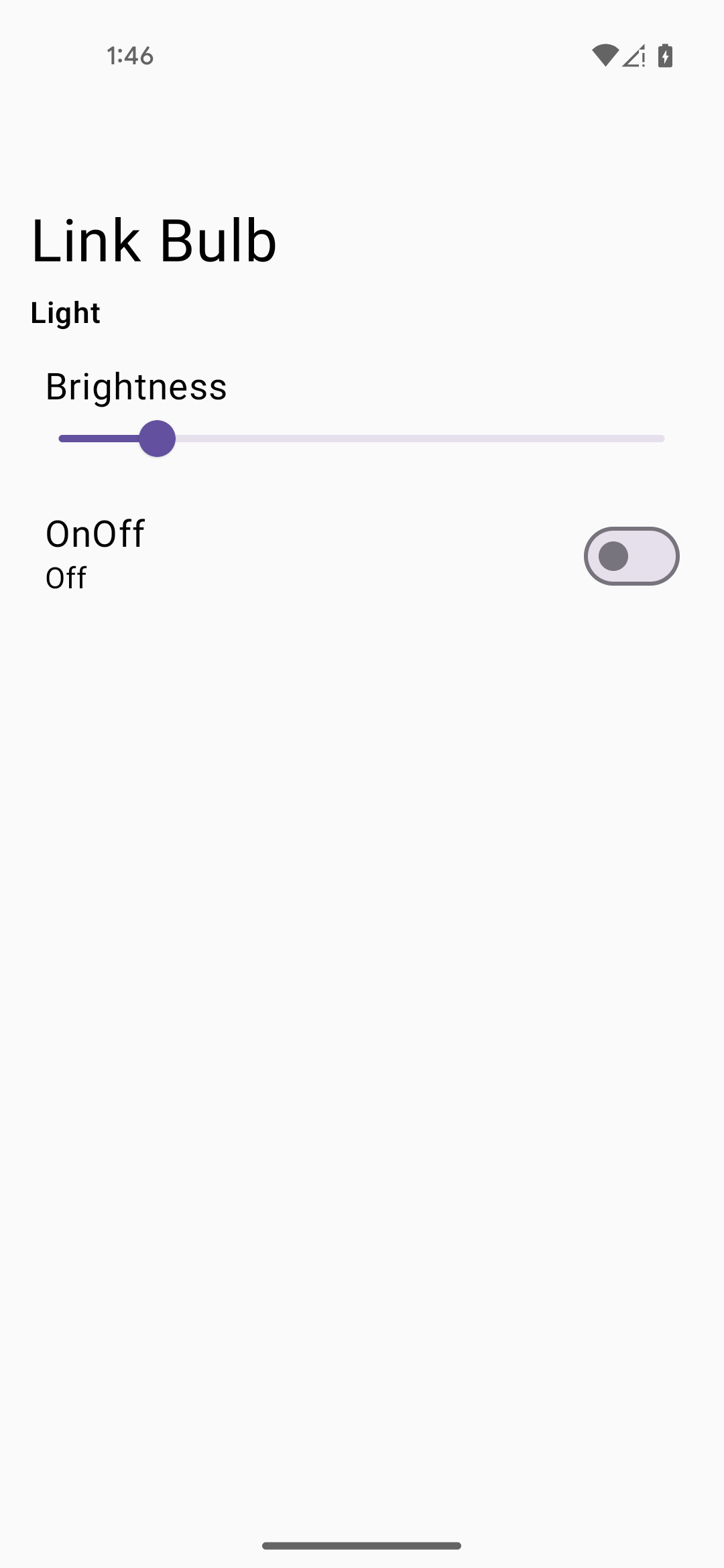
На вкладке Устройства (рис. 1) показаны комнаты в доме (задний двор, чердак, путешествия), устройства в каждой комнате и их статус. Чтобы посмотреть или изменить характеристики устройства, нажмите на его название. Откроется экран управления этим устройством (рис. 2).
Чтобы добавить устройство в дом, на вкладке Устройства нажмите Добавить устройство (рис. 1) и следуйте инструкциям. Вы можете использовать QR-код или обойтись без него.
Вкладка "Автоматизация"
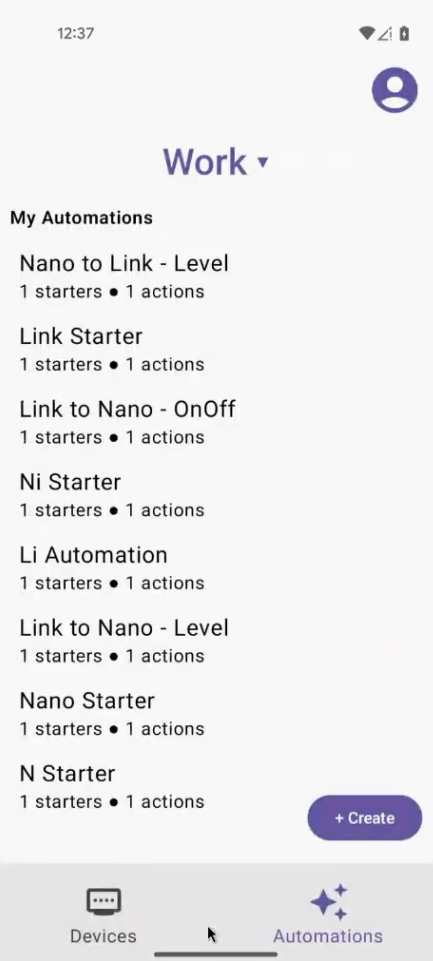
На вкладке Автоматизация (рис. 3) показан список всех автоматизаций для дома. Для каждой автоматизации показаны ее триггеры и действия. Поддерживается несколько условий и действий.
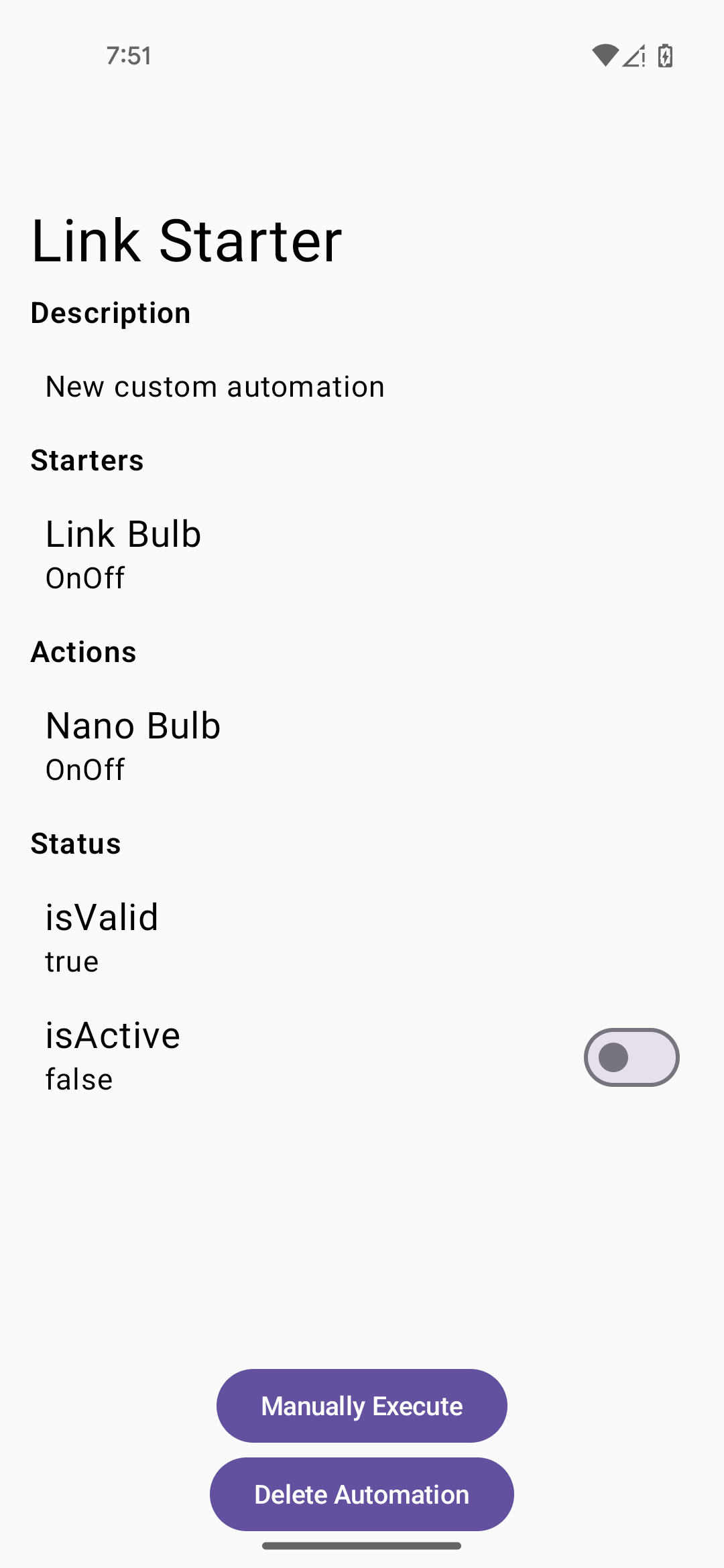
Нажмите на автоматизацию, чтобы посмотреть сведения о ней, как показано на рисунке 4. В этом представлении вы можете удалить автоматизацию или запустить ее вручную без условия, если для нее поддерживается кнопка Запустить вручную.
Также в подробном представлении автоматизации (рис. 4) вы можете переключить isActive, чтобы включить или отключить автоматизацию. Поле isValid задается SDK и имеет значение false, если есть проблема с поддержкой устройства или функции или какая-то другая проблема.
Как создать программу
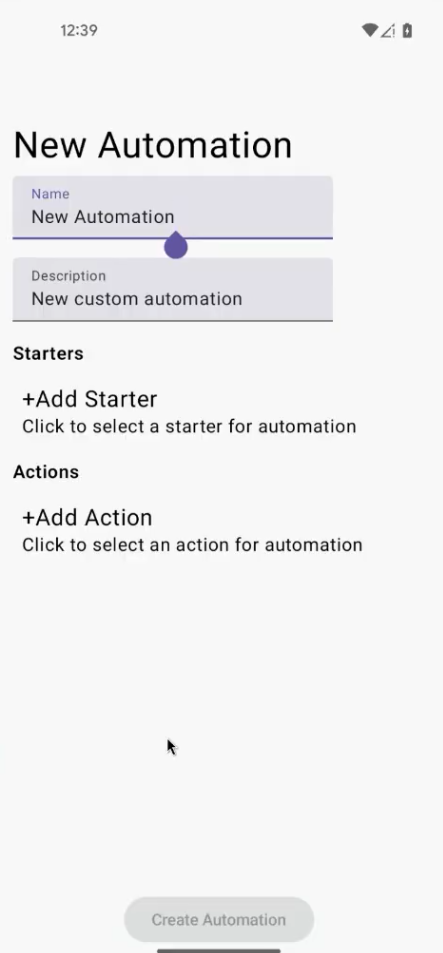
Чтобы создать новую автоматизацию, нажмите кнопку Создать в списке автоматизаций (рис. 3). Появится экран Новая автоматизация (рис. 5).
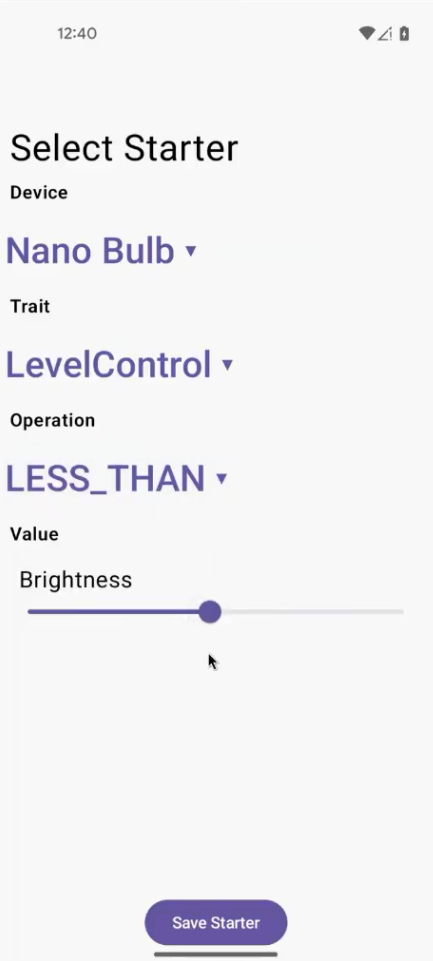
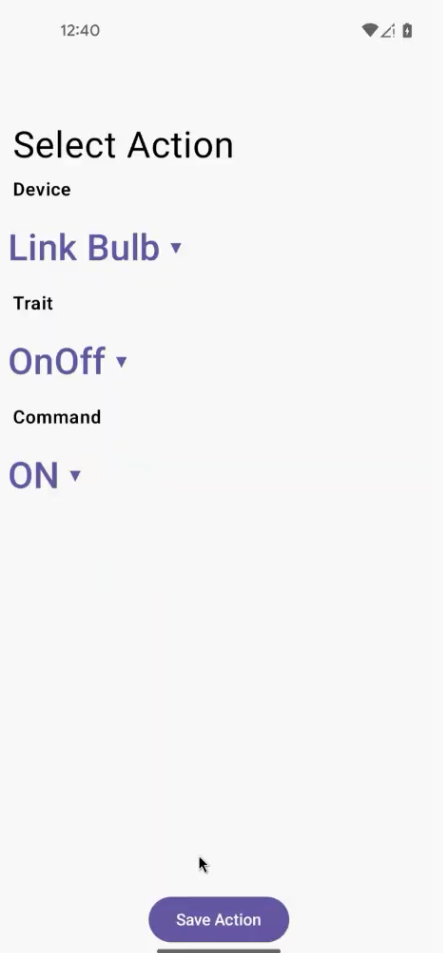
Используйте кнопки +Добавить условие и +Добавить действие (рис. 5), чтобы добавить одно или несколько условий и действий в автоматизацию. На рисунках 6 и 7 показаны примеры выбора условия и действия. После того как вы выберете нужные варианты и сохраните условие или действие, вам будут доступны кнопки Обновить условие и Удалить условие (или Обновить действие и Удалить действие). Вы можете изменить или удалить условие или действие, прежде чем сохранить автоматизацию.
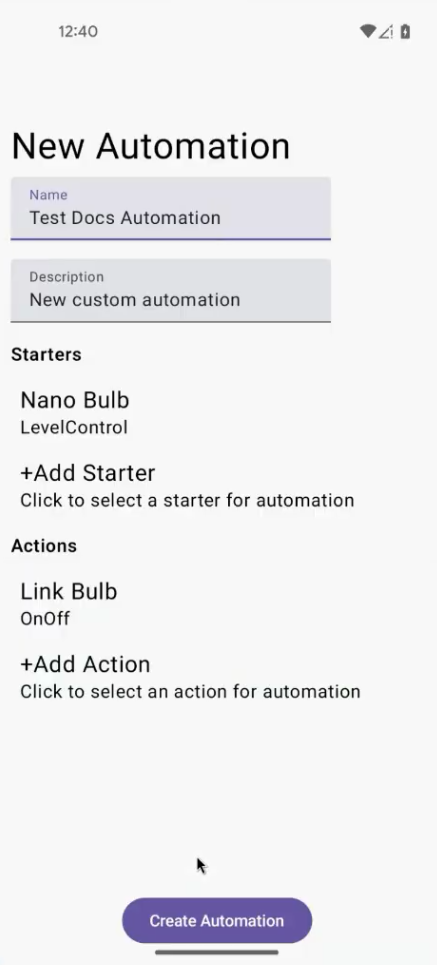
Добавив условия и действия, вернитесь на экран Новая автоматизация и нажмите Создать автоматизацию (рис. 8).
Устранение неполадок
В приложении показываются диалоговые сообщения о некоторых распространенных событиях.
Информацию о том, как устранить эти события, можно найти в журналах adb.
Если у вас возникли проблемы с примером приложения, ознакомьтесь с инструкциями по устранению неполадок для Android.