

O app de exemplo mostra os recursos básicos das APIs Google Home para Android.
Pré-requisitos
Para criar, instalar e testar o app, você precisa atender a alguns pré-requisitos:
Android Studio, versão 2024.2.1 ("Ladybug") ou mais recente. Observação: versões anteriores a esta podem não funcionar corretamente com o SDK das APIs Home.
O depurador do Android (
adb).Instalar o
adb:Isso pode ser feito com o SDK Manager.
Para testar as APIs do Home, você vai precisar de:
- Um dispositivo Android com Android 10 ou mais recente configurado com uma Conta do Google que você pretende usar para desenvolvimento. Verifique se uma versão atualizada do Android Studio está instalada e conectada a esta conta de desenvolvimento.
- Uma rede Wi-Fi.
- Para acessar e controlar dispositivos Matter, você também precisa de um hub do Google compatível com as APIs Home. Consulte Conectividade no Android para mais detalhes.
Pelo menos um dispositivo compatível na casa. Se o dispositivo (ou qualquer outro que você queira testar) usar o Thread, o hub também precisará ser um Thread Border Router (TBR). Os seguintes tipos e características de dispositivos são compatíveis com o app de exemplo do Android:
- Iluminação de temperatura da cor (ligada e desligada, brilho)
- Sensor de contato (estado booleano)
- Iluminação dimerizável (ligar e desligar, brilho)
- Trava da porta
- Luz colorida estendida (ligada e desligada, brilho)
- Switch genérico
- Roteador de borda do Google
- Câmera do Google
- Campainha do Google
- Sensor de presença (detecção de presença)
- Luz on/off (ligar e desligar, brilho)
- Interruptor de luz on/off
- Unidade de plug-in de ligar/desligar (ligada e desligada)
- Sensor de ativação/desativação
Faça o download do código-fonte
O código-fonte do app de exemplo está disponível no GitHub.
Navegue até o local onde você quer salvar o projeto e clone-o:
git clone https://github.com/google-home/google-home-api-sample-app-android.gitconfigurar o SDK
As APIs Home para Android nesta versão Beta aberta ainda não fazem parte das bibliotecas padrão fornecidas pelo Google para desenvolvimento. Para desenvolver aplicativos Android com as APIs Home, é necessário fazer o download e hospedar as bibliotecas localmente.
Para fazer o download do SDK do Android das APIs Home, primeiro faça login no Google Home Developers.
Criar o app
- Abra Android Studio e a pasta do projeto
google-home-api-sample-app-androidclonada na sua máquina local. Durante a primeira configuração, o Android Studio pode levar até 10 minutos para baixar todas as dependências do projeto e concluir o build do Gradle.
Conecte o computador a um smartphone Android físico com um cabo USB e ative o ADB nas opções do desenvolvedor. Confira se o Android Studio pode se conectar ao smartphone Android pelo ADB.
Mude o nome do pacote do app de exemplo para um novo que não tenha sido registrado antes, como um baseado no nome da sua organização:
- Abra o projeto.
- Abra a hierarquia de origem.
- Selecione a parte do pacote que você quer mudar, ou seja,
com.example. - Clique com o botão direito do mouse no pacote e selecione Refactor > Rename...
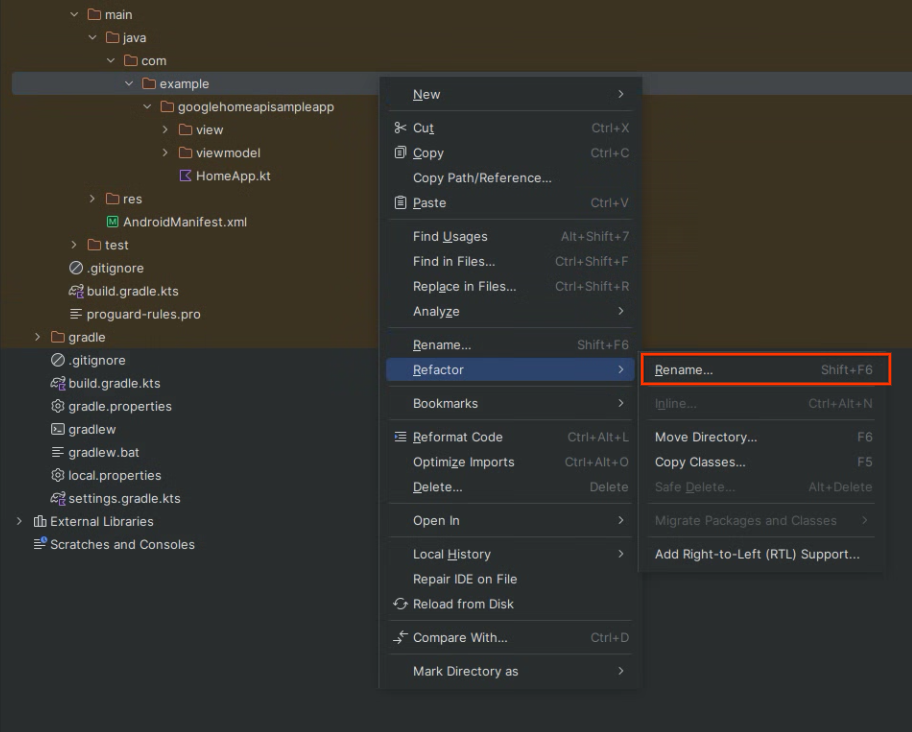
- Digite o novo nome e clique em Refatorar.
- Edite o arquivo
build.gradle.kts, mudandoandroid namespaceeapplicationIdpara o novo nome do pacote.
Depois que todas as bibliotecas necessárias forem baixadas e a sincronização do Gradle for concluída, clique no botão Executar para criar e executar o app. Quando o app estiver sendo executado corretamente no smartphone, a página principal do app de exemplo vai aparecer.
Criar um certificado de assinatura
Quando você executa ou depura um app em Android Studio, ele gera automaticamente um certificado de depuração destinado ao desenvolvimento e à depuração. Consulte Android Studio: assinar seu build de depuração para uma explicação completa.
Gere um certificado de assinatura de app de depuração executando o app em Android Studio. Ao executar ou depurar um app em Android Studio, o Android Studio gera automaticamente um certificado de assinatura de app destinado ao desenvolvimento e à depuração. Consulte Android Studio: assinar seu build de depuração para uma explicação completa.
Conecte o dispositivo móvel ao computador local. O Android Studio vai listar seus dispositivos conectados por número do modelo. Selecione seu dispositivo na lista e clique em Executar projeto. Isso cria e instala o app de exemplo no seu dispositivo móvel.
Para instruções mais detalhadas, consulte Executar apps em um dispositivo de hardware no site para desenvolvedores Android.
Agora, pare o app em execução.
Siga as instruções detalhadas em Gerenciar clientes OAuth / Tipos de aplicativos / Aplicativos nativos / Android no site de ajuda do console do Google Cloud para acessar a impressão digital SHA-1 do seu certificado de depuração.
Configurar o consentimento do OAuth
- No console do Google Cloud, acesse o painel do seletor de projetos e selecione o projeto que você quer usar para criar credenciais do OAuth.
- Acesse a página APIs e serviços e clique em Credenciais no menu de navegação.
Se você ainda não configurou a tela de permissão para este projeto do Google Cloud, o botão Configurar tela de permissão vai aparecer. Nesse caso, configure a tela de permissão usando o procedimento a seguir. Caso contrário, avance para a próxima seção.
- Clique em Configurar tela de consentimento. A página Tela de permissão OAuth é exibida.
- Dependendo do seu caso de uso, selecione Interno ou Externo e clique em Criar. O painel Tela de permissão OAuth é exibido.
- Insira as informações na página de informações do app de acordo com as instruções na tela e clique em Salvar e continuar. O painel Escopos é exibido.
- Não é necessário adicionar escopos. Clique em Salvar e continuar. O painel Usuários de teste é exibido.
- Clique em Público-alvo e no botão + ADICIONAR USUÁRIOS.
- Insira o endereço de e-mail do usuário de teste e clique no botão SALVAR.
- Clique em Salvar e continuar. O painel Resumo é exibido.
- Revise as informações da tela de permissão OAuth e clique em Voltar ao painel.
Consulte Como configurar a tela de permissão OAuth no site de ajuda do console do Google Cloud para mais detalhes. Adicione pelo menos um usuário de teste antes de continuar.
Configurar credenciais do OAuth
- Registre o app de exemplo para OAuth 2.0 e crie credenciais do OAuth
seguindo as instruções em
Como configurar o OAuth 2.0.
- Indique o tipo de aplicativo, que é app nativo/app Android.
- Adicione a impressão digital SHA-1 ao cliente OAuth seguindo as instruções em Como configurar o OAuth 2.0 / Aplicativos nativos / Android no site de ajuda do console do Google Cloud. Gere a chave SHA-1 da chave padrão do Android Studio durante todo o processo de desenvolvimento.
Executar o app
- Com o dispositivo móvel conectado à máquina local, clique em Executar projeto novamente para executar o app de exemplo no dispositivo móvel.
Depois de instalado, o app fica disponível no seu dispositivo móvel como Home API Sample App.