

アカウントの承認に進む前に、次のものが揃っていることを確認してください。
- Android モバイル デバイスにインストールされている Google Home app (GHA)。
- 家の中に、サンプルアプリでサポートされている次のデバイスタイプのいずれかが少なくとも 1 つあること。
- 色温度ライト(オン、オフ、明るさ)
- コンタクト センサー(ブール値の状態)
- 調光可能な照明(オン、オフ、明るさ)
- ドアロック
- 拡張カラーライト(オン、オフ、明るさ)
- 汎用スイッチ
- Google ボーダー ルーター
- Google カメラ
- Google Doorbell
- 在室確認センサー(在室確認)
- 照明のオン/オフ(オン、オフ、明るさ)
- オン/オフ ライトスイッチ
- オン/オフ プラグイン ユニット(オン、オフ)
- オン/オフ センサー
- サンプル自動化をテストするための 2 台のデバイス。
Home API を介してデバイスを使用する前に、GHA から制御可能である必要があります。
Android サンプルアプリを実行する
アカウントを承認する前に、サンプルアプリがプロジェクトに適した OAuth スコープで構成されていることを確認してください。デフォルトでは、サンプルアプリのソースコードは https://www.googleapis.com/auth/home.platform.v2 スコープを使用します。サンプルアプリの多くの機能は home.platform.v2 スコープによって制限されており、アクセスするにはパートナーの承認が必要です。標準の https://www.googleapis.com/auth/home.platform.selected.devices スコープでサンプルアプリを承認して使用するには、アプリをビルドするで説明されているように、HomeModule.kt で homePlatformScope を HOME_PLATFORM_SCOPE_VERSION_1 に手動で切り替えます。
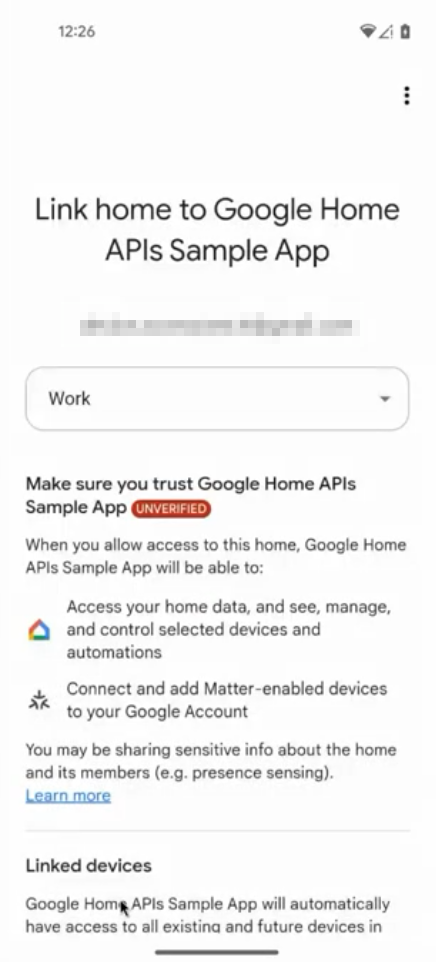
Android サンプルアプリを実行します。初回実行時には、Google アカウントの家へのアクセスを許可するよう求められます。これにより、サンプルアプリに、その家のストラクチャとデバイスにアクセスして操作する権限が付与されます。
ストラクチャがない場合、ユーザーは GHA を使用せずに権限フロー中にストラクチャを作成できます。
アプリのデフォルトの権限動作は、アプリが Google Home Developer Console に登録されているかどうかによって異なります。
アプリが Developer Console に登録されていない場合、未確認の状態になります。Home API の使用をテストする場合は、次の方法をおすすめします。
OAuth コンソールでテストユーザーとして登録されているユーザーのみが、アプリに権限を付与できます。未確認のアプリのテストユーザーは 100 人までです。
未確認のアプリは、Home API の OAuth でサポートされているデバイスタイプ(Developer Console のデバイスタイプのリスト)のデバイスにアクセスできます。ストラクチャ内のすべてのデバイスにアクセス権が付与されます。
アプリが Developer Console に登録され、1 つ以上のデバイスタイプへのアクセスが承認され、OAuth のブランド確認が完了している場合、アプリは確認済みの状態になります。アプリを本番環境にリリースするには、次の状態が必要です。
- テストユーザーの上限は適用されなくなりました。どのユーザーでもアプリに権限を付与できます。
- ユーザーは、Developer Console で承認されたデバイスタイプにのみ権限を付与できます。
[選択した家へのアクセスを許可] をタップします。
- アカウントに接続されている家がある場合は、権限を付与する家を選択します。選択した家にデバイスが見つからない場合は、次のいずれかを行います。
- [別の家へのアクセスを許可] をタップして、別の家を選択します。
- Google Home app (GHA) を使用して、その家で任意のデバイスをセットアップします。このサンプルアプリで制御がサポートされているのは、次のデバイスタイプのみです。
- 色温度ライト(オン、オフ、明るさ)
- コンタクト センサー(ブール値の状態)
- 調光可能な照明(オン、オフ、明るさ)
- ドアロック
- 拡張カラーライト(オン、オフ、明るさ)
- 汎用スイッチ
- Google ボーダー ルーター
- Google カメラ
- Google Doorbell
- 在室確認センサー(在室確認)
- 照明のオン/オフ(オン、オフ、明るさ)
- オン/オフ ライトスイッチ
- オン/オフ プラグイン ユニット(オン、オフ)
- オン/オフ センサー
- アカウントに接続されている家がない場合は、[選択したアカウントにストラクチャがありません] というメッセージが表示されます。
- スワイプして戻り、サンプルアプリのメインビューを表示します。
- 家を設定するには、GHA を使用します。その後、サンプルアプリに権限を再度付与してみます。
権限フローは、サンプルアプリの画面の右上にあるプロフィール アイコン を選択すると、いつでも再確認できます。
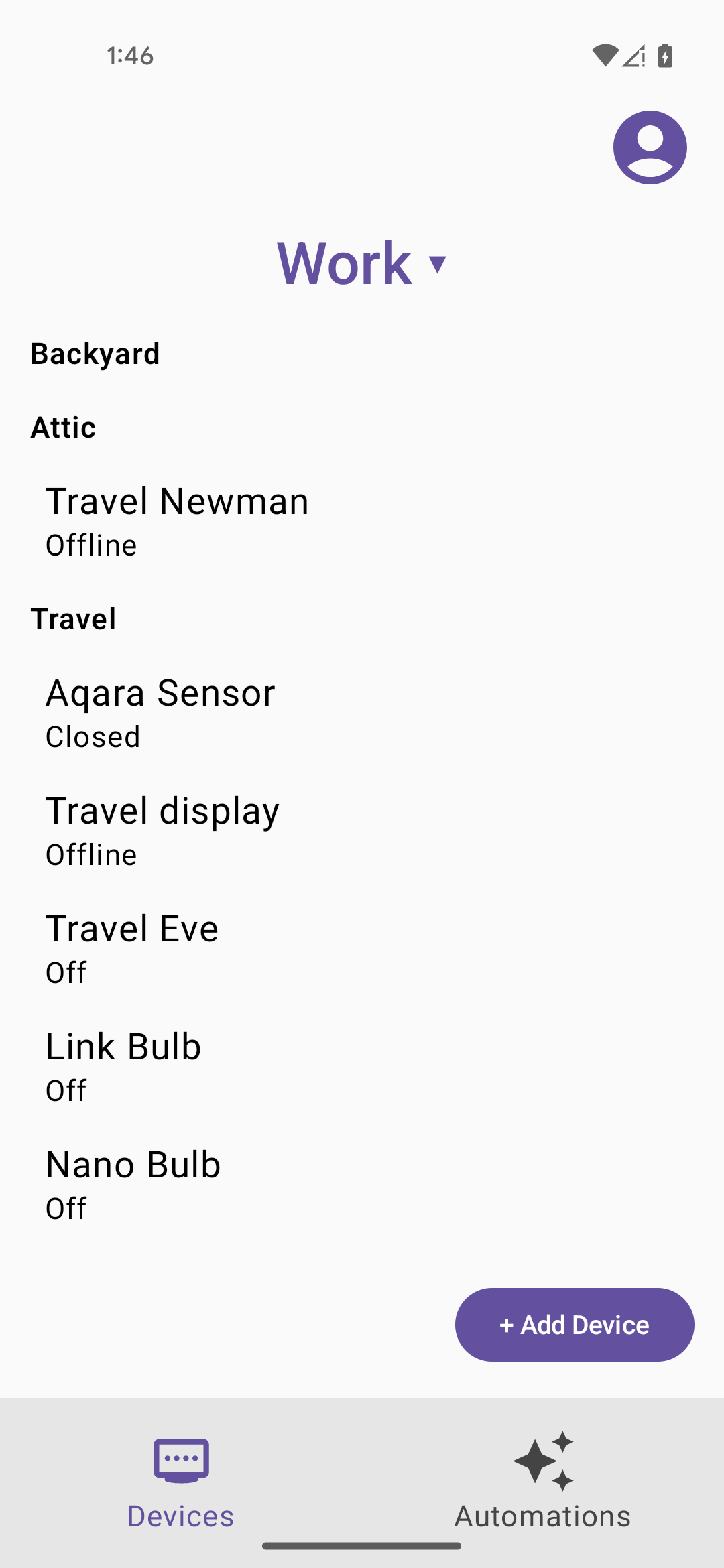
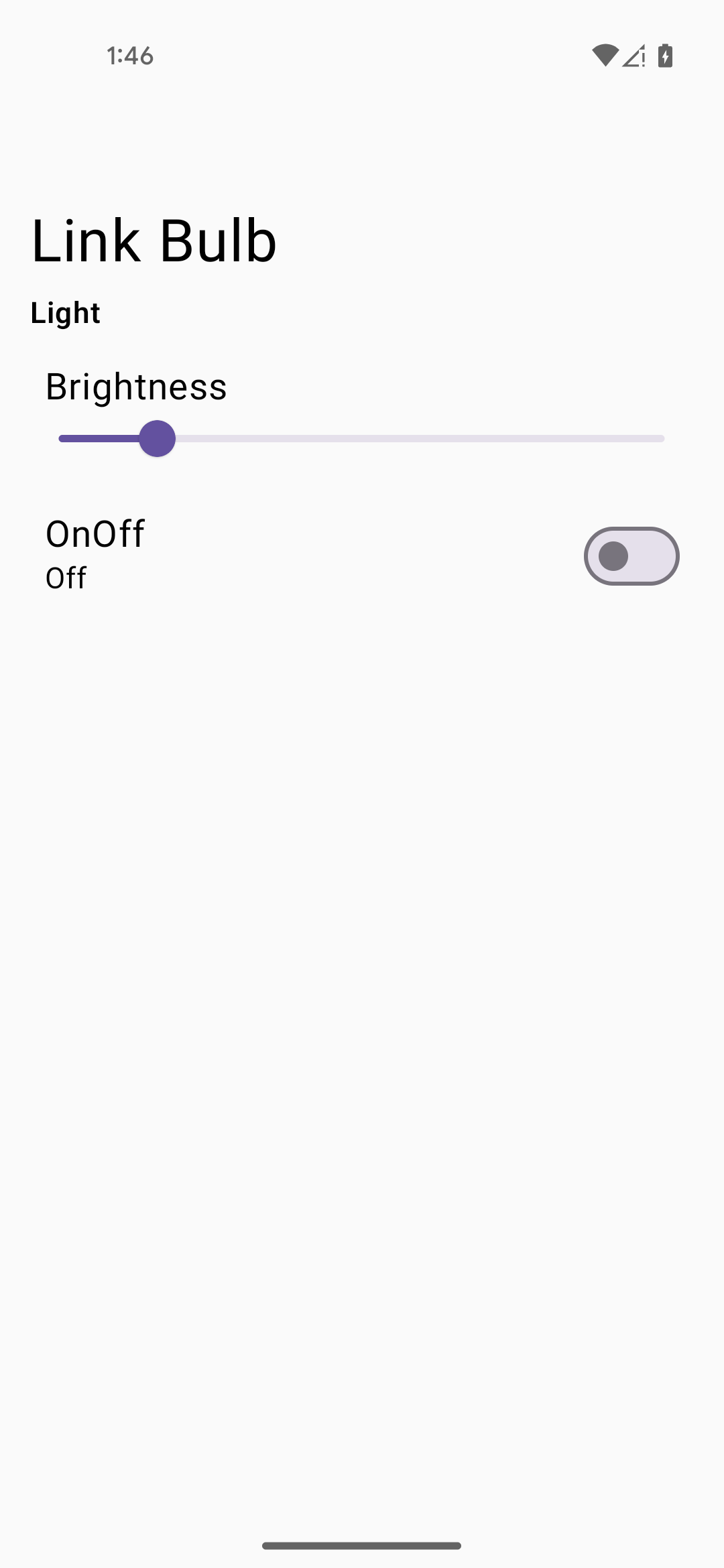
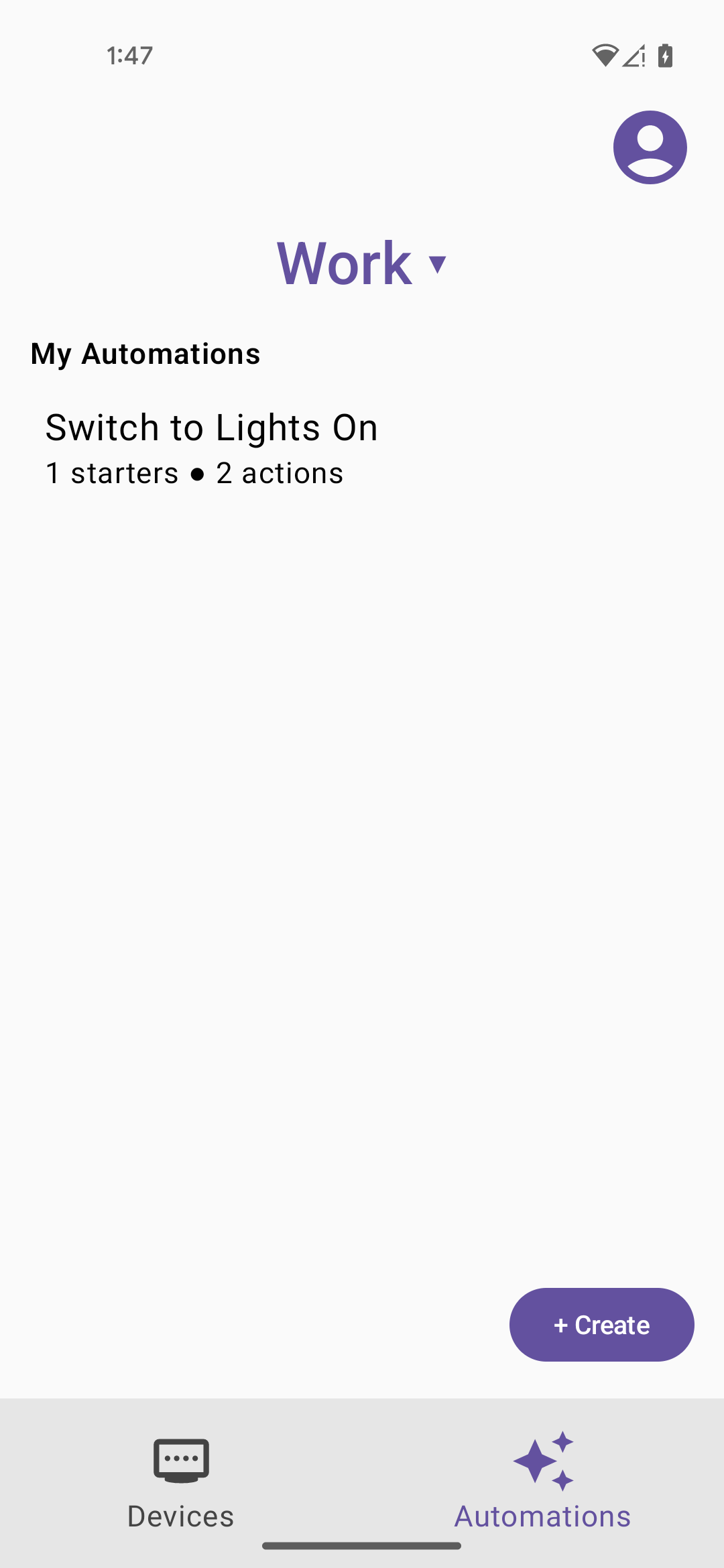
デバイスが登録されている家へのアクセスを許可すると、デバイスビューが表示されます。サンプルアプリを使用して、デバイスを制御し、状態の変化を観察できます。