

Antes de usar qualquer uma das APIs Home para Android, o app precisa ter permissão para acessar dispositivos na casa do usuário, referidos na API como a estrutura. Com a API Permissions, o usuário pode, usando a Conta do Google, conceder aos apps das APIs Home acesso aos dispositivos na casa dele.
O fluxo de permissões permite que o usuário crie uma estrutura se ela ainda não tiver sido configurada, sem precisar usar Google Home app (GHA).
Integrar a API Permissions
Antes de continuar, siga as etapas em
Inicializar a casa no Android.
A instância homeManager dessa etapa é usada em todos os exemplos de permissões aqui.
Primeiro, registre um
ActivityResultCaller
com o SDK. Por exemplo, é assim que o app de exemplo lida com isso:
override fun onCreate(savedInstanceState: Bundle?) {
    super.onCreate(savedInstanceState)
    homeManager.registerActivityResultCallerForPermissions(this)
  }
Verificar permissões
Antes de solicitar permissões, recomendamos que você verifique se o usuário
do app já concedeu consentimento para acessar a estrutura. Para fazer isso, chame o método
hasPermissions()
da instância Home para obter um Flow de
valores PermissionsState:
val permissionsReadyState =
homeManager.hasPermissions().collect { state ->
    when (state) {
      PermissionsState.GRANTED -> println("Permissions granted, no need to request permissions")
      PermissionsState.PERMISSIONS_STATE_UNAVAILABLE ->
          println("Permissions state unavailable, request permissions")

      PermissionsState.NOT_GRANTED ->
          println("OAuth permission is enabled but not granted yet, request permissions")

      PermissionsState.PERMISSIONS_STATE_UNINITIALIZED -> println(
          "Permissions state is not initialized yet. Clients should wait for another status update"
      )
      else ->
          throw IllegalStateException("""
            HomeClient.hasPermissions state should be PermissionsState.GRANTED,
            PermissionState.PERMISSIONS_STATE_UNINITIALIZED, or
            PermissionsState.PERMISSIONS_STATE_UNAVAILABLE. Actual state: $state
          """.trimIndent())
    }
}
Se a verificação retornar um PermissionsState de NOT_GRANTED ou
PERMISSIONS_STATE_UNAVAILABLE, significa que o usuário ou o
aplicativo não tem acesso à estrutura.
Se a verificação retornar um PermissionsState
de GRANTED, mas uma chamada subsequente para structures() não retornar estruturas, o usuário revogou o acesso
ao app na página de configurações GHA ou não tem
o acesso necessário.
Solicitar permissões
É necessário conceder permissão ao app para acessar estruturas e dispositivos em uma determinada estrutura.
Se o usuário ainda não tiver concedido permissões, use o
método requestPermissions()
da instância Home para iniciar a interface de permissões e processar o resultado:
fun requestPermissions(scope: CoroutineScope, onShowSnackbar: (String) -> Unit) {
  scope.launch {
    val result =
      try {
        homeManager.requestPermissions()
      } catch (e: HomeException) {
        PermissionsResult(
          PermissionsResultStatus.ERROR,
          "Got HomeException with error: ${e.message}",
        )
      }
    when (result.status) {
      PermissionsResultStatus.SUCCESS -> {
        Log.i(TAG, "Permissions successfully granted.")
      }
      PermissionsResultStatus.CANCELLED -> {
        Log.i(TAG, "User cancelled Permissions flow.")
        onShowSnackbar("User cancelled Permissions flow")
      }
      else -> {
        Log.e(
          TAG,
          "Failed to grant permissions with error: ${result.status}, ${result.errorMessage}",
        )
        onShowSnackbar("Failed to grant permissions with error: ${result.errorMessage}")
      }
    }
  }
}
Para que a interface de permissões seja iniciada corretamente, você precisa já ter configurado o OAuth para seu app.
Conceder permissões
Agora você pode executar o app e fazer com que um usuário conceda permissões. O tipo de usuários que podem conceder permissão e os tipos de dispositivos disponíveis para isso variam dependendo se você registrou o app no Google Home Developer Console.
O registro do Developer Console é necessário para publicar um app usando as APIs Home. Não é necessário testar e usar as APIs Home.
Se um app não estiver registrado no Developer Console, ele vai estar em um estado não verificado. Recomendado para testar o uso das APIs Home:
Somente usuários registrados como usuários de teste no console do OAuth podem conceder permissões para o app. Há um limite de 100 usuários de teste para um app não verificado.
Um app não verificado terá acesso a dispositivos de qualquer tipo compatível com o OAuth para as APIs Home (a lista de tipos de dispositivos em Developer Console). Todos os dispositivos em uma estrutura vão receber acesso.
Se um app estiver registrado no Developer Console e tiver sido aprovado para acesso a um ou mais tipos de dispositivos, e a verificação da marca tiver sido concluída para OAuth, ele estará no estado verificado. Esse estado é necessário para lançar um app em produção:
- Os limites de usuários de teste não se aplicam mais. Qualquer usuário pode conceder permissão ao app.
- O usuário só pode conceder permissão aos tipos de dispositivos aprovados no Developer Console.
Agora que o OAuth está configurado, a chamada do app para requestPermissions() aciona as seguintes caixas de diálogo:
- O usuário precisa selecionar a Conta do Google que quer usar.
- O usuário precisa selecionar a estrutura a que quer conceder acesso ao app.
- Para um app não verificado, todos os tipos de dispositivos compatíveis com as APIs Home estão disponíveis para o app.
- Para um app verificado, o usuário só pode conceder permissão aos tipos de dispositivos aprovados em Developer Console.
- Para tipos de dispositivos sensíveis que o app pode gerenciar, o usuário pode restringir o acesso por dispositivo. Por exemplo, se um usuário tiver três bloqueios, ele poderá conceder acesso a apenas um deles.
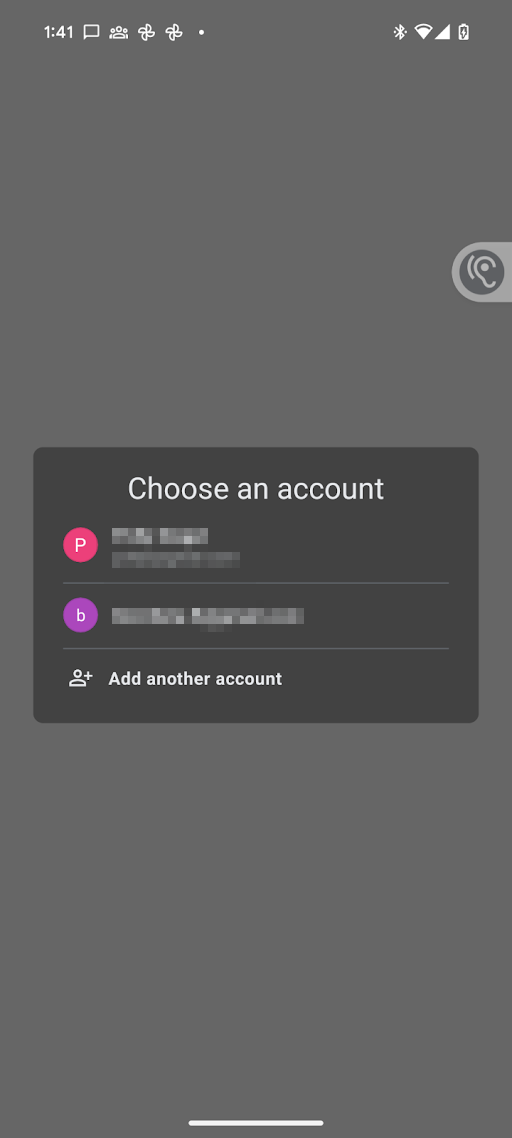
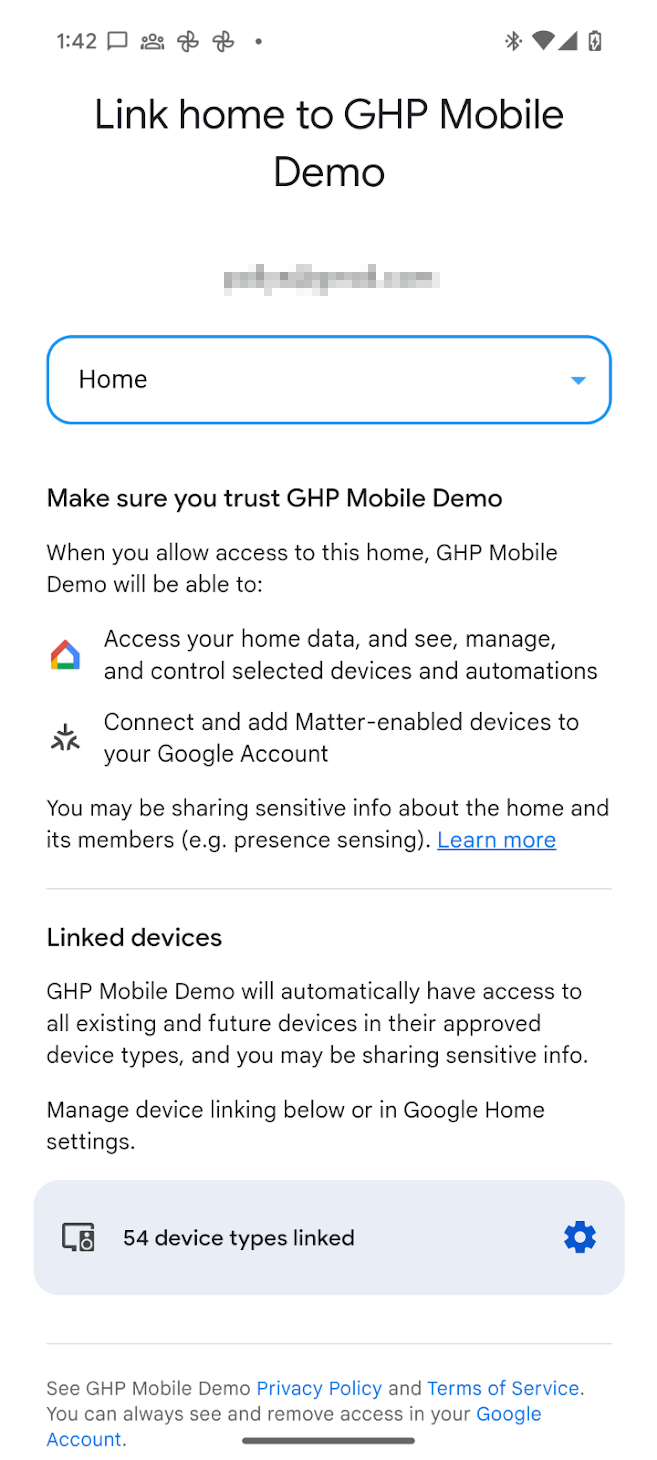
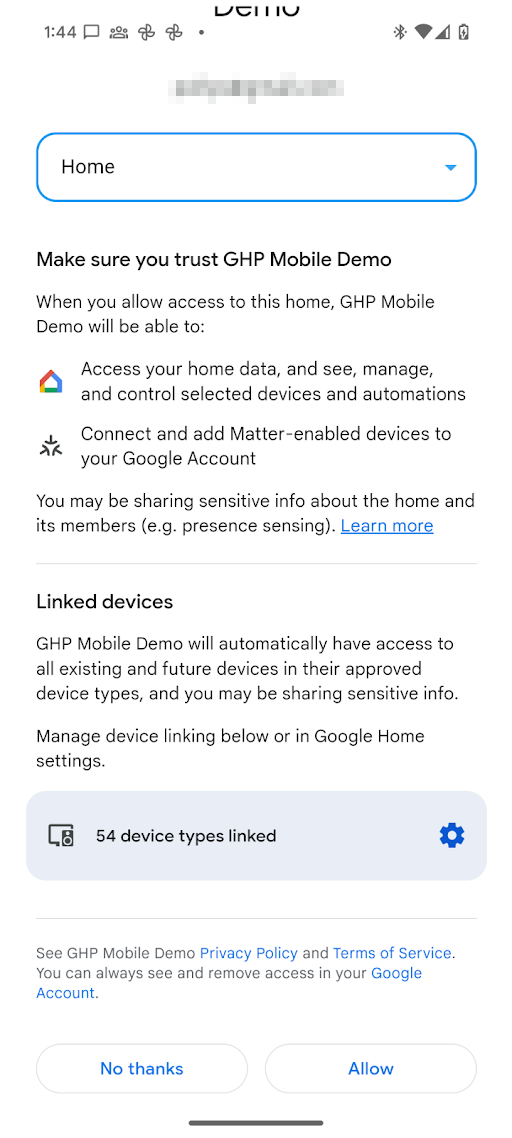
Depois que a permissão for concedida, o app poderá usar as APIs Home para ler o estado e controlar os dispositivos na estrutura. Se o usuário não conceder permissão ao app para um tipo de dispositivo específico ou um dispositivo sensível, o app não poderá usar as APIs Home para acessar, controlar ou automatizar esse dispositivo.
Alterar permissões
Para conceder permissão de acesso a dispositivos em uma estrutura diferente, o seletor de contas pode ser iniciado para permitir que o usuário escolha a Conta do Google e a estrutura para alternar. Durante esse processo, a tela de permissão será apresentada novamente ao usuário, mesmo que o consentimento tenha sido concedido anteriormente.
Para isso, chame
requestPermissions()
de novo com forcePermissionFlow definido como ForcePermissionFlow.FORCE_LAUNCH:
homeManager.requestPermissions(forcePermissionFlow = ForcePermissionFlow.FORCE_LAUNCH)
Mudar permissões com dicas de estrutura
Com a dica de estrutura, um app pode pré-selecionar uma estrutura específica ou restringir a lista de estruturas disponíveis ao solicitar uma mudança incremental nas permissões das APIs Home do usuário. Ao transmitir parâmetros de estrutura para a solicitação de autorização, a caixa de diálogo de permissões se concentrará automaticamente na estrutura escolhida, reduzindo o atrito do usuário e evitando erros de configuração.
A sugestão de estrutura é gerenciada usando a classe de dados ConsentScreenOptions. A classe ConsentScreenOptions aceita os seguintes parâmetros de configuração:
structureId: o ID da estrutura específica a ser pré-selecionada na caixa de diálogo de permissão. Para isso, verifique as propriedades da estrutura da estrutura que está sendo atualizada.allowedStructureIds: uma lista de IDs de estrutura. Se fornecido, a caixa de diálogo de permissão vai filtrar as estruturas disponíveis para mostrar apenas aquelas nesta lista. Na maioria dos casos, isso pode ser deixado sem especificação, a menos que você queira garantir que o usuário permaneça em uma lista de estruturas já concedida.allowStructureChange: determina se o usuário tem permissão para mudar a estrutura pré-selecionada. Defina comotruese pelo menos um deallowedStructureIdsestructureIdfor especificado na maioria dos casos para oferecer suporte ao comportamento natural do usuário.
Transmita esse objeto como um parâmetro opcional na chamada requestPermissions(), com forcePermissionFlow definido como ForcePermissionFlow.FORCE_LAUNCH:
import com.google.home.ConsentScreenOptions

// Create the ConsentScreenOptions class, allowing structure changes while
// ensuring the permissions dialog pre-selects the target structure on launch
val consentOptions = ConsentScreenOptions(
    structureId = target-structure-id,
    allowStructureChange = true
)

homeManager.requestPermissions(forcePermissionFlow = ForcePermissionFlow.FORCE_LAUNCH, consentScreenOptions = consentOptions)
A tela de permissão vai aparecer já filtrada para a estrutura observada no objeto ConsentScreenOptions.
Permitir que o usuário troque de estrutura com dicas de estrutura
Se um usuário tiver várias estruturas em um app e você quiser pré-selecionar uma, mas ainda permitir que ele alterne entre as estruturas disponíveis, ative as mudanças de estrutura com a flag allowStructureChange e forneça uma lista de estruturas em allowedStructureIds:
val consentOptions = ConsentScreenOptions(
    structureId = target-structure-id,
    allowedStructureIds = listOf(target-structure-id, another-structure-id),
    allowStructureChange = true
)
Revogar permissões
Os usuários podem revogar o acesso concedido anteriormente:
Na página Minha conta do Google > Dados e privacidade > Apps e serviços de terceiros. Isso revoga o token OAuth emitido quando o consentimento inicial foi concedido e revoga o acesso a qualquer instância do app que o usuário estava usando em todas as plataformas (smartphones) e estruturas.
O usuário pode ser direcionado com um link direto para a subpágina Apps e serviços de terceiros usando o seguinte esquema de URL:
https://myaccount.google.com/connections/link?project_number=Cloud project_numberNa página GHA > Configurações > Apps vinculados. Clique em no GHA para acessar a página Configurações. Em seguida, clique no bloco Apps vinculados, que leva a uma página semelhante à tela de permissão. Nessa página, o usuário pode remover o acesso ao app e mudar os tipos de dispositivos ou dispositivos sensíveis específicos que podem ser acessados pelo app.
Ver os tipos de dispositivos para os quais um usuário concedeu permissões
No ecossistema do Google Home, para a maioria dos tipos de dispositivos, os usuários podem conceder permissões para todos os aparelhos desse tipo de uma só vez. Para tipos de dispositivos sensíveis ou restritos, como fechaduras, câmeras ou campainhas, os usuários precisam conceder permissão individualmente.
Para determinar se um usuário concedeu permissão para acessar um tipo de dispositivo sensível ou
restrito, use a função consentedDeviceTypes()
no nível da estrutura:
import com.google.home.Structure
import com.google.home.DeviceType
import com.google.home.DeviceTypeFactory
import com.google.home.consentedDeviceTypes // Extension function from the SDK
import kotlinx.coroutines.flow.Flow
import kotlinx.coroutines.flow.collect
import kotlinx.coroutines.launch

/**
 * Example of how an app may monitor which device types have been granted access by a user.
 */
fun monitorDeviceConsent(structure: Structure, myScope: CoroutineScope) {
    // Obtain the flow of consented device type factories
    val consentedTypesFlow: Flow<Set<DeviceTypeFactory<out DeviceType>>> =
        structure.consentedDeviceTypes()

    myScope.launch {
        consentedTypesFlow.collect { consentedSet ->
            // Check if the user has consented to share a specific restricted
            // type, such as a Doorbell or Camera.
            val hasCameraAccess = consentedSet.any {
                it.toString() == "matter.google.type.GoogleDoorbellDevice"
            }

            if (hasCameraAccess) {
                // Enable features that require camera access
            } else {
                // Inform the user or disable camera-specific features
            }
        }
    }
}
Permissões do OkGoogle
O comando
okGoogle
é usado no nível do dispositivo e pode ser usado para automatizar qualquer dispositivo na
estrutura. No entanto, um app de APIs Home pode não ter acesso a todos os dispositivos. A tabela a seguir descreve como as permissões são aplicadas nesses casos.
| Automação | Característica | Aplicação de permissões |
|---|---|---|
| Às 22h, transmita "Hora de dormir" no alto-falante do quarto. |
AssistantBroadcastTrait
no dispositivo. |
Criação de automações:
|
| Às 22h, transmita "Hora de dormir" em todos os dispositivos |
AssistantBroadcastTrait
na estrutura. |
Criação de automações:
|
| Às 22h, "toque uma música" |
AssistantFulfillmentTrait.OkGoogleCommand
|
Criação de automações:
|
| Sempre que alguém diz "tocar música" |
VoiceStarterTrait.OkGoogleEvent
|
Criação de automações:
|
Orientação se o usuário revogar todas as permissões
Se o usuário revogar todas as permissões, todas as automações vão parar de funcionar. Além disso, se o usuário revogar o acesso a dispositivos específicos, as ativações, condições e ações associadas a eles vão parar de funcionar.
Sempre que o app for iniciado, verifique se as permissões ainda estão em vigor. Se eles foram revogados, remova todos os dados anteriores, incluindo os armazenados em cache no aplicativo.
Quando o acesso à estrutura é revogado, um
StructureAccessRevokedEvent
é entregue ao seu back-end na nuvem. Consulte Estrutura de concessões para o fluxo de trabalho de revogação de apps para dispositivos móveis e nuvem de parceiros de ponta a ponta.