

Interfejs Commissioning API umożliwia aplikacji uruchomienie urządzenia w jednym z tych trybów:
- Twoja sieć i sieć Google.
- Tylko tkanina Google.
Sposoby konfigurowania urządzeń Matter
Proces uruchamiania można zainicjować:
Zamawianie uruchomienia bezpośrednio w aplikacji
Żądanie uruchomienia bezpośrednio w aplikacji może być wywoływane przez przycisk w aplikacji i może odbywać się na 2 sposoby:
Pojedyncze tkaniny
Aby poprosić o uruchomienie:
Zainicjuj
ActivityResultLauncherw swojej aktywności. Jeśli użytkownik skonfigurował urządzenie w sieci Google, wynik może zawierać nazwę, którą użytkownik przypisał do urządzenia podczas konfiguracji.private val commissioningLauncher = registerForActivityResult(StartIntentSenderForResult()) { result -> val resultCode = result.resultCode if (resultCode == RESULT_OK) { Log.i("CommissioningActivity", "Commissioning success") val deviceName = CommissioningResult.fromIntentSenderResult(result.resultCode, result.data).deviceName } else { Log.i("CommissioningActivity", "Commissioning failed") } }Utwórz
CommissioningRequest, w tym otrzymane dane ładunku, i ustaw opcję włączenia urządzenia w sieć Google za pomocąsetStoreToGoogleFabric:val commissioningRequest = CommissioningRequest.builder() .setOnboardingPayload(payload) .setStoreToGoogleFabric(true) // set all other options that you care about .build()Jeśli chcesz zlecić obsługę urządzenia zarówno Google, jak i swojej usłudze, ustaw usługę obsługi za pomocą
setCommissioningServicewCommissioningRequest.Aby rozpocząć uruchamianie, użyj instancji
CommissioningClient:commissioningClient .commissionDevice(commissioningRequest) .addOnSuccessListener { result -> Log.i("CommissioningActivity", "Commissioning success") _commissioningIntentSender.postValue(result) } .addOnFailureListener { error -> Log.i("CommissioningActivity", "Commissioning failed") }gdzie
_commissioningIntentSenderto:private val _commissioningIntentSender = MutableLiveData<IntentSender?>() val commissioningIntentSender: LiveData<IntentSender?> get() = _commissioningIntentSenderGdy
CommissioningClientzwróci nadawcę intencji, uruchom go:commissioningIntentSender.observe(this) { sender -> if (sender != null) { commissioningLauncher.launch(IntentSenderRequest.Builder(sender).build()) } }
W przypadku wielu sieci (wielu administratorów)
Jeśli musisz skonfigurować na urządzeniu kilka sieci Matter, zapoznaj się z artykułem Wielu administratorów w przypadku interfejsu Commissioning API na Androidzie.
Punkt wejścia do uruchamiania Matter w przypadku szybkiego parowania lub skanowania kodu QR (tylko na Androidzie)
Prośbę o uruchomienie za pomocą szybkiego parowania lub kodu QR na urządzeniu z Androidem można przesłać na 2 sposoby:
Pojedyncze tkaniny
Użyj filtra intencji ACTION_START_COMMISSIONING, aby zapewnić pełną możliwość uruchomienia aplikacji bez konieczności używania GHA. Podczas wdrażania w strukturze Google obejmuje to umożliwienie użytkownikowi przypisania nazwy do urządzenia.
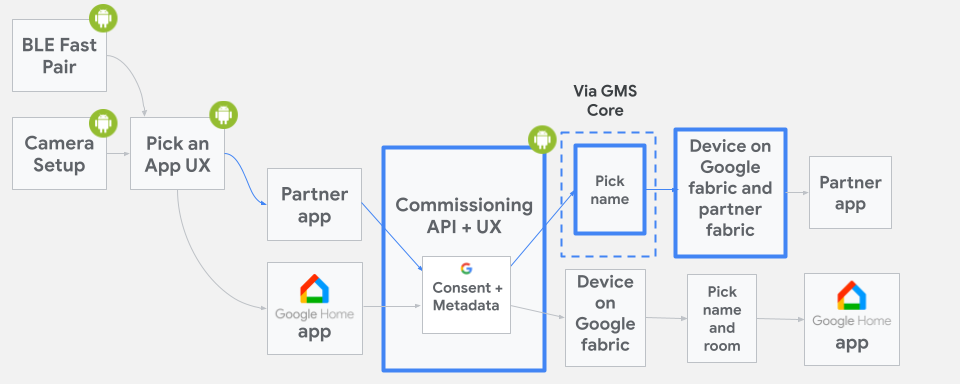
ACTION_START_COMMISSIONINGAby wskazać obsługę inicjowania z użyciem tkaniny Google, dodaj ten kod
intent-filter do wybranej deklaracji aktywności w pliku
AndroidManifest.xml:
<intent-filter>
<action android:name="com.google.android.gms.home.matter.ACTION_START_COMMISSIONING" />
<category android:name="android.intent.category.DEFAULT" />
</intent-filter>
Symbol intent-filter służy do umieszczania aplikacji na liście sugerowanych aplikacji w selektorze aplikacji interfejsów API do uruchamiania Matter.
Jeśli Twojej aplikacji nie ma wśród sugerowanych aplikacji, pojawi się ona w opcji Wybierz inną aplikację.
Gdy użytkownik wybierze Twoją aplikację, zostanie ona uruchomiona i przekierowana do wybranej aktywności z ACTION_START_COMMISSIONING intencją.
W przypadku wielu sieci (wielu administratorów)
Możesz też używać procesu FastPair w scenariuszach z wieloma administratorami. Więcej informacji znajdziesz w artykule Wielu administratorów w przypadku interfejsu Commissioning API na Androidzie.
Obsługa przychodzącej intencji
Po uruchomieniu aktywności powinna ona sprawdzić, czy istnieje intencja ACTION_START_COMMISSIONING i pobrać ładunek:
override fun onCreate(savedInstanceState: Bundle?) {
super.onCreate(savedInstanceState)
val payload = if (Matter.ACTION_START_COMMISSIONING.equals(intent.getAction())) {
intent.getStringExtra(Matter.EXTRA_ONBOARDING_PAYLOAD)
} else {
null
}
val commissioningRequest = CommissioningRequest.builder()
        .setOnboardingPayload(payload)
        .setStoreToGoogleFabric(true)
  // set all other options that you care about
        .build()
startCommissioning(commissioningRequest)
}
Wartość ładunku inna niż null oznacza, że użytkownik zeskanował już kod QR urządzenia lub wpisał klucz parowania. Wartość ładunku null nie oznacza, że należy przerwać uruchamianie.
Wyłączanie powiadomień o odkrywaniu, za które można otrzymać prowizję
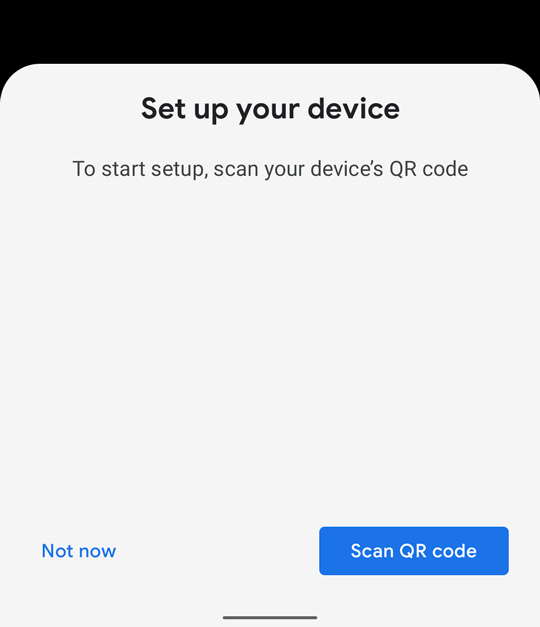
Domyślnie Google Play services na Android używa powiadomień „halfsheet”, które zajmują dolną połowę ekranu urządzenia mobilnego, aby aktywnie informować użytkowników o tym, że w pobliżu znajdują się urządzenia Matter, za które można otrzymać prowizję.
Aby zapobiec przerwom, gdy aplikacja jest na pierwszym planie, możesz pominąć te powiadomienia, wywołując metodę suppressHalfSheetNotification(). Więcej informacji znajdziesz w dokumentacji interfejsu API.
Wyciszenie włączone przez ten interfejs API wygasa, jeśli aplikacja jest na pierwszym planie przez ponad 15 minut. Aby ponownie włączyć pomijanie po upływie limitu czasu, ponownie wywołaj funkcję
suppressHalfSheetNotification(). W przeciwnym razie zaczną się pojawiać powiadomienia na pół strony.
Jak udostępniać urządzenia Matter w strukturze Google?
Google zdecydowanie zaleca używanie interfejsu Commissioning API jako głównego sposobu udostępniania urządzenia, które zostało już skonfigurowane w Twojej sieci, w sieci Google. Interfejs Share API ma swoje ograniczenia i powinien być zarezerwowany dla innych przypadków użycia.
Dlaczego warto używać interfejsu Commissioning API zamiast interfejsu Share API?
Interfejs Commissioning API umożliwia bezpośrednie udostępnianie urządzenia w strukturze Google, co jest preferowaną metodą, gdy jest to możliwe. W przypadku interfejsu Share API użytkownik musi wykonać więcej czynności. Na przykład użytkownik musi mieć zainstalowaną aplikację GHA i wiedzieć, że podczas procesu musi wybrać GHA, aby wszystko przebiegło prawidłowo.
Aby użyć interfejsu Commissioning API, otwórz okno uruchamiania i wywołaj interfejs Commissioning API zgodnie z opisem w artykule Jak używać interfejsu Commissioning API jako dodatkowego komisarza Matter.
Kiedy warto używać interfejsu Share API?
Za pomocą interfejsu Share API możesz umożliwić użytkownikowi końcowemu wybór kwalifikującej się aplikacji do ogólnego udostępniania urządzenia innym ekosystemom Matter.