

ใช้คำแนะนำต่อไปนี้เพื่อทำความเข้าใจวิธีใช้โหนด DSL ของการทำงานอัตโนมัติแบบต่างๆ เพื่อสร้างการทำงานอัตโนมัติ
DSL ของการทำงานอัตโนมัติทั้งหมดจะอยู่ในโหนด automation เดียว โหนด automation จะสร้างขอบเขตระหว่างบริบทภาษา Kotlin ภายนอกกับบริบท DSL ที่ฝังอยู่
ขั้นตอนตามลำดับ
โฟมแบบต่อเนื่องเป็นประเภทโฟลว์การทำงานอัตโนมัติเริ่มต้น
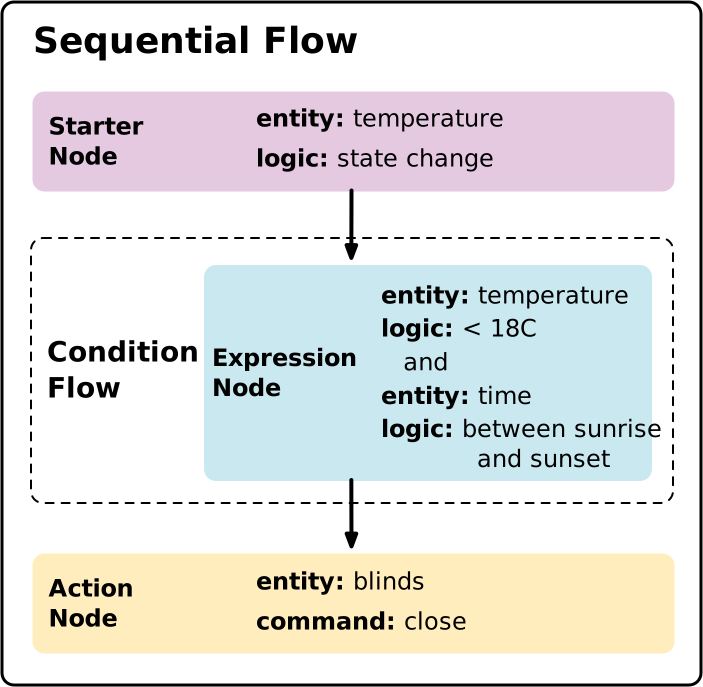
ต่อไปนี้คือเทมเพลต DSL ของการทำงานอัตโนมัติขั้นพื้นฐานที่ใช้โฟลว์ตามลำดับซึ่งประกอบด้วยเงื่อนไขเริ่มต้น เงื่อนไข และการดำเนินการ
import com.google.home.automation.action
import com.google.home.automation.automation
import com.google.home.automation.condition
import com.google.home.automation.sequential
import com.google.home.automation.starter

...

automation {
  sequential {
    starter<_>(...)
    condition {...}
    action {...}
  }
}
ซึ่งสามารถปรับแต่งได้โดยการเพิ่มโหนดเพิ่มเติม
Starter
โหนดเงื่อนไขเริ่มต้นจะกำหนดสถานการณ์เริ่มต้นที่เปิดใช้งานการทำงานอัตโนมัติ เช่น การเปลี่ยนแปลงสถานะหรือค่า การทำงานอัตโนมัติต้องมีเงื่อนไขเริ่มต้นอย่างน้อย 1 รายการ ไม่เช่นนั้นจะตรวจสอบความถูกต้องไม่สำเร็จ หากต้องการเพิ่มเงื่อนไขเริ่มต้นมากกว่า 1 รายการในการทำงานอัตโนมัติ คุณต้องใช้โหนด select
เงื่อนไขเริ่มต้นที่อิงตามแอตทริบิวต์ลักษณะ
เมื่อประกาศโหนดเริ่มต้นที่อิงตามแอตทริบิวต์ลักษณะ ให้ระบุข้อมูลต่อไปนี้
- อุปกรณ์
- ประเภทอุปกรณ์ที่มีลักษณะดังกล่าว
- ลักษณะภาษา
starter<_>(thermostat, TemperatureSensorDevice, TemperatureMeasurement)
ต้องระบุพารามิเตอร์ประเภทอุปกรณ์เนื่องจากช่วยให้คุณระบุประเภทอุปกรณ์ภายในอุปกรณ์ที่การทำงานอัตโนมัติกำหนดเป้าหมายได้ ตัวอย่างเช่น อุปกรณ์อาจประกอบด้วย
FanDevice
และ
HeatingCoolingUnitDevice
ซึ่งทั้ง 2 อย่างมีลักษณะ
OnOff การระบุประเภทอุปกรณ์จะช่วยให้ทราบได้อย่างชัดเจนว่าส่วนใดของอุปกรณ์ที่ทริกเกอร์การทำงานอัตโนมัติ
เงื่อนไขเริ่มต้นที่อิงตามเหตุการณ์
เมื่อประกาศโหนดเงื่อนไขเริ่มต้นที่อิงตามเหตุการณ์ ให้ระบุข้อมูลต่อไปนี้
- อุปกรณ์
- ประเภทอุปกรณ์ที่มีลักษณะดังกล่าว
- เหตุการณ์
starter<_>(doorBell, GoogleDoorbellDevice, DoorbellPressed)
เงื่อนไขเริ่มต้นที่อิงตามโครงสร้างและเหตุการณ์ พร้อมพารามิเตอร์
บางเหตุการณ์อาจมีพารามิเตอร์ ดังนั้นจึงต้องรวมพารามิเตอร์เหล่านี้ไว้ในเงื่อนไขเริ่มต้นด้วย
ตัวอย่างเช่น เงื่อนไขเริ่มต้นนี้ใช้ ScheduledTimeEvent ของลักษณะ Time เพื่อเปิดใช้งานการทำงานอัตโนมัติเวลา 07:00 น.
val earlyMorning = starter<_>(structure, Time.ScheduledTimeEvent) {
  parameter(Time.ScheduledTimeEvent.clockTime(
    LocalTime.of(7, 0, 0, 0)))
}
เงื่อนไขเริ่มต้นตามสภาพอากาศ
คุณสามารถระบุสภาพอากาศปัจจุบันหรือที่คาดการณ์ไว้ในเงื่อนไขเริ่มต้นได้โดยใช้ลักษณะสภาพอากาศดังนี้
val weatherState = starter<_>(structure, trait = Weather)
ดูปิดม่านหากมีแนวโน้มว่าฝนจะตกในหน้าตัวอย่างการทำงานอัตโนมัติ
เงื่อนไขเริ่มต้นด้วยตนเอง
เงื่อนไขเริ่มต้นด้วยตนเองเป็นเงื่อนไขเริ่มต้นประเภทพิเศษที่ช่วยให้ผู้ใช้เรียกใช้การทำงานอัตโนมัติด้วยตนเองได้
เมื่อประกาศเงื่อนไขเริ่มต้นด้วยตนเอง ให้ทำดังนี้
- อย่าระบุลักษณะหรือประเภทอุปกรณ์
- ระบุองค์ประกอบ UI ที่เรียกใช้
Automation.execute()
เมื่อวางเงื่อนไขเริ่มต้นแบบทำด้วยตนเองในขั้นตอน select ร่วมกับเงื่อนไขเริ่มต้นอื่น เงื่อนไขเริ่มต้นแบบทำด้วยตนเองจะลบล้างเงื่อนไขเริ่มต้นอื่น ดังนี้
select {
  manualStarter()
  starter<_>(thermostat, TemperatureSensorDevice, TemperatureMeasurement)
}
โปรดทราบว่าระบบจะประเมินโหนด condition ที่ตามหลังเงื่อนไขเริ่มต้นด้วยตนเอง และอาจบล็อกการดำเนินการของการทำงานอัตโนมัติ ทั้งนี้ขึ้นอยู่กับนิพจน์ condition
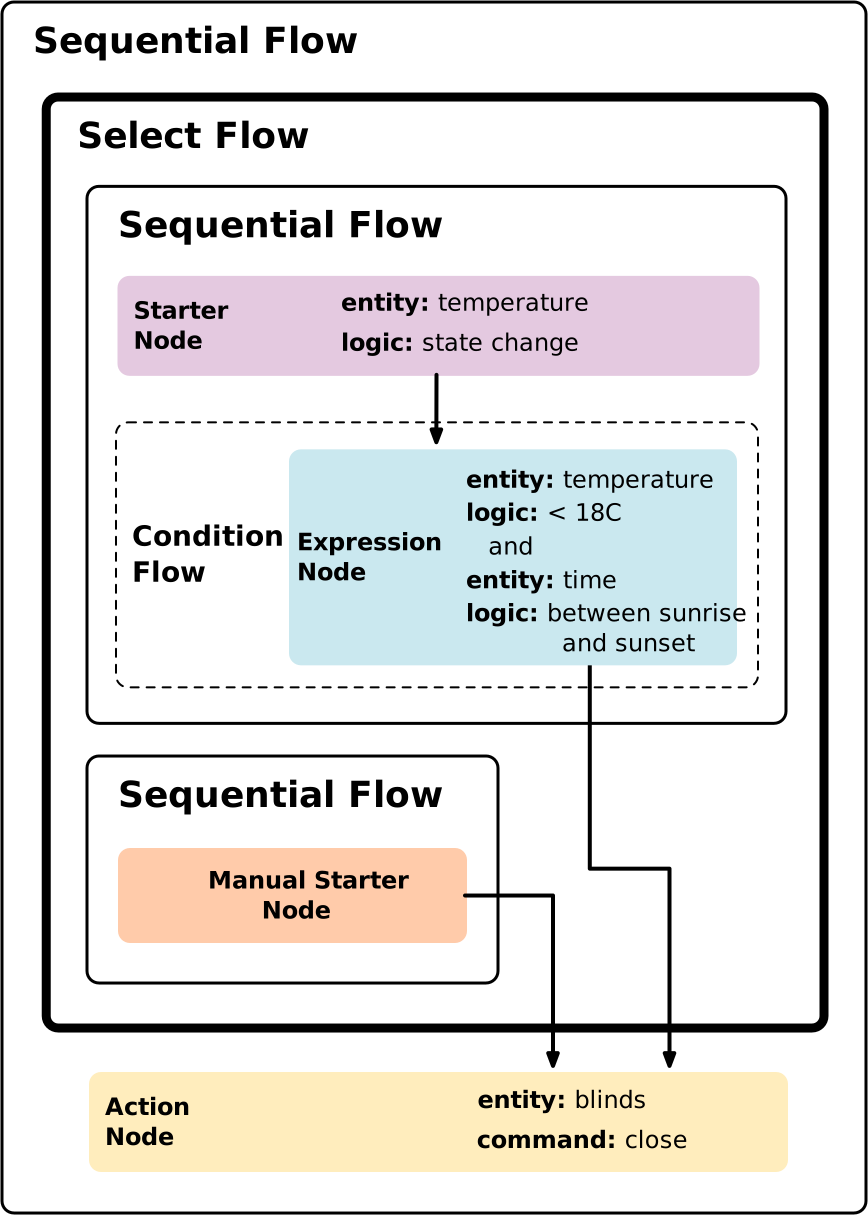
วิธีหนึ่งในการจัดโครงสร้างการทำงานอัตโนมัติเพื่อไม่ให้โหนด condition บล็อกการทำงานอัตโนมัติที่เปิดใช้งานด้วยเงื่อนไขเริ่มต้นด้วยตนเองคือการใส่เงื่อนไขเริ่มต้นอื่นๆ ไว้ในโฟลว์ตามลำดับที่แยกต่างหากพร้อมกับ condition ดังนี้
automation_graph {
  sequential {
    select {
      sequential {
        starter<_>(...)
        condition {...}
      }
      sequential {
        manualStarter()
      }
    }
    action {...}
  }
}
อ้างอิงค่าของแอตทริบิวต์
หากต้องการใช้ค่าของแอตทริบิวต์ในนิพจน์ ให้ใช้ไวยากรณ์ต่อไปนี้
เมื่อใช้ stateReader:
val time = stateReader<_>(structure, Structure, Time)
val currTime = time.currentTime
เมื่อใช้ starter:
val starterNode = starter<_>(device1, LaundryWasherDevice, OnOff)
condition() {
  expression = starterNode.onOff equals true
}
โหนดและนิพจน์เงื่อนไข
โหนดเงื่อนไขแสดงถึงจุดตัดสินใจที่กำหนดว่าการทำงานอัตโนมัติจะดำเนินต่อไปหรือไม่ การทำงานอัตโนมัติอาจมีโหนด condition ได้หลายโหนด
หากนิพจน์ของโหนด condition ใดๆ ประเมินเป็น false การดำเนินการของการทำงานอัตโนมัติทั้งหมดจะสิ้นสุดลง
ภายในโหนด condition คุณสามารถรวมเกณฑ์เงื่อนไขหลายรายการโดยใช้โอเปอเรเตอร์ต่างๆ ตราบใดที่นิพจน์ประเมินเป็นค่าบูลีนค่าเดียว หากค่าที่ได้คือ true แสดงว่าตรงตามเงื่อนไขและการทำงานอัตโนมัติจะดำเนินการต่อในโหนดถัดไป หากเป็น false การทำงานอัตโนมัติจะหยุดทำงาน ณ จุดนั้น
นิพจน์จะสร้างขึ้นในลักษณะเดียวกับนิพจน์ใน Kotlin และอาจมีค่าพื้นฐาน เช่น ตัวเลข อักขระ สตริง และบูลีน รวมถึงค่า Enum การจัดกลุ่มนิพจน์ย่อยด้วยวงเล็บช่วยให้คุณควบคุมลำดับการประเมินนิพจน์ได้
ต่อไปนี้เป็นตัวอย่างของ condition ซึ่งรวมนิพจน์ย่อยหลายรายการไว้ในนิพจน์เดียว
condition() {
  val expr1 = starterNode.lockState equals DlLockState.Unlocked
  val expr2 = stateReaderNode.lockState equals true

  val expr3 = occupancySensingDevice.occupied notEquals 0
  val expr4 = timeStateReaderNode
    .currentTime
    .between(
      timeStateReaderNode.sunsetTime,
      timeStateReaderNode.sunriseTime)
  expression = (expr1 and expr2) or (expr3 and expr4)
}
คุณสามารถอ้างอิงค่าของลักษณะที่เข้าถึงผ่านเงื่อนไขเริ่มต้นได้ดังนี้
val starterNode = starter<_>(device, OnOff)
condition() { expression = starterNode.onOff equals true }
stateReader
อีกวิธีหนึ่งในการอ้างอิงค่าแอตทริบิวต์ลักษณะในโหนด condition คือการใช้โหนด stateReader
โดยก่อนอื่นให้บันทึกค่าแอตทริบิวต์ลักษณะในโหนด stateReader stateReader จะรับ structure และลักษณะเป็นอาร์กิวเมนต์ ดังนี้
import com.google.home.automation.stateReader
...
val filterMonitoringState = stateReader<_>(structure, ActivatedCarbonFilterMonitoring)
จากนั้นอ้างอิง stateReader ในโหนด condition ดังนี้
condition() {
  expression =
    filterMonitoringState.changeIndication
      .equals(ChangeIndicationEnum.Warning)
}
เมื่อใช้การเปรียบเทียบและโอเปอเรเตอร์เชิงตรรกะ คุณจะใช้ stateReaders หลายรายการในโหนด condition ได้ดังนี้
val armState = stateReader<_>(doorLock, DoorLockDevice, ArmDisarm )
val doorLockState = stateReader<_>(doorLock, DoorLockDevice, DoorLock)
condition() {
  expression =
    (armState.armState equals true)
    and
    (doorLockState.lockState equals true)
}
ระยะเวลาของเงื่อนไข
นอกจากนิพจน์บูลีนในเงื่อนไขแล้ว คุณยังระบุกรอบเวลาที่นิพจน์ต้องเป็นจริงเพื่อเรียกใช้การทำงานอัตโนมัติได้ด้วย ตัวอย่างเช่น คุณสามารถกำหนดเงื่อนไขที่จะเริ่มทำงานก็ต่อเมื่อไฟเปิดอยู่เป็นเวลา 10 นาทีเท่านั้น
  condition {
    expression(lightStateReader.onOff == true)
    forDuration(Duration.ofMinutes(10))
  }
โดยระยะเวลาอาจมีตั้งแต่ 5 วินาทีถึง 24 ชั่วโมง
โหนดการดำเนินการ
โหนดการดำเนินการคือตำแหน่งที่การทำงานอัตโนมัติเกิดขึ้น
ในตัวอย่างนี้ การดำเนินการจะเรียกใช้คำสั่ง broadcast() ของลักษณะ AssistantBroadcast ดังนี้
action(device, SpeakerDevice) {
  command(AssistantBroadcast.broadcast("Intruder detected!"))
}
นำเข้ารายการเคลื่อนไหวของบัญชี
เมื่อพัฒนาการทำงานอัตโนมัติ คุณอาจไม่ทราบวิธีนำเข้าองค์ประกอบต่างๆ ของ Home API ลงในโค้ดเสมอไป
ระบบจะนำเข้าแอตทริบิวต์ลักษณะจากออบเจ็กต์ Companion ของลักษณะ ดังนี้
import com.google.home.matter.standard.OnOff.Companion.onOff
โครงสร้างข้อมูลที่กำหนดโดยลักษณะจะนำเข้าจากคลาสลักษณะที่มีชื่อลงท้ายด้วย "-Trait" ดังนี้
import com.google.home.matter.standard.MediaPlaybackTrait.PlaybackStateEnum
ระบบจะนำเข้าคำสั่งลักษณะจากออบเจ็กต์ Companion ของลักษณะ ดังนี้
import com.google.home.matter.standard.Thermostat.Companion.setTemperatureSetpointHold