

Matter Cloud-to-cloud Local Home SDK Device SDK
Google Home Extension for Visual Studio Code didesain dan dibuat untuk developer Google Home Platform. Ekstensi ini memberi Anda akses ke Google Assistant Simulator, Google Cloud Logging, Home Graph Viewer, dan alat lainnya untuk menyederhanakan proses pengembangan Matter dan smart home Anda.
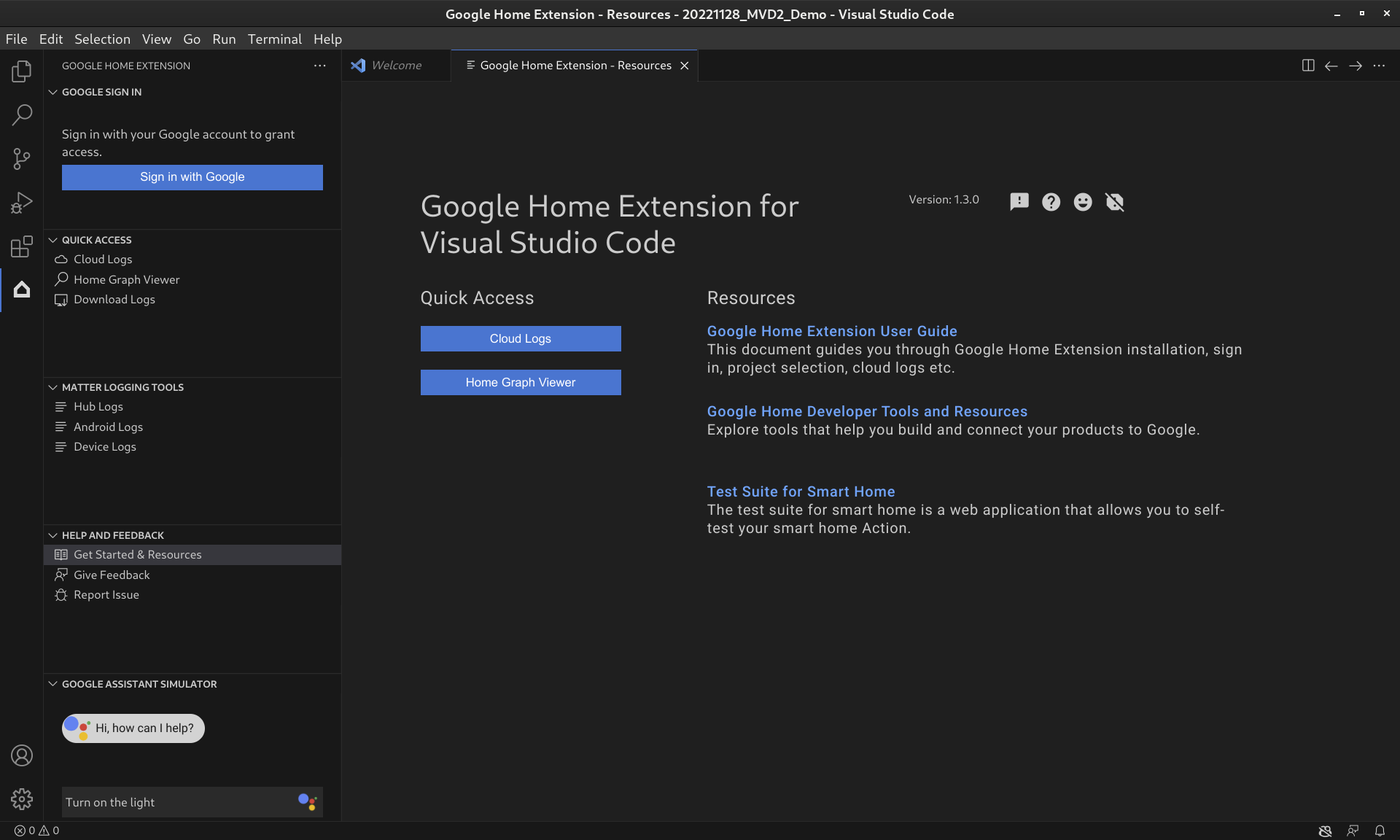
Fitur Ekstensi Google Home
Simulator Asisten Google
Untuk menguji apakah perangkat smart home Anda berfungsi dengan baik dengan ekosistem Google Home, Anda dapat berinteraksi dengan Assistant Simulator kapan saja tanpa keluar dari VS Code.
Serupa dengan Simulator yang ada dan disediakan di Konsol Actions, Assistant Simulator memungkinkan Anda mengontrol perangkat dengan mudah dengan mengetik kueri, misalnya, "Turn on the light". Di dalam VS Code, Assistant Simulator merespons kembali dengan pesan teks berdasarkan perintah Anda, misalnya, "Oke, nyalakan lampu". Lihat Menggunakan Simulator Asisten Google untuk mengetahui detail selengkapnya.
Penggunaan Batch
Untuk menguji integrasi Google Home seperti mesin otomatis, Anda dapat mengirim ucapan batch ke Simulator Asisten Google dengan menjalankan skrip ucapan. Lihat Menjalankan Batch Utterance untuk detail selengkapnya.
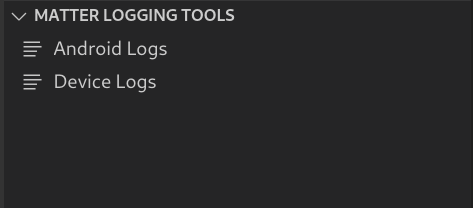
Alat Logging Matter
Matter Logging Tools dapat mengumpulkan semua log yang terkait dengan proses debug Matter, termasuk log Google Home app (GHA) dan log layanan Google Play (GMS Core). Log dapat dilihat di VS Code dengan penelusuran filter dan kata kunci. Log dapat didownload dengan informasi debug tambahan seperti Android dan Versi aplikasi, lalu dikirim ke Google untuk melaporkan masalah.
Cloud Logging
Cloud Logging menyediakan informasi proses debug dan metrik utama untuk memberikan insight tentang penggunaan Action Anda. Untuk menyederhanakan pengembangan, Google Home Extension menampilkan pesan Google Cloud Logging real-time tepat di samping kode Anda selama pemecahan masalah. Baca artikel Melihat Cloud Logging untuk mengetahui detail selengkapnya.
Penampil Home Graph
Home Graph Viewer kini tersedia langsung di Google Home Extension sehingga Anda dapat memverifikasi status perangkat di Home Graph Anda di dalam VS Code. Lihat Melihat Home Graph dan Menjalankan Pengujian untuk detail selengkapnya.
Instal Ekstensi Google Home untuk VS Code
Untuk menginstal Google Home Extension, ikuti langkah-langkah berikut dari dalam VS Code:
- Klik ikon Ekstensi pada Panel Aktivitas.
Telusuri
google home, lalu klik Instal.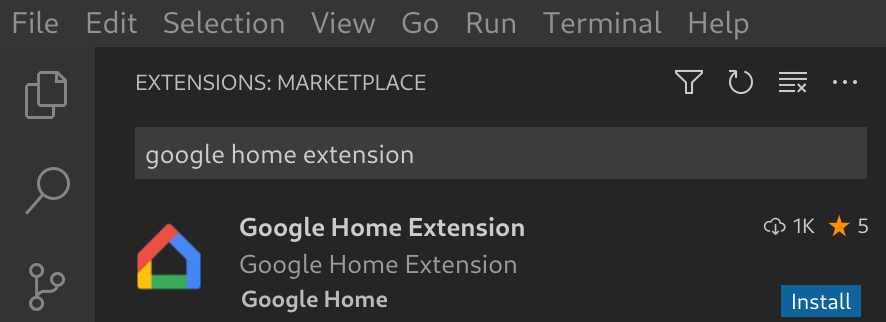
Anda juga dapat mendownload Google Home Extension langsung dari VS Code Marketplace.
Download Google Home Extension
Menyiapkan Ekstensi Google Home untuk VS Code
Setelah menginstal Google Home Extension dan memuat ulang VS Code, Anda harus login dan memilih project agar dapat menggunakan Assistant Simulator dan melihat Cloud Logging.
Login dengan Google dan pilih project cloud
Anda dapat login ke akun developer Anda dari Google Home Extension, yang memberi otorisasi kepada VS Code untuk berkomunikasi dengan layanan Google atas nama Anda.
Klik ikon Google Home di Panel Aktivitas untuk membuka Google Home Extension.
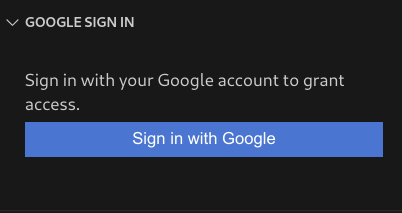
Klik Sign in with Google untuk meluncurkan tampilan login di browser Anda.
Pilih akun yang ditautkan dengan perangkat smart home Anda.
Di halaman otorisasi Sign in with Google, klik Allow.
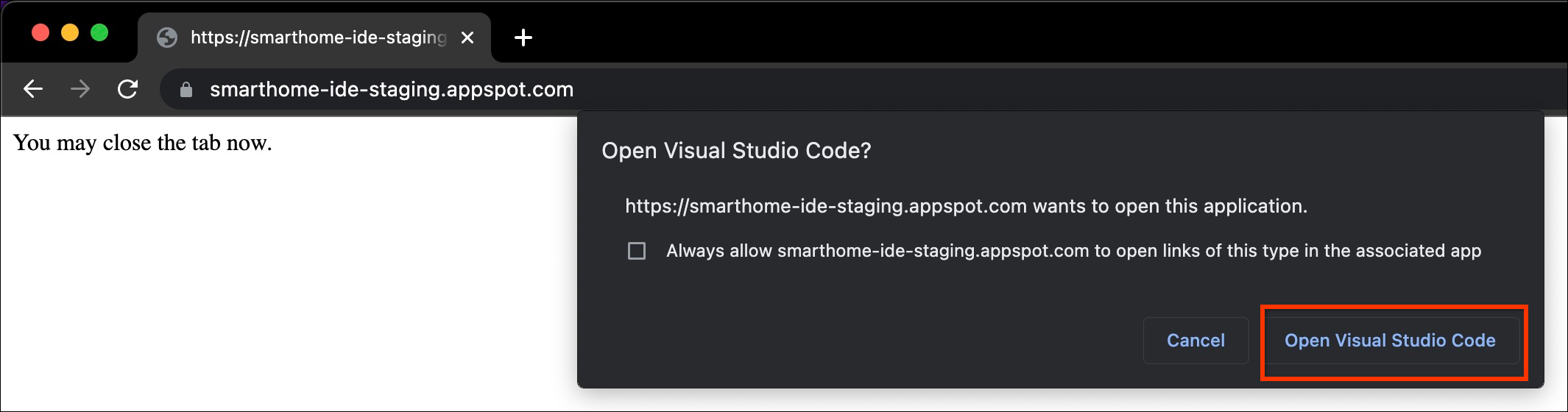
Tab browser akan terbuka dan kotak dialog Open Visual Studio Code akan ditampilkan. Klik Open Visual Studio Code untuk melanjutkan.
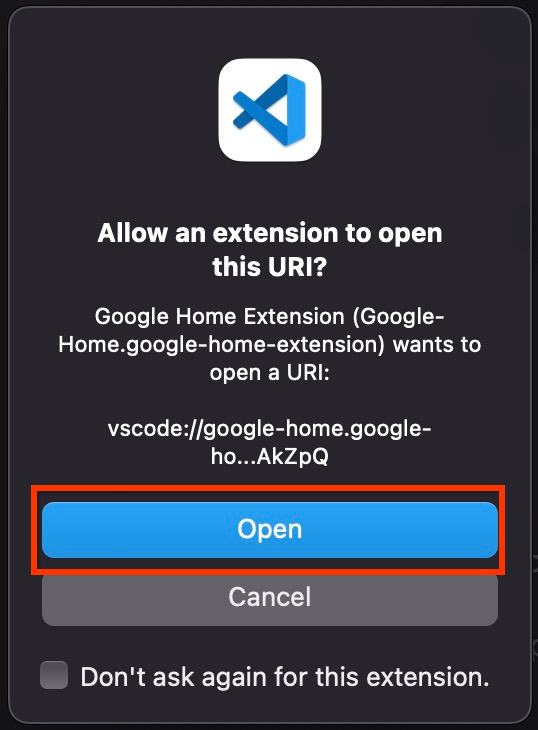
Anda akan dialihkan ke VS Code, tempat Anda memerlukan izin untuk mengizinkan Ekstensi Google Home membuka URI. Klik Open untuk menyelesaikan proses login.
Setelah login, Google Home Extension akan memuat project Anda. Setelah selesai, klik Select a project.

Di jendela drop-down Search and select a project yang muncul, pilih project smart home Anda.
Menginstal Alat Android Debug Bridge (ADB)
Untuk melihat log Matter di ponsel Android, Anda harus menginstal ADB:
- Instal ADB di komputer Anda.
- Aktifkan Opsi Developer dan Proses Debug USB di ponsel Android Anda.
Menginstal Alat SoC Perangkat Matter
Untuk melihat log debug dari perangkat Matter:
- Sebagian besar SoC perangkat akan mengekspor port serial seperti
/dev/ttyUSBxdi Linux atau/dev/tty.SLAB_USBtoUARTatau/dev/tty.usbserialdi MacOS. LogViewer dapat membaca log dari perangkat secara langsung. - Beberapa jenis SoC, seperti NXP atau Silicon Labs, mungkin memerlukan penginstalan alat eksternal (misalnya, JLink). Lihat Perangkat yang didukung untuk mengetahui informasi selengkapnya.
Menggunakan Ekstensi Google Home untuk VS Code
Lihat Referensi Developer
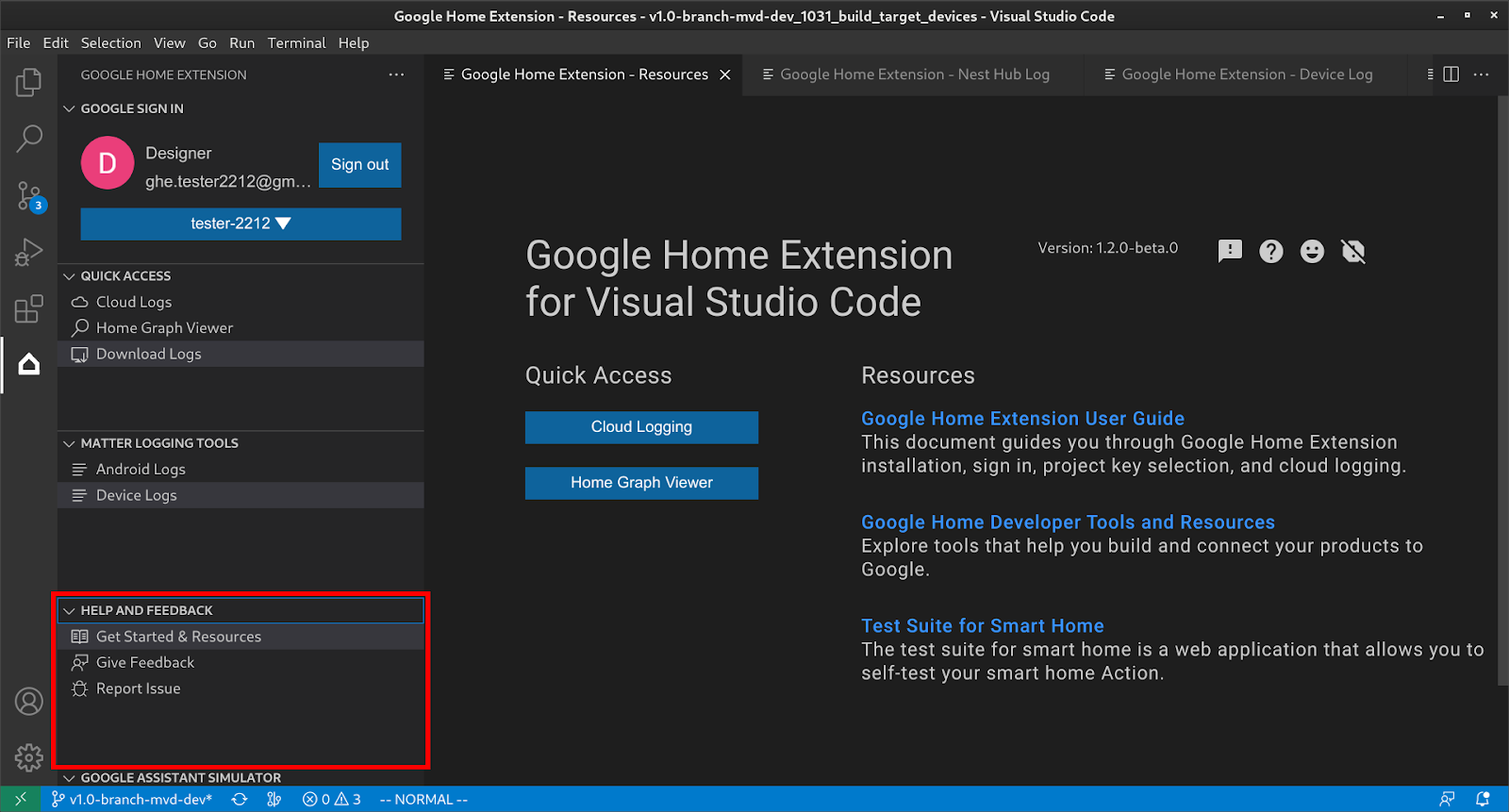
Di bagian BANTUAN DAN MASUKAN, klik Mulai & Referensi untuk membuka halaman Referensi, tempat Anda dapat menemukan informasi berguna untuk pengembangan dengan ekosistem Google Home.
Gunakan Simulator Asisten Google
Untuk membuka Assistant Simulator di VS Code, klik GOOGLE ASSISTANT SIMULATOR pada Side Bar. Dalam kotak Message, ketik kueri Anda, lalu
tekan Enter.
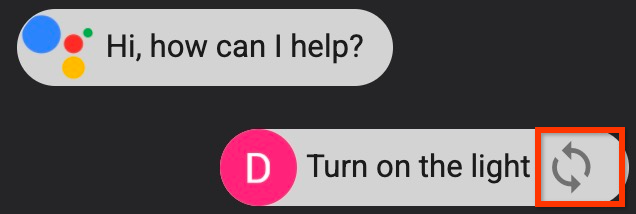
Anda dapat melihat respons Assistant Simulator, lalu mengklik tombol setelah kueri untuk Mengirim ulang.
Menjalankan Batch Utterance
Arahkan mouse ke panel menu GOOGLE ASSISTANT SIMULATOR, dan pilih dari opsi berikut untuk menyiapkan skrip:
Klik untuk membuka skrip ucapan yang sudah ada.
Klik untuk menyimpan histori ke dalam skrip
*.utterance.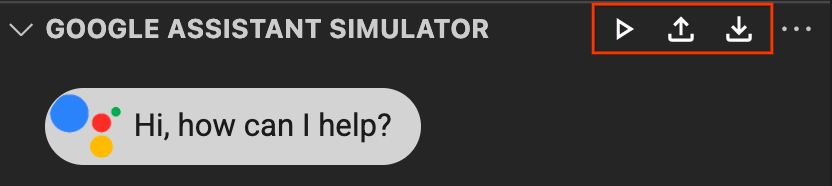
Untuk mulai mengirim ucapan batch, pilih dari opsi berikut:
- Klik untuk memilih skrip ucapan dari jendela drop-down.
Langsung buka file
*.utterancelalu klik .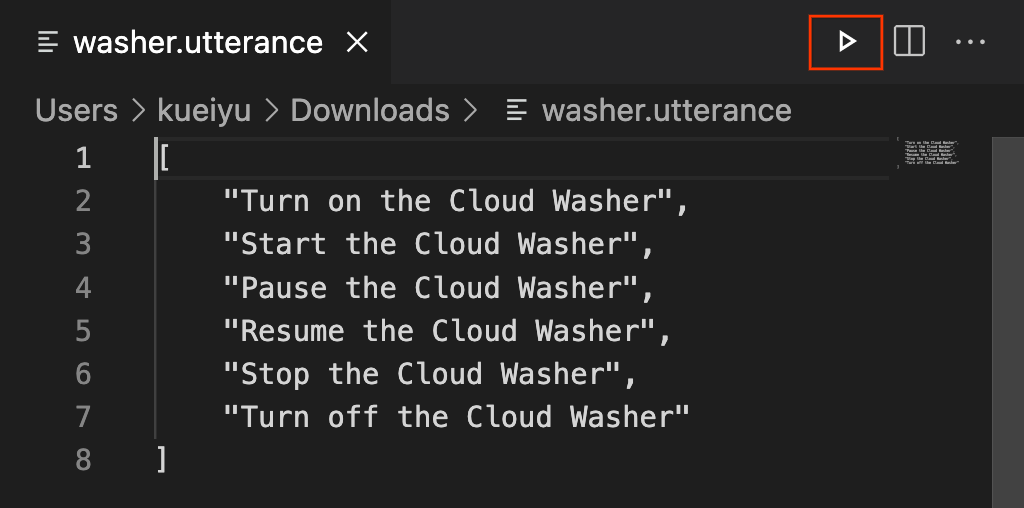
Lihat Cloud Logging
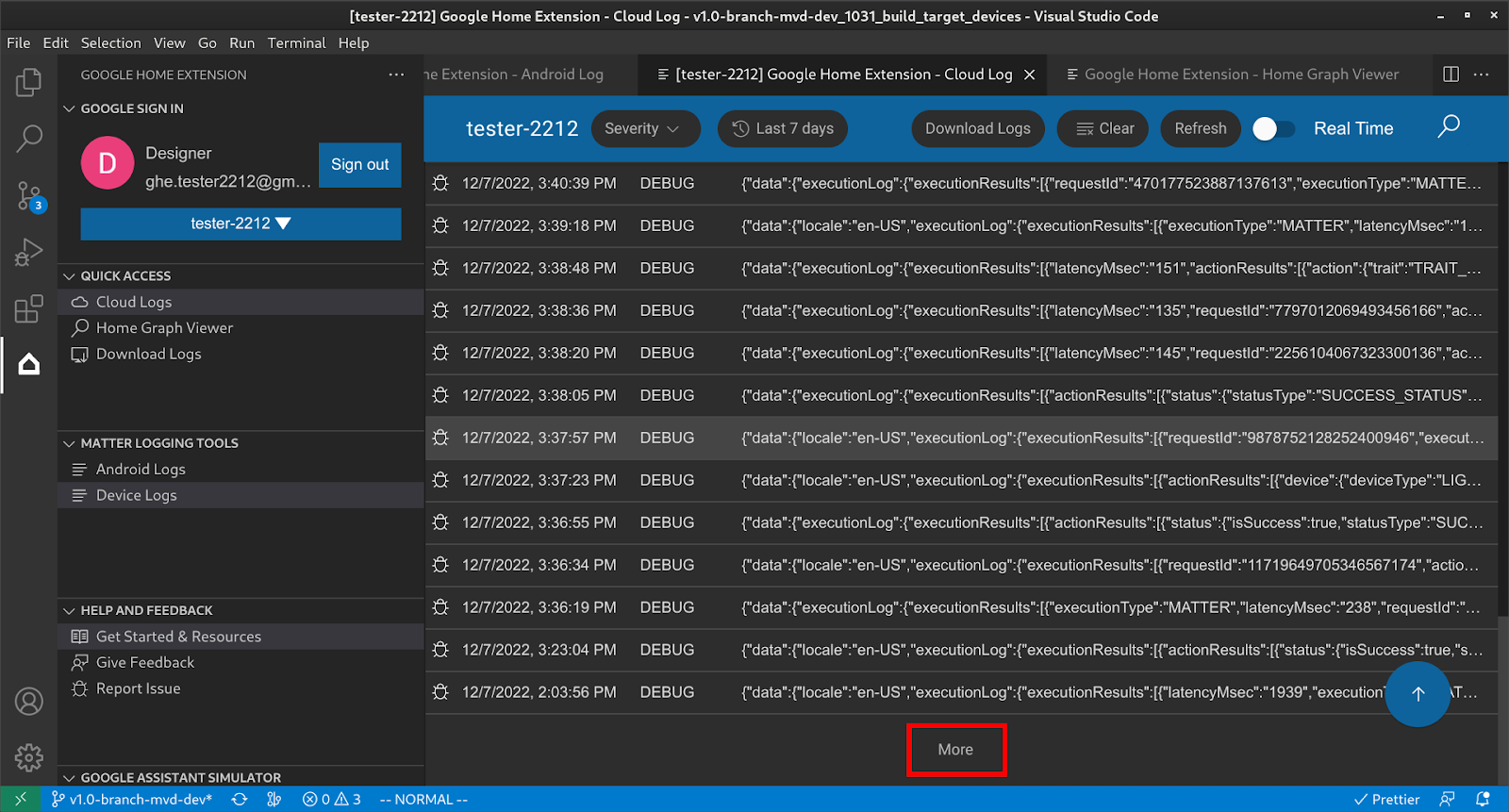
Di bagian AKSES SINGKAT, klik Cloud Logs untuk membuka halaman Cloud Logs, tempat Anda dapat menemukan log yang termasuk dalam project yang Anda pilih.
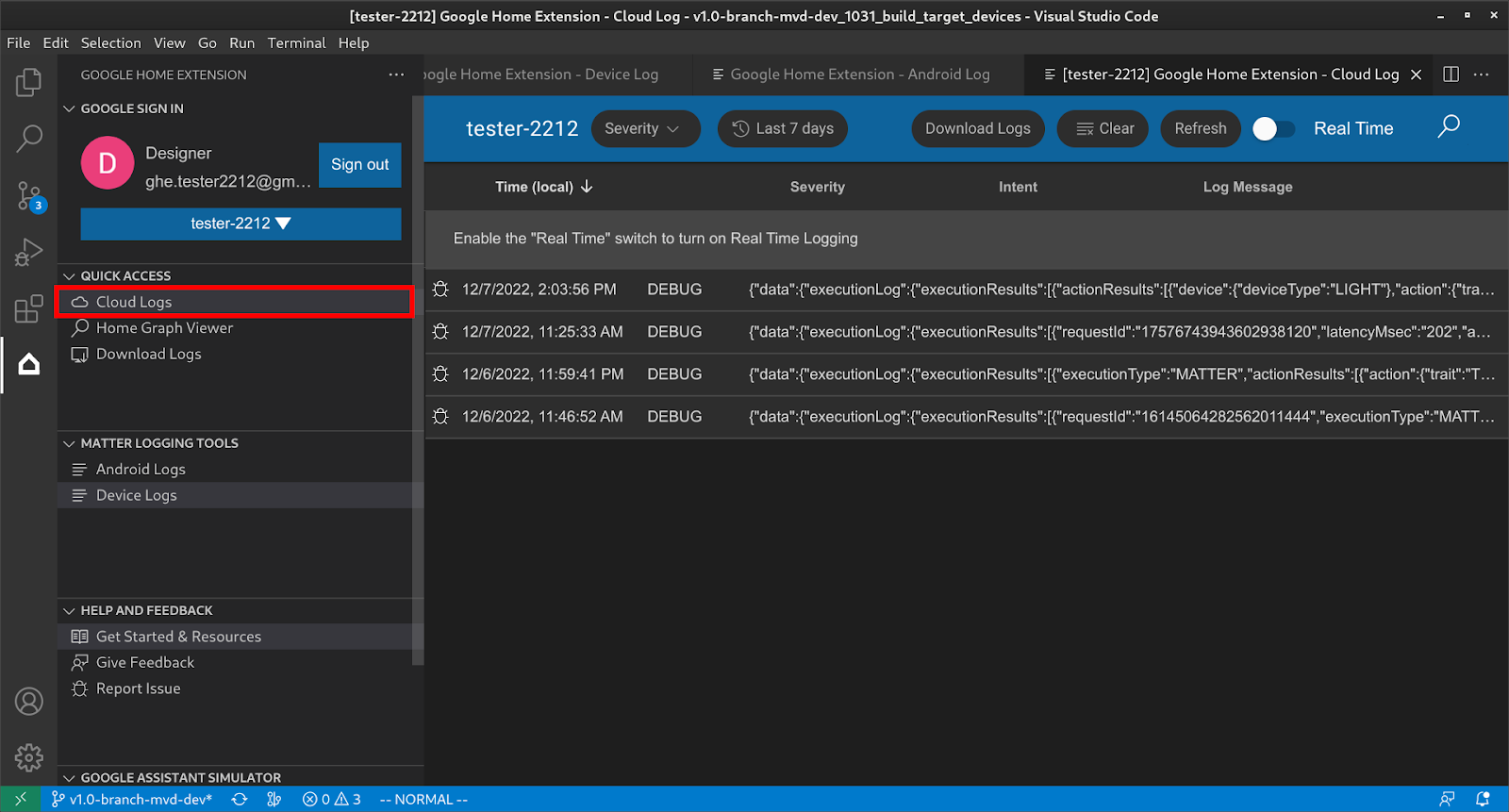
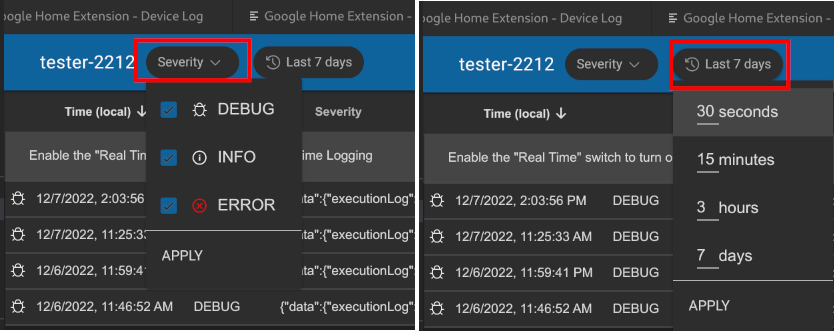
Pengguna dapat memfilter log berdasarkan tingkat keparahan dan rentang waktu.
Secara default, log dibatasi hingga 50 baris. Jika pengguna ingin melihat log lainnya, scroll ke bagian bawah, lalu klik More untuk melihat log lainnya.
Melihat Home Graph dan Menjalankan Pengujian
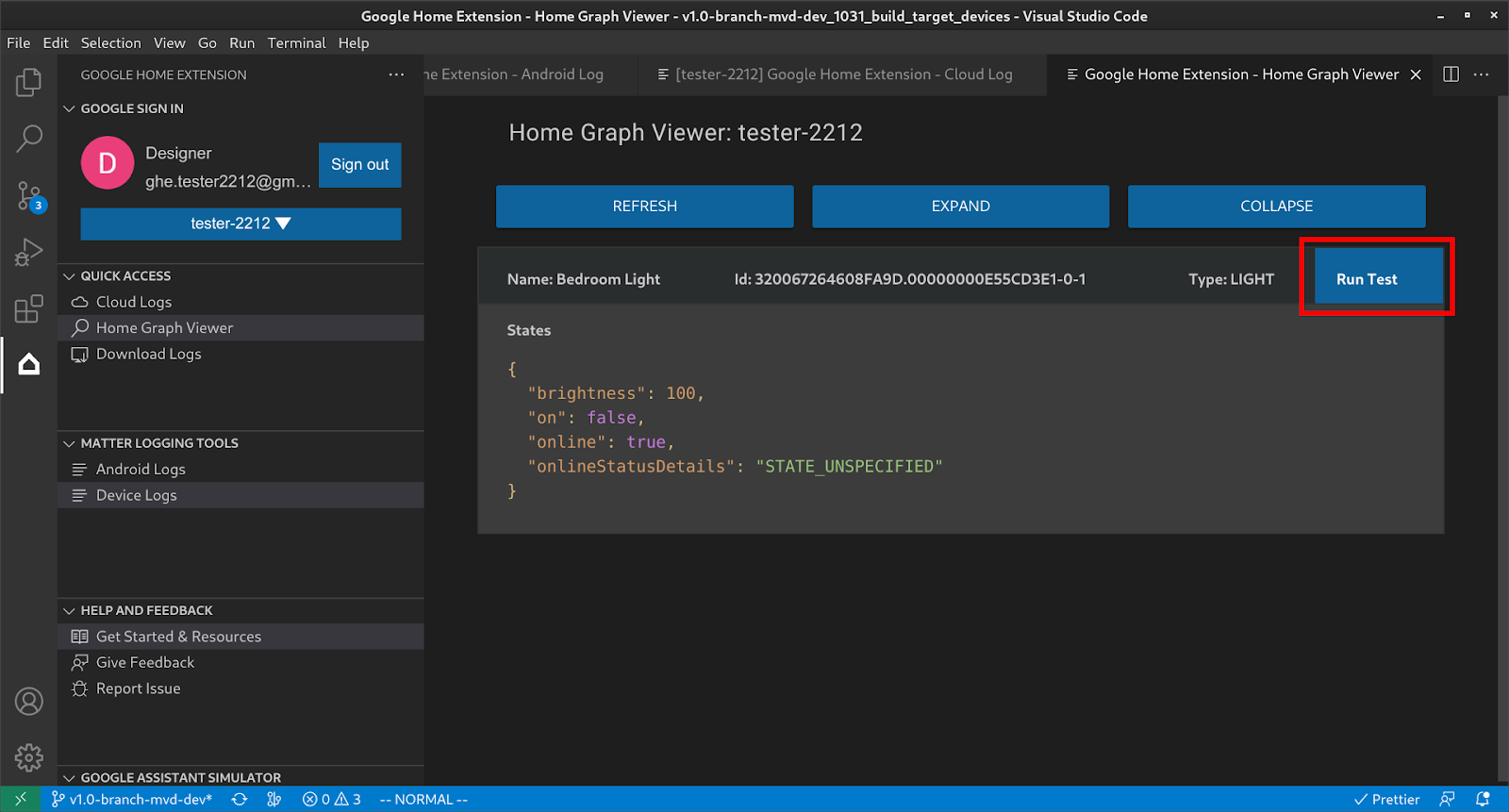
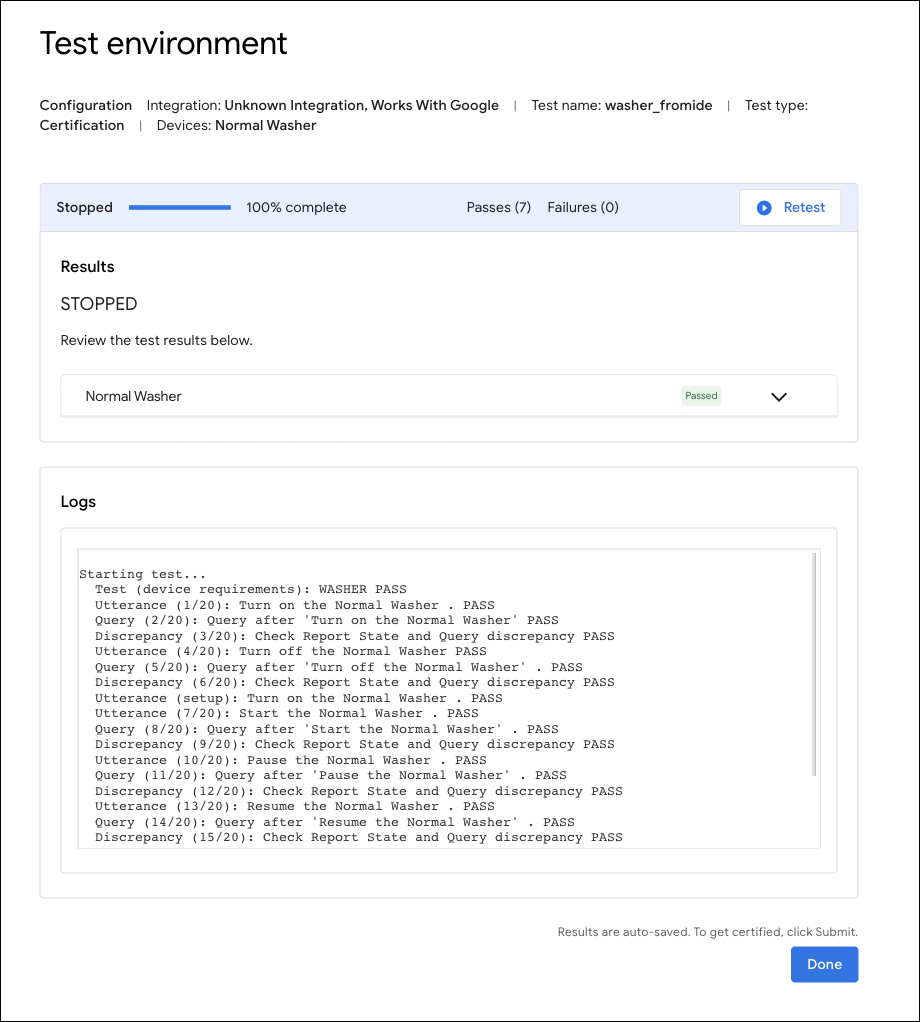
Di bagian QUICK ACCESS, klik Home Graph Viewer untuk membuka panel Home Graph Viewer, tempat Anda dapat menemukan perangkat yang termasuk dalam project yang dipilih. Anda juga dapat mengklik Run Test untuk menjalankan pengujian bagi perangkat.
Tindakan ini akan meluncurkan rangkaian pengujian di browser Anda dengan perangkat yang dipilih dan siap diuji. Klik Start dan tunggu hasilnya.
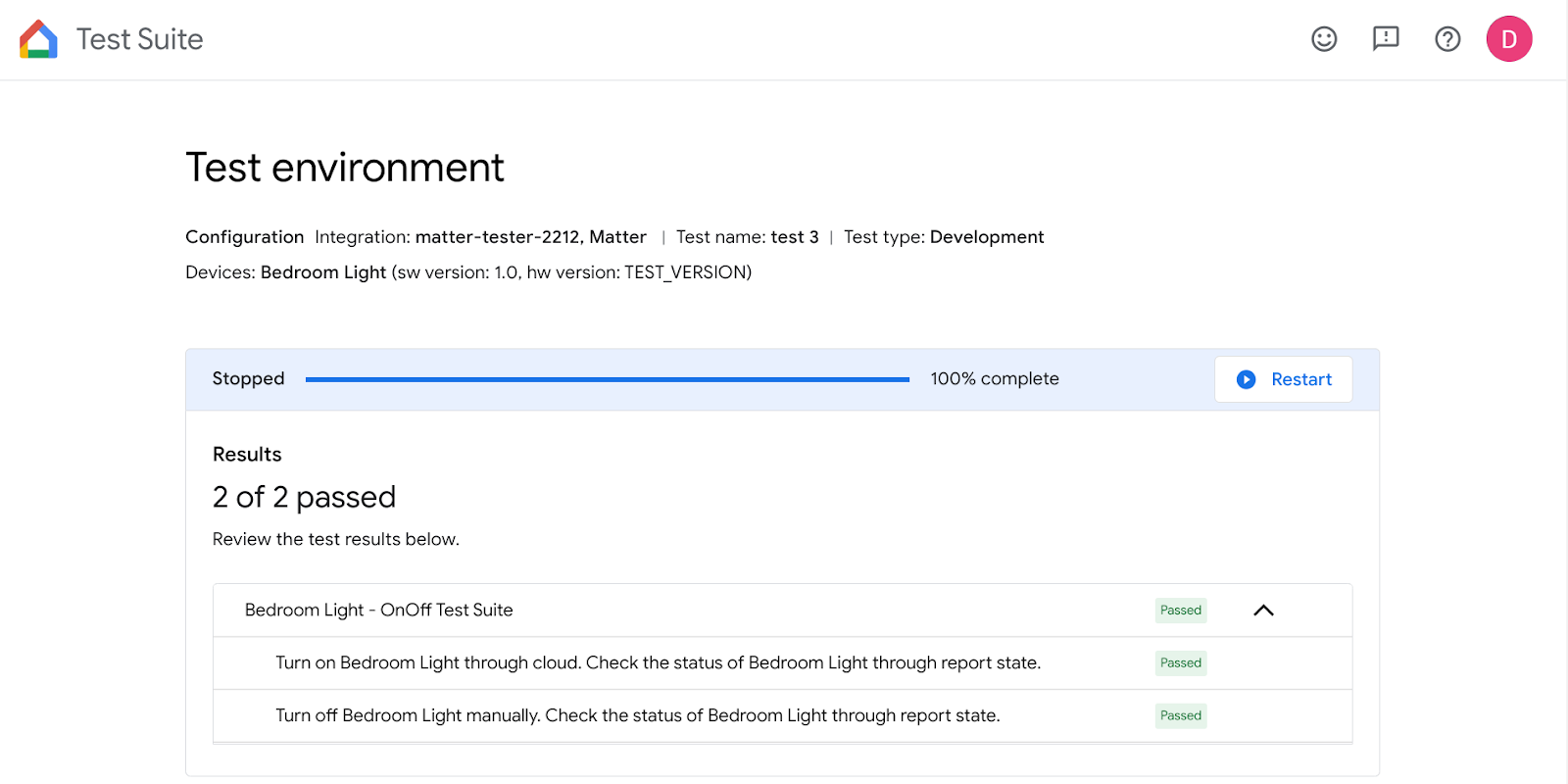
Anda dapat memeriksa detail pengujian dan melihat log setelah semua pengujian selesai.
Menggunakan Ekstensi Google Home untuk Proses Debug Matter
Logging Android
Di bagian FITUR LOGGING MATTER, klik Android Logs untuk membuka halaman Android Logs, pilih ponsel Android yang ingin Anda hubungkan dan mulai menampilkan log.
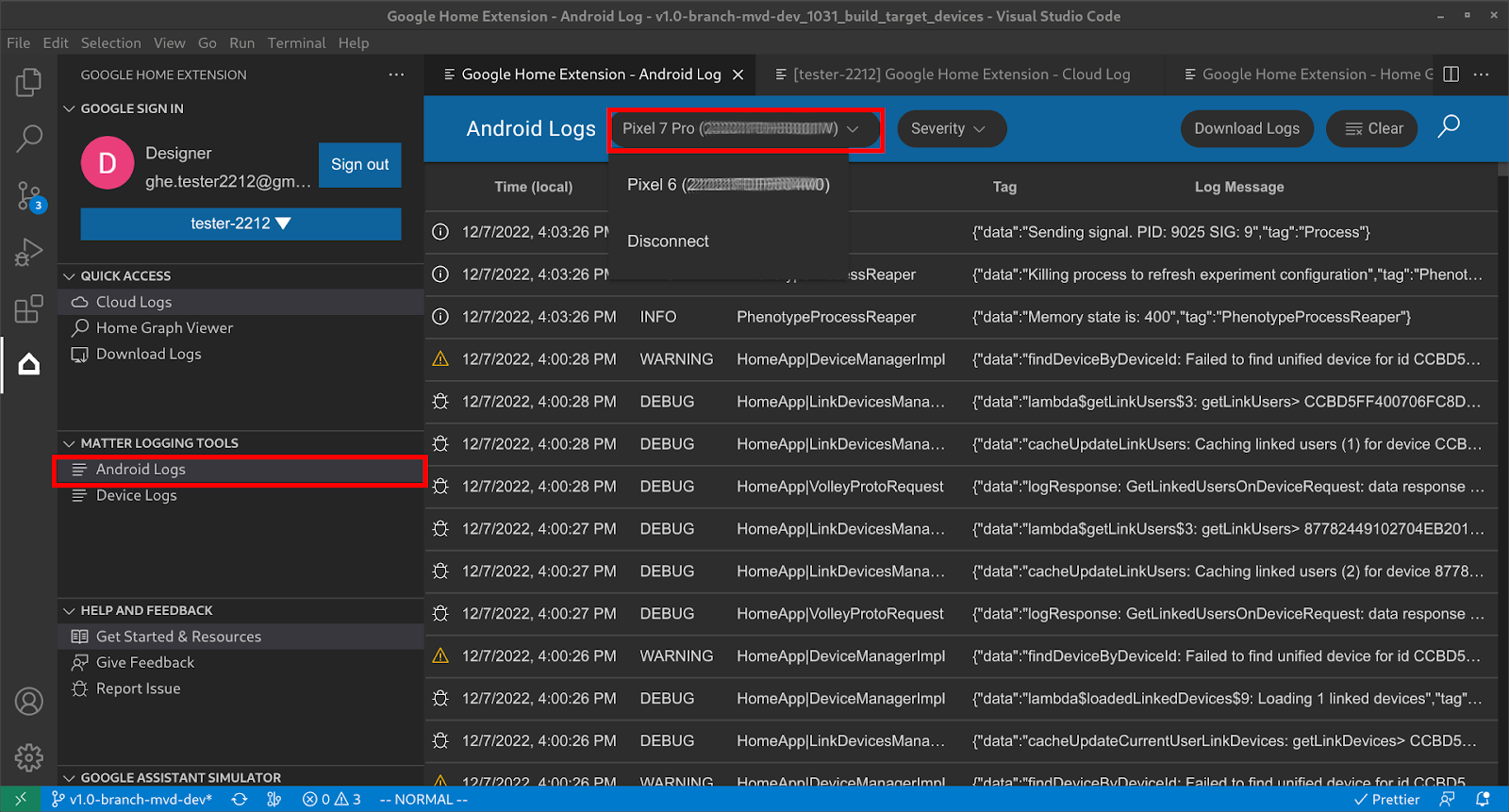
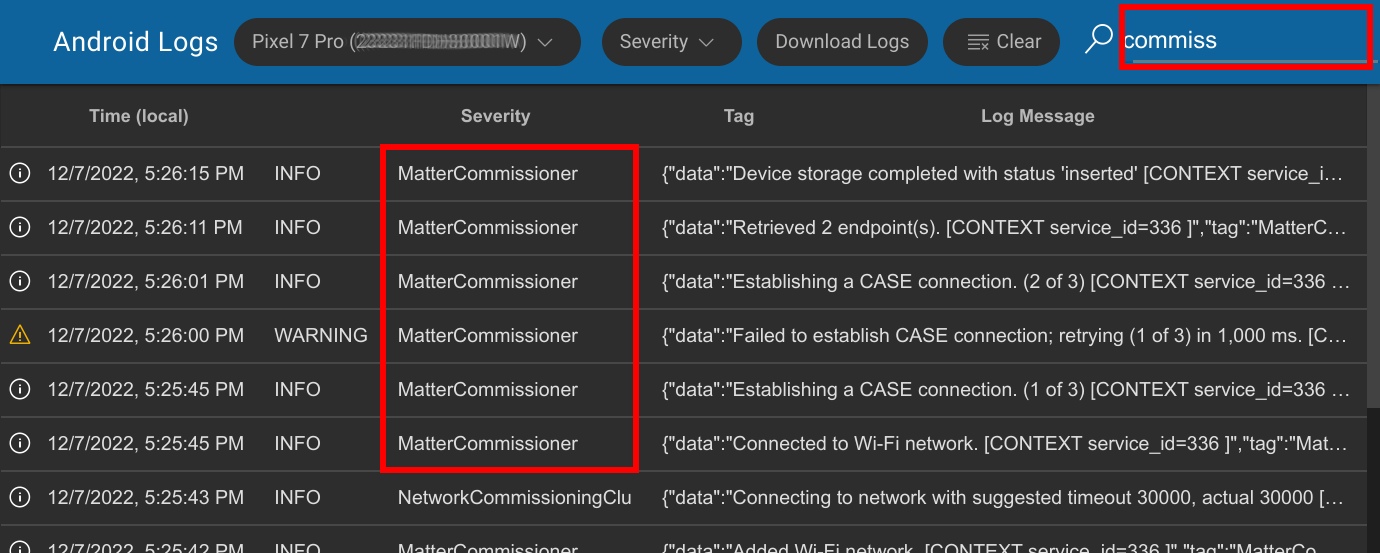
Setelah ponsel Android terhubung, Anda akan dapat melihat log log per baris. Perhatikan bahwa log difilter, yang berarti hanya log yang terkait dengan GHA dan modul Matter Google Play services yang ditampilkan. Anda juga dapat menetapkan Severity untuk memfilter log atau Search untuk kata kunci di log.
Logging Perangkat Matter
Di bagian FITUR LOGGING MASALAH, klik Log Perangkat untuk membuka halaman Resource, pilih SoC Type terlebih dahulu:
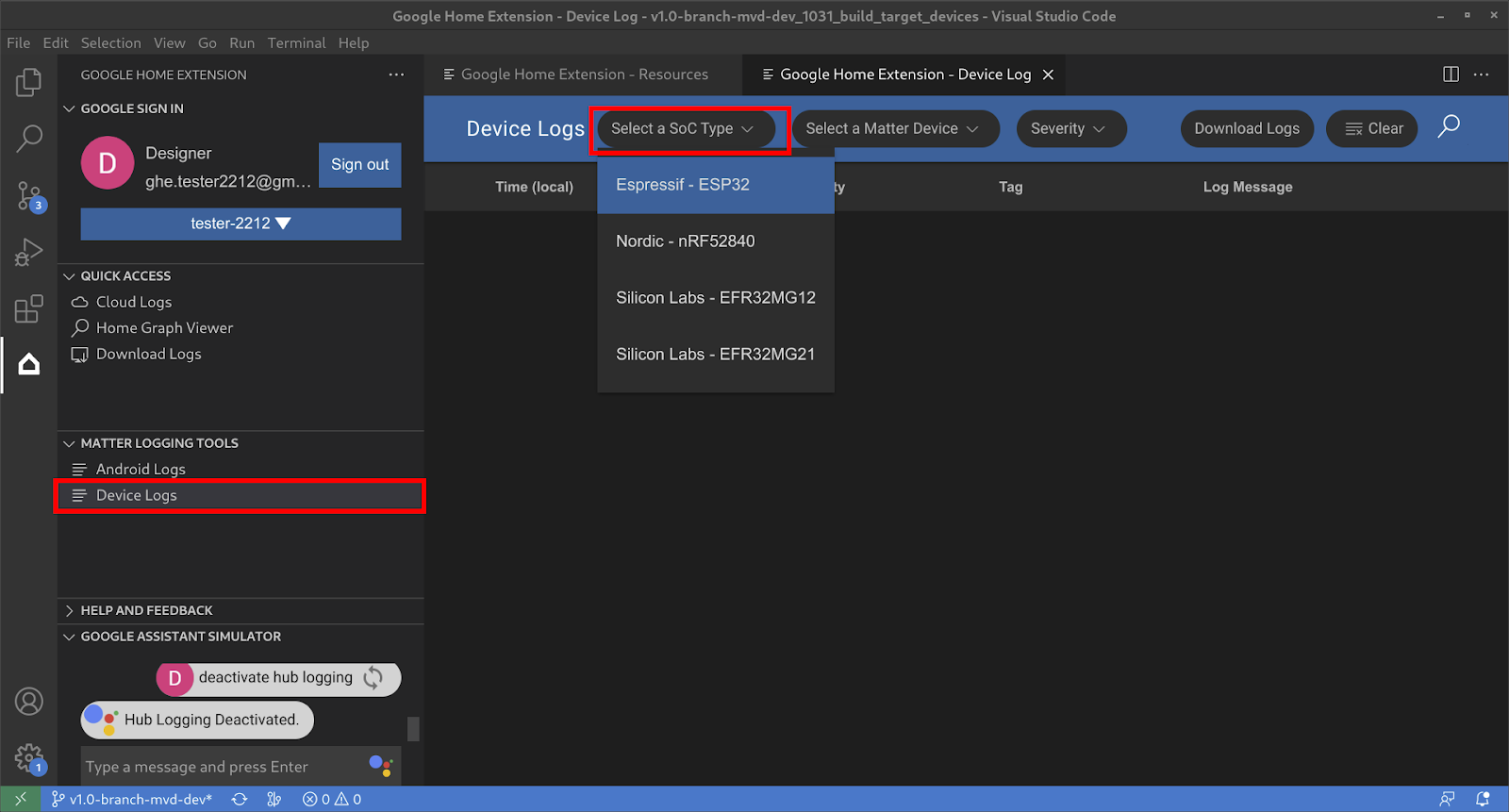
Berikutnya, pilih Matter Device:
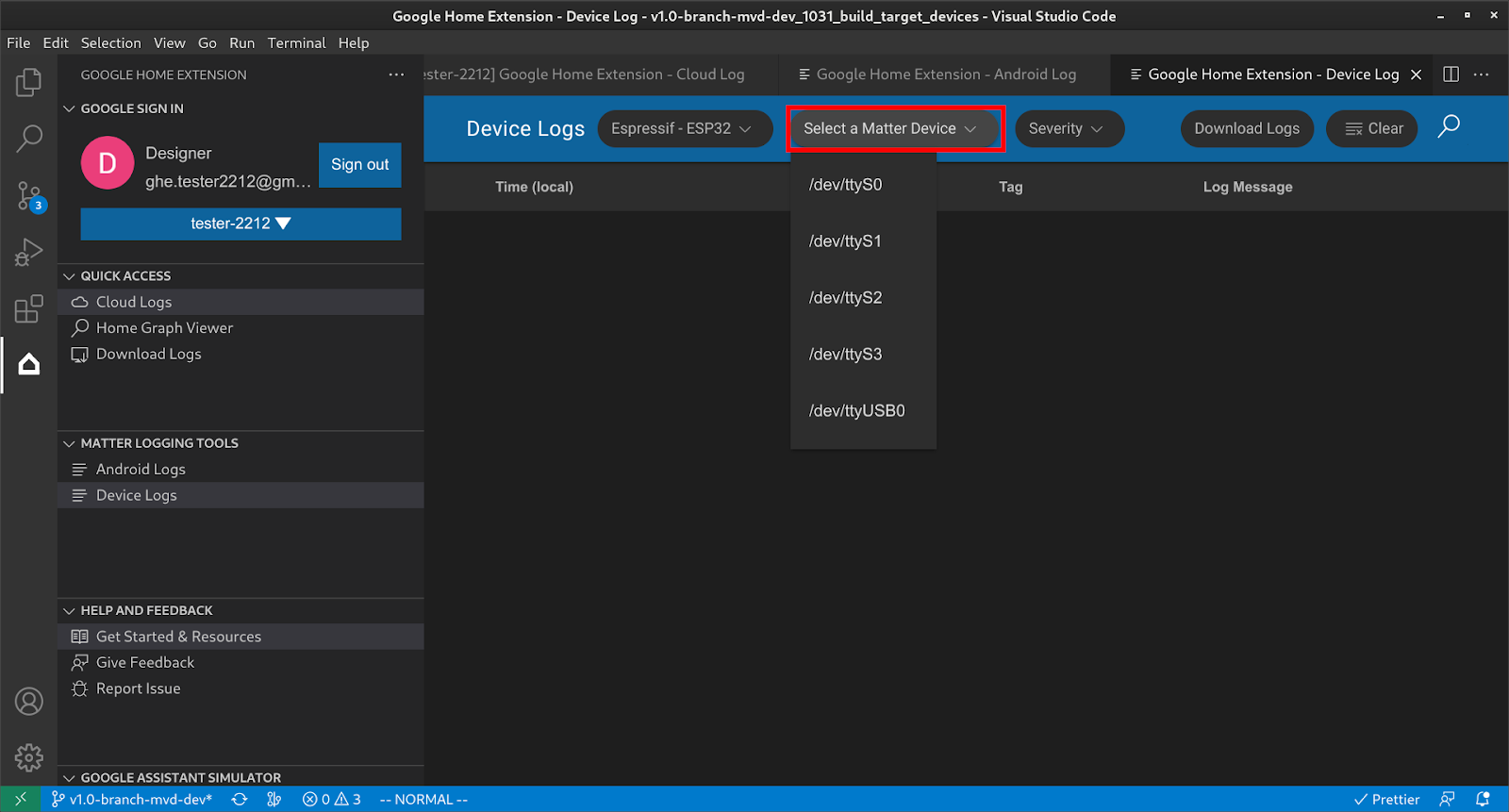
Kemudian, Anda bisa mendapatkan semua log perangkat dari perangkat dan menggunakan filter seperti Keparahan dan Penelusuran untuk menemukan informasi yang Anda minati.
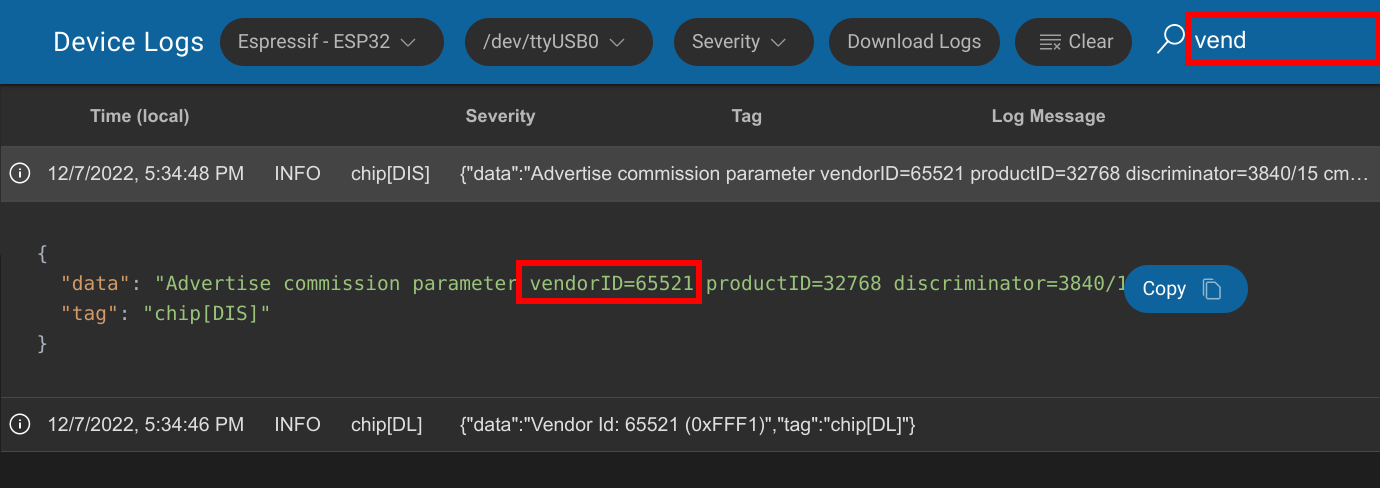
Download semua Log Masalah
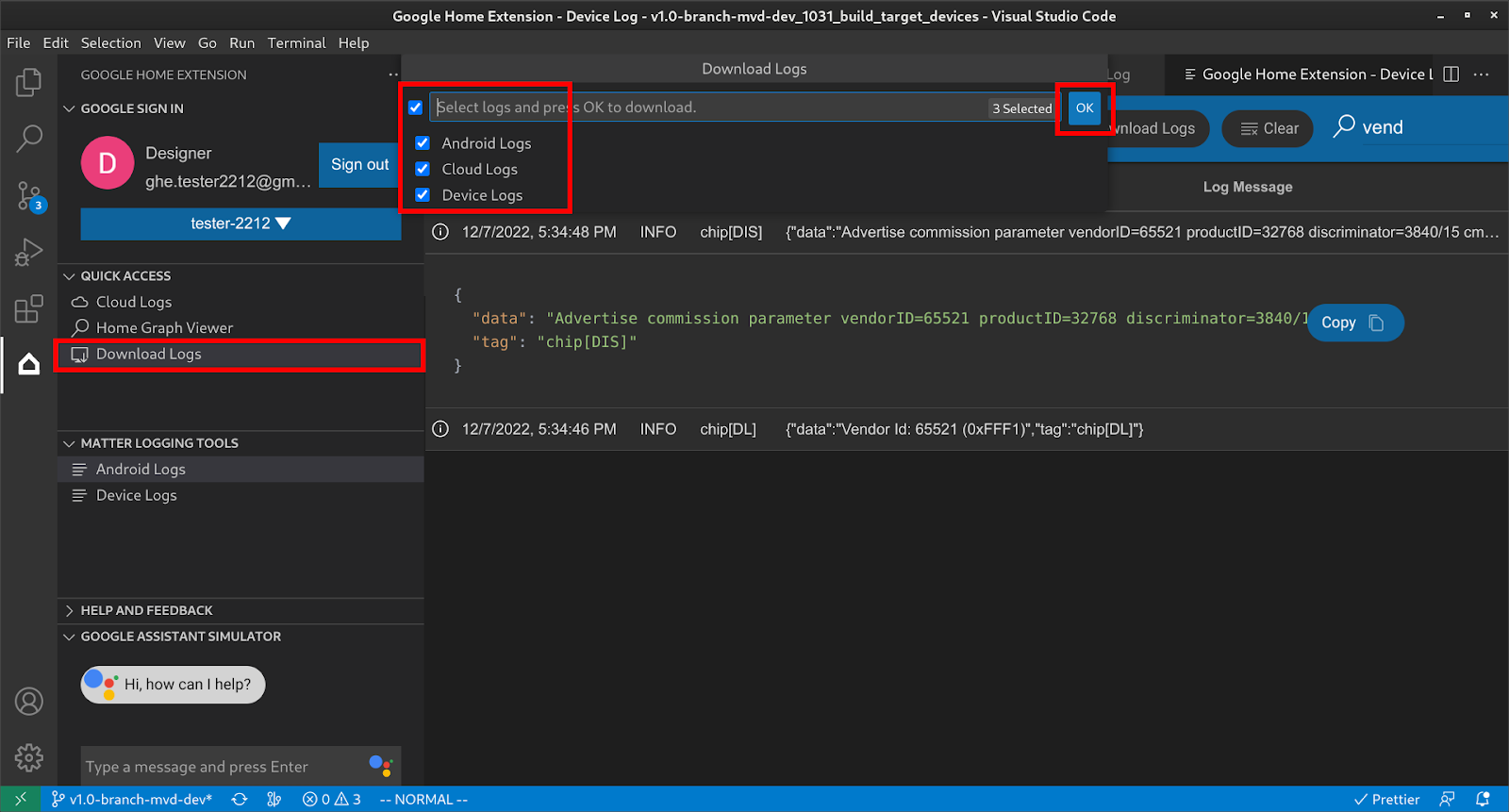
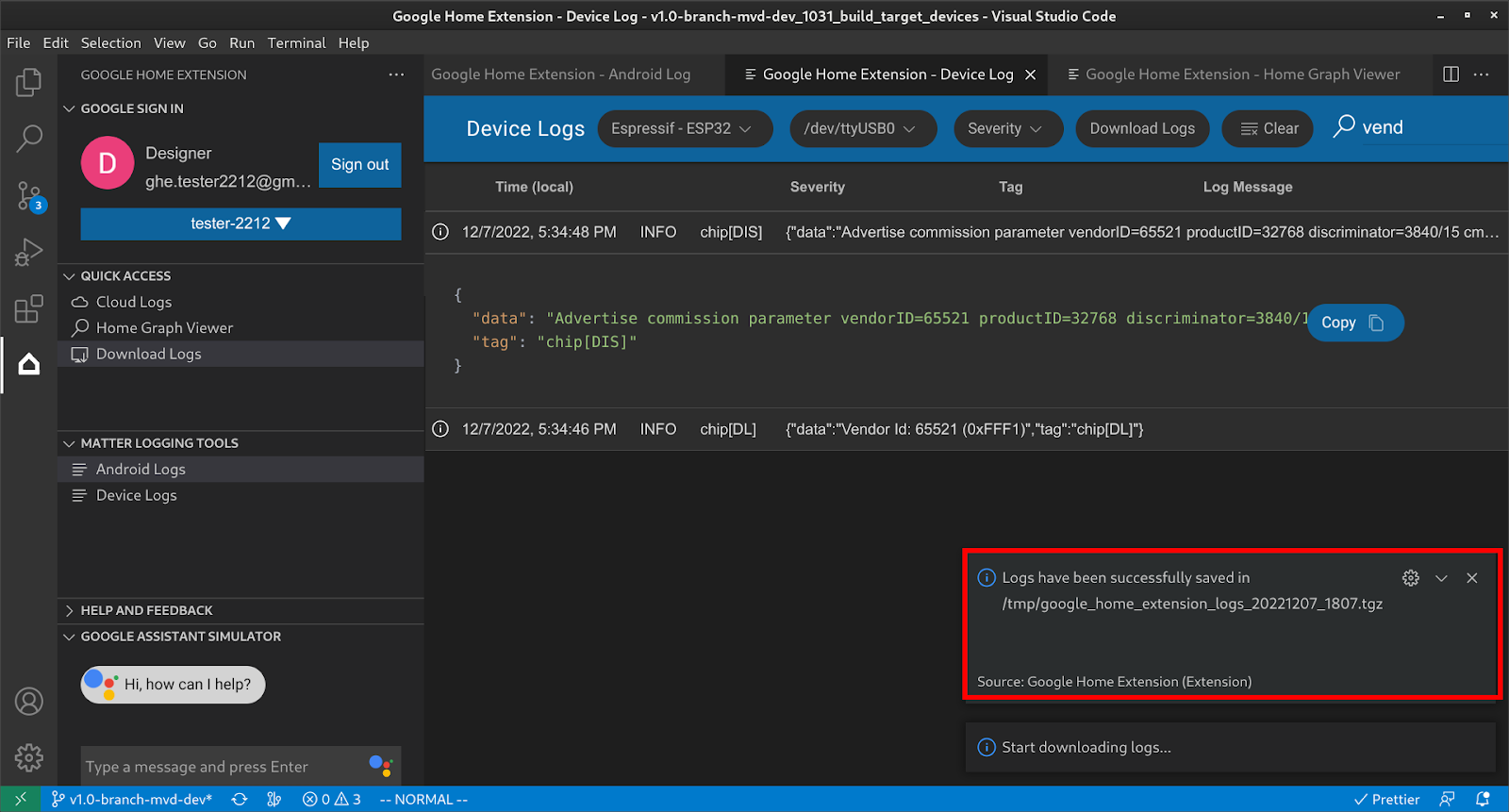
Di bagian AKSES SINGKAT, klik Download Log untuk membuka dialog Download Log, pilih log yang akan didownload, lalu tekan OK.
Pilih folder untuk mendownload log, lalu klik Save:
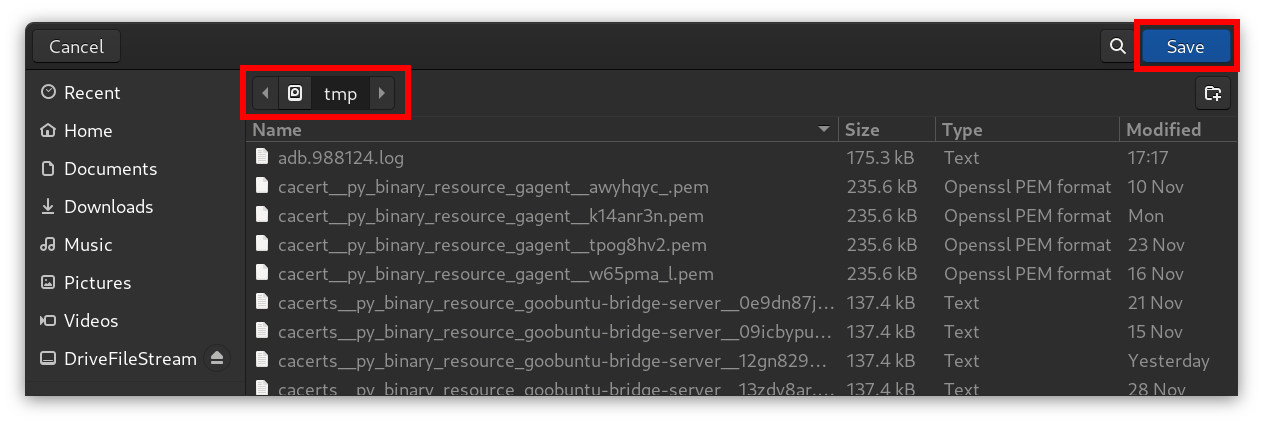
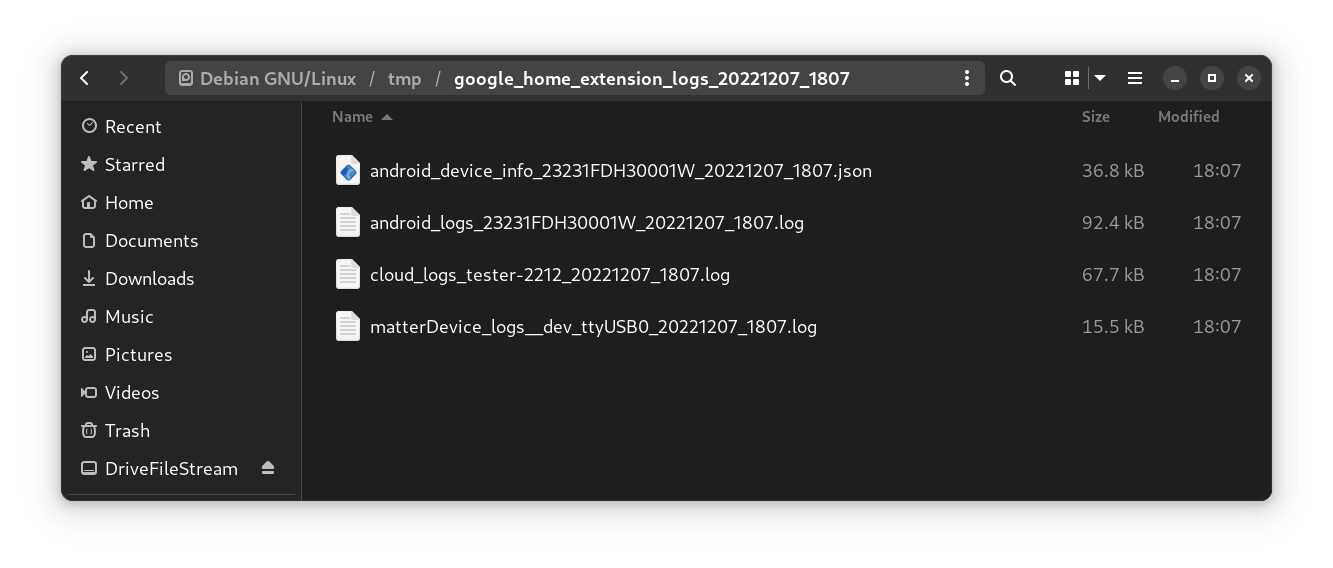
Kemudian, log akan disimpan ke folder tujuan:
Ekstrak file ZIP yang disimpan akan menampilkan info perangkat dan file log.
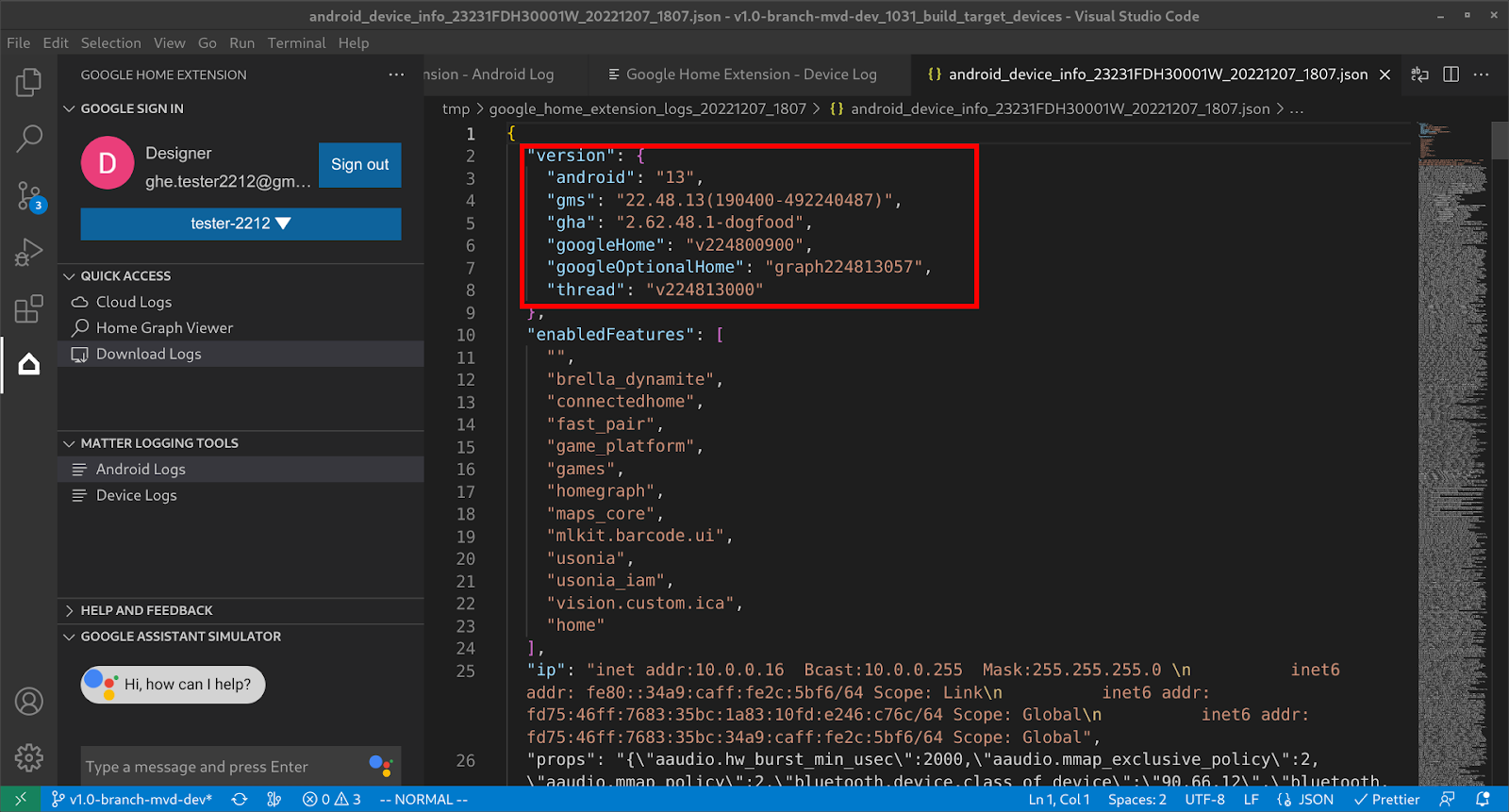
File info perangkat akan menyertakan semua informasi versi yang diperlukan untuk men-debug masalah.
Kirim masukan
Untuk mengirimkan pendapat atau masukan Anda tentang cara kami dapat meningkatkan pengalaman pengembangan dengan Google Home Extension, pilih dari opsi berikut:
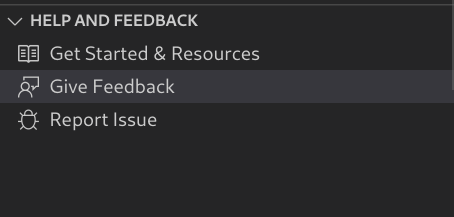
- Di panel BANTUAN DAN MASUKAN, klik Beri Masukan untuk memberi kami saran.
- Di panel BANTUAN DAN MASUKAN, klik Laporkan Masalah untuk melaporkan masalah yang Anda temukan di Google Home Extension
- Kami juga telah menyediakan ikon masukan di halaman Referensi.