

المسألة القانونية السحابة الإلكترونية حزمة SDK للمنزل المحلي حزمة SDK للأجهزة
تم تصميم Google Home Extension for Visual Studio Code وإنشاؤه لمطوّري منصة Google Home. تتيح لك هذه الإضافة الوصول إلى Google Assistant Simulator وGoogle Cloud Logging وعارِض الرسم البياني المنزلي وغيرها من الأدوات لتبسيط المسألة القانونية وعملية تطوير المنازل المزوّدة بأجهزة ذكية.
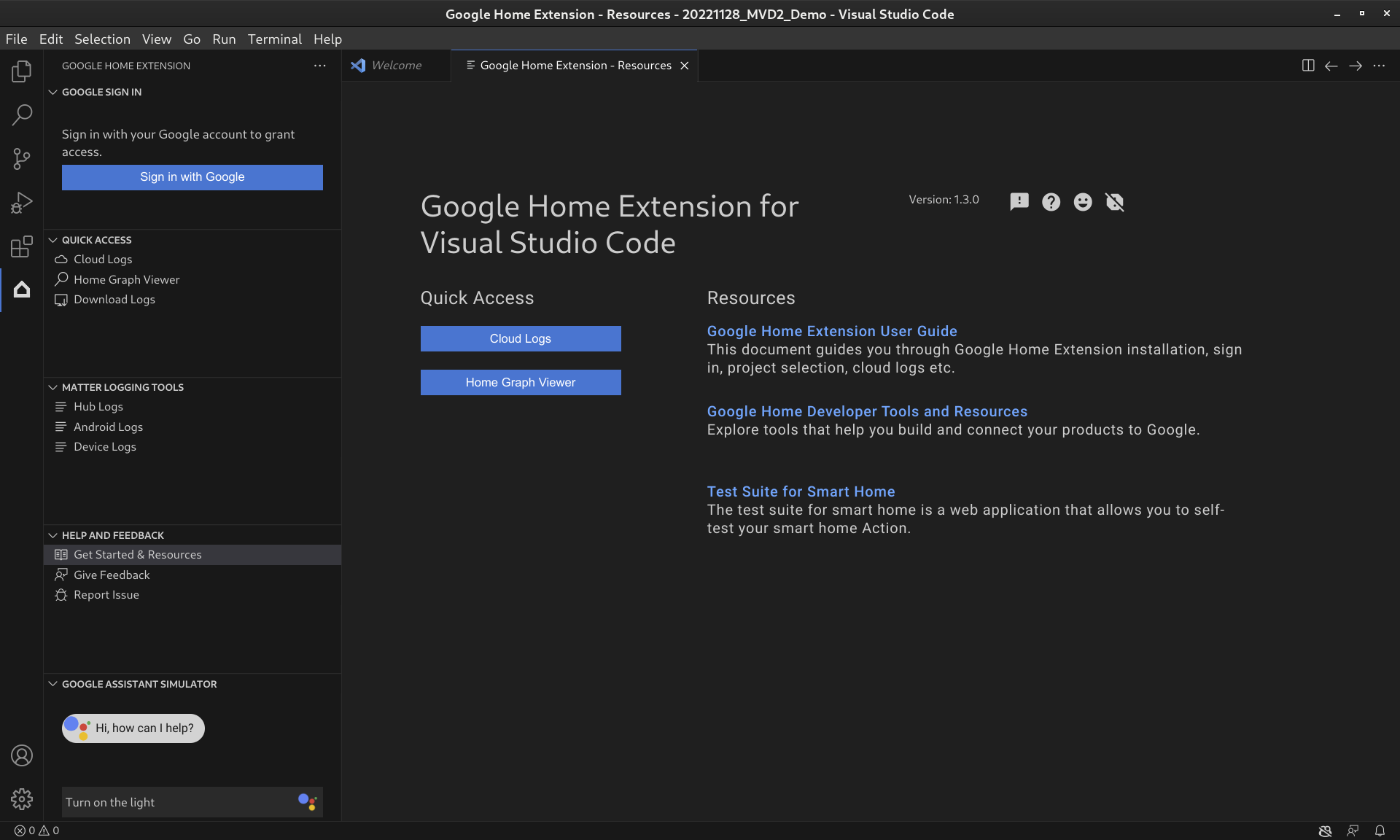
ميزات إضافة Google Home
مُحاكي "مساعد Google"
لاختبار ما إذا كانت أجهزتك المنزلية الذكية تعمل بشكل صحيح مع منظومة Google Home المتكاملة، يمكنك التفاعل مع Assistant Simulator في أي وقت بدون ترك رمز VS.
ومثل المحاكي الحالي المتوفّر في "وحدة التحكّم في الإجراءات"، يتيح لك تطبيق Assistant Simulator التحكّم بسهولة في أجهزتك من خلال كتابة طلبات البحث، على سبيل المثال "إضاءة المصابيح". داخل رمز VS، يستجيب Assistant Simulator باستخدام رسائل نصية بناءً على الأوامر، مثل "حسنًا، تشغيل المصباح". راجِع استخدام محاكي "مساعد Google" للحصول على مزيد من التفاصيل.
عبارات مجمّعة
لاختبار دمج Google Home مثل التشغيل التلقائي، يمكنك إرسال أصوات مجمّعة إلى محاكي مساعد Google عن طريق تشغيل نص برمجي للنطق. يُرجى الاطّلاع على تشغيل الطلبات الدفعة لمعرفة مزيد من التفاصيل.
أدوات تسجيل Matter
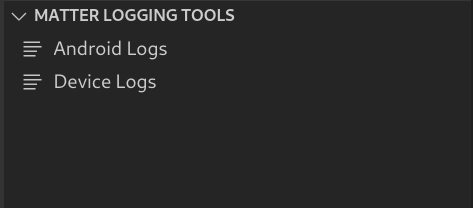
يمكن أن تجمع أدوات تسجيل Matter كل السجلّات المتعلّقة بتصحيح أخطاء Matter، بما في ذلك سجلّات Google Home app (GHA) وسجلّات "خدمات Google Play" (GMS Core). يمكن عرض السجلات على VS Code مع عمليات البحث باستخدام التصفية والكلمات الرئيسية. يمكن تنزيل السجلّات مع معلومات تصحيح الأخطاء الإضافية مثل Android وإصدار التطبيق، ويمكن إرسالها إلى Google للإبلاغ عن المشاكل.
Cloud Logging
توفّر Cloud Logging معلومات حول تصحيح الأخطاء ومقاييس رئيسية لتزويدك بإحصاءات حول استخدام الإجراء. ولتبسيط عملية التطوير، يعرض Google Home Extension رسائل "تسجيل الدخول في Google Cloud" في الوقت الفعلي بجانب الرمز مباشرةً أثناء عملية تحديد المشاكل وحلّها. راجِع عرض التسجيل في السحابة الإلكترونية لمزيد من التفاصيل.
عارض الرسم البياني المنزلي
أصبحت عارِضة Home Graph متوفّرة الآن مباشرةً في Google Home Extension لتتمكّن من التحقّق من حالة الجهاز في Home Graph ضمن رمز VS. يُرجى الاطّلاع على عرض الرسم البياني المنزلي وإجراء الاختبارات لمعرفة مزيد من التفاصيل.
تثبيت إضافة Google Home لرمز VS
لتثبيت Google Home Extension، اتّبِع الخطوات التالية من داخل رمز VS:
- انقر على رمز الإضافات في شريط الأنشطة.
ابحث عن "
google home"، ثم انقر على تثبيت.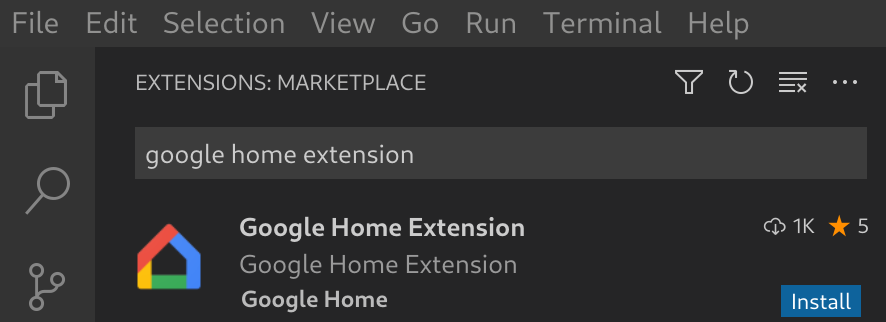
يمكنك أيضًا تنزيل Google Home Extension مباشرةً من VS Code Marketplace.
إعداد إضافة Google Home لرمز VS
بعد تثبيت Google Home Extension وإعادة تحميل رمز VS، عليك تسجيل الدخول واختيار مشروع قبل أن تتمكّن من استخدام Assistant Simulator وعرض تسجيل الدخول إلى السحابة الإلكترونية.
تسجيل الدخول باستخدام حساب Google واختيار مشروع على السحابة الإلكترونية
يمكنك تسجيل الدخول إلى حساب المطوّر الخاص بك من "Google Home Extension"، وتفويض VS Code للتواصل مع خدمات Google نيابةً عنك.
النقر على رمز صفحة Google الرئيسية في شريط الأنشطة لفتح Google Home Extension

انقر على تسجيل الدخول باستخدام حساب Google لفتح طريقة عرض تسجيل الدخول في المتصفّح.
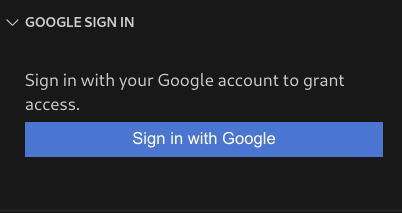
اختَر الحساب المرتبط بأجهزتك المنزلية الذكية.
في صفحة تفويض تسجيل الدخول باستخدام حساب Google، انقر على السماح.
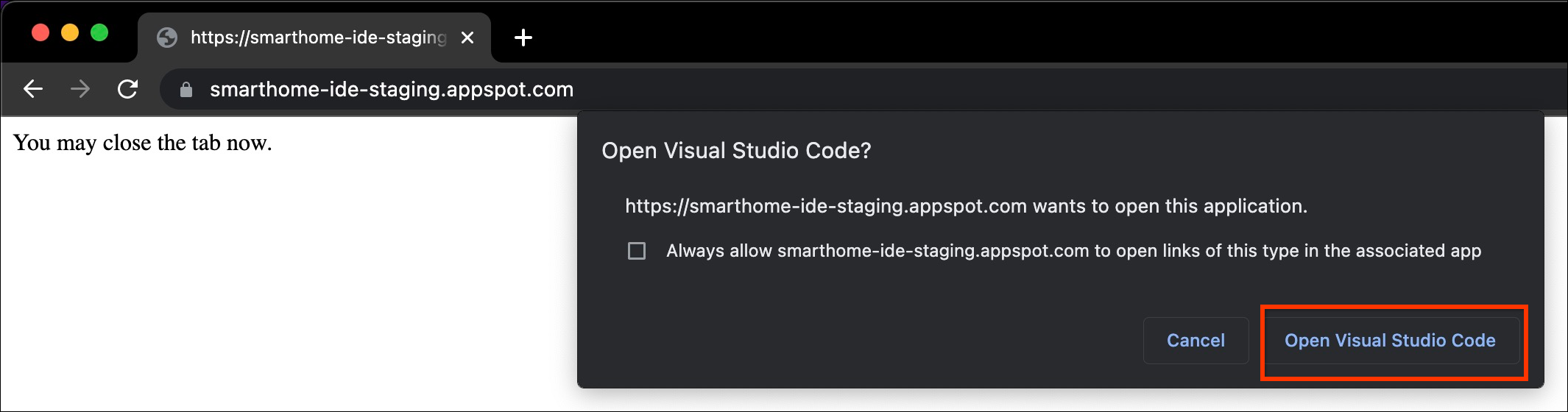
سيتم فتح علامة تبويب متصفّح وسيظهر مربّع الحوار فتح رمز Visual Studio. انقر على فتح Visual Studio Code للمتابعة.
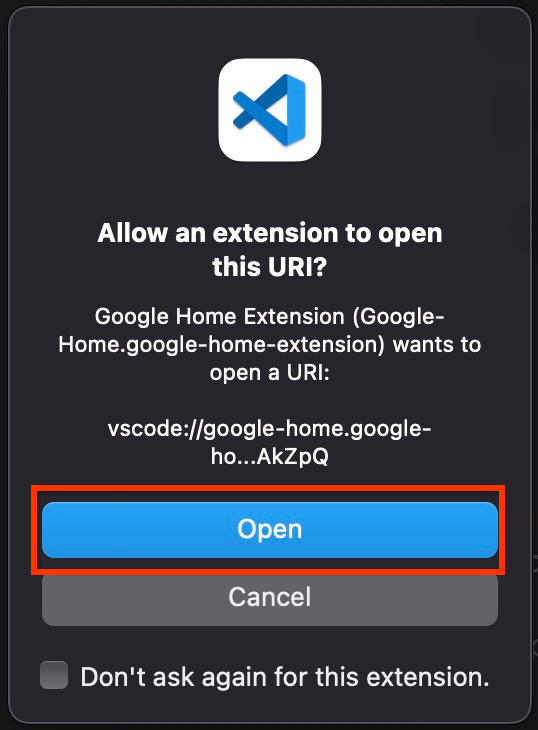
ستتم إعادة توجيهك إلى رمز VS، حيث يكون الإذن مطلوبًا للسماح بإضافة Google Home بفتح معرّف موارد منتظم (URI). انقر على فتح لإنهاء عملية تسجيل الدخول.
بعد تسجيل الدخول، سيحمّل Google Home Extension مشاريعك. بعد الانتهاء، انقر على اختيار مشروع.

في النافذة المنسدلة البحث عن مشروع واختياره التي تظهر، اختَر مشروع المنزل المزوّد بأجهزة ذكية.
تثبيت أداة Android Debug Bridge (ADB)
لعرض سجلات Matter على هاتف Android، تحتاج إلى تثبيت ADB:
- تثبيت ADB على جهاز الكمبيوتر.
- فعِّل خيارَي المطوّرين وتصحيح أخطاء USB على هاتف Android.
تثبيت أدوات المنظومة على الرقاقة (SoC) في جهاز Matter
لعرض سجلات تصحيح الأخطاء من جهازَين (Matter):
- تصدِّر معظم المنافذ التسلسلية على الجهاز مثل
/dev/ttyUSBxعلى نظام التشغيل Linux أو/dev/tty.SLAB_USBtoUARTأو/dev/tty.usbserialعلى نظام التشغيل MacOS. ويمكن لأداة LogViewer قراءة السجلّ من الجهاز مباشرةً. - وقد تتطلّب بعض أنواع منظومة على الرقاقة (SoC) مثل NXP أو Silicon Labs تثبيت أدوات خارجية (مثل JLink). يمكنك الاطّلاع على الأجهزة المتوافقة للحصول على مزيد من المعلومات.
استخدام إضافة Google Home لرمز VS
الاطّلاع على مراجع المطوِّرين
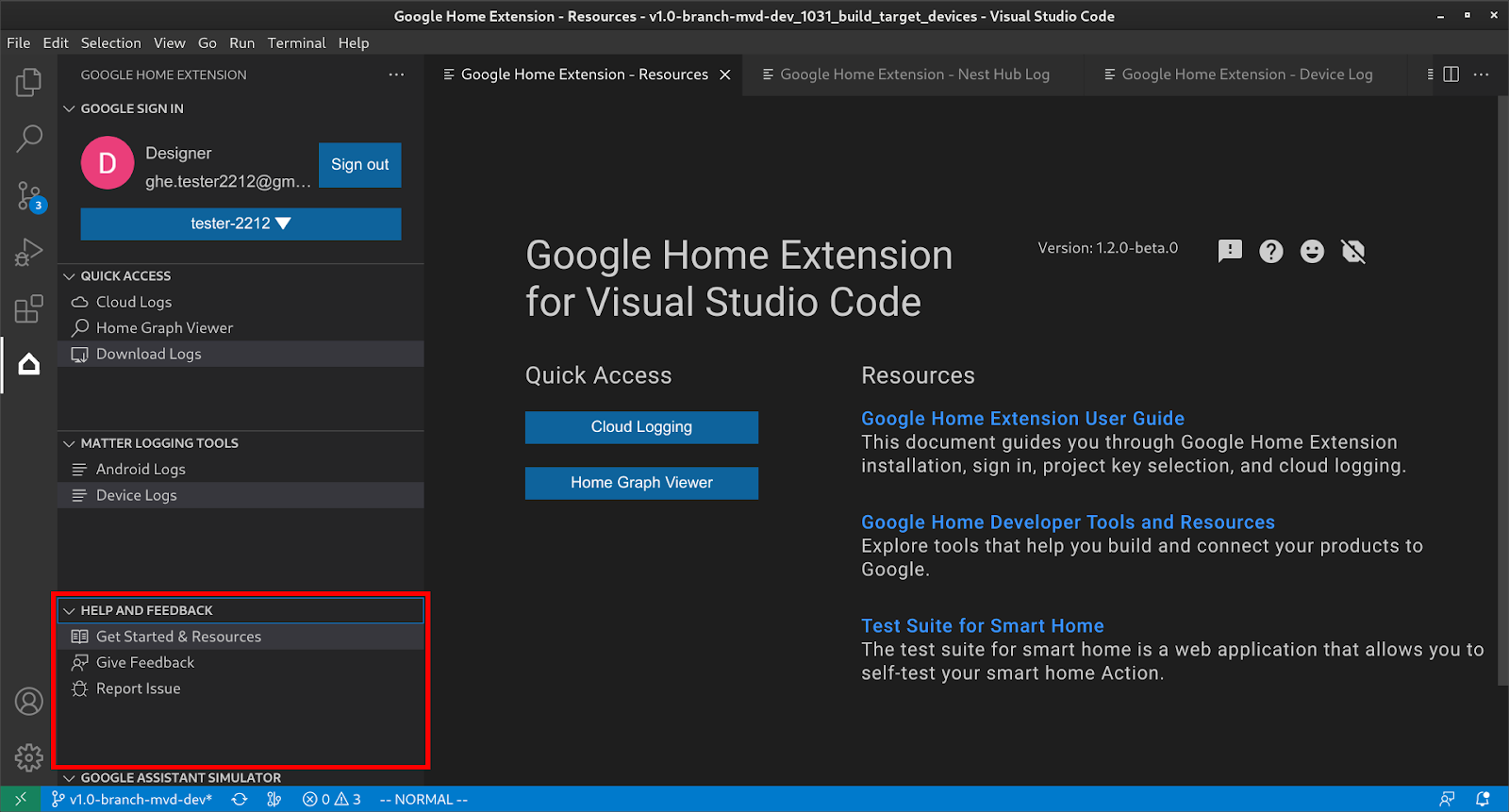
ضمن المساعدة والملاحظات، انقر على البدء والموارد لفتح صفحة الموارد حيث يمكنك العثور على معلومات مفيدة حول عملية التطوير من خلال منظومة Google Home المتكاملة.
استخدام محاكي "مساعد Google"
لفتح Assistant Simulator في رمز VS، انقر على GOOGLE ASSISTANT
SIMULATOR في الشريط الجانبي. في مربّع الرسالة، اكتب طلب البحث واضغط على Enter.
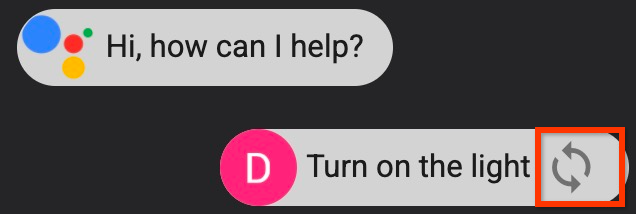
يمكنك الاطّلاع على ردود Assistant Simulator والنقر على الزرّ بعد طلبك من أجل إعادة إرساله.
تشغيل الطلبات المجمّعة
مرّر مؤشر الماوس إلى شريط القوائم GOOGLE ASSISTANT SIMULATOR، واختر من بين الخيارات التالية لإعداد النصوص البرمجية:
انقر على لفتح نصوص النطق الحالية.
انقر على لحفظ السجلّ في نص برمجي من النوع
*.utterance.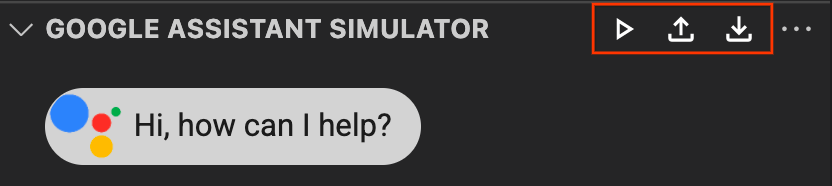
لبدء إرسال أصوات مجمّعة، حدِّد أحد الخيارات التالية:
- انقر على لاختيار نص برمجي للنطق من النافذة المنسدلة.
افتح ملف
*.utteranceمباشرةً وانقر على .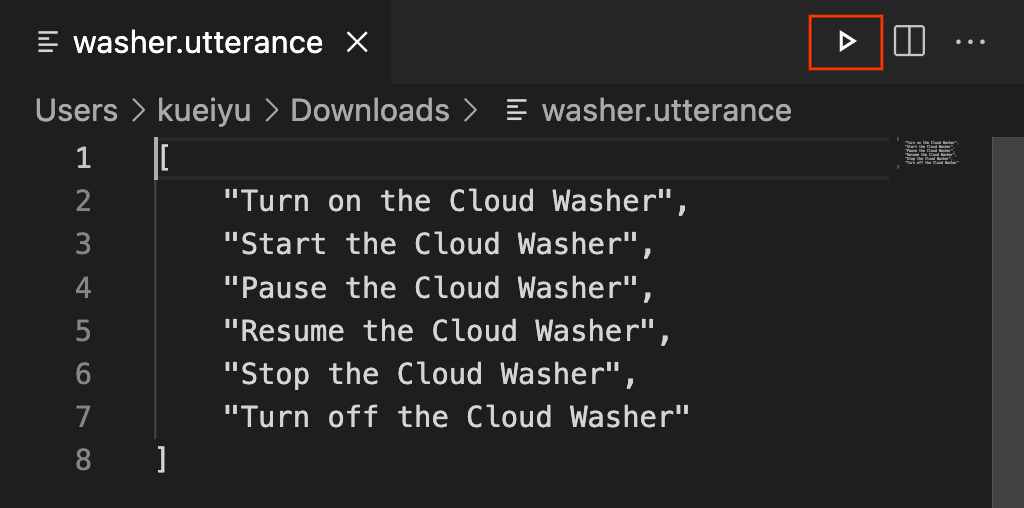
عرض التسجيل في السحابة الإلكترونية
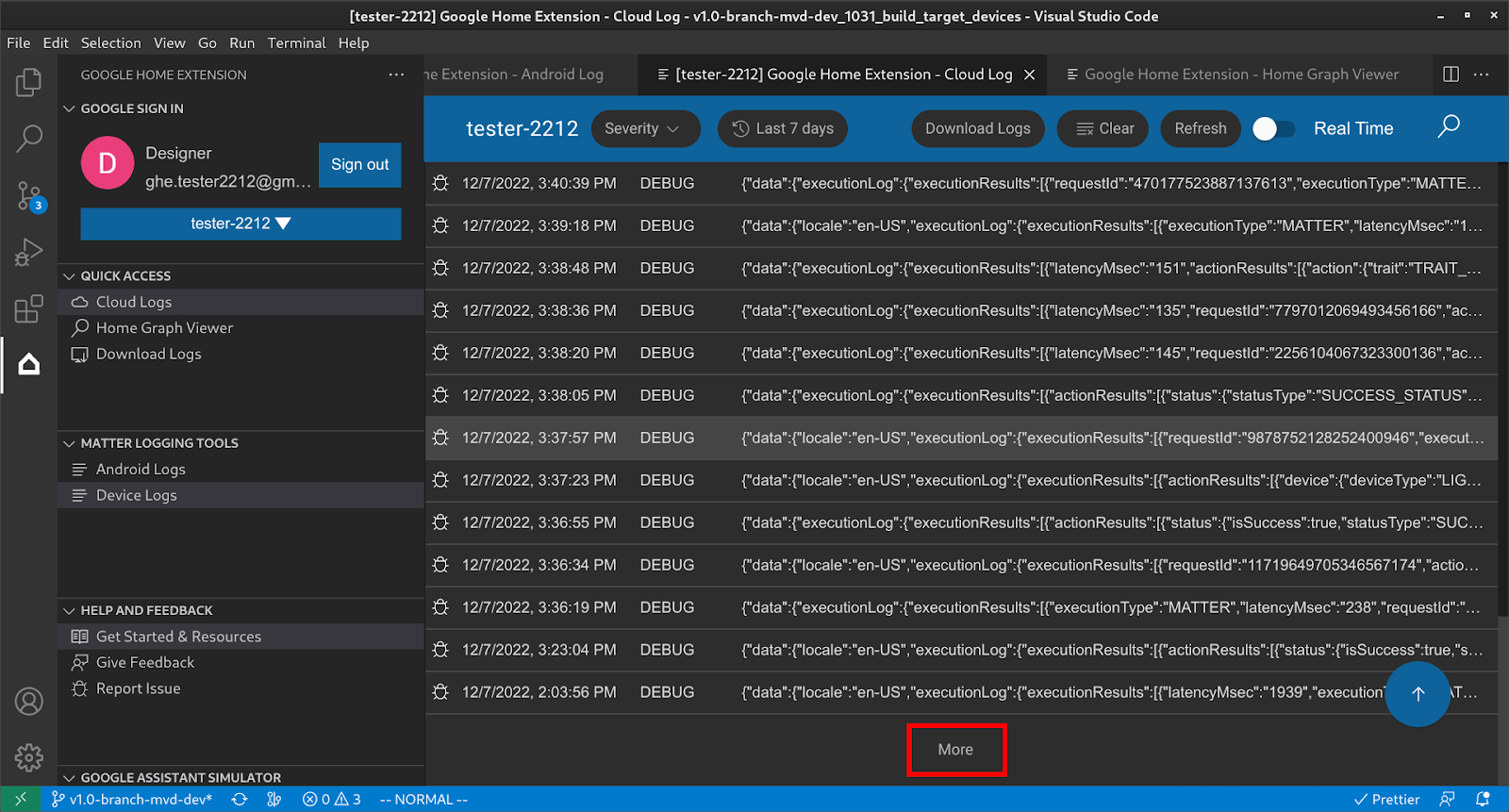
ضمن الوصول السريع، انقر على سجلات السحابة الإلكترونية لفتح صفحة سجلات Cloud، حيث يمكنك العثور على السجلات التي تنتمي إلى المشروع الذي اخترته.
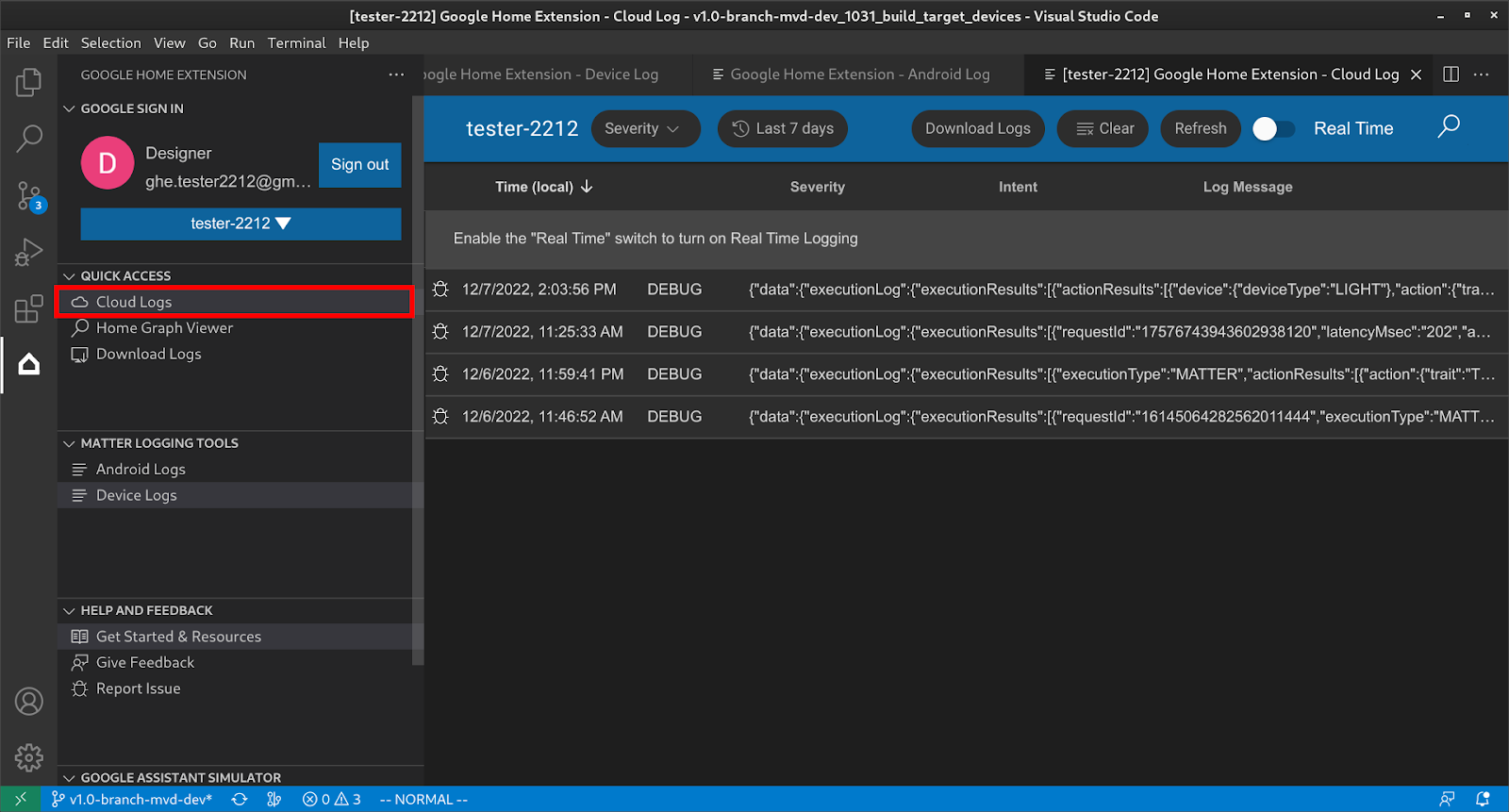
ويمكن للمستخدمين فلترة السجلّات استنادًا إلى درجة الخطورة والنطاق الزمني.
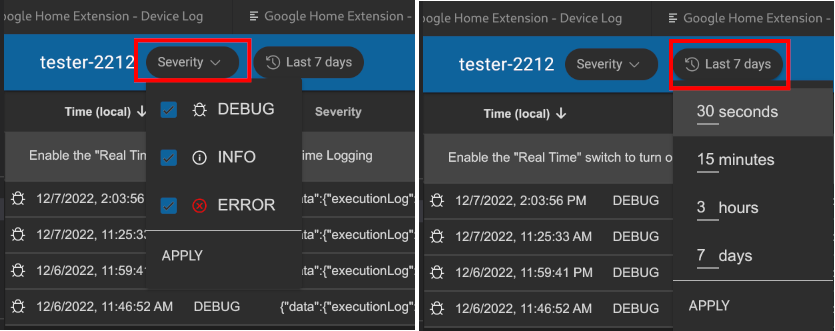
تقتصر السجلات تلقائيًا على 50 صفًا. إذا أراد المستخدم عرض المزيد من السجلّات، انتقِل للأسفل وانقر على المزيد لعرض المزيد من السجلّات.
عرض الرسم البياني المنزلي وإجراء الاختبارات
ضمن الوصول السريع، انقر على عارِض الرسم البياني المنزلي لفتح لوحة عارِض الرسم البياني المنزلي، حيث يمكنك العثور على الأجهزة التي تنتمي إلى المشروع المختار. يمكنك أيضًا النقر على تشغيل الاختبار لإجراء اختبارات للجهاز.
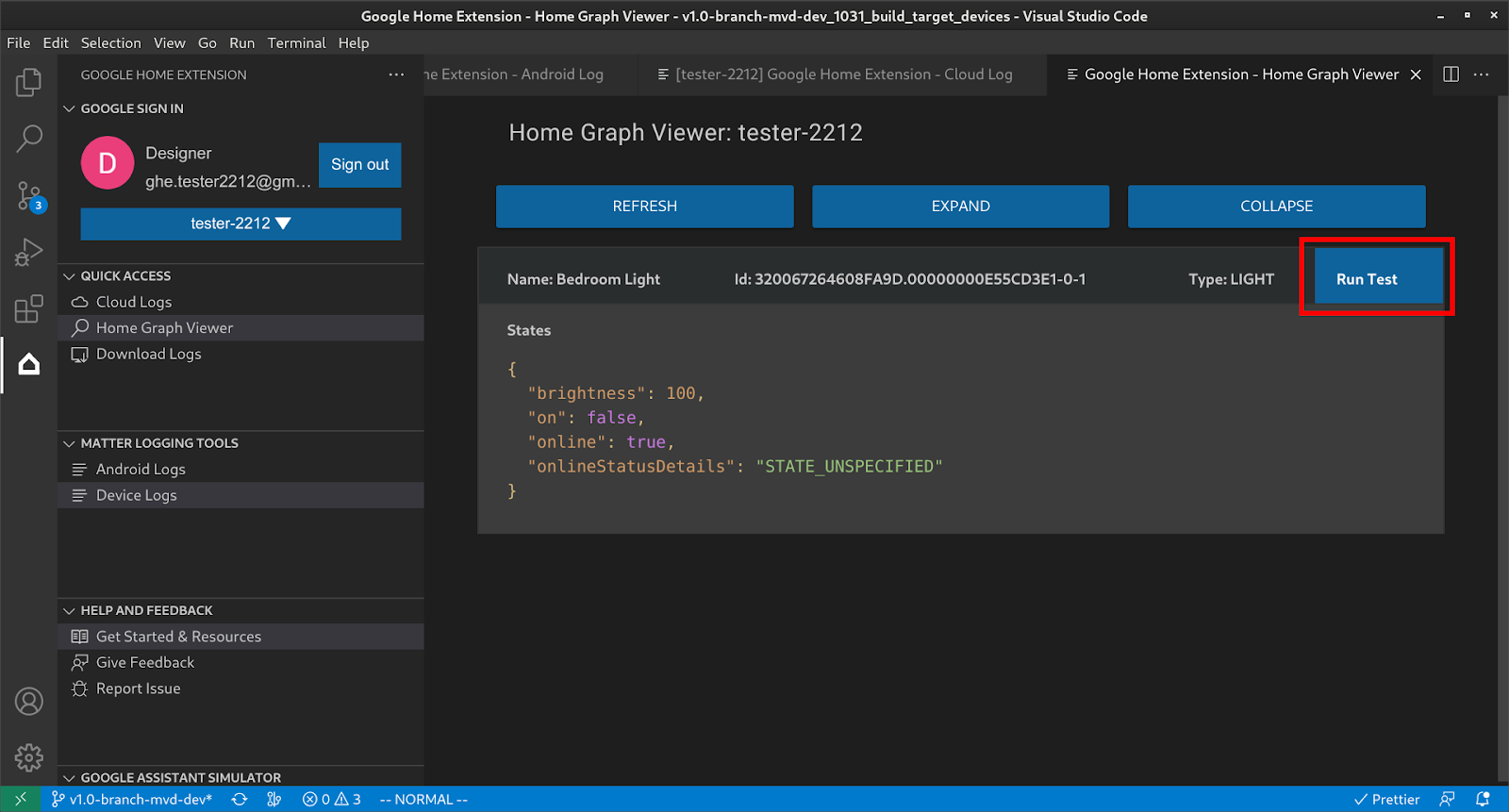
سيؤدي ذلك إلى تشغيل مجموعة الاختبار في المتصفّح مع اختيار جهازك وجعله جاهزًا للاختبار. انقر على بدء وانتظِر حتى تظهر نتائج الاختبار.
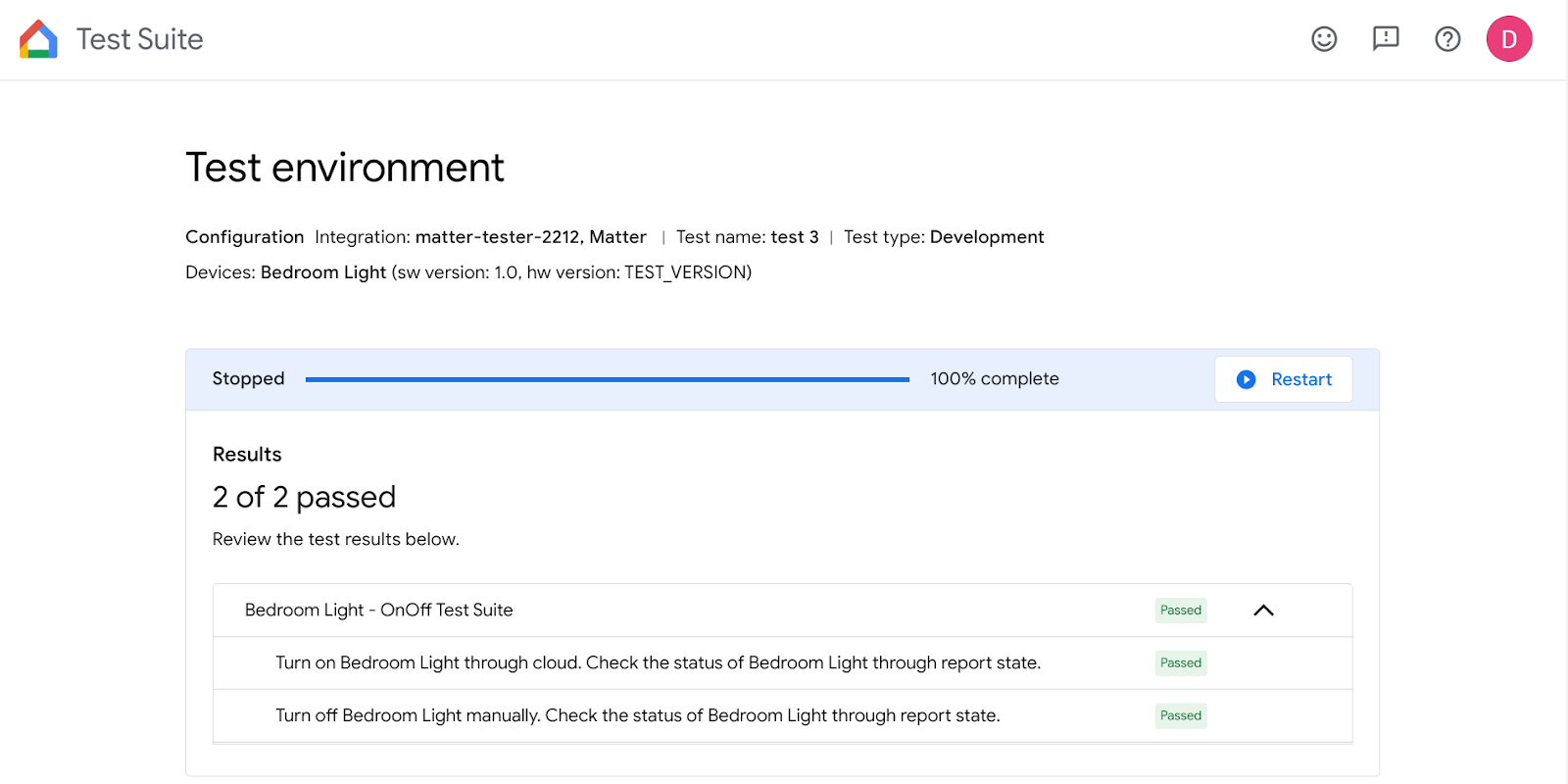
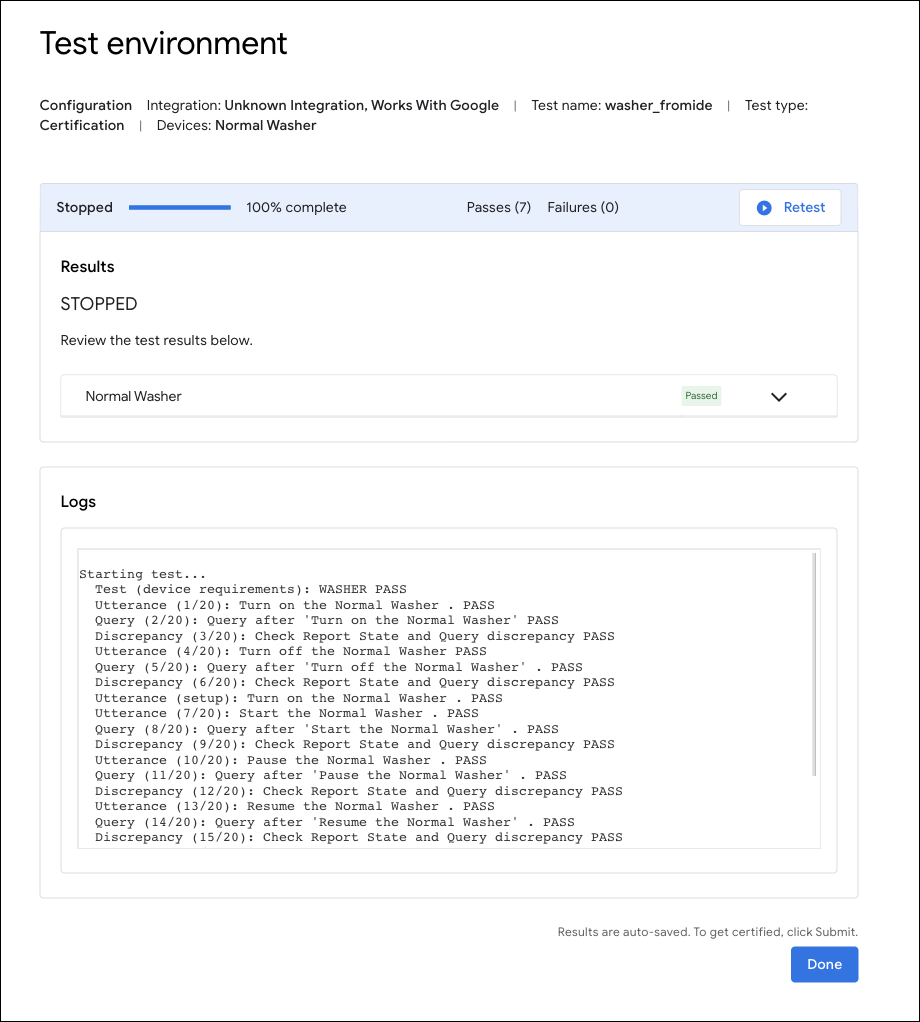
يمكنك مراجعة تفاصيل الاختبار والاطّلاع على السجلات بعد اكتمال جميع الاختبارات.
استخدام إضافة Google Home لتصحيح الأخطاء المتعلّقة بالمسألة القانونية
تسجيل Android
ضمن أدوات تسجيل الدخول إلى الحساب، انقر على Android السجلّات لفتح صفحة سجلات Android، واختَر هاتف Android الذي تريد الاتصال به وابدأ في عرض السجلات.
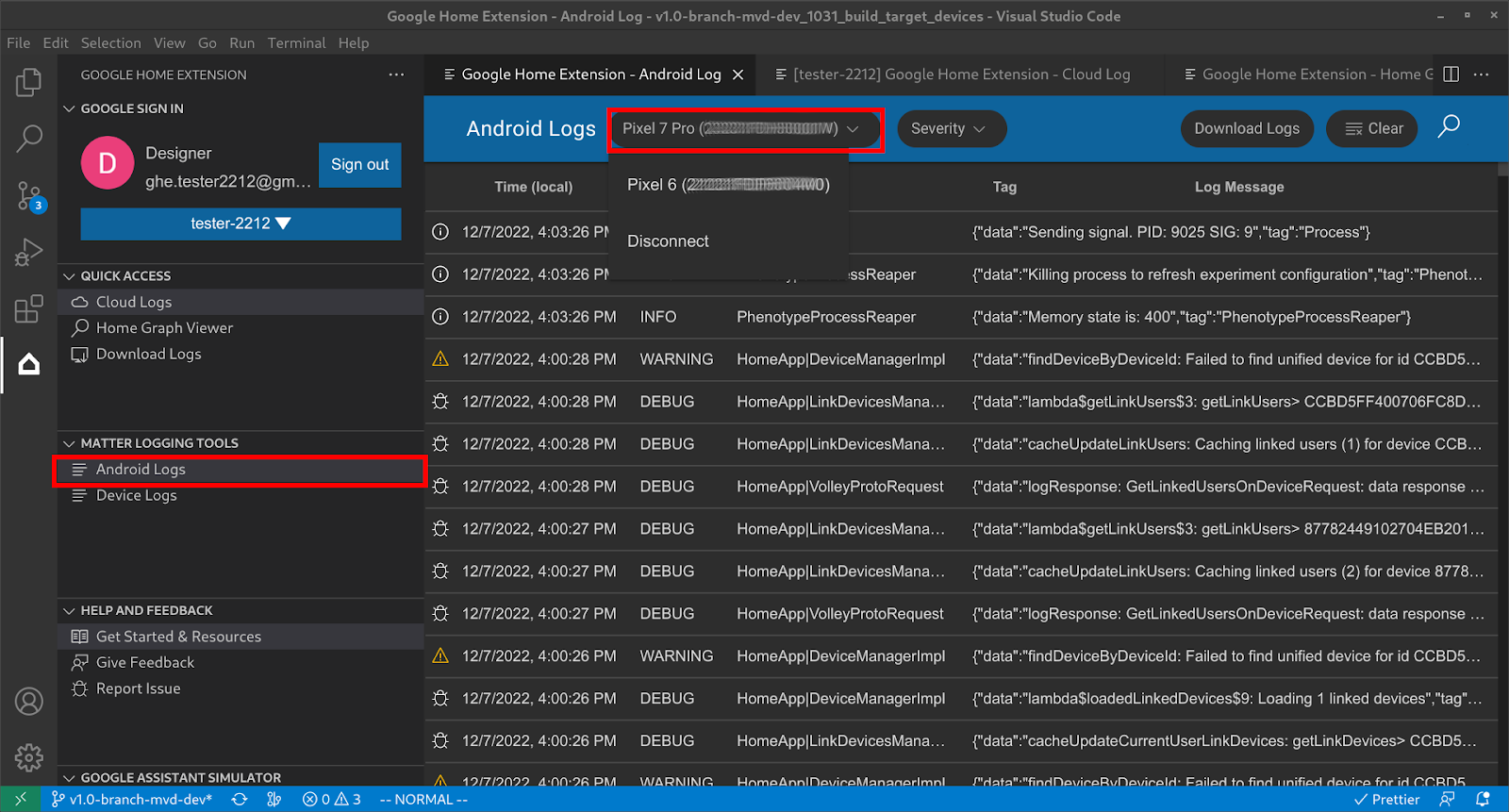
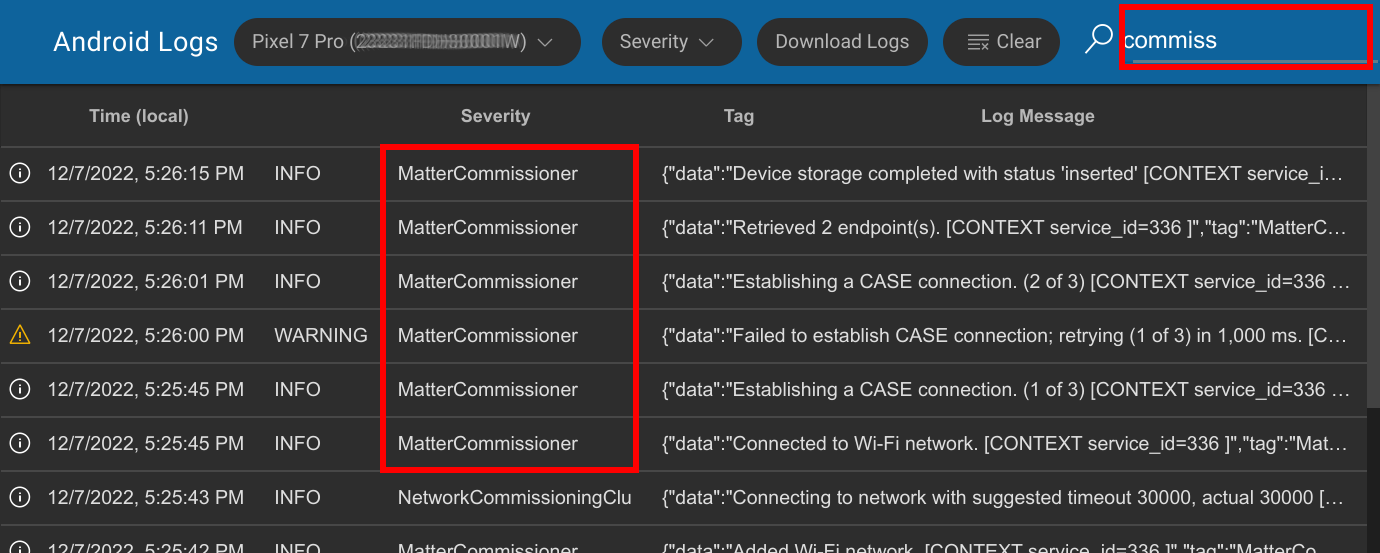
بعد توصيل هاتف Android، ستتمكن من الاطّلاع على السجلات سطرًا تلو الآخر. يُرجى العلم بأنّه تتم فلترة السجلّات، ما يعني أنّه لن يتم عرض سوى السجلّات المتعلّقة بـ GHA ووحدة Google Play services Matter. يمكنك أيضًا ضبط درجة الخطورة لفلترة السجلّات أو البحث عن الكلمة الرئيسية في السجلّات.
تسجيل جهاز Matter
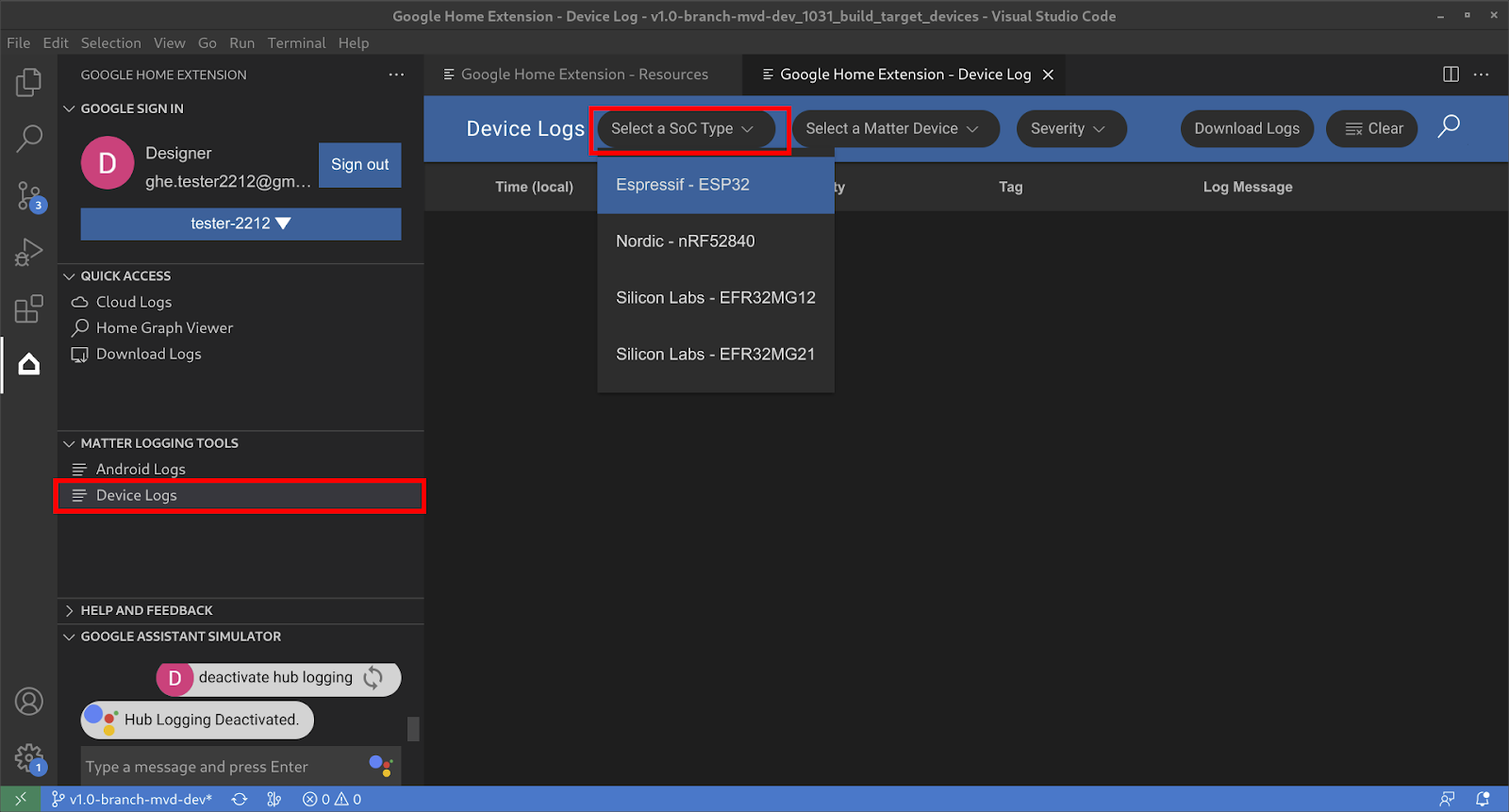
ضمن أدوات تسجيل الدخول إلى المسائل، انقر على سجلات الجهاز لفتح صفحة الموارد، ثم اختَر نوع المنظومة على الرقاقة (SoC) أولاً:
بعد ذلك، اختر الجهاز المهم:
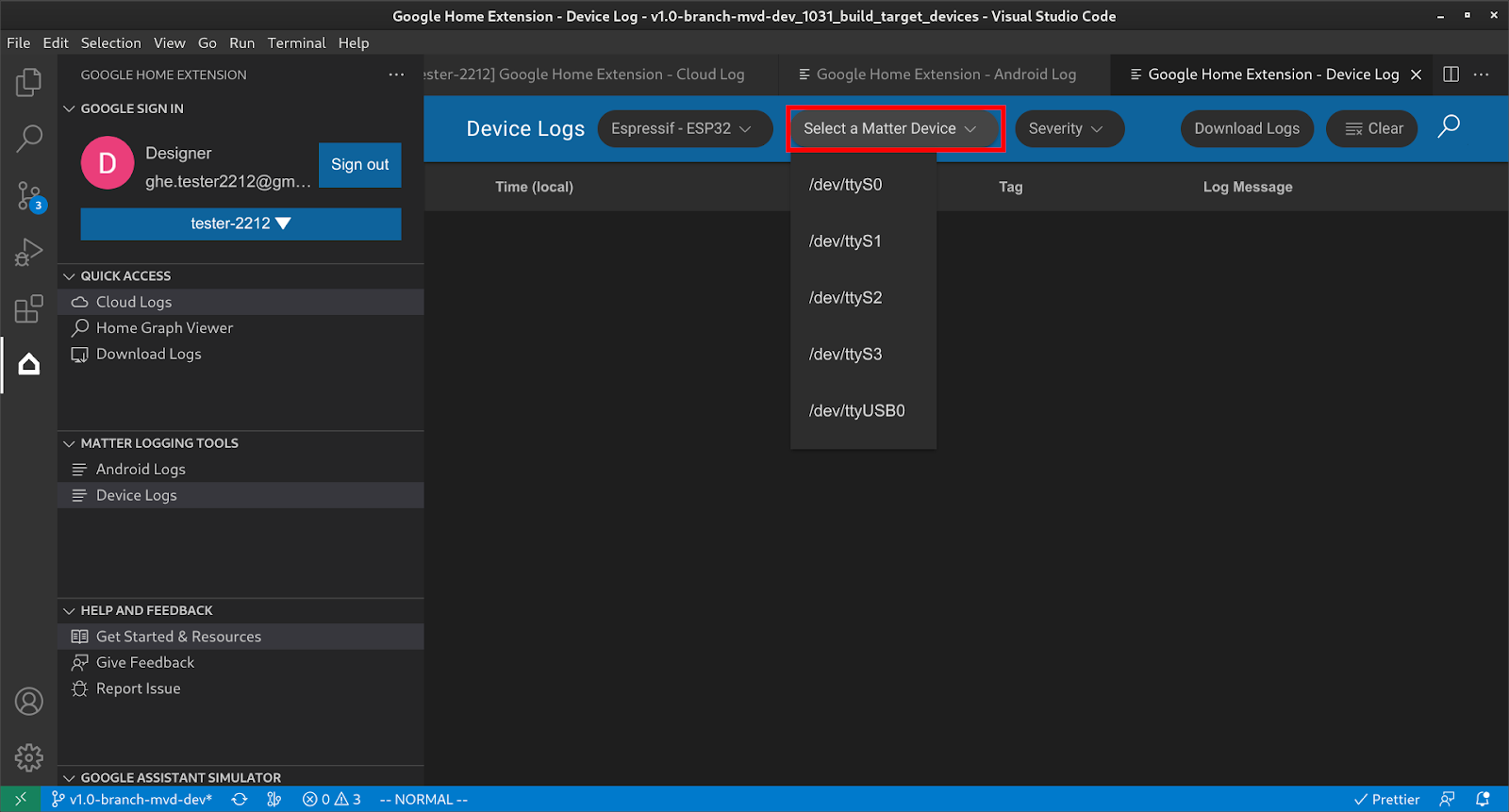
بعد ذلك، يمكنك الحصول على جميع سجلات الجهاز من الجهاز واستخدام الفلاتر، مثل درجة الخطورة والبحث، للعثور على المعلومات التي تهمّك.
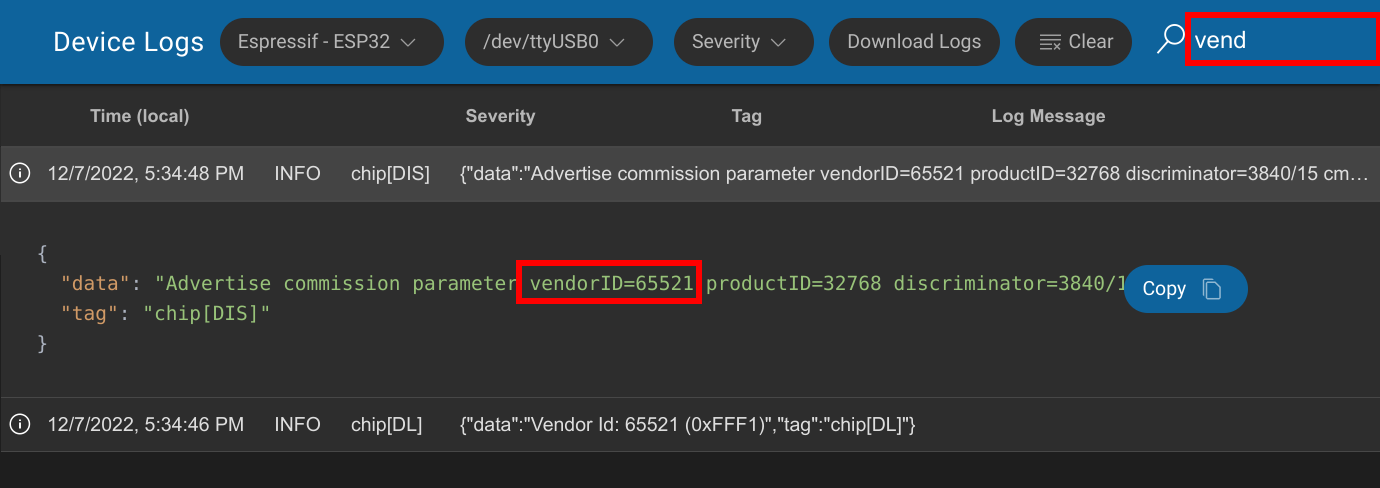
تنزيل جميع سجلات المسألة القانونية
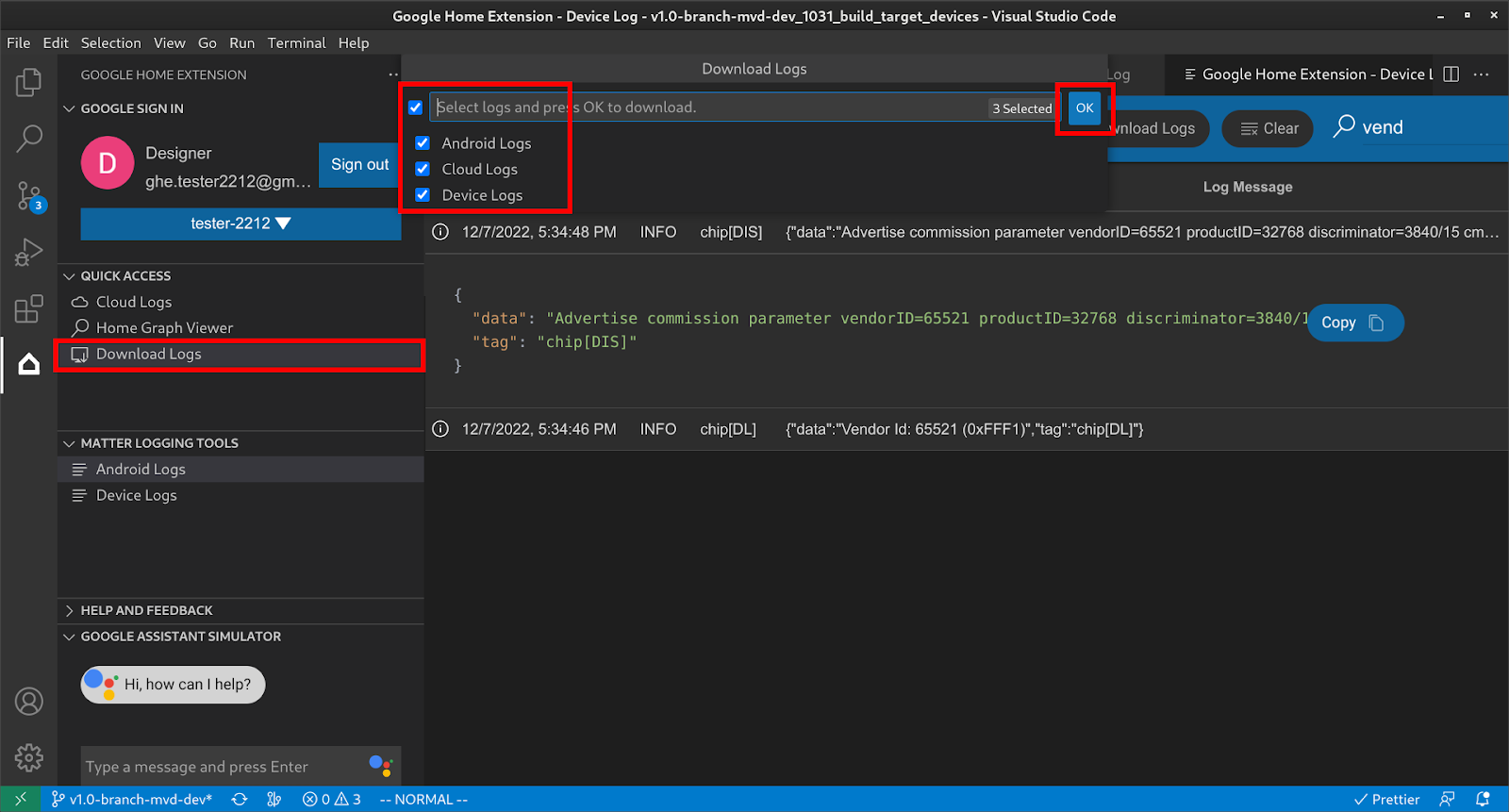
ضمن الوصول السريع، انقر على تنزيل السجلات لفتح مربّع الحوار تنزيل السجلات، واختَر السجلات التي تريد تنزيلها، ثم اضغط على حسنًا.
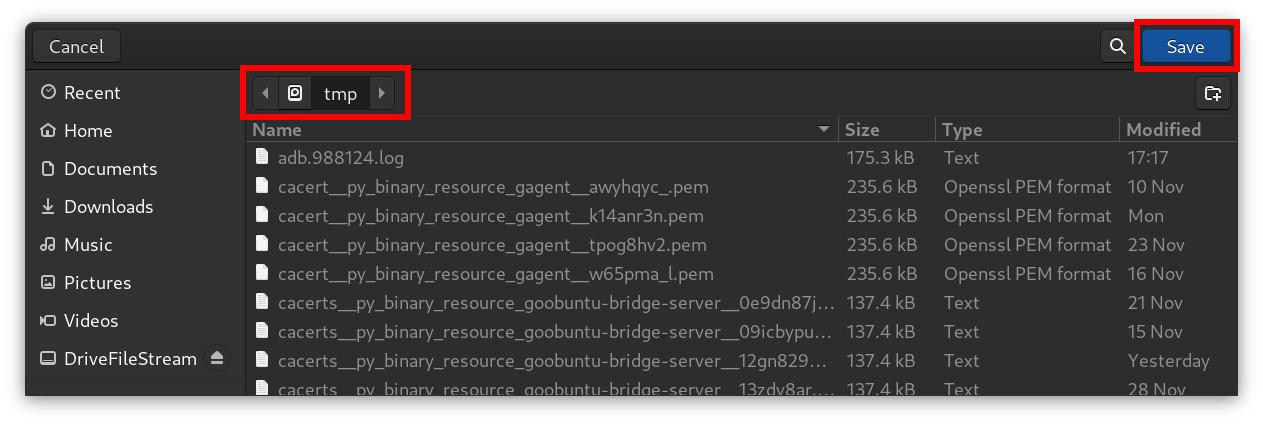
اختَر المجلد لتنزيل السجلات وانقر على حفظ:
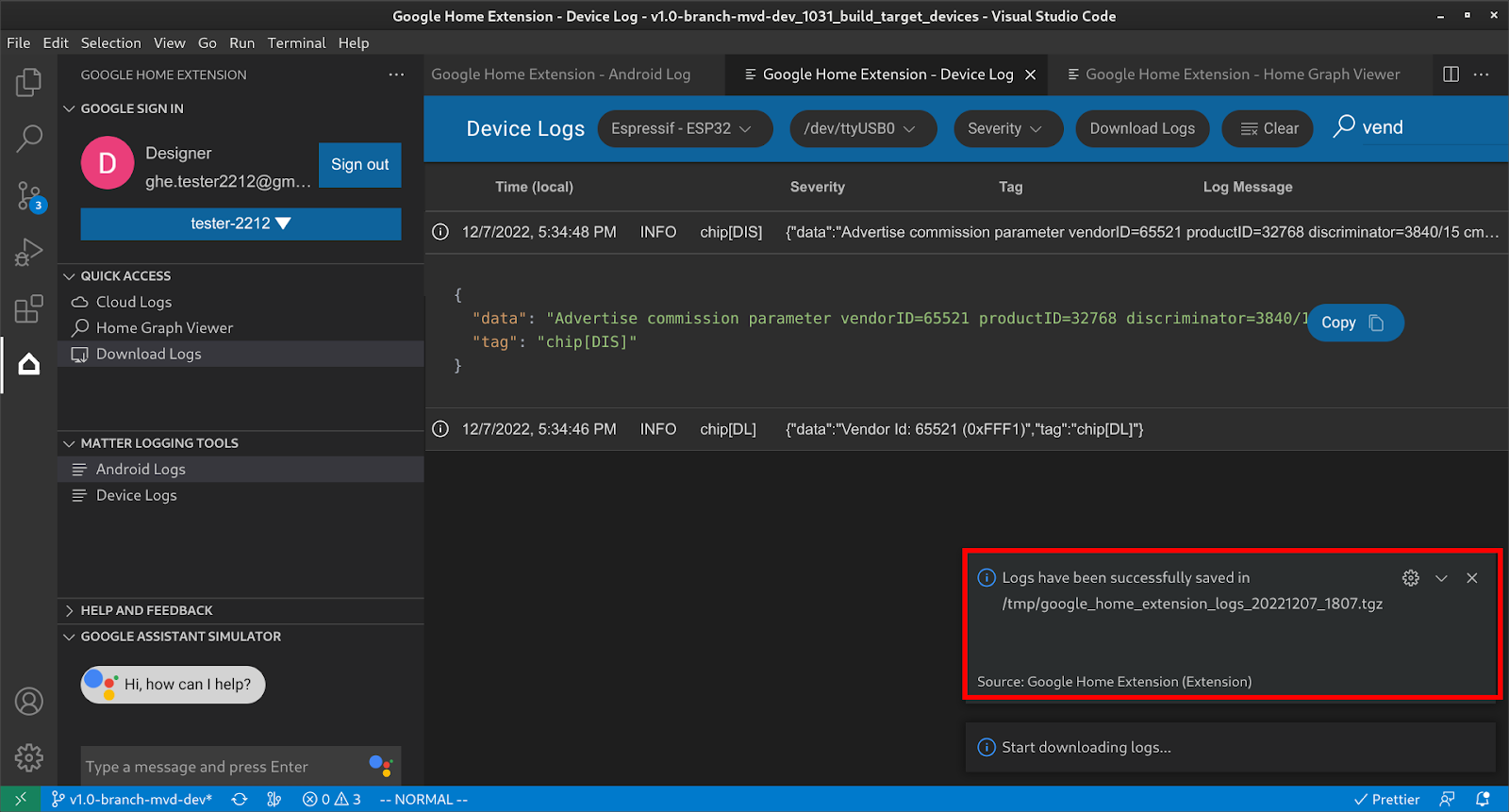
بعد ذلك، ستُحفظ السجلات في مجلد الوجهة:
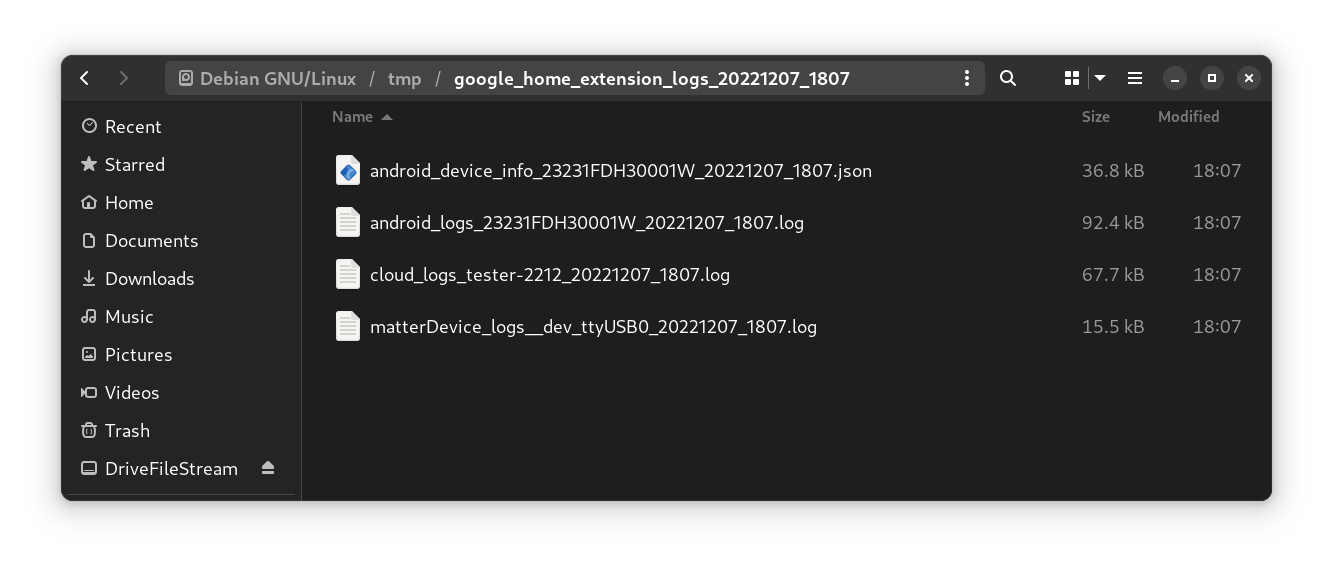
استخرِج ملف ZIP المحفوظ، الذي سيعرض معلومات الجهاز وملفات السجلّ.
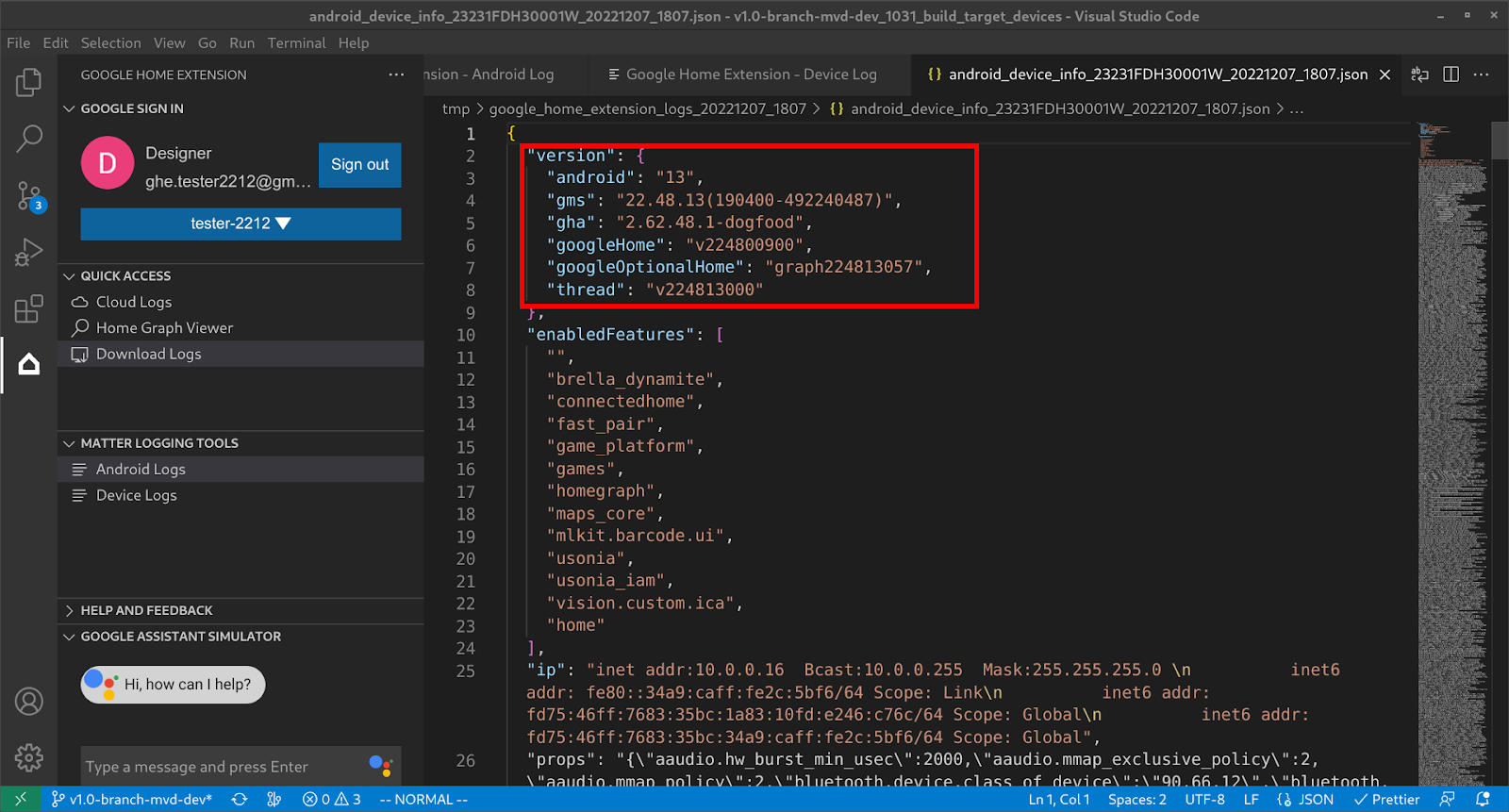
وسيتضمّن ملف معلومات الجهاز جميع معلومات الإصدار اللازمة لتصحيح الأخطاء.
إرسال الملاحظات
لإرسال أفكارك أو ملاحظاتك حول كيفية تحسين تجربة التطوير باستخدام Google Home Extension، يُرجى الاختيار من بين الخيارات التالية:
- في لوحة المساعدة والملاحظات، انقر على تقديم ملاحظات لتقديم اقتراحات لنا.
- في لوحة المساعدة والملاحظات، انقر على الإبلاغ عن مشكلة للإبلاغ عن أي مشكلة واجهتك في "Google Home Extension".
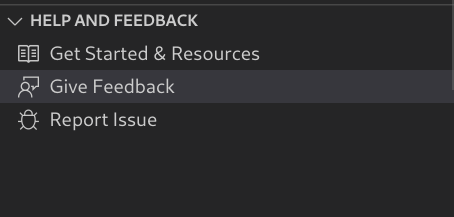
- وقد وفّرنا أيضًا رمز الملاحظات في صفحة المراجع.