

Máy chủ Giao thức ngữ cảnh mô hình (MCP) của Google Home Developer cung cấp cho các công cụ cho nhà phát triển dựa trên AI khả năng tìm kiếm tài liệu và truy xuất thông tin theo thời gian thực, theo miền cụ thể:
- Tài liệu công khai của Trung tâm dành cho nhà phát triển Google Home
- OpenThread
- Quy cách của Matter: Có trong phiên bản 1.5.1
- Quy cách của Thread: Có trong phiên bản 1.4.1
Ngoài ra, máy chủ MCP của Nhà phát triển Home còn cung cấp thông tin chẩn đoán tích hợp ý kiến phản hồi của người dùng cho các hoạt động tích hợp nhà thông minh từ đám mây đến đám mây để cải thiện trải nghiệm người dùng dựa trên ý kiến phản hồi của người dùng, trong khi bảng tổng quan Google Home Vitals được thiết kế để giám sát chất lượng chung. Tính năng chẩn đoán tích hợp phản hồi của người dùng tương quan các báo cáo phản hồi của người dùng cuối và phân loại các vấn đề tích hợp bằng nhật ký chẩn đoán:
- Phân phối điểm bất thường: Tóm tắt thông tin phân phối triệu chứng trên các vấn đề về ý kiến phản hồi của người dùng bằng
query_user_feedback_anomaly_distribution. - Xu hướng trước đây: Truy vấn số lượng vấn đề hằng ngày được nhóm theo triệu chứng trong các phạm vi thời gian cụ thể bằng
query_user_feedback_symptom_trend. - Phát hiện vấn đề: Truy xuất thông tin tóm tắt về vấn đề mẫu và các thiết bị chịu ảnh hưởng bằng
fetch_user_feedback_sample_issues. - Phân tích chẩn đoán: Kiểm tra nhật ký thực thi chi tiết và nhật ký trạng thái Home Graph bằng
batch_fetch_user_feedback_sample_issue_logs.
Máy chủ MCP đóng vai trò là proxy giữa một dịch vụ bên ngoài cung cấp bối cảnh hoặc dữ liệu và một ứng dụng AI (máy chủ lưu trữ). Máy chủ MCP của Home Developer cung cấp các công cụ thực thi cho phép Mô hình ngôn ngữ lớn (LLM) tìm thấy câu trả lời chính xác trực tiếp từ các kho văn bản được lập chỉ mục. Để tìm hiểu thêm về máy chủ MCP, hãy xem bài viết MCP là gì và hoạt động như thế nào?.
Điều kiện tiên quyết
Để sử dụng máy chủ MCP của Home Developer, bạn phải cài đặt một ứng dụng AI hoặc trình soạn thảo mã tương thích với MCP. Hãy xem phần Chọn đường dẫn xác thực để chọn phương pháp xác thực phù hợp cho nội dung và tính năng mà bạn muốn truy cập.
Google Antigravity
Nếu bạn đang sử dụng môi trường phát triển AI của Google, hãy cài đặt một trong những môi trường sau:
- Antigravity CLI, theo hướng dẫn Bắt đầu sử dụng Antigravity CLI
- Antigravity 2.0, theo Tài liệu về Google Antigravity
- Antigravity IDE, theo hướng dẫn Bắt đầu sử dụng Antigravity IDE
Trợ lý AI bên thứ ba
Bạn cũng có thể tích hợp MCP với các ứng dụng AI, công cụ dòng lệnh và trình soạn thảo mã khác, chẳng hạn như:
- Claude Code
- Con trỏ
- GitHub Copilot trong VS Code
Yêu cầu về thông tin chẩn đoán tích hợp phản hồi của người dùng
Thông qua máy chủ MCP của Home Developer, bạn có thể truy cập vào thông tin chẩn đoán tích hợp ý kiến phản hồi của người dùng. Để truy xuất dữ liệu này, bạn phải đáp ứng các yêu cầu sau:
- Bạn phải có quyền truy cập vào một
dự án trên Google Cloud
đã bật Home Developers API (
homedevelopers.googleapis.com). - Bạn phải xác thực ứng dụng MCP bằng OAuth 2.0 hoặc Thông tin xác thực mặc định của ứng dụng (ADC) đã đăng nhập bằng Tài khoản Google được uỷ quyền để xem thông tin chẩn đoán cho các dự án tích hợp của bạn.
Chọn một phương thức xác thực
Máy chủ MCP của Home Developer hỗ trợ 3 chế độ xác thực, tuỳ thuộc vào việc bạn cần quyền truy cập dùng thử nhanh, hạn mức chính thức dành riêng cho tài liệu công khai hay quyền truy cập vào thông tin chi tiết về đối tác và tài liệu có kiểm soát của Chương trình Đối tác.
| Chế độ xác thực | Cấp hạn mức | Tài nguyên dễ tiếp cận | Trường hợp sử dụng đề xuất |
|---|---|---|---|
| Chưa được xác thực | Hạn mức công khai dùng chung | Tài liệu công khai | Kiểm tra kết nối nhanh mà không cần dự án trên Google Cloud |
| Khóa API | Hạn mức riêng cho dự án | Tài liệu công khai | Truy vấn tài liệu công khai về phát triển bền vững |
| OAuth 2.0 hoặc ADC | Hạn mức riêng cho dự án | Tài liệu công khai và thông tin chẩn đoán về việc tích hợp ý kiến phản hồi của người dùng | Bắt buộc đối với thông tin chẩn đoán về việc tích hợp ý kiến phản hồi của người dùng |
Kiểm tra kết nối chưa được xác thực
Phương thức này không yêu cầu khoá API, ứng dụng OAuth hoặc dự án trên đám mây của Google. Công cụ này sử dụng hạn mức công khai dùng chung và chỉ trả về tài liệu công khai, nên đây là cách nhanh nhất để dùng thử máy chủ và kiểm thử các lệnh gọi công cụ cơ bản.
Xác thực khoá API cho tài liệu công khai
Để tránh bị giới hạn số lượng yêu cầu theo hạn mức công khai dùng chung khi truy vấn tài liệu công khai, bạn có thể xác thực bằng khoá API Google Cloud.
- Trong Google Cloud Console, hãy bật API cho dự án của bạn:
- Mở trang Home Developers API trong thư viện API của Google.
- Kiểm tra để đảm bảo rằng bạn đã chọn đúng dự án mà bạn dự định sử dụng API.
- Nhấp vào Bật.
Tạo khoá API:
- Chuyển đến trang Thông tin xác thực.
- Nhấp vào Tạo thông tin xác thực, rồi chọn khoá API trong trình đơn.
- Trong trường Name (Tên), hãy đặt tên cho khoá.
Nhấp vào trình đơn thả xuống Select API restrictions (Chọn các quy định hạn chế về API), rồi nhập Home Developers API (API Nhà phát triển Home). Nhấp vào kết quả, sau đó nhấp vào OK.
Nhấp vào Tạo.
Sau khi tạo khoá, hãy nhấp vào Hiện khoá để xem khoá và sao chép khoá cho bước tiếp theo.
Đăng ký và thiết lập OAuth
Khi bạn xác thực bằng OAuth 2.0 hoặc Thông tin xác thực mặc định của ứng dụng (ADC), máy chủ MCP của Nhà phát triển Home sẽ phân giải danh tính Tài khoản Google của bạn từ mã thông báo truy cập OAuth và xác minh quyền tích hợp của đối tác cũng như tư cách thành viên nhóm trên Google Groups của bạn theo thời gian thực. Chế độ xác thực này mở khoá:
- Tính năng chẩn đoán tích hợp ý kiến phản hồi của người dùng, cho phép đối tác phân tích các điểm bất thường về triệu chứng, kiểm tra xu hướng trước đây và truy xuất nhật ký chẩn đoán cho các hoạt động tích hợp từ đám mây đến đám mây.
Tất cả yêu cầu OAuth đến máy chủ MCP của Home Developer đều yêu cầu hai cấu hình:
- Bạn phải bật Home Developers API (
homedevelopers.googleapis.com) trên dự án trên đám mây của Google. - Thông tin xác thực OAuth phải được Tài khoản Google của bạn uỷ quyền và bao gồm phạm vi
https://www.googleapis.com/auth/cloud-platform(mà ứng dụng OAuth MCP vàgcloud auth application-default loginyêu cầu theo mặc định).
Hoàn tất các bước sau để bật API và thiết lập ứng dụng OAuth 2.0 hoặc Thông tin xác thực mặc định của ứng dụng (ADC):
Bật Home Developers API trên dự án trên đám mây của bạn:
- Mở trang Home Developers API trong Google Cloud Console, chọn dự án trên đám mây của bạn rồi nhấp vào Bật.
Ngoài ra, bạn có thể bật dịch vụ này bằng Google Cloud CLI (
gcloud):gcloud services enable homedevelopers.googleapis.com \ --project=YOUR_PROJECT_ID
Chọn và định cấu hình phương thức thông tin xác thực OAuth:
Ứng dụng OAuth 2.0
Sử dụng mã ứng dụng khách OAuth 2.0 và khoá bí mật của ứng dụng khách khi kết nối các ứng dụng AI quản lý trực tiếp quy trình OAuth 2.0 (chẳng hạn như Google Antigravity, Claude hoặc Cursor).
- Định cấu hình màn hình xin phép bằng OAuth trong Google Auth Platform:
- Mở trang Tổng quan về Nền tảng xác thực của Google (hoặc API và dịch vụ > Màn hình xin phép bằng OAuth) trong Google Cloud Console.
- Nếu dự án của bạn chưa được định cấu hình thương hiệu OAuth, hãy nhấp vào Bắt đầu:
- Trong phần Thông tin ứng dụng, hãy nhập Tên ứng dụng (ví dụ:
Home Developer MCP) và chọn Email hỗ trợ người dùng, sau đó nhấp vào Tiếp theo. - Trong phần Đối tượng, hãy chọn Bên ngoài (hoặc chọn Nội bộ nếu tất cả người dùng đều thuộc tổ chức Google Workspace của bạn), sau đó nhấp vào Tiếp theo.
- Trong phần Thông tin liên hệ, hãy nhập địa chỉ email liên hệ của bạn, nhấp vào Tiếp theo, chấp nhận các điều khoản rồi nhấp vào Tạo.
- Trong phần Thông tin ứng dụng, hãy nhập Tên ứng dụng (ví dụ:
- Uỷ quyền cho Tài khoản Google của bạn trên màn hình xin phép:
- Mở trang Đối tượng trong Nền tảng xác thực của Google.
- Nếu Trạng thái xuất bản được đặt thành Thử nghiệm, hãy nhấp vào Thêm người dùng trong phần Người dùng thử nghiệm, nhập chính xác email của Tài khoản Google Account mà bạn dùng để tích hợp Google Home hoặc đăng nhập vào Trung tâm dành cho nhà phát triển, rồi nhấp vào Lưu. Ngoài ra, bạn có thể nhấp vào Xuất bản ứng dụng trong phần Trạng thái xuất bản.
- Đăng ký mã ứng dụng khách OAuth 2.0:
- Mở trang Ứng dụng trong phần Nền tảng xác thực của Google (hoặc API và dịch vụ > Thông tin xác thực).
- Nhấp vào Create client (Tạo ứng dụng khách) (hoặc + Create credentials (Tạo thông tin xác thực) > OAuth client ID (Mã ứng dụng OAuth)).
- Chọn Loại ứng dụng phù hợp với môi trường AI của bạn:
- Chọn Ứng dụng dành cho máy tính cho các IDE cục bộ dành cho máy tính và tác nhân CLI (chẳng hạn như Cursor, Claude Code hoặc VS Code) lắng nghe trên URI chuyển hướng lặp lại cục bộ (
http://localhosthoặchttp://127.0.0.1). - Chọn Ứng dụng web cho ứng dụng khách gọi lại trên đám mây hoặc web, rồi trong phần URI chuyển hướng được uỷ quyền, hãy nhấp vào Thêm URI để đăng ký URL gọi lại của ứng dụng khách:
- Google Antigravity:
https://antigravity.google/oauth-callback - Claude:
https://claude.ai/api/mcp/auth_callbackvàhttps://claude.com/api/mcp/auth_callback
- Google Antigravity:
- Chọn Ứng dụng dành cho máy tính cho các IDE cục bộ dành cho máy tính và tác nhân CLI (chẳng hạn như Cursor, Claude Code hoặc VS Code) lắng nghe trên URI chuyển hướng lặp lại cục bộ (
- Nhập Tên (ví dụ:
Home Developer MCP Client) rồi nhấp vào Tạo. - Sao chép Mã ứng dụng khách và Mật khẩu ứng dụng khách xuất hiện trong hộp thoại (hoặc nhấp vào Tải JSON xuống) để sử dụng trong phần tiếp theo. Bạn không cần định cấu hình phạm vi OAuth trong Google Cloud Console.
ADC
Sử dụng Thông tin xác thực mặc định của ứng dụng (ADC) nếu bạn đang kết nối từ Google Antigravity bằng
google_credentialshoặc nếu ứng dụng MCP của bạn truyền một tiêu đềAuthorization: BearerdogcloudCLI tạo.- Cài đặt
Google Cloud CLI (
gcloud). - Chạy lệnh sau để xác thực bằng Tài khoản Google được uỷ quyền và định cấu hình dự án hạn mức:
gcloud auth application-default login \ --project=YOUR_PROJECT_ID- Khi trình duyệt mở ra, hãy đăng nhập bằng Tài khoản Google được uỷ quyền rồi nhấp vào Cho phép để cấp các quyền được yêu cầu.
- Nếu ứng dụng của bạn yêu cầu mã truy cập thô trong tiêu đề HTTP
Authorizationthay vì đọc trực tiếp thông tin xác thực ADC cục bộ, hãy in mã truy cập bằng lệnh sau và truyền mã dự án của bạn trong tiêu đềX-Goog-User-Project:
gcloud auth application-default print-access-token
Định cấu hình ứng dụng
Nhập thông tin đăng nhập của bạn vào các trường sau để điền sẵn các mẫu cấu hình cho môi trường phát triển AI mà bạn muốn:
Bạn có thể tìm thấy các giá trị này trong Google Cloud Console:
- Tìm Mã dự án trên Google Cloud trong trình đơn thả xuống của bộ chọn dự án ở đầu Google Cloud Console (trong cột Mã) hoặc trên trang Tổng quan về Cloud Hub trong mục Mã dự án.
- Tìm Mã ứng dụng khách OAuth và Khoá bí mật của ứng dụng khách OAuth trên trang Ứng dụng khách trong phần Nền tảng xác thực của Google.
- Tìm khoá API của bạn trên trang Thông tin xác thực trong phần API và dịch vụ.
Enter your Google Cloud Project ID: YOUR_PROJECT_ID
Enter your OAuth Client ID: YOUR_CLIENT_ID
Enter your OAuth Client Secret: YOUR_CLIENT_SECRET
Enter your API key: YOUR_API_KEY
Antigravity
Mở tệp cấu hình ~/.gemini/config/mcp_config.json cục bộ (hoặc .agents/mcp_config.json trong không gian làm việc của bạn) rồi thêm mục nhập HomeDevelopers vào trong đối tượng mcpServers.
Bất kể bạn sử dụng Antigravity CLI, Antigravity 2.0 hay Antigravity IDE, cả ba công cụ này đều dùng chung ~/.gemini/config/mcp_config.json.
ADC
Sau khi chạy gcloud auth application-default login, hãy định cấu hình Antigravity để sử dụng google_credentials và truyền dự án trên đám mây của Google vào X-Goog-User-Project:
{
  "mcpServers": {
    "HomeDevelopers": {
      "httpUrl": "https://homedevelopers.googleapis.com/mcp",
      "authProviderType": "google_credentials",
      "oauth": {
        "scopes": [
          "https://www.googleapis.com/auth/cloud-platform"
        ]
      },
      "headers": {
        "X-Goog-User-Project": "YOUR_PROJECT_ID"
      }
    }
  }
}
Ứng dụng OAuth 2.0
Nếu bạn đã đăng ký mã ứng dụng khách OAuth 2.0 cho Web hoặc Máy tính trong dự án Google Cloud, hãy định cấu hình khối oauth:
{
  "mcpServers": {
    "HomeDevelopers": {
      "serverUrl": "https://homedevelopers.googleapis.com/mcp",
      "oauth": {
        "clientId": "YOUR_CLIENT_ID",
        "clientSecret": "YOUR_CLIENT_SECRET"
      }
    }
  }
}
Khoá API
{
  "mcpServers": {
    "HomeDevelopers": {
      "serverUrl": "https://homedevelopers.googleapis.com/mcp",
      "headers": {
        "X-Goog-Api-Key": "YOUR_API_KEY"
      }
    }
  }
}
Chưa xác thực
{
  "mcpServers": {
    "HomeDevelopers": {
      "serverUrl": "https://homedevelopers.googleapis.com/mcp"
    }
  }
}
Claude
Bạn có thể kết nối cả Claude (trình kết nối web và máy tính) và Claude Code với máy chủ MCP Home Developer.
Ứng dụng OAuth 2.0 (Trình kết nối Claude)
- Mở Claude Connectors.
- Nhấp vào biểu tượng + rồi chọn Thêm trình kết nối tuỳ chỉnh.
- Nhập
https://homedevelopers.googleapis.com/mcplàm URL máy chủ MCP từ xa. - Mở phần Cài đặt nâng cao rồi nhập Mã ứng dụng khách (
YOUR_CLIENT_ID) và Khoá bí mật của ứng dụng khách (YOUR_CLIENT_SECRET) của OAuth trên web. - Nhấp vào Thêm rồi hoàn tất quy trình đồng ý OAuth của Google trong trình duyệt bằng Tài khoản Google được uỷ quyền của bạn.
Mã thông báo truy cập ADC (Claude Code)
Sau khi xác thực bằng gcloud auth application-default login, hãy thêm máy chủ vào thiết bị đầu cuối của bạn bằng mã thông báo truy cập và tiêu đề X-Goog-User-Project:
claude mcp add HomeDevelopers \
  --transport http https://homedevelopers.googleapis.com/mcp \
  --header "Authorization: Bearer $(gcloud auth application-default print-access-token)" \
  --header "X-Goog-User-Project: YOUR_PROJECT_ID"
Khoá API (Claude Code)
claude mcp add HomeDevelopers \
  --transport http https://homedevelopers.googleapis.com/mcp \
  --header "X-Goog-Api-Key: YOUR_API_KEY"
Chưa xác thực (Claude Code)
claude mcp add HomeDevelopers \
  --transport http https://homedevelopers.googleapis.com/mcp
Con trỏ
Để định cấu hình
Cursor,
hãy chỉnh sửa .cursor/mcp.json (cho một dự án cụ thể) hoặc
~/.cursor/mcp.json (cho tất cả dự án).
Ứng dụng OAuth 2.0
{
  "mcpServers": {
    "HomeDevelopers": {
      "url": "https://homedevelopers.googleapis.com/mcp",
      "auth": {
        "clientId": "YOUR_CLIENT_ID",
        "clientSecret": "YOUR_CLIENT_SECRET"
      }
    }
  }
}
Mã thông báo truy cập ADC
Thay thế YOUR_ACCESS_TOKEN bằng kết quả của gcloud auth application-default print-access-token:
{
  "mcpServers": {
    "HomeDevelopers": {
      "url": "https://homedevelopers.googleapis.com/mcp",
      "headers": {
        "Authorization": "Bearer YOUR_ACCESS_TOKEN",
        "X-Goog-User-Project": "YOUR_PROJECT_ID"
      }
    }
  }
}
Khoá API
{
  "mcpServers": {
    "HomeDevelopers": {
      "url": "https://homedevelopers.googleapis.com/mcp",
      "headers": {
        "X-Goog-Api-Key": "YOUR_API_KEY"
      }
    }
  }
}
Chưa xác thực
{
  "mcpServers": {
    "HomeDevelopers": {
      "url": "https://homedevelopers.googleapis.com/mcp"
    }
  }
}
GitHub Copilot
Để định cấu hình GitHub Copilot trong VS Code cho một dự án, hãy chỉnh sửa tệp .vscode/mcp.json trong không gian làm việc của bạn. Ngoài ra, để cung cấp máy chủ trên toàn cầu, hãy nhấp vào Open Settings (JSON) (Mở phần cài đặt (JSON)) trong phần cài đặt người dùng VS Code rồi thêm JSON vào khoá gốc "mcp".
Mã thông báo truy cập ADC
Thay thế YOUR_ACCESS_TOKEN bằng kết quả của gcloud auth application-default print-access-token:
{
  "servers": {
    "HomeDevelopers": {
      "url": "https://homedevelopers.googleapis.com/mcp",
      "headers": {
        "Authorization": "Bearer YOUR_ACCESS_TOKEN",
        "X-Goog-User-Project": "YOUR_PROJECT_ID"
      }
    }
  }
}
Khoá API
{
  "servers": {
    "HomeDevelopers": {
      "url": "https://homedevelopers.googleapis.com/mcp",
      "headers": {
        "X-Goog-Api-Key": "YOUR_API_KEY"
      }
    }
  }
}
Chưa xác thực
{
  "servers": {
    "HomeDevelopers": {
      "url": "https://homedevelopers.googleapis.com/mcp"
    }
  }
}
Xác minh quá trình cài đặt và thực thi
Sau khi cập nhật cấu hình công cụ, hãy xác minh kết nối bằng cách nhắc không gian làm việc của nhân viên hỗ trợ.
Ví dụ về việc xác minh trong Antigravity CLI
Bắt đầu phiên làm việc tương tác:
agy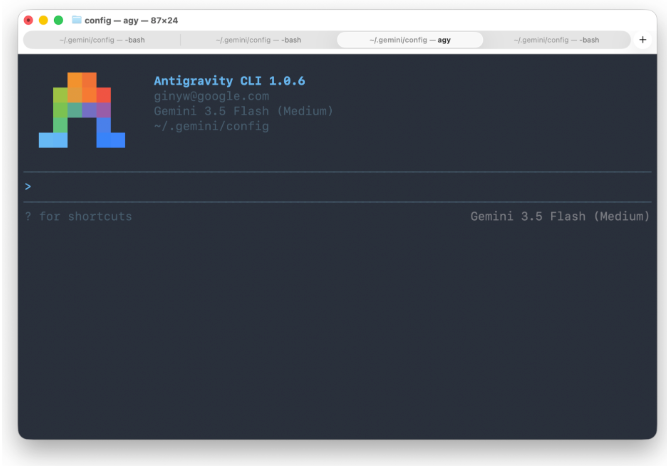
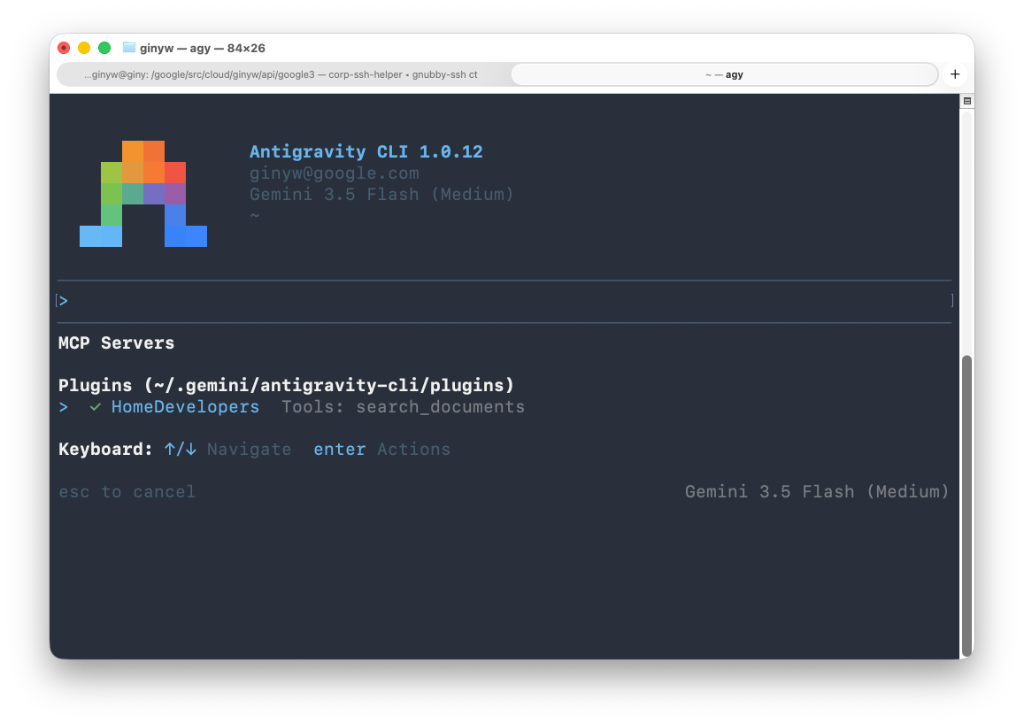
Thực thi lệnh danh sách kiểm tra khám phá để kiểm tra các máy chủ MCP đang hoạt động:
/mcpXác nhận rằng HomeDevelopers (hoặc khoá tên máy chủ mà bạn đã chọn) xuất hiện trong danh sách kết nối đang hoạt động.
Đặt câu hỏi về việc phát triển Google Home, ví dụ:
How do I create an Automation using Home APIs?Khi Antigravity yêu cầu quyền gọi công cụ
search_documentscủa máy chủ MCP Home Developer, hãy chọn một trong các lựa chọn Cho phép để tiếp tục.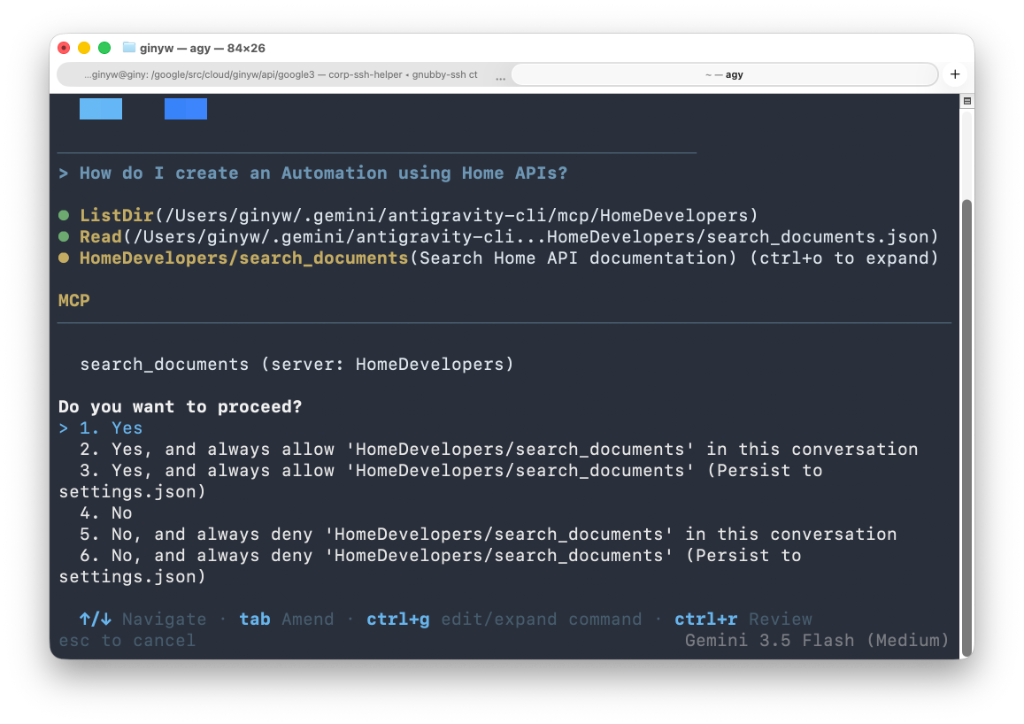
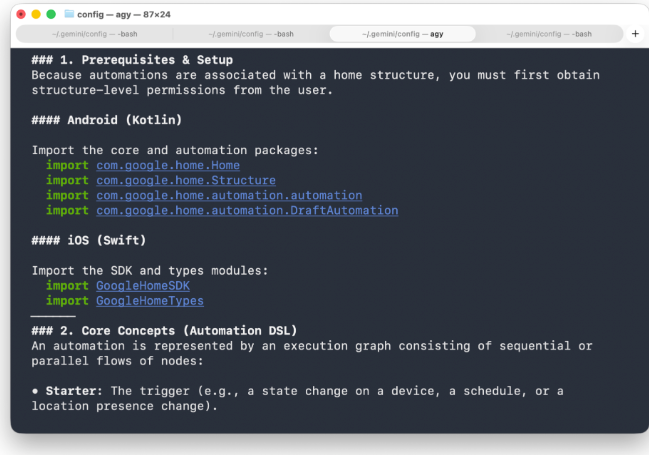
Sau khi gọi công cụ, Antigravity sẽ trả lời câu hỏi của bạn bằng một câu trả lời có căn cứ từ tài liệu.
Video hướng dẫn
Hãy xem video để biết hướng dẫn từng bước về cách cài đặt Home Developer MCP.
Thông tin chẩn đoán về việc tích hợp ý kiến phản hồi của người dùng
Đối với các hoạt động tích hợp nhà thông minh từ đám mây đến đám mây, máy chủ MCP của Home Developer cung cấp thông tin chẩn đoán tích hợp ý kiến phản hồi của người dùng. Công cụ này liên kết báo cáo phản hồi của người dùng cuối với nhật ký Cloud-to-cloud.
Máy chủ cung cấp 4 công cụ chẩn đoán chuyên biệt:
query_user_feedback_anomaly_distribution: Tóm tắt thông tin phân phối các loại triệu chứng trong các vấn đề mẫu về ý kiến phản hồi của người dùng cho một hoạt động tích hợp.query_user_feedback_symptom_trend: Truy xuất số lượng xu hướng hằng ngày được nhóm theo triệu chứng trong một khoảng thời gian cụ thể.fetch_user_feedback_sample_issues: Truy xuất bản tóm tắt vấn đề mẫu và bản ghi thiết bị bị ảnh hưởng mà không có nhật ký chi tiết.batch_fetch_user_feedback_sample_issue_logs: Tìm nạp nhật ký thực thi chi tiết từ đám mây đến đám mây và nhật ký trạng thái Home Graph cho các mã vấn đề mẫu cụ thể.
Các công cụ này xác định hoạt động tích hợp của bạn bằng agentId, tức là mã dự án Google Cloud của bạn (cùng định nghĩa trong action.devices.SYNC).
Ví dụ về quy trình điều tra chẩn đoán
Trợ lý AI kết nối với máy chủ MCP của Home Developer có thể điều phối một quy trình khắc phục sự cố toàn diện:
Xác định các điểm khó khăn hàng đầu khi tích hợp: Yêu cầu trợ lý AI kiểm tra mức phân phối điểm bất thường của triệu chứng cho hoạt động tích hợp của bạn trong một phạm vi ngày cụ thể. Ví dụ:
Check the user feedback anomaly distribution for agent YOUR_AGENT_ID
between 2026-09-01 and 2026-09-20.
Trợ lý gọi
query_user_feedback_anomaly_distributionđể cho biết loại triệu chứng nào chiếm tỷ lệ cao nhất trong số các khiếu nại của người dùng.Đánh giá xu hướng trước đây: Kiểm tra xem một triệu chứng có phải là sự hồi quy nghiêm trọng hay là một mẫu hình đang diễn ra bằng cách truy vấn số lượng hằng ngày:
Show the daily trend for agent YOUR_AGENT_ID
over the last 14 days.
Trợ lý gọi
query_user_feedback_symptom_trendđể vẽ biểu đồ hoặc tóm tắt số lượng hằng ngày và phát hiện các mức tăng đột biến sau những lần cập nhật gần đây.Kiểm tra các vấn đề mẫu chịu ảnh hưởng: Tìm nạp thông tin tóm tắt về vấn đề mẫu để xác định các thiết bị chịu ảnh hưởng:
Fetch recent sample issues for agent YOUR_AGENT_ID
over the last 14 days.
Trợ lý gọi
fetch_user_feedback_sample_issuesđể truy xuất các bản ghi mẫu.Nhật ký chẩn đoán tìm nạp theo lô: Truy xuất nhật ký đầy đủ cho mẫu đã xác định:
Retrieve the diagnostic logs for sample IDs SAMPLE_ID.Trợ lý gọi
batch_fetch_user_feedback_sample_issue_logsđể kiểm tra thêm nhật ký cho các mẫu được liệt kê ở bước trước.
Chia sẻ trải nghiệm của bạn về các công cụ chẩn đoán tích hợp ý kiến phản hồi của người dùng để giúp cải thiện độ chính xác của thông tin chẩn đoán và thông tin chi tiết về nhật ký:
Gửi ý kiến phản hồi về công cụ chẩn đoán
Kiểm thử bằng các yêu cầu curl HTTP trực tiếp
Để kiểm thử quy trình bên ngoài môi trường ứng dụng AI, bạn có thể gửi tải trọng JSON-RPC 2.0 tiêu chuẩn trực tiếp đến https://homedevelopers.googleapis.com/mcp bằng curl.
Trong các lệnh sau, hãy thay thế
MCP_PROTOCOL_VERSION bằng phiên bản giao thức MCP. Ví dụ: 2026-07-28.
Khám phá các công cụ hệ thống đang hoạt động
Sử dụng phương thức tools/list để kiểm tra các công cụ mà máy chủ cung cấp:
curl --location "https://homedevelopers.googleapis.com/mcp" \
  --header 'Content-Type: application/json' \
  --header 'Accept: application/json, text/event-stream' \
  --header 'MCP-Protocol-Version: MCP_PROTOCOL_VERSION' \
  --header 'Mcp-Method: tools/list' \
  --data '{
      "jsonrpc": "2.0",
      "method": "tools/list",
      "id": 1,
      "params": {
          "_meta": {
              "io.modelcontextprotocol/protocolVersion": "MCP_PROTOCOL_VERSION"
          }
      }
  }'
Thực hiện một cụm từ tìm kiếm chức năng
Chọn một thẻ để kiểm thử search_documents bằng OAuth, khoá API hoặc yêu cầu chưa xác thực:
OAuth 2.0
VALID_TOKEN=$(gcloud auth application-default print-access-token)
curl --location "https://homedevelopers.googleapis.com/mcp" \
  --header 'Content-Type: application/json' \
  --header 'Accept: application/json, text/event-stream' \
  --header "Authorization: Bearer ${VALID_TOKEN}" \
  --header "X-Goog-User-Project: YOUR_PROJECT_ID" \
  --header 'MCP-Protocol-Version: MCP_PROTOCOL_VERSION' \
  --header 'Mcp-Method: tools/call' \
  --header 'Mcp-Name: search_documents' \
  --data '{
      "jsonrpc": "2.0",
      "method": "tools/call",
      "id": 2,
      "params": {
          "name": "search_documents",
          "arguments": {
              "query": "How to create an automation?"
          },
          "_meta": {
              "io.modelcontextprotocol/protocolVersion": "MCP_PROTOCOL_VERSION"
          }
      }
  }'
Khóa API
curl --location "https://homedevelopers.googleapis.com/mcp" \
  --header 'Content-Type: application/json' \
  --header 'Accept: application/json, text/event-stream' \
  --header "X-Goog-Api-Key: YOUR_API_KEY" \
  --header 'MCP-Protocol-Version: MCP_PROTOCOL_VERSION' \
  --header 'Mcp-Method: tools/call' \
  --header 'Mcp-Name: search_documents' \
  --data '{
      "jsonrpc": "2.0",
      "method": "tools/call",
      "id": 2,
      "params": {
          "name": "search_documents",
          "arguments": {
              "query": "How to create an automation?"
          },
          "_meta": {
              "io.modelcontextprotocol/protocolVersion": "MCP_PROTOCOL_VERSION"
          }
      }
  }'
Chưa được xác thực
curl --location "https://homedevelopers.googleapis.com/mcp" \
  --header 'Content-Type: application/json' \
  --header 'Accept: application/json, text/event-stream' \
  --header 'MCP-Protocol-Version: MCP_PROTOCOL_VERSION' \
  --header 'Mcp-Method: tools/call' \
  --header 'Mcp-Name: search_documents' \
  --data '{
      "jsonrpc": "2.0",
      "method": "tools/call",
      "id": 2,
      "params": {
          "name": "search_documents",
          "arguments": {
              "query": "How to create an automation?"
          },
          "_meta": {
              "io.modelcontextprotocol/protocolVersion": "MCP_PROTOCOL_VERSION"
          }
      }
  }'
Công cụ chẩn đoán tích hợp ý kiến phản hồi của người dùng về cụm từ tìm kiếm
Cách kiểm thử công cụ chẩn đoán tích hợp ý kiến phản hồi của người dùng trực tiếp với curl bằng một
yêu cầu OAuth:
Phân bổ điểm bất thường
VALID_TOKEN=$(gcloud auth application-default print-access-token)
curl --location "https://homedevelopers.googleapis.com/mcp" \
--header 'Content-Type: application/json' \
--header 'Accept: application/json, text/event-stream' \
--header "Authorization: Bearer ${VALID_TOKEN}" \
--header "X-Goog-User-Project: YOUR_PROJECT_ID" \
--header 'MCP-Protocol-Version: MCP_PROTOCOL_VERSION' \
--header 'Mcp-Method: tools/call' \
--header 'Mcp-Name: query_user_feedback_anomaly_distribution' \
--data '{
    "jsonrpc": "2.0",
    "method": "tools/call",
    "id": 3,
    "params": {
        "name": "query_user_feedback_anomaly_distribution",
        "arguments": {
            "agentId": "YOUR_AGENT_ID",
            "firstDate": "2026-09-01",
            "lastDate": "2026-09-20"
        },
        "_meta": {
            "io.modelcontextprotocol/protocolVersion": "MCP_PROTOCOL_VERSION"
        }
    }
}'
Xu hướng triệu chứng
VALID_TOKEN=$(gcloud auth application-default print-access-token)
curl --location "https://homedevelopers.googleapis.com/mcp" \
--header 'Content-Type: application/json' \
--header 'Accept: application/json, text/event-stream' \
--header "Authorization: Bearer ${VALID_TOKEN}" \
--header "X-Goog-User-Project: YOUR_PROJECT_ID" \
--header 'MCP-Protocol-Version: MCP_PROTOCOL_VERSION' \
--header 'Mcp-Method: tools/call' \
--header 'Mcp-Name: query_user_feedback_symptom_trend' \
--data '{
    "jsonrpc": "2.0",
    "method": "tools/call",
    "id": 4,
    "params": {
        "name": "query_user_feedback_symptom_trend",
        "arguments": {
            "agentId": "YOUR_AGENT_ID",
            "firstDate": "2026-09-01",
            "lastDate": "2026-09-20"
        },
        "_meta": {
            "io.modelcontextprotocol/protocolVersion": "MCP_PROTOCOL_VERSION"
        }
    }
}'
Tìm nạp vấn đề mẫu
VALID_TOKEN=$(gcloud auth application-default print-access-token)
curl --location "https://homedevelopers.googleapis.com/mcp" \
--header 'Content-Type: application/json' \
--header 'Accept: application/json, text/event-stream' \
--header "Authorization: Bearer ${VALID_TOKEN}" \
--header "X-Goog-User-Project: YOUR_PROJECT_ID" \
--header 'MCP-Protocol-Version: MCP_PROTOCOL_VERSION' \
--header 'Mcp-Method: tools/call' \
--header 'Mcp-Name: fetch_user_feedback_sample_issues' \
--data '{
    "jsonrpc": "2.0",
    "method": "tools/call",
    "id": 5,
    "params": {
        "name": "fetch_user_feedback_sample_issues",
        "arguments": {
            "agentId": "YOUR_AGENT_ID",
            "firstDate": "2026-09-01",
            "lastDate": "2026-09-20"
        },
        "_meta": {
            "io.modelcontextprotocol/protocolVersion": "MCP_PROTOCOL_VERSION"
        }
    }
}'
Nhật ký vấn đề về tìm nạp hàng loạt
VALID_TOKEN=$(gcloud auth application-default print-access-token)
curl --location "https://homedevelopers.googleapis.com/mcp" \
--header 'Content-Type: application/json' \
--header 'Accept: application/json, text/event-stream' \
--header "Authorization: Bearer ${VALID_TOKEN}" \
--header "X-Goog-User-Project: YOUR_PROJECT_ID" \
--header 'MCP-Protocol-Version: MCP_PROTOCOL_VERSION' \
--header 'Mcp-Method: tools/call' \
--header 'Mcp-Name: batch_fetch_user_feedback_sample_issue_logs' \
--data '{
    "jsonrpc": "2.0",
    "method": "tools/call",
    "id": 6,
    "params": {
        "name": "batch_fetch_user_feedback_sample_issue_logs",
        "arguments": {
            "sampleIds": ["SAMPLE_ID"]
        },
        "_meta": {
            "io.modelcontextprotocol/protocolVersion": "MCP_PROTOCOL_VERSION"
        }
    }
}'
Gửi phản hồi
Sử dụng biểu mẫu phản hồi của chúng tôi để gửi ý kiến và đề xuất của bạn về MCP dành cho nhà phát triển Home hoặc cách chúng tôi có thể cải thiện trải nghiệm của bạn với các công cụ:
Gửi ý kiến phản hồi về tính năng tìm kiếm tài liệu Gửi ý kiến phản hồi về công cụ chẩn đoán