

Сервер Model Context Protocol (MCP) для разработчиков Google Home позволяет инструментам разработки на основе искусственного интеллекта выполнять поиск по документации и получать информацию в реальном времени по конкретным доменам.
- Общедоступная документация в Google Home Developer Center.
- OpenThread
- Спецификация Matter: доступна для версии 1.5.1.
- Спецификация Thread. Доступна для версии 1.4.1.
Кроме того, MCP-сервер Home Developer предоставляет диагностику интеграции отзывов пользователей для облачных интеграций умного дома, чтобы улучшить взаимодействие с пользователем на основе отзывов пользователей, а панель управления Google Home Vitals предназначена для общего мониторинга качества. Диагностика интеграции отзывов пользователей сопоставляет отзывы конечных пользователей и классифицирует проблемы интеграции с помощью журналов диагностики.
- Распределение отклонений. Обобщите распределение симптомов по проблемам, о которых сообщали пользователи, с помощью
query_user_feedback_anomaly_distribution. - Статистика за прошлые периоды. Запрашивайте ежедневное количество проблем, сгруппированных по симптомам, за определенные диапазоны дат с помощью
query_user_feedback_symptom_trend. - Обнаружение проблем. Получайте сводки по проблемам и затронутым устройствам с помощью
fetch_user_feedback_sample_issues. - Диагностический анализ. Изучайте подробные журналы выполнения и истории состояний Home Graph с помощью
batch_fetch_user_feedback_sample_issue_logs.
MCP-сервер выступает в качестве прокси между внешним сервисом, который предоставляет контекст или данные, и ИИ-приложением (хостом). Сервер MCP Home Developer предоставляет исполняемые инструменты, которые позволяют большим языковым моделям (LLM) находить точные ответы непосредственно в индексированных корпусах. Подробнее о том, что такое MCP и как он работает…
Требования
Чтобы использовать MCP-сервер Home Developer, у вас должен быть установлен совместимый с MCP ИИ-клиент или редактор кода. Чтобы выбрать подходящий способ аутентификации для контента и функций, к которым вы хотите получить доступ, ознакомьтесь с разделом Выбор способа аутентификации.
Google Antigravity
Если вы используете среду разработки ИИ от Google, установите один из следующих пакетов:
- Antigravity CLI, следуя инструкциям в руководстве Начало работы с Antigravity CLI.
- Antigravity 2.0, следуя инструкциям в документации по Google Antigravity.
- Antigravity IDE, следуя инструкциям в руководстве по началу работы с Antigravity IDE.
Сторонние ИИ-помощники
Вы также можете интегрировать MCP с другими ИИ-приложениями, инструментами командной строки и редакторами кода, такими как:
- Claude Code
- Курсор
- GitHub Copilot в VS Code
Требования к диагностике интеграции отзывов пользователей
Через MCP-сервер Home Developer можно получить доступ к диагностике интеграции отзывов пользователей. Чтобы получить эти данные, необходимо выполнить следующие требования:
- У вас должен быть доступ к облачному проекту Google Cloud с включенным Home Developers API (
homedevelopers.googleapis.com). - Чтобы просматривать диагностические данные для проектов интеграции, необходимо выполнить аутентификацию клиента MCP с помощью OAuth 2.0 или Application Default Credentials (ADC), войдя в авторизованный аккаунт Google.
Выберите способ аутентификации
MCP-сервер Home Developer поддерживает три режима аутентификации в зависимости от того, что вам нужно: быстрый пробный доступ, выделенная квота на использование в рабочей среде для общедоступной документации или доступ к статистике партнеров и закрытой документации Партнерской программы.
| Режим аутентификации | Уровень квоты | Доступные ресурсы | Рекомендуемый вариант использования |
|---|---|---|---|
| требуется аутентификация | Общая общедоступная квота | Общедоступная документация | Быстрое тестирование подключения без облачного проекта Google Cloud |
| Ключ API | Выделенная квота проекта | Общедоступная документация | Продолжение разработки с использованием общедоступной документации |
| OAuth 2.0 или ADC | Выделенная квота проекта | Общедоступная документация и диагностика интеграции отзывов пользователей | Требуется для диагностики интеграции отзывов пользователей. |
Проверка подключения без аутентификации
Для этого метода не требуется ключ API, клиент OAuth или проект Google Cloud. Он использует общую общедоступную квоту и возвращает только общедоступную документацию, что делает его самым быстрым способом протестировать сервер и основные вызовы инструментов.
Аутентификация с помощью ключа API для общедоступной документации
Чтобы избежать ограничений частоты запросов при использовании общедоступных квот, вы можете пройти аутентификацию с помощью ключа API Google Cloud.
- Включите API для проекта в консоли Google Cloud:
- Откройте страницу Home Developers API в библиотеке API Google.
- Убедитесь, что вы выбрали проект, в котором хотите использовать API.
- Нажмите Включить.
Создайте ключ API:
- Перейдите на страницу Credentials (Учетные данные).
- Нажмите Create credentials (Создать учетные данные) и выберите в меню пункт API key (Ключ API).
- В поле Название укажите название ключа.
Нажмите на раскрывающийся список Select API restrictions (Выбрать ограничения API) и введите Home Developers API. Нажмите на результат, а затем – ОК.
Нажмите Создать.
После создания ключа нажмите Показать ключ, чтобы посмотреть его, и скопируйте его для следующего шага.
Регистрация и настройка OAuth
Когда вы выполняете аутентификацию с помощью OAuth 2.0 или Application Default Credentials (ADC), MCP-сервер Home Developer определяет ваш аккаунт Google по токену на предъявителя OAuth и в реальном времени проверяет разрешения на интеграцию с партнерами и участие в Google Группах. Этот режим аутентификации разблокирует:
- Диагностика интеграции отзывов пользователей, позволяющая партнерам анализировать аномалии симптомов, проверять исторические тенденции и получать журналы диагностики для своих интеграций Cloud-to-cloud.
Для всех запросов OAuth к MCP-серверу Home Developer требуются две конфигурации:
- В вашем облачном проекте Google Cloud должен быть включен Home Developers API (
homedevelopers.googleapis.com). - Учетные данные OAuth должны быть авторизованы вашим аккаунтом Google и включать область действия
https://www.googleapis.com/auth/cloud-platform(которую по умолчанию запрашивают клиенты OAuth MCP иgcloud auth application-default login).
Чтобы включить API и настроить клиент OAuth 2.0 или учетные данные по умолчанию для приложения (ADC), выполните следующие действия:
Включите Home Developers API в облачном проекте Google Cloud:
- Откройте страницу Home Developers API в Google Cloud Console, выберите проект Google Cloud и нажмите Включить.
Вы также можете включить сервис с помощью Google Cloud CLI (
gcloud):gcloud services enable homedevelopers.googleapis.com \ --project=YOUR_PROJECT_ID
Выберите и настройте метод учетных данных OAuth:
Клиент OAuth 2.0
Используйте идентификатор клиента OAuth 2.0 и секретный код клиента при подключении ИИ-клиентов, которые напрямую управляют процессом OAuth 2.0 (например, Google Antigravity, Claude или Cursor).
- Настройте окно запроса доступа OAuth на платформе Google Auth:
- Откройте страницу Обзор платформы Google Auth (или API и сервисы > Окно запроса доступа OAuth) в консоли Google Cloud.
- Если в вашем проекте не настроено окно запроса доступа OAuth, нажмите Начать.
- В разделе Информация о приложении введите название приложения (например,
Home Developer MCP), выберите адрес электронной почты службы поддержки и нажмите Далее. - В разделе Аудитория выберите Внешние (или Внутренние, если все пользователи принадлежат к вашей организации Google Workspace), а затем нажмите Далее.
- В разделе Контактная информация укажите свой контактный электронный адрес, нажмите Далее, примите условия и нажмите Создать.
- В разделе Информация о приложении введите название приложения (например,
- Авторизуйте аккаунт Google в окне запроса доступа:
- Откройте страницу Audience (Аудитория) в разделе Google Auth Platform (Платформа аутентификации Google).
- Если для параметра Publishing status (Статус публикации) выбрано значение Testing (Тестирование), в разделе Test users (Тестировщики) нажмите Add users (Добавить пользователей), введите адрес электронной почты аккаунта Google, который вы используете для интеграции Google Home или входа в Developer Center, и нажмите Save (Сохранить). Вы также можете нажать Опубликовать приложение в разделе Статус публикации.
- Зарегистрируйте идентификатор клиента OAuth 2.0:
- Откройте страницу Clients (Клиенты) в разделе Google Auth Platform (Платформа Google Auth) (или APIs & Services (API и сервисы) > Credentials (Учетные данные)).
- Нажмите Создать клиент (или + Создать учетные данные > Идентификатор клиента OAuth).
- Выберите Тип приложения, соответствующий вашей среде ИИ:
- Выберите Компьютерное приложение для локальных IDE и CLI-агентов (таких как Cursor, Claude Code или VS Code), которые прослушивают локальный URI перенаправления loopback (
http://localhostилиhttp://127.0.0.1). - Выберите Веб-приложение для облачных клиентов или клиентов с веб-обратным вызовом, а в разделе Авторизованные URI перенаправления нажмите Добавить URI, чтобы зарегистрировать URL обратного вызова клиента:
- Google Antigravity:
https://antigravity.google/oauth-callback - Claude:
https://claude.ai/api/mcp/auth_callbackиhttps://claude.com/api/mcp/auth_callback
- Google Antigravity:
- Выберите Компьютерное приложение для локальных IDE и CLI-агентов (таких как Cursor, Claude Code или VS Code), которые прослушивают локальный URI перенаправления loopback (
- Введите название (например,
Home Developer MCP Client) и нажмите Создать. - Скопируйте идентификатор клиента и секретный код клиента, показанные в диалоговом окне (или нажмите Скачать JSON), чтобы использовать их в следующем разделе. Вам не нужно настраивать области действия OAuth в консоли Google Cloud.
ADC
Используйте Application Default Credentials (ADC), если вы подключаетесь из Google Antigravity с помощью
google_credentialsили если ваш клиент MCP передает заголовокAuthorization: Bearer, созданный с помощьюgcloudCLI.- Установите Google Cloud CLI (
gcloud). - Выполните следующую команду, чтобы пройти аутентификацию с помощью авторизованного аккаунта Google и настроить проект квоты:
gcloud auth application-default login \ --project=YOUR_PROJECT_ID- В открывшемся окне браузера войдите в авторизованный аккаунт Google и нажмите Разрешить, чтобы предоставить запрашиваемые разрешения.
- Если вашему клиенту требуется необработанный токен на предъявителя в HTTP-заголовке
Authorization, а не чтение локальных учетных данных ADC напрямую, выведите токен доступа с помощью следующей команды и передайте идентификатор проекта в заголовкеX-Goog-User-Project:
gcloud auth application-default print-access-token
Настройте клиент
Введите свои учетные данные в следующие поля, чтобы заполнить шаблоны конфигурации для предпочитаемой вами среды разработки ИИ:
Эти значения можно найти в консоли Google Cloud:
- Найдите идентификатор проекта Google Cloud в раскрывающемся списке выбора проекта в верхней части консоли Google Cloud (в столбце Идентификатор) или на странице Обзор Cloud Hub в разделе Идентификатор проекта.
- Найдите идентификатор клиента OAuth и секретный код клиента OAuth на странице Clients (Клиенты) в разделе Google Auth Platform (Платформа Google Auth).
- Найдите ключ API на странице Credentials (Учетные данные) в разделе APIs & Services (API и сервисы).
Enter your Google Cloud Project ID: YOUR_PROJECT_ID
Enter your OAuth Client ID: YOUR_CLIENT_ID
Enter your OAuth Client Secret: YOUR_CLIENT_SECRET
Enter your API key: YOUR_API_KEY
Antigravity
Откройте локальный файл конфигурации ~/.gemini/config/mcp_config.json (или .agents/mcp_config.json в рабочей области) и добавьте запись HomeDevelopers в объект mcpServers.
Независимо от того, используете ли вы Antigravity CLI, Antigravity 2.0 или Antigravity IDE, все три инструмента используют ~/.gemini/config/mcp_config.json.
ADC
После запуска gcloud auth application-default login настройте Antigravity на использование google_credentials и передайте свой проект Google Cloud в X-Goog-User-Project:
{
  "mcpServers": {
    "HomeDevelopers": {
      "httpUrl": "https://homedevelopers.googleapis.com/mcp",
      "authProviderType": "google_credentials",
      "oauth": {
        "scopes": [
          "https://www.googleapis.com/auth/cloud-platform"
        ]
      },
      "headers": {
        "X-Goog-User-Project": "YOUR_PROJECT_ID"
      }
    }
  }
}
Клиент OAuth 2.0
Если вы зарегистрировали идентификатор клиента OAuth 2.0 для веб-приложения или приложения для компьютера в проекте Google Cloud, настройте блок oauth:
{
  "mcpServers": {
    "HomeDevelopers": {
      "serverUrl": "https://homedevelopers.googleapis.com/mcp",
      "oauth": {
        "clientId": "YOUR_CLIENT_ID",
        "clientSecret": "YOUR_CLIENT_SECRET"
      }
    }
  }
}
Ключ API
{
  "mcpServers": {
    "HomeDevelopers": {
      "serverUrl": "https://homedevelopers.googleapis.com/mcp",
      "headers": {
        "X-Goog-Api-Key": "YOUR_API_KEY"
      }
    }
  }
}
Unauthenticated
{
  "mcpServers": {
    "HomeDevelopers": {
      "serverUrl": "https://homedevelopers.googleapis.com/mcp"
    }
  }
}
Claude
К MCP-серверу Home Developer можно подключить как Claude (веб- и десктоп-коннекторы), так и Claude Code.
Клиент OAuth 2.0 (Claude Connectors)
- Откройте Claude Connectors.
- Нажмите + и выберите Добавить специальный коннектор.
- В качестве URL удаленного MCP-сервера укажите
https://homedevelopers.googleapis.com/mcp. - Откройте Расширенные настройки и введите идентификатор клиента (
YOUR_CLIENT_ID) и секретный код клиента (YOUR_CLIENT_SECRET) для Web OAuth. - Нажмите Add (Добавить) и завершите процедуру получения согласия Google OAuth в браузере, используя авторизованный аккаунт Google.
Токен на предъявителя ADC (Claude Code)
После аутентификации с помощью gcloud auth application-default login добавьте сервер в терминал, используя токен на предъявителя и заголовок X-Goog-User-Project:
claude mcp add HomeDevelopers \
  --transport http https://homedevelopers.googleapis.com/mcp \
  --header "Authorization: Bearer $(gcloud auth application-default print-access-token)" \
  --header "X-Goog-User-Project: YOUR_PROJECT_ID"
Ключ API (Claude Code)
claude mcp add HomeDevelopers \
  --transport http https://homedevelopers.googleapis.com/mcp \
  --header "X-Goog-Api-Key: YOUR_API_KEY"
Unauthenticated (Claude Code)
claude mcp add HomeDevelopers \
  --transport http https://homedevelopers.googleapis.com/mcp
Курсор
Чтобы настроить Cursor, измените файл .cursor/mcp.json (для определенного проекта) или ~/.cursor/mcp.json (для всех проектов).
Клиент OAuth 2.0
{
  "mcpServers": {
    "HomeDevelopers": {
      "url": "https://homedevelopers.googleapis.com/mcp",
      "auth": {
        "clientId": "YOUR_CLIENT_ID",
        "clientSecret": "YOUR_CLIENT_SECRET"
      }
    }
  }
}
Токен на предъявителя ADC
Замените YOUR_ACCESS_TOKEN на результат выполнения команды gcloud auth application-default print-access-token:
{
  "mcpServers": {
    "HomeDevelopers": {
      "url": "https://homedevelopers.googleapis.com/mcp",
      "headers": {
        "Authorization": "Bearer YOUR_ACCESS_TOKEN",
        "X-Goog-User-Project": "YOUR_PROJECT_ID"
      }
    }
  }
}
Ключ API
{
  "mcpServers": {
    "HomeDevelopers": {
      "url": "https://homedevelopers.googleapis.com/mcp",
      "headers": {
        "X-Goog-Api-Key": "YOUR_API_KEY"
      }
    }
  }
}
Unauthenticated
{
  "mcpServers": {
    "HomeDevelopers": {
      "url": "https://homedevelopers.googleapis.com/mcp"
    }
  }
}
GitHub Copilot
Чтобы настроить GitHub Copilot в VS Code для одного проекта, отредактируйте файл .vscode/mcp.json в рабочей области. Вы также можете сделать сервер доступным глобально. Для этого нажмите Open Settings (JSON) (Открыть настройки (JSON)) в пользовательских настройках VS Code и добавьте JSON под корневым ключом "mcp".
Токен на предъявителя ADC
Замените YOUR_ACCESS_TOKEN на результат выполнения команды gcloud auth application-default print-access-token:
{
  "servers": {
    "HomeDevelopers": {
      "url": "https://homedevelopers.googleapis.com/mcp",
      "headers": {
        "Authorization": "Bearer YOUR_ACCESS_TOKEN",
        "X-Goog-User-Project": "YOUR_PROJECT_ID"
      }
    }
  }
}
Ключ API
{
  "servers": {
    "HomeDevelopers": {
      "url": "https://homedevelopers.googleapis.com/mcp",
      "headers": {
        "X-Goog-Api-Key": "YOUR_API_KEY"
      }
    }
  }
}
Unauthenticated
{
  "servers": {
    "HomeDevelopers": {
      "url": "https://homedevelopers.googleapis.com/mcp"
    }
  }
}
Проверка установки и выполнения
После обновления конфигурации инструмента проверьте подключение, отправив запрос в рабочую область агента.
Пример проверки в Antigravity CLI
Запустите интерактивный сеанс рабочей области:
agy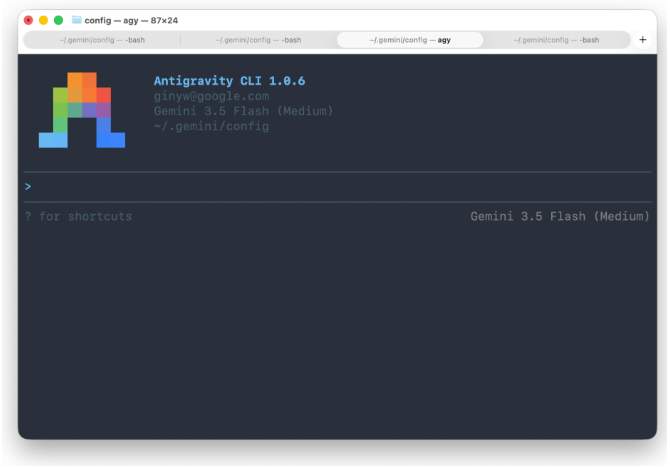
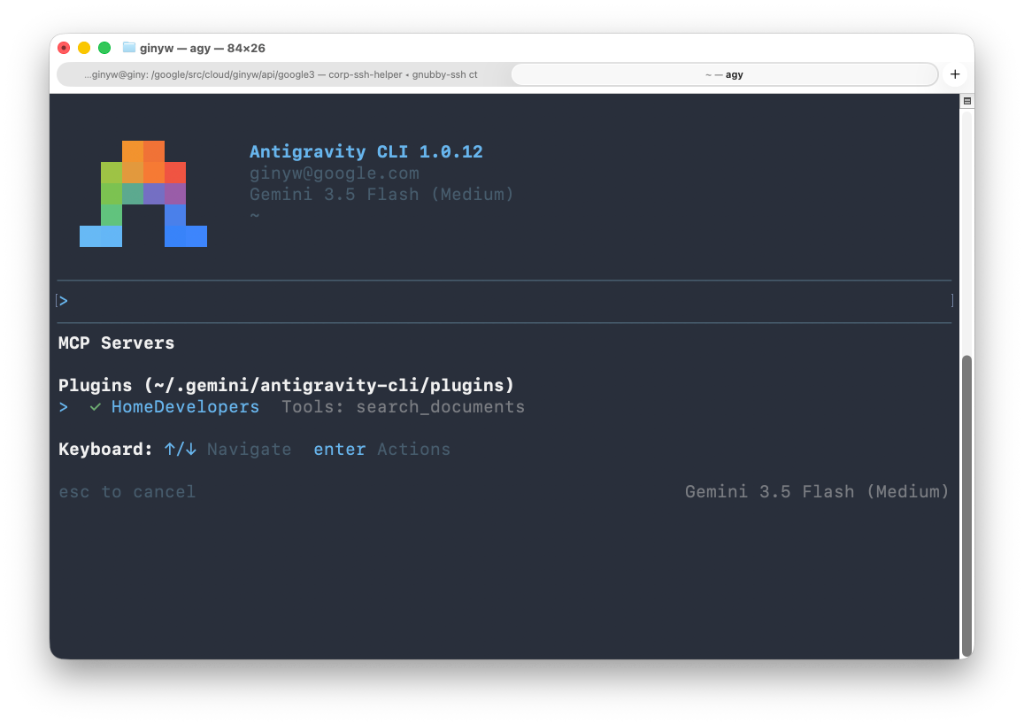
Выполните команду контрольного списка обнаружения, чтобы проверить активные MCP-серверы:
/mcpУбедитесь, что в списке активных подключений есть HomeDevelopers (или выбранное вами название сервера).
Задайте вопрос о разработке для Google Home, например:
How do I create an Automation using Home APIs?Когда Antigravity запросит разрешение на вызов инструмента
search_documentsMCP-сервера Home Developer, выберите любой из вариантов Разрешить, чтобы продолжить.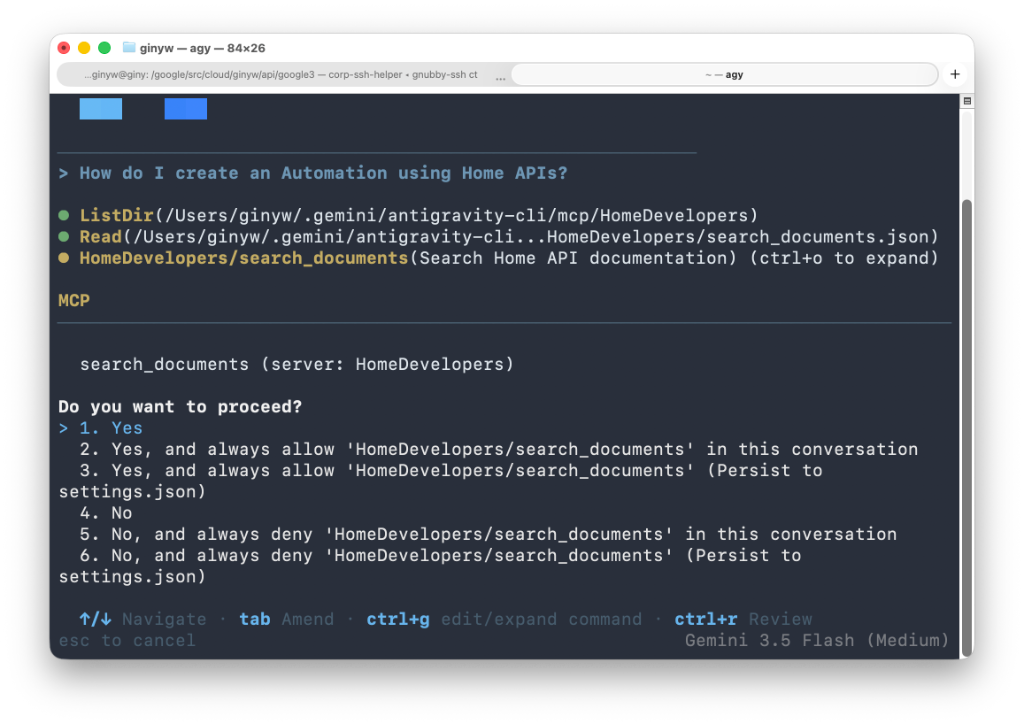
После вызова инструмента Antigravity отвечает на ваш запрос, используя информацию из документации.
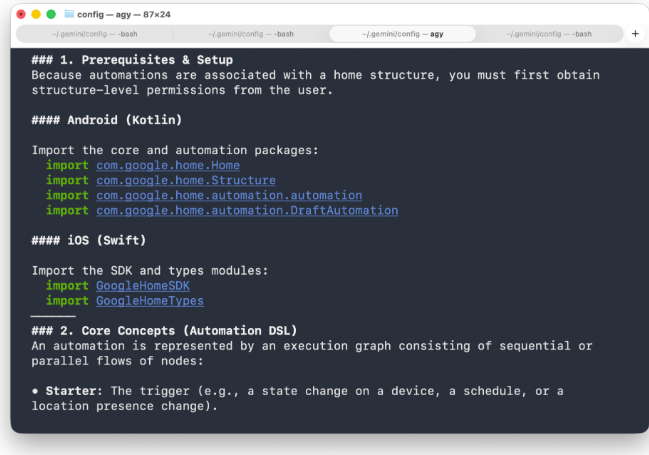
Видеоруководство
Посмотрите видео с пошаговым руководством по установке Home Developer MCP.
Диагностика интеграции отзывов пользователей
Для интеграций умного дома типа "облако – облако" MCP-сервер Home Developer предоставляет диагностику интеграции на основе отзывов пользователей. Он сопоставляет отчеты об отзывах конечных пользователей с журналами облачных сервисов.
Сервер предоставляет четыре специализированных инструмента диагностики:
query_user_feedback_anomaly_distribution– сводка по распределению типов симптомов в выборке проблем, о которых пользователи сообщили в отзывах.query_user_feedback_symptom_trend: возвращает ежедневные данные о трендах, сгруппированные по симптомам за указанный период времени.fetch_user_feedback_sample_issues– получение сводок по примерам проблем и записей о затронутых устройствах без подробных журналов.batch_fetch_user_feedback_sample_issue_logs– получение подробных журналов выполнения облачных интеграций и истории состояний Home Graph для определенных идентификаторов проблем.
Эти инструменты идентифицируют вашу интеграцию с помощью agentId, который является идентификатором вашего проекта Google Cloud (то же определение, что и в action.devices.SYNC).
Пример рабочего процесса диагностики
ИИ-помощники, подключенные к MCP-серверу Home Developer, могут выполнять сквозное устранение неполадок:
Определите основные проблемы интеграции. Попросите ИИ-помощника проверить распределение аномалий симптомов для вашей интеграции за определенный диапазон дат. Пример:
Check the user feedback anomaly distribution for agent YOUR_AGENT_ID
between 2026-09-01 and 2026-09-20.
Ассистент вызывает
query_user_feedback_anomaly_distribution, чтобы узнать, на какой тип симптомов приходится наибольшая доля жалоб пользователей.Оценка исторических тенденций. Проверьте, является ли симптом острым регрессом или постоянной закономерностью, запросив ежедневные подсчеты:
Show the daily trend for agent YOUR_AGENT_ID
over the last 14 days.
Помощник вызывает
query_user_feedback_symptom_trend, чтобы построить график или обобщить ежедневные подсчеты и обнаружить всплески после недавних обновлений.Проверьте примеры проблем Получите сводки по примерам проблем, чтобы определить затронутые устройства.
Fetch recent sample issues for agent YOUR_AGENT_ID
over the last 14 days.
Помощник вызывает
fetch_user_feedback_sample_issues, чтобы получить примеры записей.Пакетное получение журналов диагностики. Получите полные журналы для выбранного образца:
Retrieve the diagnostic logs for sample IDs SAMPLE_ID.Ассистент вызывает
batch_fetch_user_feedback_sample_issue_logs, чтобы изучить журналы для примеров, перечисленных на предыдущем шаге.
Поделитесь своим опытом использования инструментов диагностики интеграции отзывов пользователей, чтобы помочь повысить точность диагностики и получить информацию из журналов:
Как отправить отзыв об инструменте диагностики
Тестирование с помощью прямых HTTP-запросов curl
Чтобы протестировать конвейер вне среды клиента ИИ, вы можете отправлять стандартные полезные нагрузки JSON-RPC 2.0 напрямую в https://homedevelopers.googleapis.com/mcp с помощью curl.
В следующих командах замените MCP_PROTOCOL_VERSION версией протокола MCP. Пример: 2026-07-28.
Как посмотреть активные системные инструменты
Используйте метод tools/list, чтобы проверить инструменты, предоставляемые сервером:
curl --location "https://homedevelopers.googleapis.com/mcp" \
  --header 'Content-Type: application/json' \
  --header 'Accept: application/json, text/event-stream' \
  --header 'MCP-Protocol-Version: MCP_PROTOCOL_VERSION' \
  --header 'Mcp-Method: tools/list' \
  --data '{
      "jsonrpc": "2.0",
      "method": "tools/list",
      "id": 1,
      "params": {
          "_meta": {
              "io.modelcontextprotocol/protocolVersion": "MCP_PROTOCOL_VERSION"
          }
      }
  }'
Выполнить функциональный поисковый запрос
Выберите вкладку, чтобы протестировать search_documents с помощью OAuth, ключа API или неаутентифицированного запроса:
OAuth 2.0
VALID_TOKEN=$(gcloud auth application-default print-access-token)
curl --location "https://homedevelopers.googleapis.com/mcp" \
  --header 'Content-Type: application/json' \
  --header 'Accept: application/json, text/event-stream' \
  --header "Authorization: Bearer ${VALID_TOKEN}" \
  --header "X-Goog-User-Project: YOUR_PROJECT_ID" \
  --header 'MCP-Protocol-Version: MCP_PROTOCOL_VERSION' \
  --header 'Mcp-Method: tools/call' \
  --header 'Mcp-Name: search_documents' \
  --data '{
      "jsonrpc": "2.0",
      "method": "tools/call",
      "id": 2,
      "params": {
          "name": "search_documents",
          "arguments": {
              "query": "How to create an automation?"
          },
          "_meta": {
              "io.modelcontextprotocol/protocolVersion": "MCP_PROTOCOL_VERSION"
          }
      }
  }'
Ключ API
curl --location "https://homedevelopers.googleapis.com/mcp" \
  --header 'Content-Type: application/json' \
  --header 'Accept: application/json, text/event-stream' \
  --header "X-Goog-Api-Key: YOUR_API_KEY" \
  --header 'MCP-Protocol-Version: MCP_PROTOCOL_VERSION' \
  --header 'Mcp-Method: tools/call' \
  --header 'Mcp-Name: search_documents' \
  --data '{
      "jsonrpc": "2.0",
      "method": "tools/call",
      "id": 2,
      "params": {
          "name": "search_documents",
          "arguments": {
              "query": "How to create an automation?"
          },
          "_meta": {
              "io.modelcontextprotocol/protocolVersion": "MCP_PROTOCOL_VERSION"
          }
      }
  }'
требуется аутентификация
curl --location "https://homedevelopers.googleapis.com/mcp" \
  --header 'Content-Type: application/json' \
  --header 'Accept: application/json, text/event-stream' \
  --header 'MCP-Protocol-Version: MCP_PROTOCOL_VERSION' \
  --header 'Mcp-Method: tools/call' \
  --header 'Mcp-Name: search_documents' \
  --data '{
      "jsonrpc": "2.0",
      "method": "tools/call",
      "id": 2,
      "params": {
          "name": "search_documents",
          "arguments": {
              "query": "How to create an automation?"
          },
          "_meta": {
              "io.modelcontextprotocol/protocolVersion": "MCP_PROTOCOL_VERSION"
          }
      }
  }'
Запрос инструментов диагностики интеграции отзывов пользователей
Чтобы протестировать инструменты диагностики интеграции отзывов пользователей напрямую с curl с помощью запроса OAuth, выполните следующие действия:
Распределение отклонений
VALID_TOKEN=$(gcloud auth application-default print-access-token)
curl --location "https://homedevelopers.googleapis.com/mcp" \
--header 'Content-Type: application/json' \
--header 'Accept: application/json, text/event-stream' \
--header "Authorization: Bearer ${VALID_TOKEN}" \
--header "X-Goog-User-Project: YOUR_PROJECT_ID" \
--header 'MCP-Protocol-Version: MCP_PROTOCOL_VERSION' \
--header 'Mcp-Method: tools/call' \
--header 'Mcp-Name: query_user_feedback_anomaly_distribution' \
--data '{
    "jsonrpc": "2.0",
    "method": "tools/call",
    "id": 3,
    "params": {
        "name": "query_user_feedback_anomaly_distribution",
        "arguments": {
            "agentId": "YOUR_AGENT_ID",
            "firstDate": "2026-09-01",
            "lastDate": "2026-09-20"
        },
        "_meta": {
            "io.modelcontextprotocol/protocolVersion": "MCP_PROTOCOL_VERSION"
        }
    }
}'
Тенденция симптомов
VALID_TOKEN=$(gcloud auth application-default print-access-token)
curl --location "https://homedevelopers.googleapis.com/mcp" \
--header 'Content-Type: application/json' \
--header 'Accept: application/json, text/event-stream' \
--header "Authorization: Bearer ${VALID_TOKEN}" \
--header "X-Goog-User-Project: YOUR_PROJECT_ID" \
--header 'MCP-Protocol-Version: MCP_PROTOCOL_VERSION' \
--header 'Mcp-Method: tools/call' \
--header 'Mcp-Name: query_user_feedback_symptom_trend' \
--data '{
    "jsonrpc": "2.0",
    "method": "tools/call",
    "id": 4,
    "params": {
        "name": "query_user_feedback_symptom_trend",
        "arguments": {
            "agentId": "YOUR_AGENT_ID",
            "firstDate": "2026-09-01",
            "lastDate": "2026-09-20"
        },
        "_meta": {
            "io.modelcontextprotocol/protocolVersion": "MCP_PROTOCOL_VERSION"
        }
    }
}'
Проблемы с получением примеров
VALID_TOKEN=$(gcloud auth application-default print-access-token)
curl --location "https://homedevelopers.googleapis.com/mcp" \
--header 'Content-Type: application/json' \
--header 'Accept: application/json, text/event-stream' \
--header "Authorization: Bearer ${VALID_TOKEN}" \
--header "X-Goog-User-Project: YOUR_PROJECT_ID" \
--header 'MCP-Protocol-Version: MCP_PROTOCOL_VERSION' \
--header 'Mcp-Method: tools/call' \
--header 'Mcp-Name: fetch_user_feedback_sample_issues' \
--data '{
    "jsonrpc": "2.0",
    "method": "tools/call",
    "id": 5,
    "params": {
        "name": "fetch_user_feedback_sample_issues",
        "arguments": {
            "agentId": "YOUR_AGENT_ID",
            "firstDate": "2026-09-01",
            "lastDate": "2026-09-20"
        },
        "_meta": {
            "io.modelcontextprotocol/protocolVersion": "MCP_PROTOCOL_VERSION"
        }
    }
}'
Журналы проблем с пакетным получением данных
VALID_TOKEN=$(gcloud auth application-default print-access-token)
curl --location "https://homedevelopers.googleapis.com/mcp" \
--header 'Content-Type: application/json' \
--header 'Accept: application/json, text/event-stream' \
--header "Authorization: Bearer ${VALID_TOKEN}" \
--header "X-Goog-User-Project: YOUR_PROJECT_ID" \
--header 'MCP-Protocol-Version: MCP_PROTOCOL_VERSION' \
--header 'Mcp-Method: tools/call' \
--header 'Mcp-Name: batch_fetch_user_feedback_sample_issue_logs' \
--data '{
    "jsonrpc": "2.0",
    "method": "tools/call",
    "id": 6,
    "params": {
        "name": "batch_fetch_user_feedback_sample_issue_logs",
        "arguments": {
            "sampleIds": ["SAMPLE_ID"]
        },
        "_meta": {
            "io.modelcontextprotocol/protocolVersion": "MCP_PROTOCOL_VERSION"
        }
    }
}'
Отправить отзыв
Чтобы поделиться своим мнением и предложениями о портале для разработчиков умного дома или о том, как мы можем улучшить работу с инструментами, используйте формы обратной связи:
Отправить отзыв о поиске по документации Отправить отзыв об инструменте диагностики