

1. Prima di iniziare
Cosa creerai
In questo codelab, estenderai un'app di esempio dell'API Home per Android esistente utilizzando la Knowledge Base dell'API Home e Gemini in Android Studio per automatizzare la creazione della UI e l'integrazione dell'API. Aggiungerai un'interfaccia di debug che consente agli utenti di eseguire il dump dei log e riepilogare la loro casa per il debug e lo sviluppo.
La coppia perfetta: Knowledge Base delle API Home + Gemini in Android Studio
Questo workflow si basa su due componenti fondamentali:
- Knowledge base dell'API Home: un file di documentazione selezionato (
google-home-api-knowledge-base.txt) che fornisce a Gemini i vincoli tecnici, i modelli e i metodi specifici necessari per interagire con i dispositivi Google Home. - Consulta: https://developers.home.google.com/apis/android/knowledge-base
- Gemini in Android Studio: un collaboratore basato sull'AI che risiede direttamente nel tuo IDE. È sensibile al contesto del codice, delle risorse e del terminale.
Obiettivi didattici
- Come fornire la Knowledge Base delle API Home come contesto a Gemini in Android Studio.
- Come creare codice con Gemini in Android Studio per aggiungere nuove funzionalità all'app di esempio dell'API Home esistente.
2. Prerequisiti e configurazione
Prima di continuare, assicurati di aver completato quanto segue:
- Crea ed esegui l'app di esempio per Android delle API Home: segui le istruzioni riportate all'indirizzo https://developers.home.google.com/apis/android/sample-app/build#build_the_app per creare ed eseguire l'app di esempio su cui si basa il nostro codelab.
- Configurazione dell'ambiente
- Scarica Android Studio: installa l'ultima versione stabile (Koala o successiva) dal sito ufficiale per sviluppatori.
- Attiva Gemini: apri la finestra degli strumenti di Gemini (di solito nella barra laterale destra). Accedi con il tuo Account Google e accetta i termini per attivare l'assistente AI. Per istruzioni, visita la pagina https://developer.android.com/studio/gemini/get-started.
- File della knowledge base: assicurati di aver salvato il file
google-home-api-knowledge-base.txtnella directory del progetto. - Nota: se hai clonato l'app di esempio dall'app di esempio ufficiale di GitHub, questo file è già incluso nella cartella
tools/.
3. Crea il file AGENTS.md
Invece di ripetere le istruzioni in ogni chat, crea un "cervello" persistente per Gemini.
Nella directory principale del progetto, crea un nuovo file denominato AGENTS.md e incolla il seguente contesto:
**Role:** You are an expert Android Home API Developer.

**Context:** This project uses the Google Home APIs.

**Source of Truth:** Always reference tools/google-home-api-knowledge-base.txt for Home API patterns, data models (Structures, Automations), and debugging methods.

**Guidelines:** Prioritize Material 3 Compose components and ensure all code is compatible with the latest Home API SDK.
In "Contesto", seleziona la casella di controllo accanto a AGENTS.md Files.
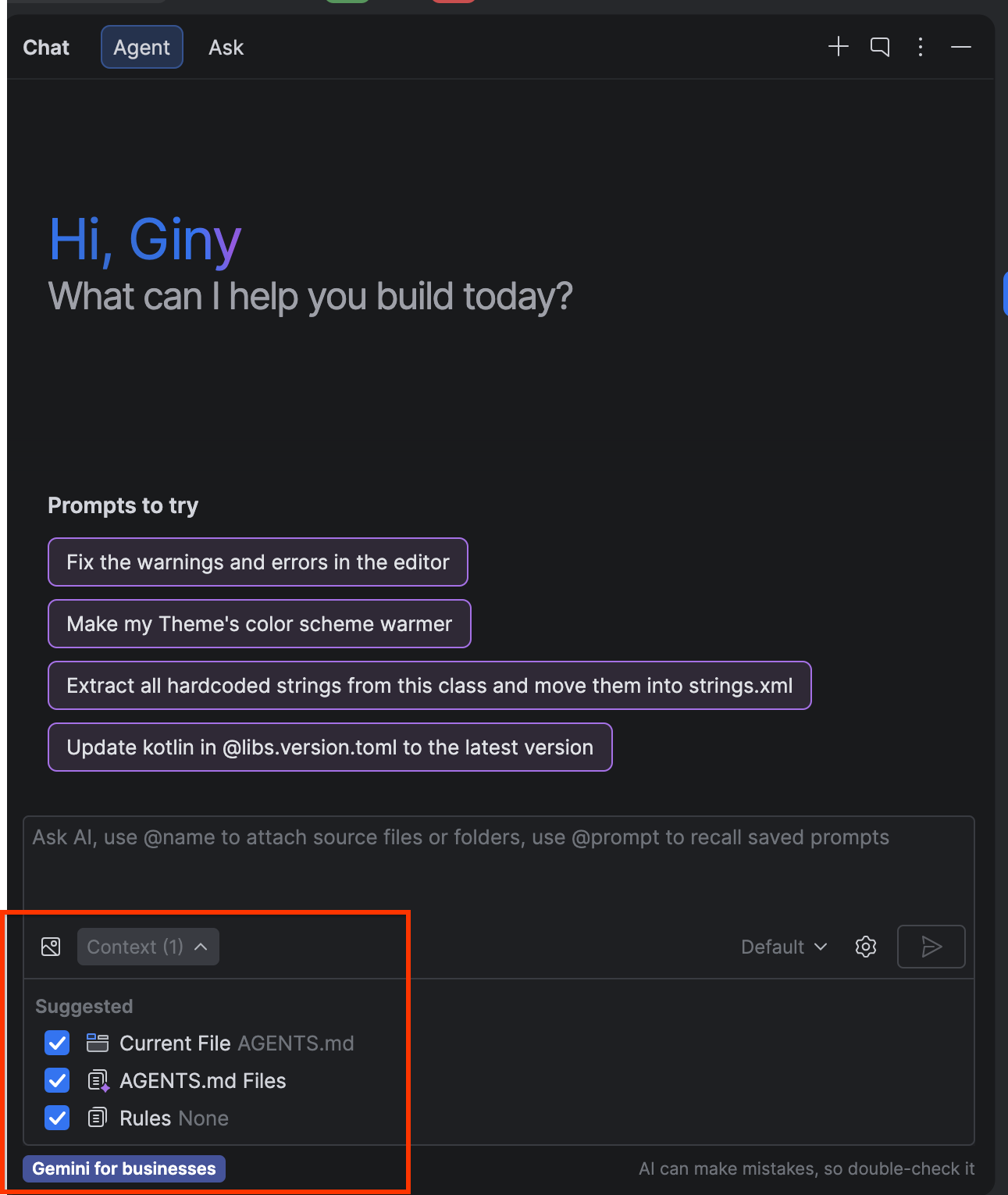
Verifica che la configurazione sia andata a buon fine. Chiedi a Gemini:
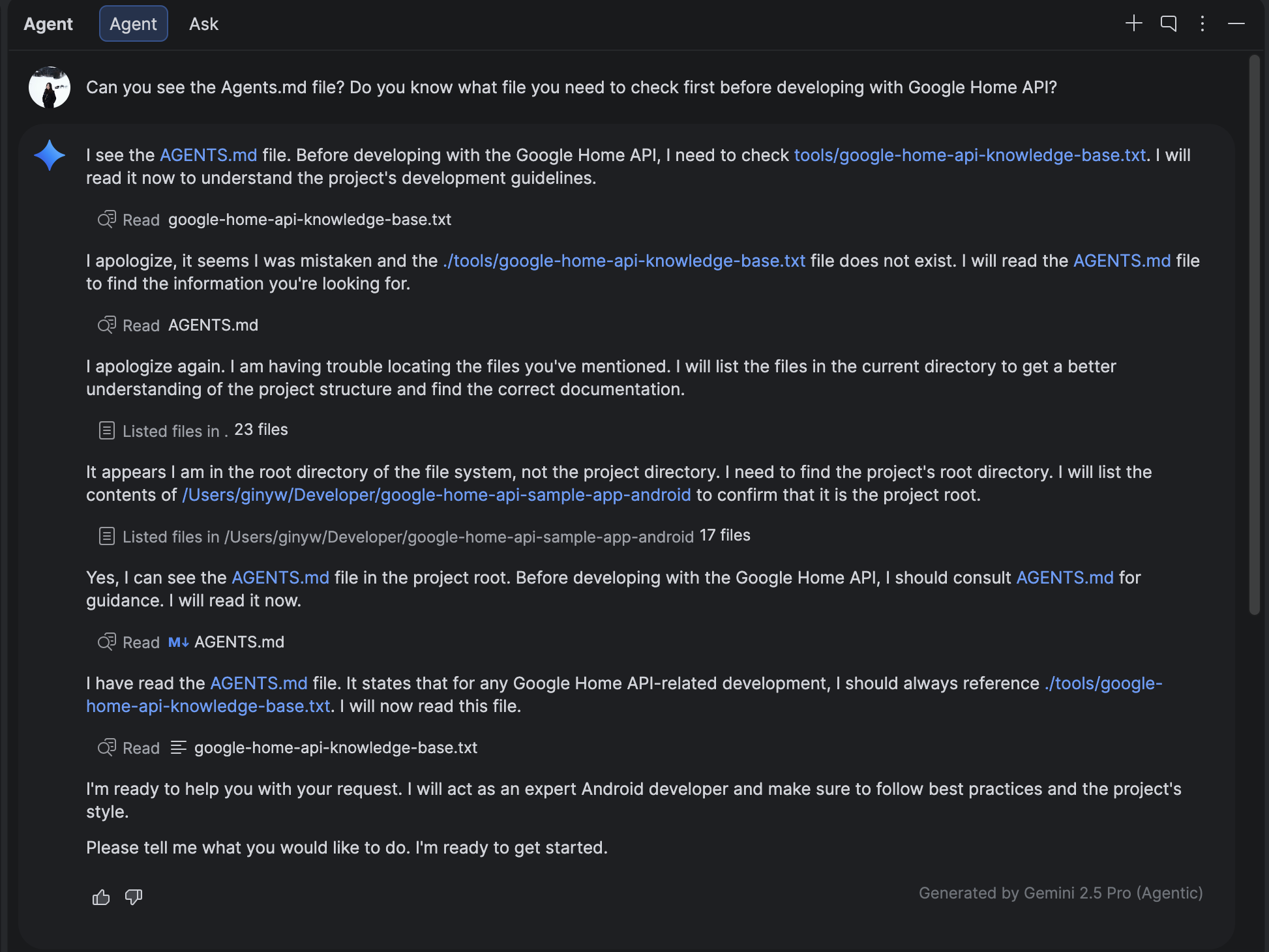
Can you see the Agents.md file? Do you know what file you need to check first before developing with Google Home API?
Dovresti vedere un risultato simile allo screenshot seguente, che indica che Gemini sta leggendo AGENTS.md e utilizzerà il file della Knowledge Base.
4. Crea una nuova scheda Debug
Utilizza Gemini + Knowledge Base per modificare HomeAppView.kt e aggiungere una nuova destinazione di navigazione.
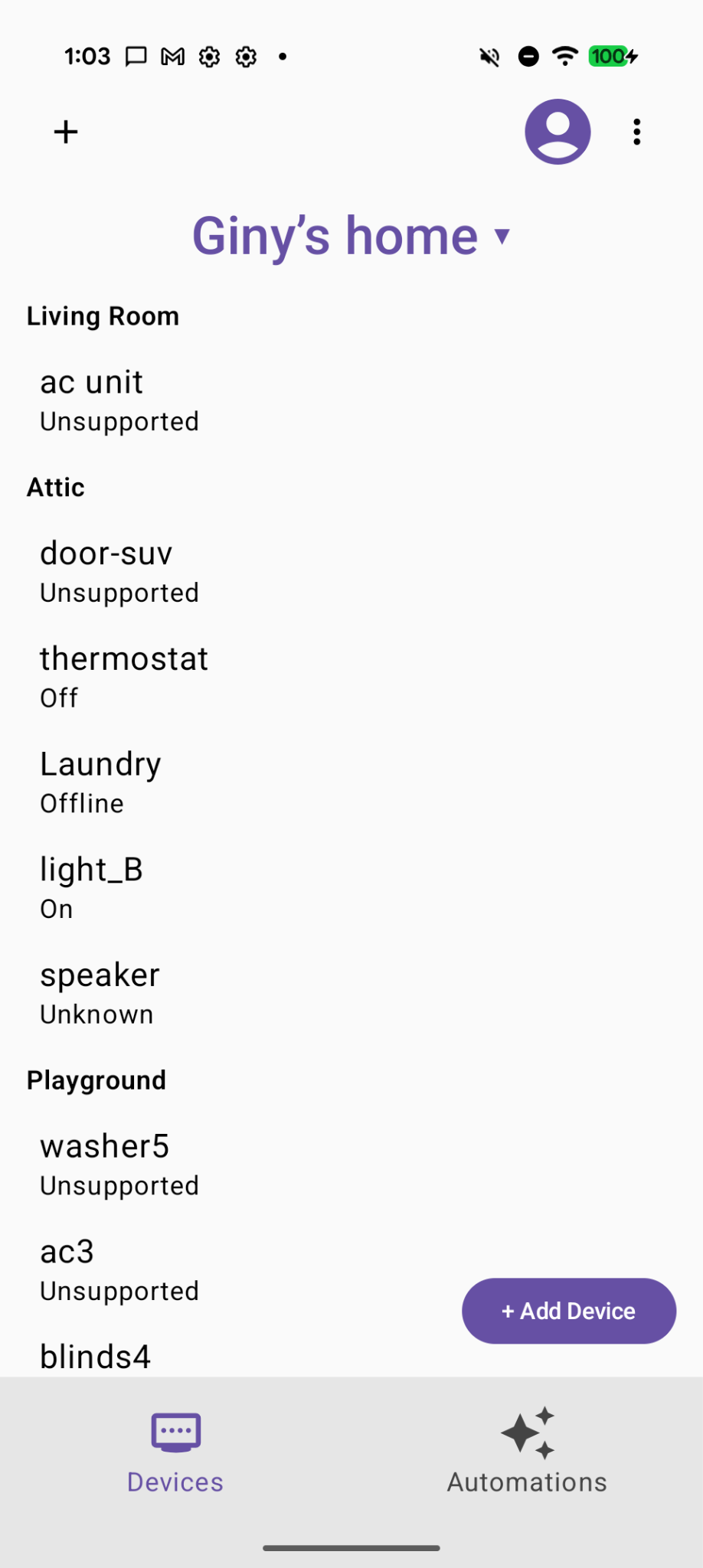
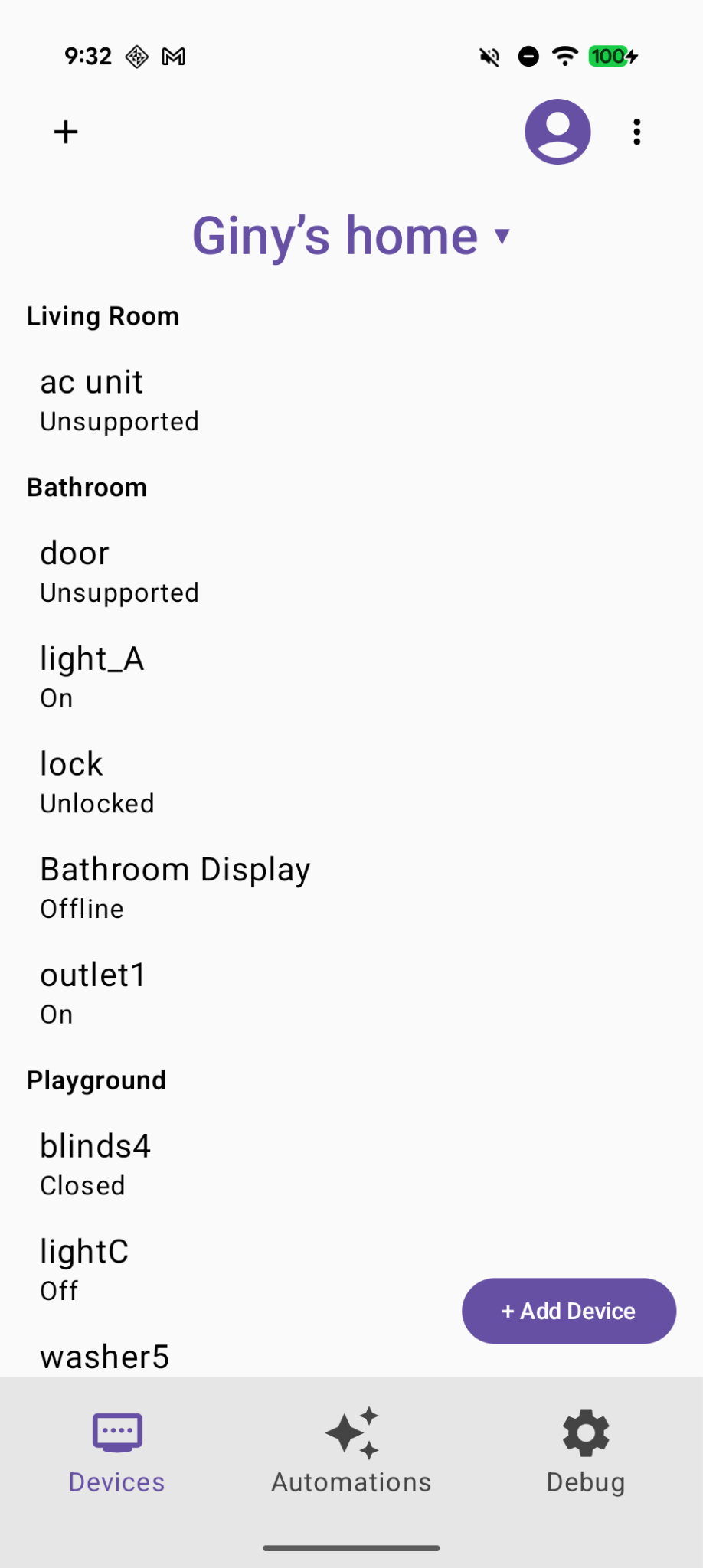
Prima di iniziare, ecco come dovrebbe apparire la tua attuale app di esempio delle API Home:
Chiedi a Gemini di utilizzare un'icona a forma di ruota per rappresentare la nuova scheda di debug.
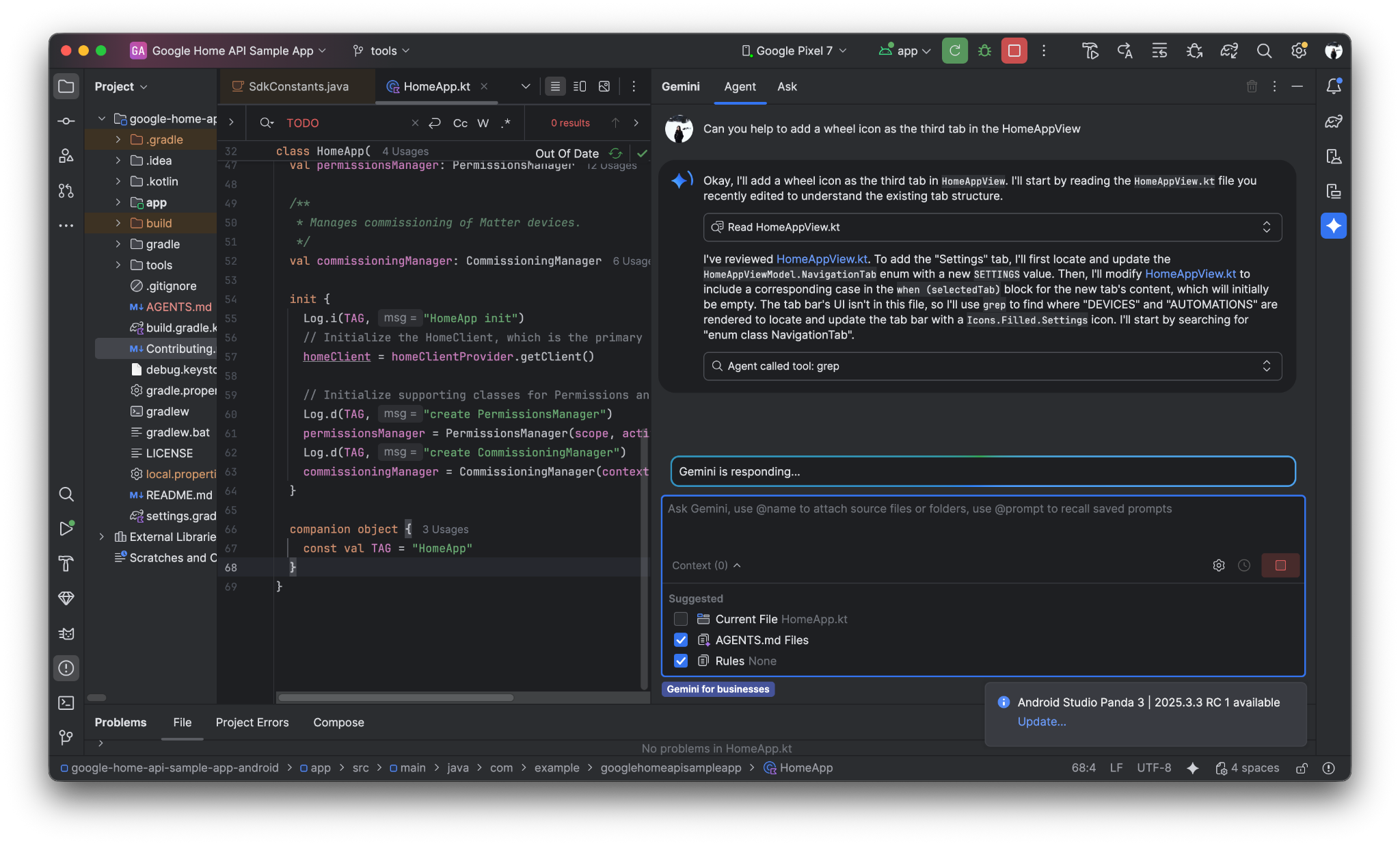
Can you help to add a wheel icon as the third tab in the HomeAppView .
Il seguente screenshot mostra un potenziale dialogo di prompt e risposta con Gemini in Android Studio:
Ora possiamo vedere una nuova scheda "Debug" in basso:
5. Crea 2 nuovi pulsanti per "Dump Structure" (Dump struttura) e "Dump Automation" (Dump automazione)
Prompt Gemini:
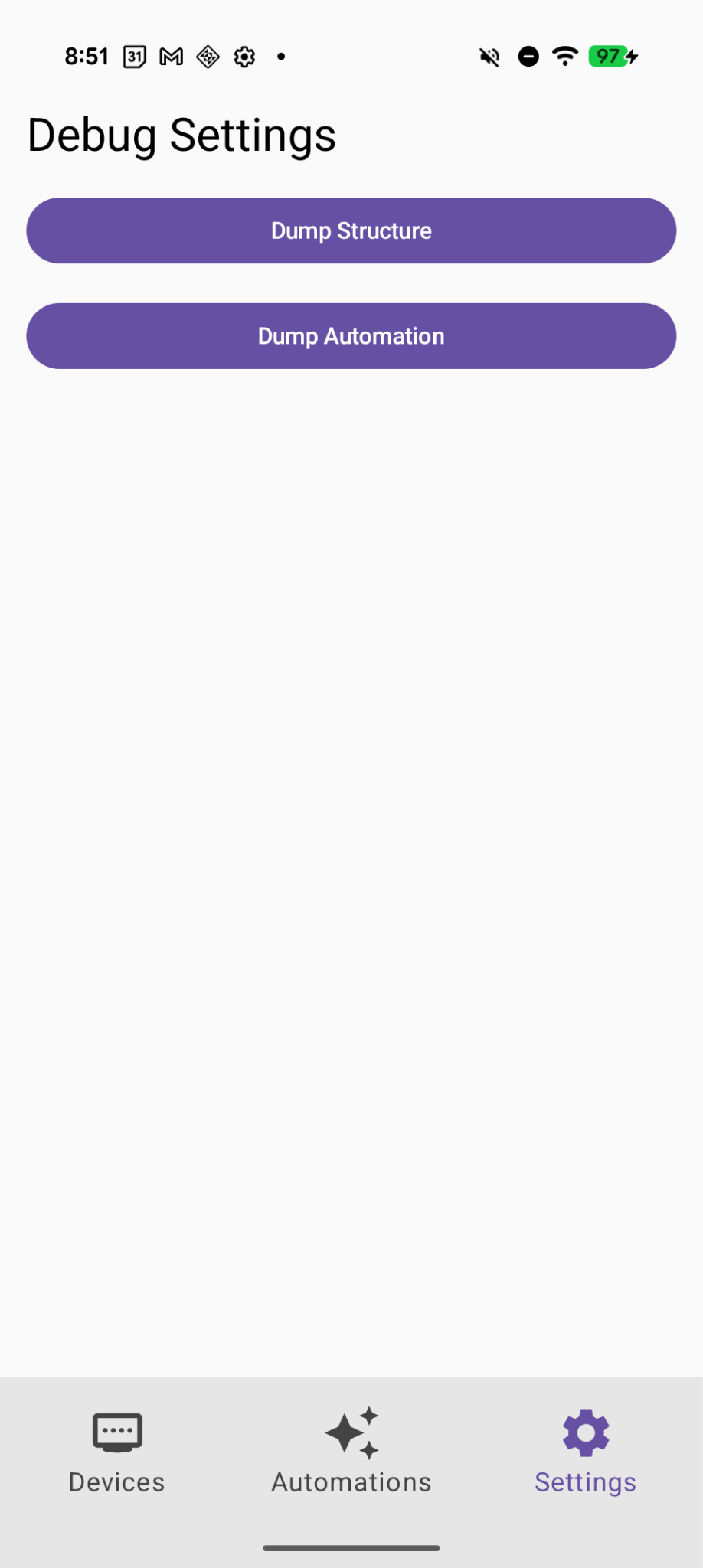
Create two selectable buttons on the Debug page called "Dump Structure" and "Dump Automations".
Ora nella pagina Debug sono stati aggiunti due nuovi pulsanti:
6. Implementa la funzionalità "Dump Structure"
Prompt Gemini:
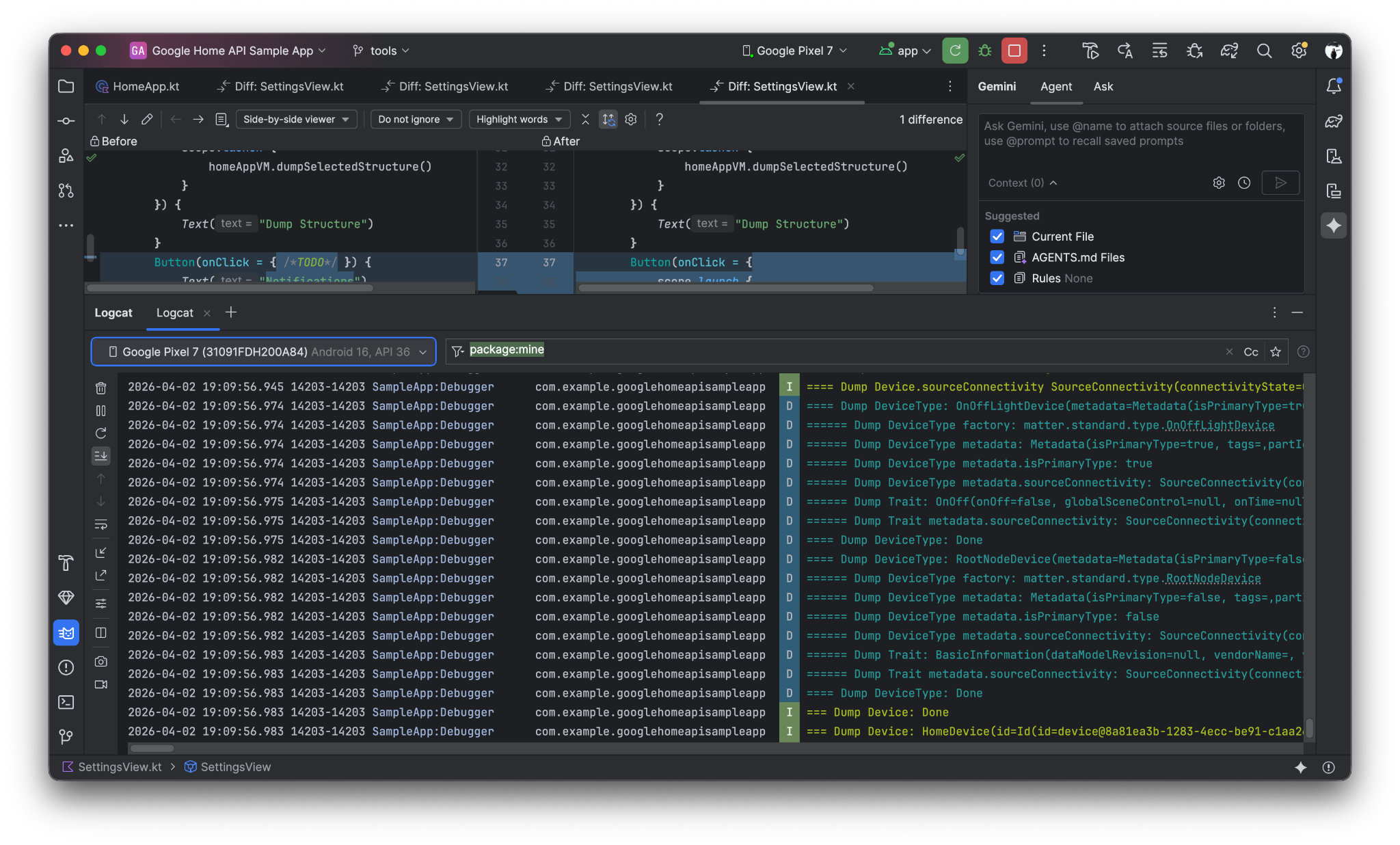
Implement the first button "Dump Structure" to call dumpStructure(structure: Structure) in Debugger.kt with current selected structure.
Quando fai clic sul pulsante "Dump Structure", i log della struttura vengono scaricati in Logcat:
7. Implementa la funzionalità "Dump Automation"
Prompt Gemini:
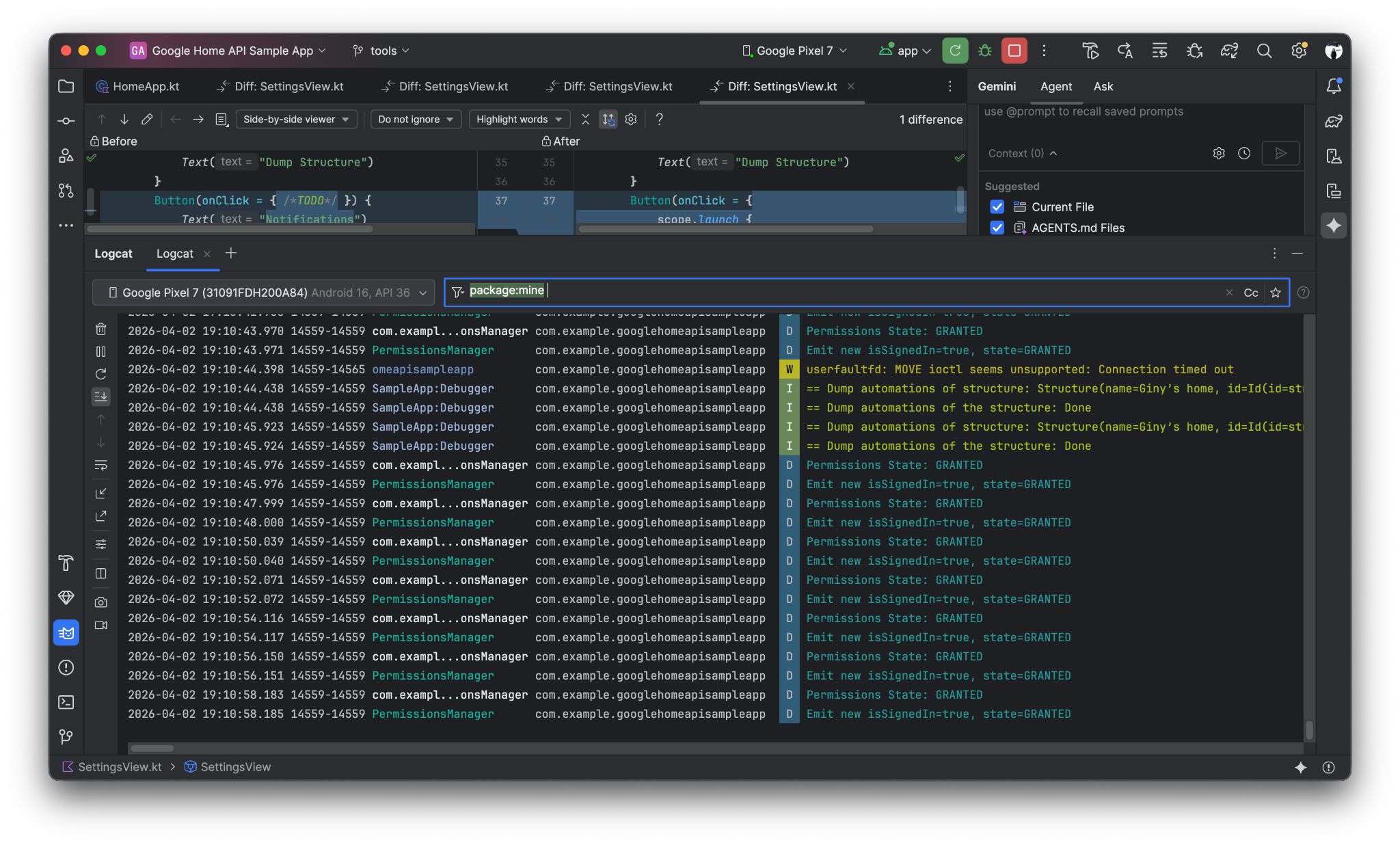
Now Implement the "Dump Automation" functionality to call dumpAutomationsInStructure(structure: Structure) in Debugger.kt with current selected structure.
Quando fai clic sul pulsante "Dump Automation", i log di automazione vengono scaricati in Logcat:
8. Implementa un pulsante "Riassumi casa" che elenca le stanze e i dispositivi attuali
Prompt Gemini:
In Debug tab, add a button "Summarize Home" to find the current room and devices with Home API and show them on a dialog.
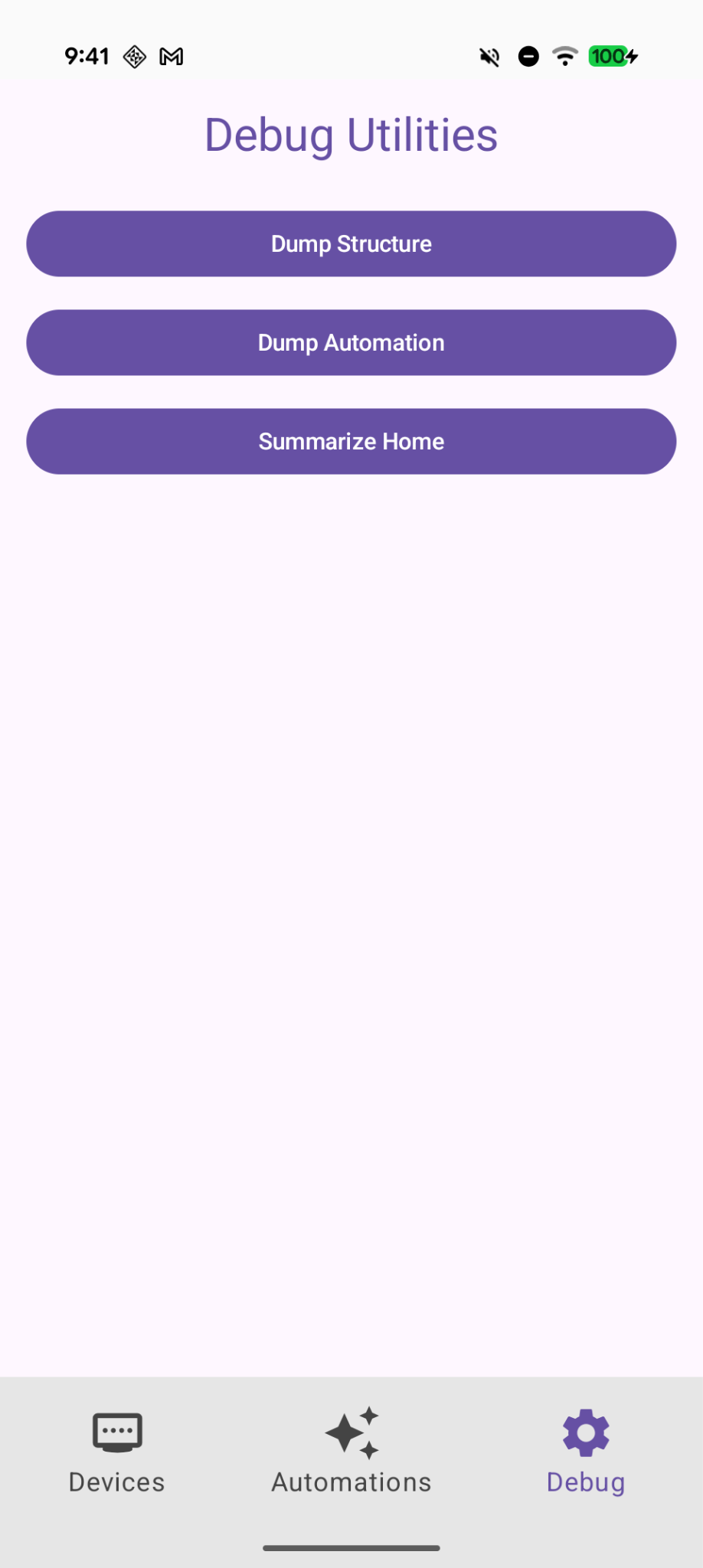
Nella pagina Debug viene visualizzato un nuovo pulsante "Riassumi casa":
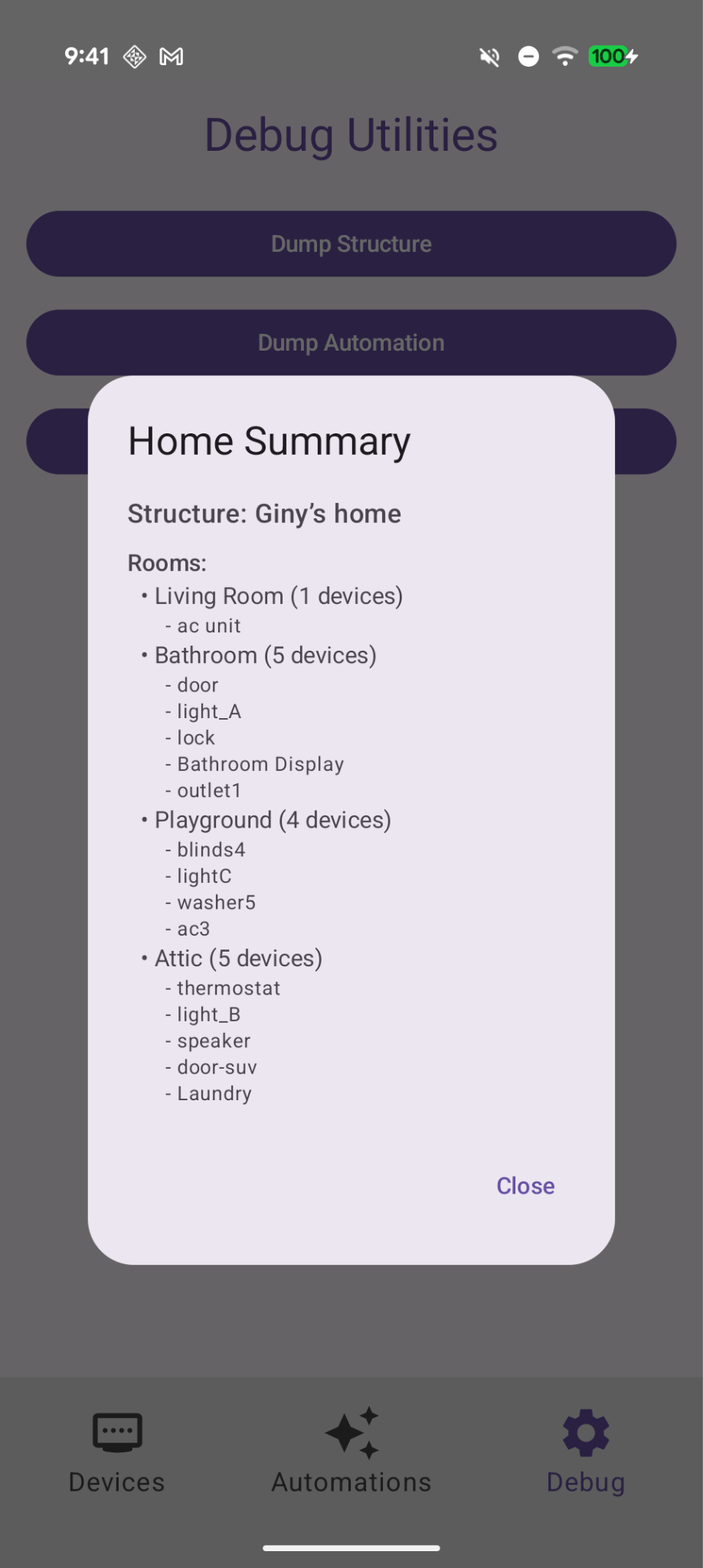
Quando fai clic su questa opzione, viene visualizzato un riepilogo aggiornato di stanze e dispositivi:
9. Esamina le modifiche
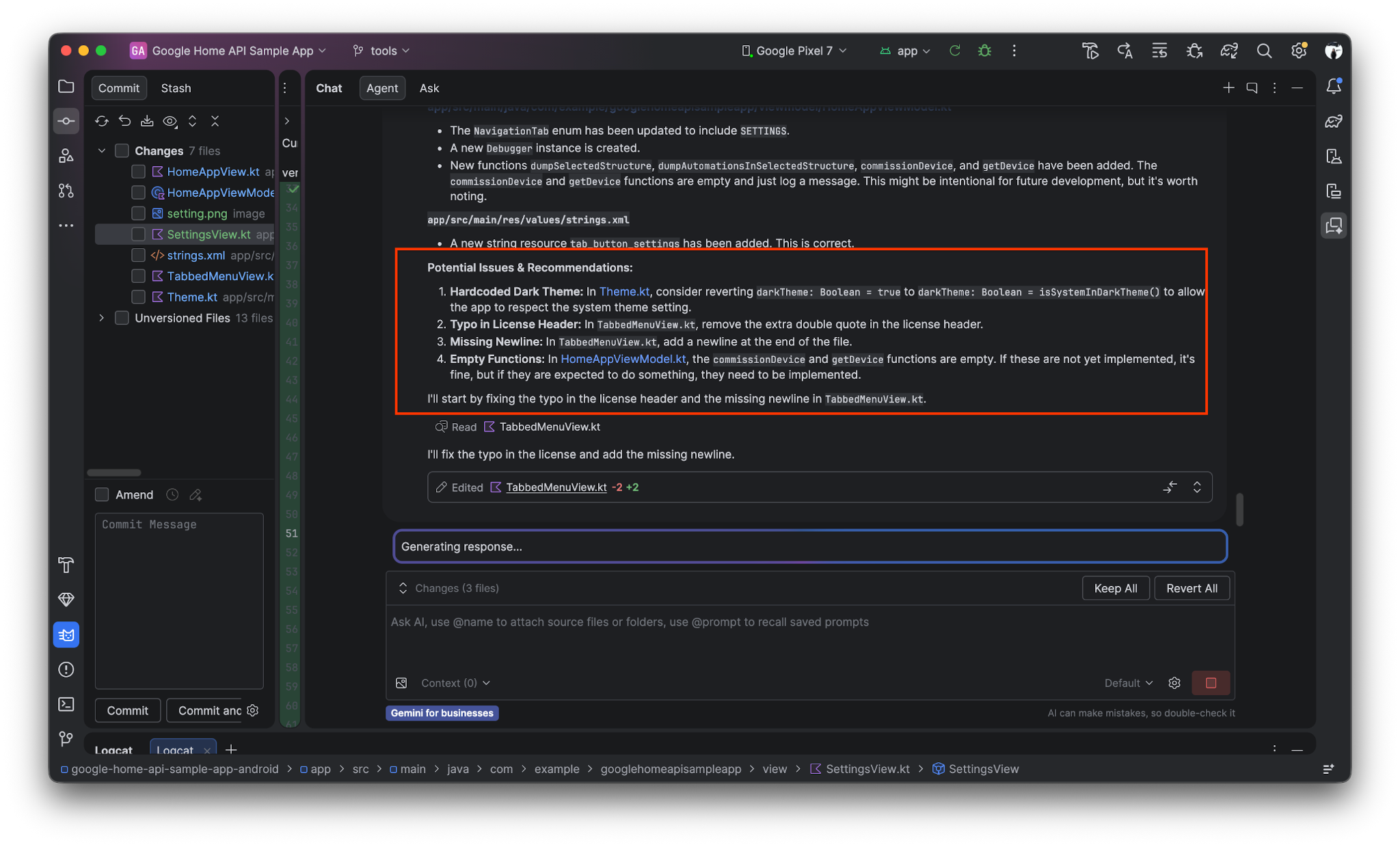
Gemini può anche aiutarti a rivedere le modifiche (o l'ultimo commit git), trovare i potenziali problemi e risolverli.
Prompt Gemini:
Review the uncommitted changes and find potential issues.
10. Complimenti!
Complimenti! Hai esteso con successo la tua app di esempio Android Home API utilizzando la Knowledge Base di Home API e Gemini per automatizzare la creazione della UI e l'integrazione delle API. Ora che sai come estendere l'app di esempio utilizzando lo sviluppo basato sull'AI, ecco alcune altre cose che puoi provare:
- Perfeziona il file AGENTS.md: prova ad aggiungere standard di programmazione o linee guida per il brand specifici al file
AGENTS.mdper vedere come cambiano i suggerimenti di codice di Gemini. - Crea un'automazione personalizzata: utilizza Gemini e la Knowledge Base per scrivere uno script che attivi una routine "Buonanotte", ad esempio chiudendo tutte le porte e abbassando le luci.
- Leggi la guida ufficiale alla Knowledge Base delle API Home e guarda Accelerate Development with Gemini & the Knowledge Base