

Diese iOS-Beispielanwendung verwendet die Google Home APIs. In dieser Anleitung erfahren Sie, wie Sie die App zum ersten Mal erstellen und ausführen.
Vorbereitung
Prüfen Sie, ob Sie die Mindestanforderungen für die Verwendung der Home APIs für iOS erfüllen.
Zum Erstellen und Installieren der Beispiel-App benötigen Sie einen Computer mit Xcode Version 15.3 oder höher.
Zum Testen der App benötigen Sie Folgendes:
- Ein Google-Konto.
- Eine Apple-ID, die im Apple Developer Program registriert ist, um Konfigurationsdateien für physische Geräte zu generieren. Wenn noch keine Registrierung erfolgt ist, fallen zusätzliche Kosten an und es kann bis zu 48 Stunden dauern, bis die Registrierung abgeschlossen ist.
- Ein iOS-Gerät (kein Simulator) mit iOS 16.4 oder höher, das mit dem Testkonto eingerichtet ist.
- Ein WLAN
- Ein Google-Hub, der die Home APIs unterstützt.
- Einen Thread Border Router (TBR) wenn Ihr Gerät Thread benötigt und Ihr Hub diese Funktion nicht bietet.
- Mindestens ein unterstützter Gerätetyp.
Für die Entwicklung benötigen Sie einen Mac, der die folgenden Anforderungen erfüllt:
- macOS Sonoma oder höher
- Xcode 15.3 oder höher
Apple-Bereitstellungskonfigurationsdateien erstellen
Zuerst muss für eine App die Funktion App Attest aktiviert sein. Daher kann sie nicht auf Simulatoren bereitgestellt werden. Dazu müssen Sie ein Bereitstellungsprofil mit der Berechtigung App Attest erstellen.
Außerdem müssen App-Gruppen für die Kommunikation zwischen der App und der MatterExtension aktiviert sein. Dazu müssen Sie eine App-Gruppen-ID registrieren.
Weitere Informationen finden Sie unter der Apple-Seite zu Bereitstellungsprofilen: Bereitstellungsprofil für die Entwicklung erstellen.
Im Folgenden werden die Mindestanforderungen für die Bereitstellung einer App beschrieben:
- Erstellen Sie eine App-Gruppen-ID für Ihre App, damit sie mit der
MatterExtensionkommunizieren kann.- Melden Sie sich im Apple Developer Portal an.
- Fügen Sie eine App-Gruppen-ID hinzu. Sie kann beispielsweise so formatiert sein:
group.com.company.commissioning.
- Registrieren Sie Ihr Testgerät für das Entwickler konto.
Erstellen Sie ein Profil für Ihr App-Ziel.
- Legen Sie einen App-Paket-Identifikator für Ihre App fest. Der Identifikator muss eindeutig und beschreibend sein. Sie kann beispielsweise als
formatiert sein
com.company.HomeApiSample. Diese ID wird im Rest dieses Abschnitts verwendet. - Registrieren Sie Ihre App-ID. Fügen Sie bei Aufforderung die Funktionen App Attest und App-Gruppen hinzu.
Bearbeiten Sie die neu erstellte App-ID und konfigurieren Sie die Funktion App-Gruppen , um die registrierte App-Gruppen-ID hinzuzufügen.
Erstellen Sie ein Bereitstellungsprofil für die Entwicklung Ihrer App. Verknüpfen Sie es mit Ihrer neu erstellten App-ID und den ausgewählten Testgeräten. Sie benötigen ein Entwicklerzertifikat, um die App zu signieren.
- Wenn Sie noch keines erstellt haben, finden Sie unter Entwickler-ID-Zertifikate erstellen eine Anleitung.
- Legen Sie einen App-Paket-Identifikator für Ihre App fest. Der Identifikator muss eindeutig und beschreibend sein. Sie kann beispielsweise als
formatiert sein
Erstellen Sie ein Profil für Ihr
MatterExtension-Ziel.- Legen Sie eine App-Paket-ID für Ihre
MatterExtensionfest. Die ID sollte von der App-ID abgeleitet werden. Sie kann beispielsweise so formatiert sein:com.company.HomeApiSample.MatterExtension. - Registrieren Sie Ihre App-ID. Fügen Sie bei Aufforderung die Funktion App-Gruppe hinzu.
- Bearbeiten Sie die neu erstellte App-ID und konfigurieren Sie die Funktion App-Gruppen , um die registrierte App-Gruppen-ID hinzuzufügen, die Sie in den vorherigen Schritten erstellt haben.
- Erstellen Sie ein Bereitstellungsprofil für die Entwicklung
für
MatterExtension.
- Legen Sie eine App-Paket-ID für Ihre
OAuth-Client-ID generieren und Home APIs aktivieren
Ihre App benötigt eine OAuth-Client-ID, um sich beim Authentifizierungs-Backend von Google zu identifizieren. Für iOS und Apps muss der Anwendungstyp der OAuth-Client-ID als iOS konfiguriert sein. Die App ruft auch die Home API auf. Damit diese Funktion aktiviert werden kann, muss die API in dem Google Cloud Projekt aktiviert sein.
OAuth-Client-ID generieren
- Rufen Sie in der Google Cloud Console das Dashboard der Projektauswahl auf und wählen Sie das Projekt aus, mit dem Sie OAuth-Anmeldedaten erstellen möchten.
- Rufen Sie die Seite „APIs und Dienste“ auf, indem Sie links oben auf die Menüschaltfläche > Alle Produkte ansehen > APIs und Dienste klicken.
- Klicken Sie im Navigationsmenü auf Anmeldedaten.
Wenn Sie den Zustimmungsbildschirm für dieses Google Cloud-Projekt noch nicht konfiguriert haben, wird die Schaltfläche Zustimmungsbildschirm konfigurieren angezeigt. Konfigurieren Sie in diesem Fall den Zustimmungsbildschirm mit der folgenden Anleitung. Wenn Ihr OAuth Zustimmungsbildschirm bereits konfiguriert wurde und der Veröffentlichungsstatus Testen lautet, müssen die Testkonten, die Sie verwenden möchten, der Gruppe Testnutzer hinzugefügt werden. Andernfalls fahren Sie mit dem nächsten Schritt fort.
- Wählen Sie je nach Anwendungsfall Intern oder Extern aus und klicken Sie dann auf Erstellen. Der Bereich OAuth-Zustimmungsbildschirm wird angezeigt.
- Geben Sie auf der Seite App-Informationen die Informationen gemäß der Anleitung auf dem Bildschirm ein und klicken Sie dann auf Speichern und fortfahren. Der Bereich „Bereiche“ wird angezeigt.
- Sie müssen keine Bereiche hinzufügen. Klicken Sie also auf Speichern und fortfahren. Der Bereich Testnutzer wird angezeigt.
- Wenn Sie einen internen Zustimmungsbildschirm erstellt haben, müssen Sie Nutzer hinzufügen, um den Zugriff auf Ihre App zu testen. Klicken Sie auf Nutzer hinzufügen. Der Bereich Nutzer hinzufügen wird angezeigt. Testnutzer haben die Berechtigung, Berechtigungen in Ihrer App zu erteilen. Fügen Sie im leeren Feld eine oder mehrere Google-E-Mail-Adressen hinzu und klicken Sie dann auf Hinzufügen.
- Klicken Sie auf Speichern und fortfahren. Der Bereich Zusammenfassung wird angezeigt.
- Prüfen Sie die Informationen auf dem OAuth-Zustimmungsbildschirm und klicken Sie dann auf Zurück zum Dashboard.
Klicken Sie im Menü auf der linken Seite auf Anmeldedaten, um Ihre OAuth-Client-ID zu erstellen.

- Klicken Sie auf die Schaltfläche ANMELDEDATEN ERSTELLEN und wählen Sie OAuth-Client-ID aus.
- Wählen Sie unter Anwendungstyp die Option iOS aus.
- Geben Sie die Paket-ID mit Ihrer App-ID und der Apple Entwickler Team-ID ein. Die anderen Felder sind optional und können leer gelassen werden.
- Klicken Sie auf ERSTELLEN und notieren Sie sich die erstellte Client-ID oder PLIST HERUNTERLADEN. Diese wird später verwendet, um die Funktion für den Berechtigungsfluss zu aktivieren. Weitere Informationen finden Sie im Abschnitt Autorisierungsanmeldedaten erstellen.
- Klicken Sie auf die Schaltfläche ANMELDEDATEN ERSTELLEN und wählen Sie OAuth-Client-ID aus.
Home APIs aktivieren
Aktivieren Sie den Zugriff auf die Home APIs.
- Klicken Sie auf dem Tab APIs und Dienste auf Aktivierte APIs und Dienste.
- Klicken Sie oben auf der Seite auf APIs und Dienste aktivieren.
- Suchen Sie nach
HOME APIund wählen Sie sie aus. - Klicken Sie auf der Detailseite Home API auf AKTIVIEREN.
Quellcode herunterladen
Der Quell code für die Beispiel-App ist auf GitHub verfügbar.
Wechseln Sie zu dem Ort, an dem Sie das Projekt speichern möchten, und klonen Sie es:
git clone https://github.com/google-home/google-home-api-sample-app-ios.gitWenn Sie das Projekt in Xcode laden möchten, klicken Sie auf Datei > Öffnen und wählen Sie
GoogleHomeAPISampleIOS.xcodeproj im Stammverzeichnis des geklonten Repositorys aus.
SDK zum Projekt hinzufügen
Für die Erstellung des Beispiel-App-Projekts sind einige zusätzliche Informationen erforderlich. Dazu gehört, die SDK-Framework-Dateien lokal hinzuzufügen, die Informationen zur Entwicklerkonto-ID einzugeben und die OAuth-Client-ID einzugeben.
App erstellen
Sie müssen in Google Home Developers angemeldet sein, um das Home APIs iOS SDK herunterladen zu können.
Konfigurieren Sie Ihr Xcode-Projekt für die Beispiel-App:
- Entpacken Sie das heruntergeladene SDK in das Verzeichnis
ThirdParty/GoogleHomeSDKrelativ zum Stammverzeichnis des Projekts. - Konfigurieren Sie die Entwickler- und OAuth-Client-IDs:
- Suchen Sie im Navigationsbereich nach dem Ordner GoogleHomeAPISampleIOS und öffnen Sie die Datei Info.plist zur Bearbeitung.
Geben Sie in der Datei Info.plist die OAuth -Client-ID in GIDClientID ein (siehe Abschnitt OAuth -Zustimmung einrichten), die Cloud-Projektnummer für Ihr Cloud-Projekt und die Apple-Team-ID des Entwicklerkontos, das während des OAuth-Registrierungsprozesses verwendet wurde, in GIDTeamID.
Funktion „App Attest“ hinzufügen:
- Wählen Sie im Xcode-Navigationsbereich die Projektdatei
GoogleHomeAPISampleIOSaus, um die Projektkonfiguration zu bearbeiten. - Klicken Sie oben auf den Tab Signieren und Funktionen und wählen Sie links unter „TARGETS“ das Ziel
GoogleHomeAPISampleIOSaus. - Klicken Sie direkt unter dem Tab „Signieren und Funktionen“ auf + Funktion und suchen Sie nach App Attest.
- Klicken Sie auf App Attest , um die Funktion hinzuzufügen. Wenn diese Funktion in der Suche nicht angezeigt wird, wurde sie möglicherweise bereits zum Projekt hinzugefügt.
- Wählen Sie im Xcode-Navigationsbereich die Projektdatei
Fügen Sie die Funktion App-Gruppen hinzu.
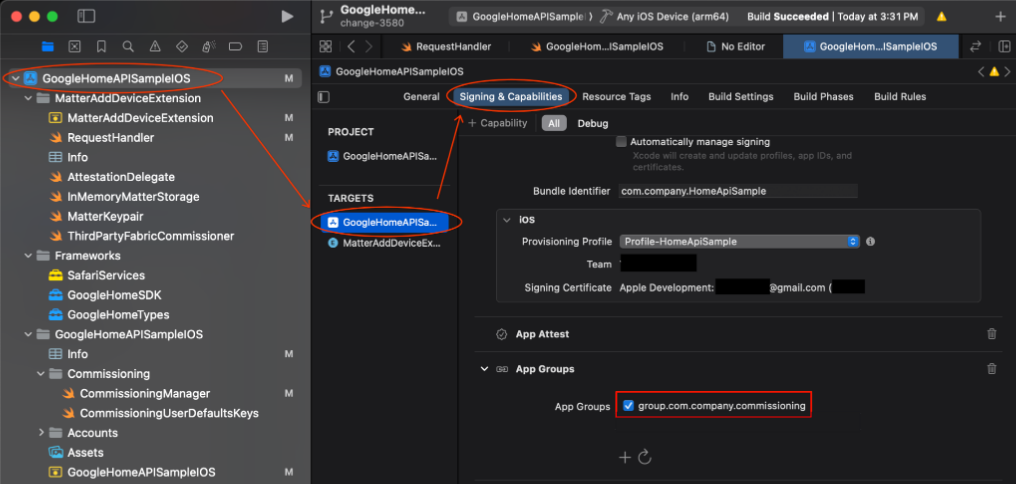
- Rufen Sie das Projekt GoogleHomeAPISampleIOS > Ziel GoogleHomeAPISampleIOS auf.
- Klicken Sie auf Signieren und Funktionen > + Funktion.
- Wählen Sie die Funktion App-Gruppen aus.
- Klicken Sie unter App-Gruppen auf das Pluszeichen und fügen Sie die App-Gruppen-ID für Ihre App hinzu, die Sie im Apple Developer Portal hinzugefügt haben.
- Wiederholen Sie diese Schritte für das Ziel MatterAddDeviceExtension , um es den App-Gruppen hinzuzufügen.
Paket-Identifikator aktualisieren
- Damit Sie die Beispiel-App mit Ihren Entwicklerzertifikaten und Bereitstellungsprofilen auf Hardware ausführen und bereitstellen können, müssen Sie eine eindeutige Paket-ID angeben. Dies sollte dieselbe ID sein, die mit Ihren OAuth-Client-Anmeldedaten verknüpft ist (siehe oben).
- Wählen Sie im Xcode-Navigationsbereich die Projektdatei
GoogleHomeAPISampleIOSaus, um die Projektkonfiguration zu bearbeiten. - Klicken Sie oben auf den Tab Signieren und Funktionen und wählen Sie links unter „TARGETS“ das Ziel
GoogleHomeAPISampleIOSaus. - Wählen Sie im Abschnitt Signieren das Feld „Paket-ID“ aus und geben Sie die eindeutige ID für die Anwendung ein.
- Wählen Sie das Bereitstellungsprofil aus, das mit diesem Paket verknüpft ist, oder installieren Sie es. Es muss die erforderlichen Berechtigungen enthalten.
- Wiederholen Sie diese Schritte für das Ziel
MatterAddDeviceExtension, um den Paket-Identifikator für die Erweiterung einzugeben und das registrierte Bereitstellungsprofil zu importieren.
Aktualisieren Sie die registrierte App-Gruppen-ID im Code.
- Die Anwendung muss die SDK-Instanz so konfigurieren, dass die App-Gruppen-ID für Funktionen wie die Geräteinrichtung verwendet wird. Aktualisieren Sie die App, um die im Apple Developer Portal registrierte App-Gruppen-ID zu verwenden. Suchen Sie dazu nach dem String
HOME_API_TODO_ADD_APP_GROUPund ersetzen Sie jede Instanz damit.
Diese Konfigurationen werden in den folgenden Dateien vorgenommen:
GoogleHomeAPISampleIOS.swift, wenn das SDK initialisiert wird.RequestHandler.swiftCommissioningManager.swift
- Die Anwendung muss die SDK-Instanz so konfigurieren, dass die App-Gruppen-ID für Funktionen wie die Geräteinrichtung verwendet wird. Aktualisieren Sie die App, um die im Apple Developer Portal registrierte App-Gruppen-ID zu verwenden. Suchen Sie dazu nach dem String