

Questa applicazione iOS di esempio utilizza le API Google Home. Utilizza questa guida per creare ed eseguire l'app per la prima volta.
Prerequisiti
Assicurati di soddisfare i requisiti minimi per utilizzare le API Home per iOS.
Per creare e installare l'app di esempio, devi disporre di un computer con Xcode versione 15.3 o successive installata.
Per testare l'app, devi:
- Un Account Google.
- Un ID Apple registrato al programma Apple Developer per generare file di configurazione del dispositivo fisico. Se non è ancora stato creato, il tesseramento comporta un costo aggiuntivo e potrebbe richiedere fino a 48 ore.
- Un dispositivo iOS (non un simulatore) con iOS 16.4 o versioni successive configurato con l'account di test.
- Una rete Wi-Fi.
- Un hub Google che supporta le API Home.
- Un router di confine Thread se il dispositivo richiede Thread e l'hub non dispone di questa funzionalità.
- Almeno un tipo di dispositivo supportato.
Per lo sviluppo, ti servirà un Mac che soddisfi i seguenti requisiti:
- macOS Sonoma o versioni successive
- Xcode 15.3 o versioni successive
Creare file di configurazione del deployment Apple
Innanzitutto, un'app richiede l'attivazione della funzionalità App Attest. Di conseguenza, non può essere eseguito il deployment sui dispositivi simulatore. Per questa operazione è necessario creare un profilo di provisioning con il diritto App Attest.
In secondo luogo, richiede che i gruppi di app siano attivati per la comunicazione tra l'app
e MatterExtension. Per farlo, devi registrare un identificatore del gruppo di app.
Per maggiori dettagli, consulta la sezione Creare un profilo di provisioning di sviluppo sui profili di provisioning di Apple.
Di seguito sono descritti i passaggi minimi necessari per il deployment di un'app:
- Crea un identificatore del gruppo di app per consentire alla tua app di comunicare con
MatterExtension.- Accedi all'Apple Developer Portal.
- Aggiungi un identificatore del gruppo di app. Ad esempio, potrebbe essere
formattato come
group.com.company.commissioning.
- Registra il tuo dispositivo di test nell'account sviluppatore.
Crea un profilo per la tua destinazione app.
- Decidi un identificatore del bundle dell'applicazione per la tua app.
L'identificatore deve essere univoco e descrittivo. Ad esempio, potrebbe essere
formattato come
com.company.HomeApiSample. Questo identificatore verrà utilizzato nel resto di questa sezione. - Registra il tuo ID app. Quando richiesto, aggiungi le funzionalità App Attest e Gruppi di app.
Modifica l'ID app appena creato e configura la funzionalità Gruppi di app per aggiungere l'identificatore del gruppo di app registrato.
Crea un profilo di provisioning di sviluppo per lo sviluppo della tua app. Associalo all'ID app appena creato e ai dispositivi di test selezionati. Assicurati di avere un certificato sviluppatore per firmare l'app.
- Se non ne hai ancora creato uno, consulta Creare certificati ID sviluppatore per istruzioni.
- Decidi un identificatore del bundle dell'applicazione per la tua app.
L'identificatore deve essere univoco e descrittivo. Ad esempio, potrebbe essere
formattato come
Crea un profilo per il tuo target
MatterExtension.- Scegli un identificatore del bundle dell'applicazione per
MatterExtension. L'identificatore deve essere ereditato dall'identificatore dell'app. Ad esempio, potrebbe essere formattato comecom.company.HomeApiSample.MatterExtension. - Registra il tuo ID app. Quando richiesto, aggiungi la funzionalità Gruppo di app.
- Modifica l'ID app appena creato e configura la funzionalità Gruppi di app per aggiungere l'identificatore del gruppo di app registrato creato nei passaggi precedenti.
- Crea un profilo di provisioning di sviluppo
per
MatterExtension.
- Scegli un identificatore del bundle dell'applicazione per
Generare l'ID client OAuth e attivare le API per la casa
La tua app ha bisogno di un ID client OAuth per identificarsi nel backend di autenticazione di Google. Per iOS e le app, il tipo di applicazione ID client OAuth deve essere configurato come iOS. L'app effettuerà anche chiamate all'API Home. Per abilitare questa funzionalità, l'API deve essere abilitata nel progetto Google Cloud.
Genera l'ID client OAuth
- Nella console Google Cloud, vai alla dashboard del selettore di progetti e seleziona il progetto che vuoi utilizzare per creare le credenziali OAuth.
- Vai alla pagina API e servizi facendo clic sul pulsante del menu in alto a sinistra > Visualizza tutti i prodotti > API e servizi.
- Nel menu di navigazione, fai clic su Credenziali.
Se non hai ancora configurato la schermata per il consenso per questo progetto Google Cloud, viene visualizzato il pulsante Configura schermata per il consenso. In questo caso, configura la schermata per il consenso utilizzando la seguente procedura. Se la schermata di consenso OAuth è già stata configurata e il suo stato di pubblicazione è Test, assicurati che gli account di test che utilizzerai siano aggiunti al gruppo Utenti di test. Altrimenti, procedi al passaggio successivo.
- A seconda del caso d'uso, seleziona Interno o Esterno e poi fai clic su Crea. Viene visualizzato il riquadro Schermata per il consenso OAuth.
- Inserisci le informazioni nella pagina delle informazioni sull'app seguendo le istruzioni sullo schermo, quindi fai clic su Salva e continua. Viene visualizzato il riquadro Ambiti.
- Non devi aggiungere ambiti, quindi fai clic su Salva e continua. Viene visualizzato il riquadro Utenti di test.
- Se hai scelto di creare una schermata del consenso interna, devi aggiungere utenti per testare l'accesso alla tua app. Fai clic su Aggiungi utenti. Viene visualizzato il riquadro Aggiungi utenti. Gli utenti di test hanno il privilegio di concedere autorizzazioni nella tua app. Nel campo vuoto, aggiungi uno o più indirizzi email di Account Google e poi fai clic su Aggiungi.
- Fai clic su Salva e continua. Viene visualizzato il riquadro Riepilogo.
- Rivedi le informazioni della schermata per il consenso OAuth, quindi fai clic su Torna alla dashboard.
Nel riquadro del menu a sinistra, fai clic su Credenziali per creare l'ID client OAuth.

- Fai clic sul pulsante CREA CREDENZIALI e seleziona ID client OAuth.
- In Tipo di applicazione, seleziona iOS.
- Inserisci l'ID bundle con l'identificatore dell'app e l'ID team sviluppatore Apple. Gli altri campi sono facoltativi e possono essere lasciati vuoti.
- Fai clic su CREA e prendi nota dell'ID client creato o SCARICA PLIST. Verrà utilizzato in un secondo momento per abilitare la funzionalità del flusso delle autorizzazioni. Per saperne di più, consulta la sezione Creare credenziali di autorizzazione.
- Fai clic sul pulsante CREA CREDENZIALI e seleziona ID client OAuth.
Abilita le API Home
Attiva l'accesso alle API Home.
- Nella scheda API e servizi, fai clic su API e servizi abilitati.
- Fai clic su ABILITA API E SERVIZI nella parte superiore della pagina.
- Cerca
HOME APIe selezionalo. - Nella pagina dei dettagli dell'API Home, fai clic su ABILITA.
scarica il codice sorgente
Il codice sorgente dell'app di esempio è disponibile su GitHub.
Vai alla posizione in cui vuoi salvare il progetto, quindi clonalo:
git clone https://github.com/google-home/google-home-api-sample-app-ios.gitPer caricare il progetto su Xcode, fai clic su File > Apri e seleziona
GoogleHomeAPISampleIOS.xcodeproj nella radice del repository clonato.
Aggiungi l'SDK al progetto
Per la compilazione del progetto dell'app di esempio sono necessarie alcune informazioni aggiuntive. Ciò include l'aggiunta locale dei file del framework SDK, il completamento delle informazioni sull'identificatore dell'account sviluppatore e il completamento dell'ID client OAuth.
Crea l'app
Per scaricare l'SDK iOS delle API Home, devi prima accedere a Google Home Developers.
Configura il progetto Xcode per l'app di esempio:
- Decomprimi l'SDK scaricato nella directory
ThirdParty/GoogleHomeSDKrelativa alla directory root del progetto. - Configura gli ID client OAuth e sviluppatore:
- Nel riquadro di navigazione, cerca la cartella GoogleHomeAPISampleIOS e apri il file Info.plist per modificarlo.
Nel file Info.plist, inserisci l'GIDClientID con il tuo ID client OAuth (vedi la sezione Configurare il consenso OAuth), l'ID progetto cloud corrispondente al tuo progetto cloud e l'GIDTeamID con l'ID team sviluppatore Apple dell'account sviluppatore utilizzato durante la procedura di registrazione OAuth.
Aggiungi la funzionalità App Attest:
- Nel riquadro di navigazione di Xcode, seleziona il file di progetto
GoogleHomeAPISampleIOSper modificare la configurazione del progetto. - Fai clic sulla scheda Firma e funzionalità in alto e seleziona il
GoogleHomeAPISampleIOSdi destinazione sul lato sinistro nella sezione DESTINAZIONI. - Appena sotto la scheda Firma e funzionalità, fai clic su + Funzionalità e cerca App Attest.
- Fai clic su App Attest per aggiungere. Se questa funzionalità non è presente nella ricerca, potrebbe essere già stata aggiunta al progetto.
- Nel riquadro di navigazione di Xcode, seleziona il file di progetto
Aggiungi la funzionalità Gruppi di app.
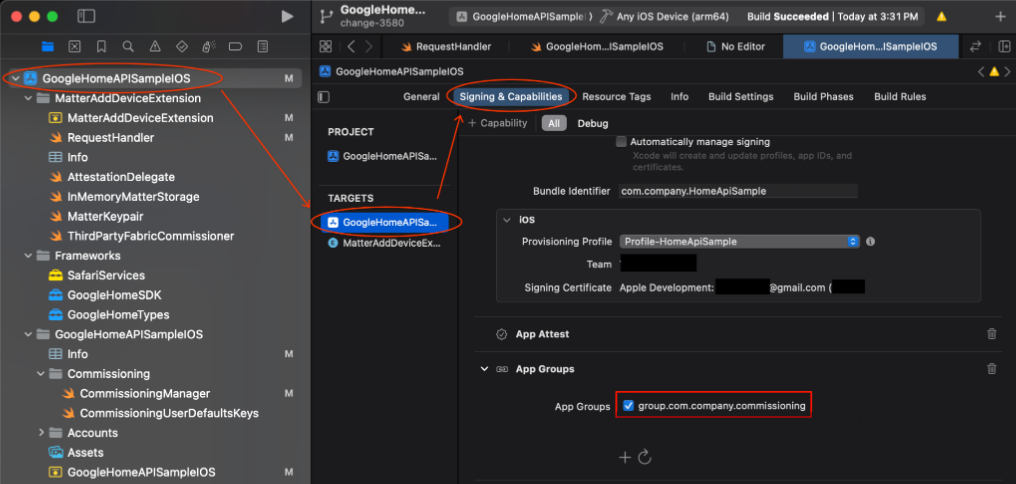
- Vai al progetto GoogleHomeAPISampleIOS > target GoogleHomeAPISampleIOS.
- Fai clic su Firma e funzionalità > + Funzionalità.
- Seleziona la funzionalità Gruppi di app.
- Fai clic sull'icona + in Gruppi di app e aggiungi l'identificatore dei gruppi di app per la tua app che hai aggiunto nel portale per sviluppatori Apple.
- Ripeti questi passaggi per la destinazione MatterAddDeviceExtension per aggiungerla a Gruppi di app.
Aggiorna l'identificatore bundle
- Per eseguire e implementare correttamente l'app di esempio sull'hardware utilizzando i tuoi certificati sviluppatore e profili di provisioning, dovrai fornire un identificatore bundle univoco. Deve essere lo stesso identificatore associato alle credenziali client OAuth (vedi sopra).
- Nel riquadro di navigazione di Xcode, seleziona il file di progetto
GoogleHomeAPISampleIOSper modificare la configurazione del progetto. - Fai clic sulla scheda Firma e funzionalità in alto e seleziona il
GoogleHomeAPISampleIOSdi destinazione sul lato sinistro nella sezione DESTINAZIONI. - Seleziona il campo Identificatore bundle nella sezione Firma e inserisci l'identificatore univoco dell'applicazione.
- Seleziona o installa il profilo di provisioning correlato a quel bundle con i diritti richiesti.
- Ripeti questi passaggi per la destinazione
MatterAddDeviceExtensionper inserire l'identificatore bundle dell'estensione e importare il profilo di provisioning registrato.
Aggiorna l'identificatore del gruppo di app registrato nel codice.
- L'applicazione deve configurare l'istanza dell'SDK per utilizzare
l'identificatore del gruppo di app per funzionalità come il provisioning dei dispositivi. Aggiorna
l'app per utilizzare l'ID gruppo di app registrato nel
portale per sviluppatori Apple cercando la stringa
HOME_API_TODO_ADD_APP_GROUPe sostituendo ogni istanza.
Queste configurazioni vengono eseguite nei seguenti file:
GoogleHomeAPISampleIOS.swiftquando l'SDK viene inizializzato.RequestHandler.swiftCommissioningManager.swift
- L'applicazione deve configurare l'istanza dell'SDK per utilizzare
l'identificatore del gruppo di app per funzionalità come il provisioning dei dispositivi. Aggiorna
l'app per utilizzare l'ID gruppo di app registrato nel
portale per sviluppatori Apple cercando la stringa