

לפני שמשתמשים באחד מממשקי ה-API של Home ל-Android, האפליקציה צריכה לקבל הרשאה לגשת למכשירים בבית של המשתמש, שנקראים ב-API המבנה. באמצעות Permissions API, המשתמש יכול, דרך חשבון Google שלו, להעניק לאפליקציות של Home APIs גישה למכשירים בבית שלו.
תהליך ההרשאה מאפשר למשתמש ליצור מבנה ולהקצות לו כתובת רחוב אם עדיין לא הוגדרה כתובת, בלי להשתמש ב-Google Home app (GHA).
שילוב Permissions API
לפני שממשיכים, חשוב לוודא שפעלתם לפי השלבים במאמר הפעלת הבית ב-Android.
המופע homeManager מהשלב הזה משמש בכל הדוגמאות של Permissions כאן.
קודם כול צריך לרשום ActivityResultCaller ב-SDK. לדוגמה, כך אפליקציית הדוגמה מטפלת בזה:
override fun onCreate(savedInstanceState: Bundle?) {
    super.onCreate(savedInstanceState)
    homeManager.registerActivityResultCallerForPermissions(this)
  }
בדיקת ההרשאות
לפני שאתם מבקשים הרשאות, מומלץ לבדוק אם המשתמש באפליקציה כבר נתן הסכמה לגישה למבנה. כדי לעשות את זה, קוראים ל-method hasPermissions() של מופע Home כדי לקבל Flow של ערכי PermissionsState:
val permissionsReadyState =
homeManager.hasPermissions().collect { state ->
    when (state) {
      PermissionsState.GRANTED -> println("Permissions granted, no need to request permissions")
      PermissionsState.PERMISSIONS_STATE_UNAVAILABLE ->
          println("Permissions state unavailable, request permissions")

      PermissionsState.NOT_GRANTED ->
          println("OAuth permission is enabled but not granted yet, request permissions")

      PermissionsState.PERMISSIONS_STATE_UNINITIALIZED -> println(
          "Permissions state is not initialized yet. Clients should wait for another status update"
      )
      else ->
          throw IllegalStateException("""
            HomeClient.hasPermissions state should be PermissionsState.GRANTED,
            PermissionState.PERMISSIONS_STATE_UNINITIALIZED, or
            PermissionsState.PERMISSIONS_STATE_UNAVAILABLE. Actual state: $state
          """.trimIndent())
    }
}
אם הבדיקה מחזירה PermissionsState של NOT_GRANTED או
PERMISSIONS_STATE_UNAVAILABLE, זה אומר שלמשתמש או לאפליקציה אין גישה למבנה.
אם הבדיקה מחזירה PermissionsState
of GRANTED אבל קריאה עוקבת אל structures() לא מחזירה מבנים,
המשמעות היא שהמשתמש ביטל את הגישה לאפליקציה דרך דף ההגדרות GHA, או שאין לו את הגישה הנדרשת.
שליחת בקשה להרשאות
צריך להעניק הרשאה לאפליקציה כדי לגשת למבנים ולמכשירים בתוך מבנה נתון.
אם המשתמש עדיין לא העניק הרשאות, צריך להשתמש בשיטה requestPermissions() של מופע הבית כדי להפעיל את ממשק המשתמש של ההרשאות ולעבד את התוצאה:
fun requestPermissions(scope: CoroutineScope, onShowSnackbar: (String) -> Unit) {
  scope.launch {
    val result =
      try {
        homeManager.requestPermissions()
      } catch (e: HomeException) {
        PermissionsResult(
          PermissionsResultStatus.ERROR,
          "Got HomeException with error: ${e.message}",
        )
      }
    when (result.status) {
      PermissionsResultStatus.SUCCESS -> {
        Log.i(TAG, "Permissions successfully granted.")
      }
      PermissionsResultStatus.CANCELLED -> {
        Log.i(TAG, "User cancelled Permissions flow.")
        onShowSnackbar("User cancelled Permissions flow")
      }
      else -> {
        Log.e(
          TAG,
          "Failed to grant permissions with error: ${result.status}, ${result.errorMessage}",
        )
        onShowSnackbar("Failed to grant permissions with error: ${result.errorMessage}")
      }
    }
  }
}
כדי שממשק המשתמש של ההרשאות יופעל בצורה תקינה, צריך להגדיר OAuth לאפליקציה.
מתן הרשאות
עכשיו תוכלו להפעיל את האפליקציה ולבקש מהמשתמש להעניק הרשאות. סוגי המשתמשים שיכולים להעניק הרשאה וסוגי המכשירים שאפשר להעניק להם הרשאות משתנים בהתאם לשאלה אם רשמתם את האפליקציה ב-Google Home Developer Console.
נדרש רישום של Developer Console כדי לפרסם אפליקציה באמצעות ממשקי ה-API של Home. אין צורך לבדוק ולהשתמש בממשקי ה-API של Home.
אם אפליקציה לא רשומה ב-Developer Console, היא תהיה במצב לא מאומת. מומלץ להשתמש בשיטה הזו כדי לבדוק את השימוש בממשקי ה-API של Home:
רק משתמשים שנרשמו כמשתמשי בדיקה במסוף OAuth יכולים להעניק הרשאות לאפליקציה. יש מגבלה של 100 משתמשי בדיקה לאפליקציה שלא אומתה.
לאפליקציה לא מאומתת תהיה גישה למכשירים מכל הסוגים שנתמכים על ידי OAuth עבור ממשקי ה-API של Home (רשימת סוגי המכשירים מופיעה בDeveloper Console). כל המכשירים במבנה יקבלו גישה.
אם אפליקציה רשומה ב-Developer Console ואושרה לה גישה לסוג מכשיר אחד או יותר, והושלם אימות המותג עבור OAuth, האפליקציה תהיה במצב מאומת. הסטטוס הזה נדרש כדי להשיק אפליקציה לייצור:
- ההגבלות על משתמשי בדיקה לא חלות יותר. כל משתמש יכול להעניק הרשאה לאפליקציה.
- המשתמש יכול להעניק הרשאה רק לסוגי המכשירים שאושרו בDeveloper Console.
עכשיו, אחרי שהגדרתם את OAuth, הקריאה של האפליקציה אל requestPermissions() מפעילה את תיבות הדו-שיח הבאות:
- המשתמש מתבקש לבחור את חשבון Google שבו הוא רוצה להשתמש.
- המשתמש מתבקש לבחור את המבנה שהוא רוצה להעניק לאפליקציה גישה אליו.
- באפליקציה לא מאומתת, כל סוגי המכשירים שנתמכים על ידי ממשקי ה-API של Home זמינים לאפליקציה.
- באפליקציה מאומתת, המשתמש יכול להעניק הרשאה רק לסוגי המכשירים שאושרו ב-Developer Console.
- בסוגי מכשירים רגישים שהאפליקציה יכולה לנהל, המשתמש יכול להגביל את הגישה לכל מכשיר בנפרד. לדוגמה, אם למשתמש יש שלוש נעילות, הוא יכול להעניק גישה רק לאחת מהן.
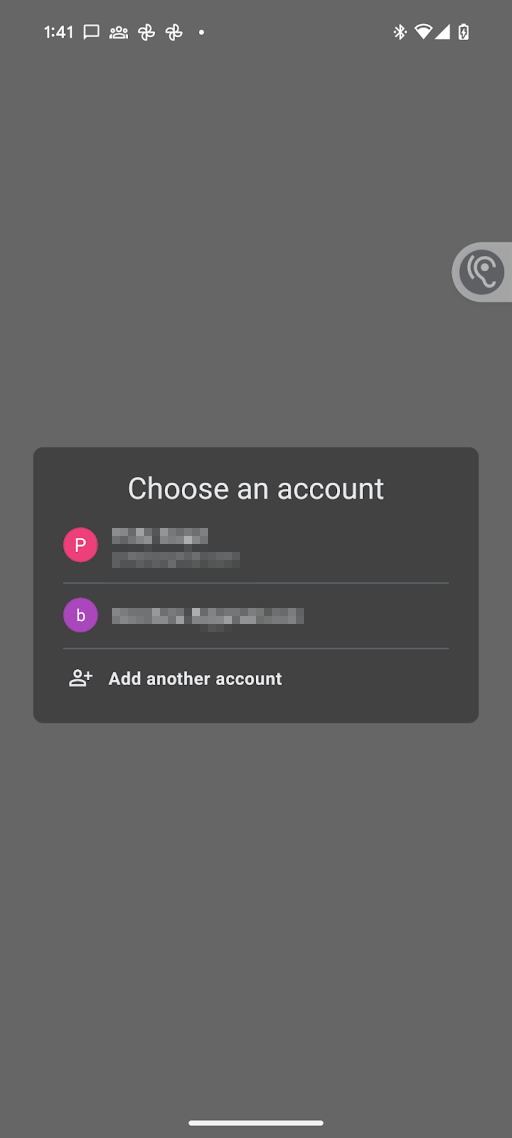
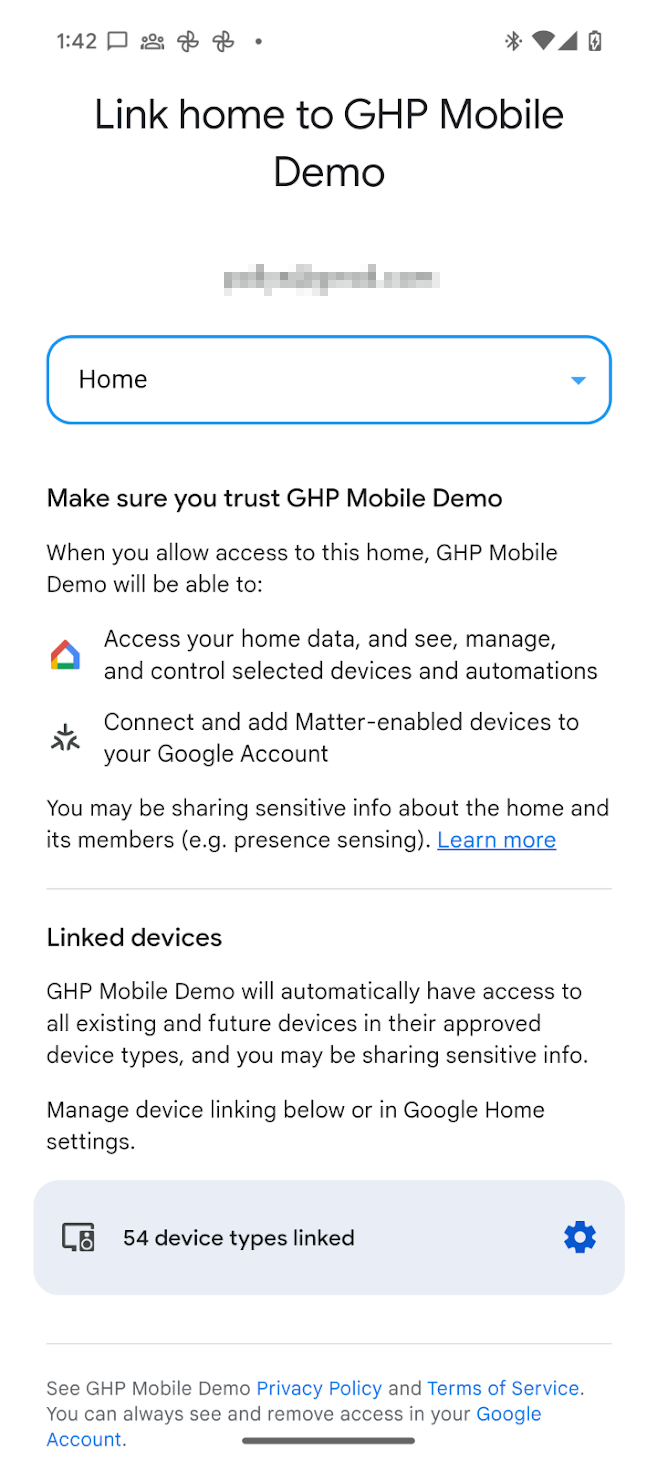
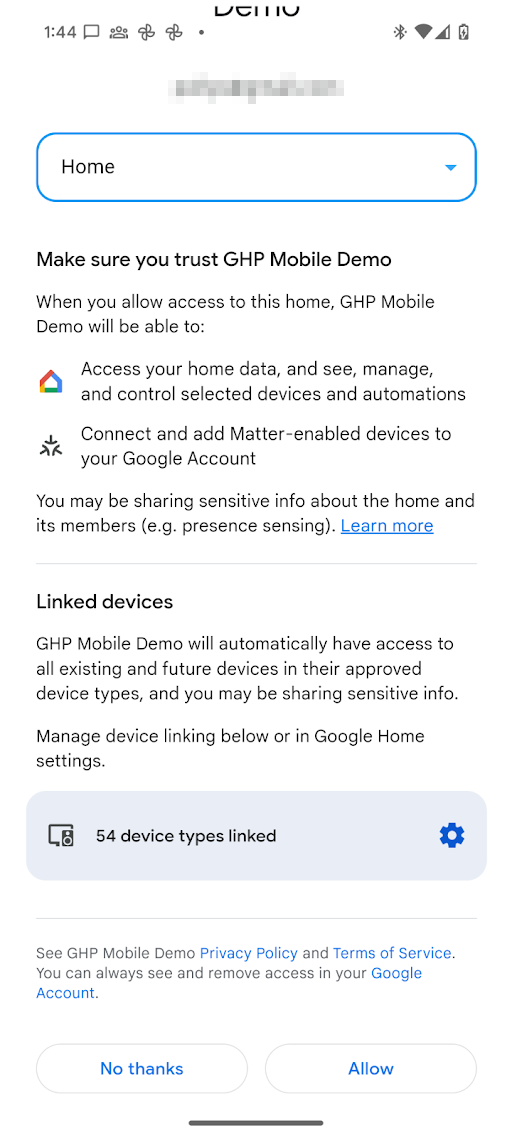
אחרי שההרשאה ניתנת, האפליקציה יכולה להשתמש בממשקי ה-API של Home כדי לקרוא את המצב של המכשירים במבנה ולשלוט בהם. אם המשתמש לא מעניק לאפליקציה הרשאה לסוג מסוים של מכשיר או למכשיר רגיש, האפליקציה לא תוכל להשתמש בממשקי ה-API של Home כדי לגשת למכשיר, לשלוט בו או להגדיר אוטומציה שלו.
שינוי ההרשאות
כדי להעניק הרשאה לגישה למכשירים במבנה אחר, אפשר להפעיל את בורר החשבונות כדי לאפשר למשתמש לבחור את חשבון Google והמבנה שאליו הוא רוצה לעבור. במהלך התהליך הזה, מסך ההסכמה יוצג למשתמש שוב, גם אם הוא כבר הביע הסכמה בעבר.
אפשר לעשות זאת באמצעות קריאה חוזרת ל-API requestPermissions() עם הערך forcePermissionFlow שמוגדר ל-ForcePermissionFlow.FORCE_LAUNCH:
homeManager.requestPermissions(forcePermissionFlow = ForcePermissionFlow.FORCE_LAUNCH)
שינוי הרשאות באמצעות רמזים לגבי המבנה
בחירת תבנית אוטומטית (hinting) מאפשרת לאפליקציה לבחור מראש מבנה ספציפי, או להגביל את רשימת המבנים הזמינים, כשמבקשים שינוי מצטבר בהרשאות של ממשקי ה-API של Home של המשתמש. העברת פרמטרים של מבנה לבקשת ההרשאה תגרום לכך שתיבת הדו-שיח של ההרשאות תתמקד אוטומטית במבנה שנבחר, וכך תצמצם את החיכוך עם המשתמשים ותמנע שגיאות בהגדרות.
הניהול של בחירת תבנית אוטומטית (hinting) לגבי מבנה מתבצע באמצעות מחלקת הנתונים ConsentScreenOptions. המחלקות ConsentScreenOptions מקבלות את פרמטרי ההגדרה הבאים:
-
structureId– מזהה הבית הספציפי שייבחר מראש בתיבת הדו-שיח של ההרשאה. כדי לראות את הערך הזה, צריך לבדוק את מאפייני המבנה של המבנה שרוצים לעדכן. -
allowedStructureIds— רשימה של מזהי מבנה. אם מספקים את ההגדרה הזו, תיבת הדו-שיח של ההרשאות תסנן את המבנים הזמינים כך שיוצגו רק אלה שברשימה. ברוב המקרים אפשר לא לציין את ההגדרה הזו, אלא אם רוצים לוודא שהמשתמש יישאר ברשימה של מבנים שכבר הוענקה לו גישה אליהם. -
allowStructureChange— ההגדרה קובעת אם המשתמש מורשה לשנות את המבנה שנבחר מראש. ברוב המקרים, כדאי להגדיר את הערך הזה ל-trueאם צוין לפחות אחד מהערכיםallowedStructureIdsו-structureId, כדי לתמוך בהתנהגות טבעית של המשתמש.
מעבירים את האובייקט הזה כפרמטר אופציונלי בקריאה requestPermissions(), כאשר forcePermissionFlow מוגדר כ-ForcePermissionFlow.FORCE_LAUNCH:
import com.google.home.ConsentScreenOptions

// Create the ConsentScreenOptions class, allowing structure changes while
// ensuring the permissions dialog pre-selects the target structure on launch
val consentOptions = ConsentScreenOptions(
    structureId = target-structure-id,
    allowStructureChange = true
)

homeManager.requestPermissions(forcePermissionFlow = ForcePermissionFlow.FORCE_LAUNCH, consentScreenOptions = consentOptions)
למשתמש יוצג מסך ההסכמה שכבר סונן לפי המבנה שצוין באובייקט ConsentScreenOptions.
המשתמשים יכולים להחליף מבנים באמצעות רמזים למבנה
אם למשתמש יש כמה מבנים באפליקציה ואתם רוצים לבחור מראש מבנה אחד, אבל עדיין לאפשר לו לעבור בין המבנים הזמינים, צריך להפעיל את השינויים במבנה באמצעות הדגל allowStructureChange ולספק רשימה של מבנים ב-allowedStructureIds:
val consentOptions = ConsentScreenOptions(
    structureId = target-structure-id,
    allowedStructureIds = listOf(target-structure-id, another-structure-id),
    allowStructureChange = true
)
ביטול הרשאות
המשתמשים יכולים לבטל גישה שהוענקה בעבר:
דרך הדף 'החשבונות שלי' ב-Google > נתונים ופרטיות > אפליקציות ושירותים של צדדים שלישיים. הפעולה הזו תבטל את אסימון ה-OAuth שהונפק כשהמשתמש העניק את ההסכמה הראשונית, ותבטל את הגישה לכל מופע של האפליקציה שבה המשתמש השתמש בכל הממשקים (טלפונים) והמבנים.
יכול להיות שהמשתמש יופנה באמצעות קישור עומק לדף המשנה אפליקציות ושירותים של צד שלישי באמצעות סכימת כתובות ה-URL הבאה:
https://myaccount.google.com/connections/link?project_number=Cloud project_numberבדף GHA > הגדרות > אפליקציות מקושרות. כשלוחצים על בGHA, עוברים לדף הגדרות. משם, לוחצים על האריח אפליקציות מקושרות, שמוביל לדף שנראה דומה למסך הסכמה. בדף הזה המשתמש יכול להסיר את הגישה לאפליקציה. המשתמש יכול להשתמש באותו דף כדי לשנות את סוגי המכשירים או המכשירים הרגישים הספציפיים שהאפליקציה יכולה לגשת אליהם.
הצגת סוגי המכשירים שהמשתמש העניק להם הרשאות
במערכת האקולוגית של Google Home, ברוב סוגי המכשירים, המשתמשים יכולים לתת הרשאות לכל המכשירים מאותו סוג בבת אחת. במכשירים רגישים או מוגבלים, כמו מנעולים, מצלמות או פעמונים, המשתמשים צריכים לתת הרשאה לכל אחד מהם בנפרד.
כדי לבדוק אם משתמש העניק הרשאה לגשת לסוג מכשיר רגיש או מוגבל, משתמשים בפונקציה consentedDeviceTypes() ברמת המבנה:
import com.google.home.Structure
import com.google.home.DeviceType
import com.google.home.DeviceTypeFactory
import com.google.home.consentedDeviceTypes // Extension function from the SDK
import kotlinx.coroutines.flow.Flow
import kotlinx.coroutines.flow.collect
import kotlinx.coroutines.launch

/**
 * Example of how an app may monitor which device types have been granted access by a user.
 */
fun monitorDeviceConsent(structure: Structure, myScope: CoroutineScope) {
    // Obtain the flow of consented device type factories
    val consentedTypesFlow: Flow<Set<DeviceTypeFactory<out DeviceType>>> =
        structure.consentedDeviceTypes()

    myScope.launch {
        consentedTypesFlow.collect { consentedSet ->
            // Check if the user has consented to share a specific restricted
            // type, such as a Doorbell or Camera.
            val hasCameraAccess = consentedSet.any {
                it.toString() == "matter.google.type.GoogleDoorbellDevice"
            }

            if (hasCameraAccess) {
                // Enable features that require camera access
            } else {
                // Inform the user or disable camera-specific features
            }
        }
    }
}
הרשאות OkGoogle
הפקודה
okGoogle
היא פקודה ברמת המכשיר, ואפשר להשתמש בה כדי להפוך כל מכשיר במבנה לאוטומטי. עם זאת, יכול להיות שלאפליקציה עם ממשקי API של Home לא תהיה גישה לכל מכשיר. בטבלה הבאה מפורט איך ההרשאות נאכפות במקרים כאלה.
| אוטומציה | מאפיין | אכיפת הרשאות |
|---|---|---|
| בשעה 22:00, אפשר להודיע ברמקול בחדר השינה שהגיע הזמן לישון. |
AssistantBroadcastTrait
במכשיר. |
יצירת אוטומציה:
|
| בשעה 22:00, להודיע לכולם "שעת השינה" בכל המכשירים |
AssistantBroadcastTrait
על מבנה. |
יצירת אוטומציה:
|
| בשעה 22:00, "play some music" |
AssistantFulfillmentTrait.OkGoogleCommand
|
יצירת אוטומציה:
|
| בכל פעם שמישהו אומר "הפעלת מוזיקה" |
VoiceStarterTrait.OkGoogleEvent
|
יצירת אוטומציה:
|
הנחיות אם משתמש מבטל הרשאות מלאות
אם המשתמש מבטל את ההרשאות המלאות, כל האוטומציות הקיימות יפסיקו לפעול. בנוסף, אם המשתמש מבטל את הגישה למכשירים ספציפיים, הפעולות, התנאים והטריגרים שמשויכים למכשירים האלה יפסיקו לפעול.
בכל הפעלה של האפליקציה, חשוב לוודא שההרשאות עדיין בתוקף. אם הן בוטלו, צריך לוודא שכל הנתונים הקודמים הוסרו, כולל נתונים ששמורים במטמון באפליקציה.
כשמבטלים את הגישה למבנה, מתקבלת הודעה StructureAccessRevokedEvent בשרת העורפי בענן. כאן אפשר לראות את תהליך הביטול המלא של הרשאות השותף בענן ובאפליקציה לנייד.