

Antes de usar cualquiera de las APIs de Home para Android, la app debe tener permiso para acceder a los dispositivos de la casa del usuario, a los que se hace referencia en la API como la estructura. Con la API de Permissions, el usuario puede, a través de su Cuenta de Google, otorgar a las apps de las APIs de Home acceso a los dispositivos de su casa.
El flujo de permisos permite que el usuario cree una estructura si aún no se configuró una, sin tener que usar Google Home app (GHA).
Integra la API de Permissions
Antes de continuar, asegúrate de haber seguido los pasos en Inicializa la casa en Android.
La instancia de homeManager de ese paso se usa en todos los ejemplos de permisos que se muestran aquí.
Primero, registra un ActivityResultCaller con el SDK. Por ejemplo, así es como la app de ejemplo controla esta situación:
override fun onCreate(savedInstanceState: Bundle?) {
    super.onCreate(savedInstanceState)
    homeManager.registerActivityResultCallerForPermissions(this)
  }
Verifica si tu app tiene permisos
Antes de solicitar permisos, te recomendamos que verifiques si el usuario de la app ya otorgó su consentimiento para acceder a la estructura. Para ello, llama al método hasPermissions() de la instancia de Home para obtener un Flow de valores de PermissionsState:
val permissionsReadyState =
homeManager.hasPermissions().collect { state ->
    when (state) {
      PermissionsState.GRANTED -> println("Permissions granted, no need to request permissions")
      PermissionsState.PERMISSIONS_STATE_UNAVAILABLE ->
          println("Permissions state unavailable, request permissions")

      PermissionsState.NOT_GRANTED ->
          println("OAuth permission is enabled but not granted yet, request permissions")

      PermissionsState.PERMISSIONS_STATE_UNINITIALIZED -> println(
          "Permissions state is not initialized yet. Clients should wait for another status update"
      )
      else ->
          throw IllegalStateException("""
            HomeClient.hasPermissions state should be PermissionsState.GRANTED,
            PermissionState.PERMISSIONS_STATE_UNINITIALIZED, or
            PermissionsState.PERMISSIONS_STATE_UNAVAILABLE. Actual state: $state
          """.trimIndent())
    }
}
Si la verificación devuelve un PermissionsState de NOT_GRANTED o PERMISSIONS_STATE_UNAVAILABLE, significa que el usuario o la aplicación no tienen acceso a la estructura.
Si la verificación devuelve un PermissionsState de GRANTED, pero una llamada posterior a structures() no devuelve ninguna estructura, significa que el usuario revocó el acceso a la app a través de la página de configuración de GHA o que no tiene el acceso requerido.
Solicita permisos
Se debe otorgar permiso a tu app para acceder a las estructuras y los dispositivos dentro de una estructura determinada.
Si el usuario aún no otorgó los permisos, usa el método requestPermissions() de la instancia de Home para iniciar la IU de permisos y procesar el resultado:
fun requestPermissions(scope: CoroutineScope, onShowSnackbar: (String) -> Unit) {
  scope.launch {
    val result =
      try {
        homeManager.requestPermissions()
      } catch (e: HomeException) {
        PermissionsResult(
          PermissionsResultStatus.ERROR,
          "Got HomeException with error: ${e.message}",
        )
      }
    when (result.status) {
      PermissionsResultStatus.SUCCESS -> {
        Log.i(TAG, "Permissions successfully granted.")
      }
      PermissionsResultStatus.CANCELLED -> {
        Log.i(TAG, "User cancelled Permissions flow.")
        onShowSnackbar("User cancelled Permissions flow")
      }
      else -> {
        Log.e(
          TAG,
          "Failed to grant permissions with error: ${result.status}, ${result.errorMessage}",
        )
        onShowSnackbar("Failed to grant permissions with error: ${result.errorMessage}")
      }
    }
  }
}
Para que la IU de permisos se inicie correctamente, ya debes haber configurado OAuth para tu app.
Otorgar permisos
Ahora deberías poder ejecutar tu app y hacer que un usuario otorgue permisos. El tipo de usuarios que pueden otorgar permisos y los tipos de dispositivos para los que se pueden otorgar permisos variarán según si registraste tu app en Google Home Developer Console.
Se requiere el registro de Developer Console para publicar una app con las APIs de Home. No es necesario probar ni usar las APIs de Home.
Si una app no está registrada en Developer Console, estará en estado sin verificar. Se recomienda lo siguiente para probar el uso de las APIs de Home:
Solo los usuarios registrados como usuarios de prueba en la consola de OAuth pueden otorgar permisos para la app. Hay un límite de 100 usuarios de prueba para una app no verificada.
Una app no verificada tendrá acceso a dispositivos de cualquier tipo que sean compatibles con OAuth para las APIs de Home (la lista de tipos de dispositivos en Developer Console). Se otorgará acceso a todos los dispositivos de una estructura.
Si una app está registrada en Developer Console y se aprobó su acceso a uno o más tipos de dispositivos, y se completó la verificación de marca para OAuth, estará en estado verificada. Este estado es obligatorio para lanzar una app a producción:
- Ya no se aplican los límites de usuarios de prueba. Cualquier usuario puede otorgar permiso a la app.
- El usuario solo puede otorgar permiso a los tipos de dispositivos que se aprobaron en Developer Console.
Ahora que OAuth está configurado, la llamada de la app a requestPermissions() activa los siguientes diálogos:
- Se le solicita al usuario que seleccione la Cuenta de Google que desea usar.
- Se le solicita al usuario que seleccione la estructura a la que quiere otorgarle acceso a la app.
- En el caso de una app no verificada, todos los tipos de dispositivos compatibles con las APIs de Home están disponibles para la app.
- En el caso de una app verificada, el usuario solo puede otorgar permiso a los tipos de dispositivos que se aprobaron en Developer Console.
- En el caso de los tipos de dispositivos sensibles que la app tiene acceso a administrar, el usuario puede restringir el acceso por dispositivo. Por ejemplo, si un usuario tiene tres cerraduras, puede otorgar acceso a solo una de ellas.
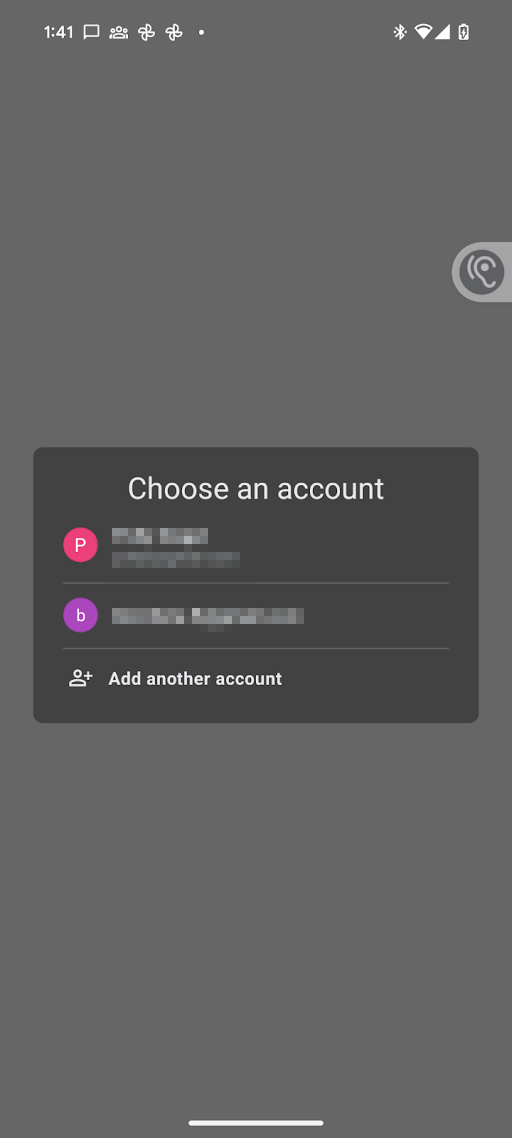
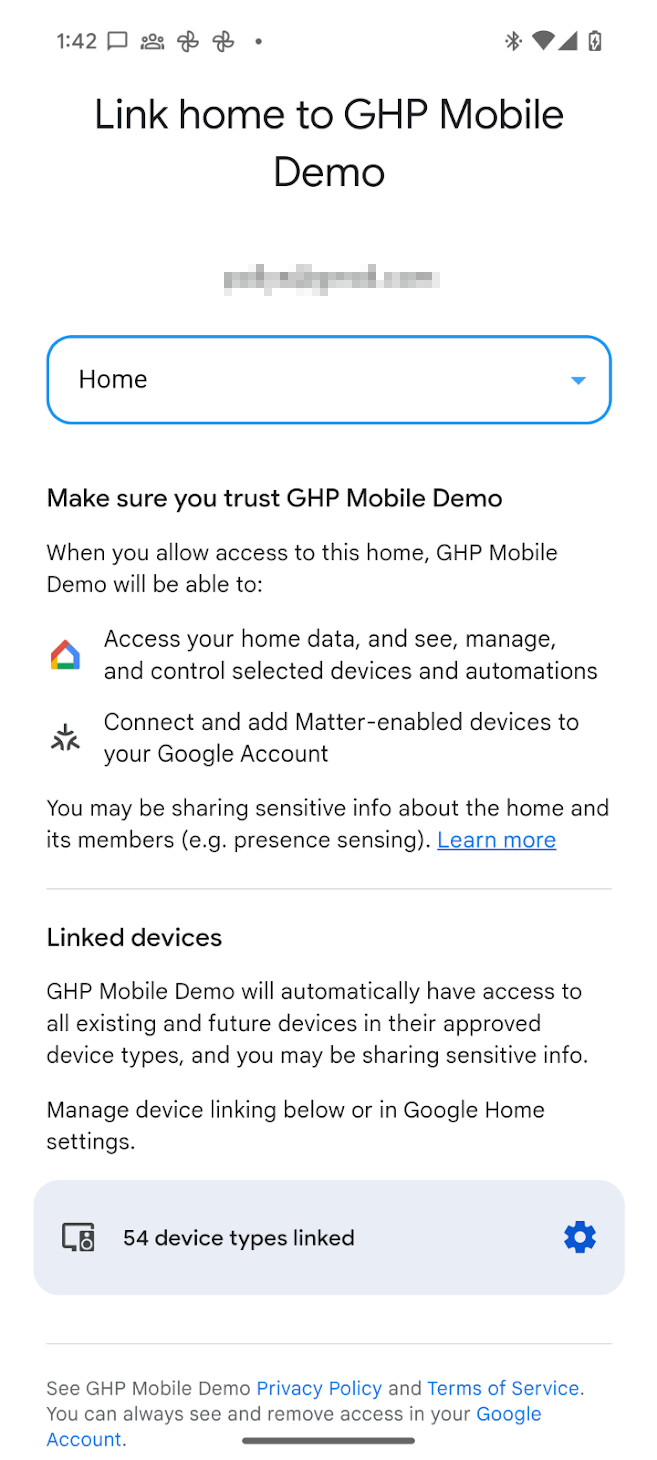
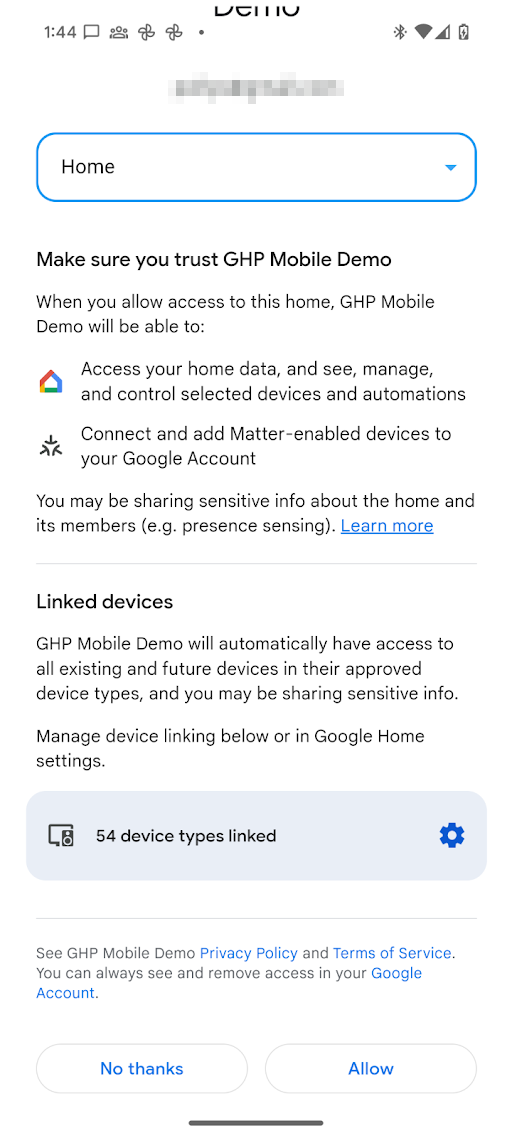
Una vez que se otorga el permiso, la app puede usar las APIs de Home para leer el estado de los dispositivos de la estructura y controlarlos. Si el usuario no otorga permiso a la app para un tipo de dispositivo en particular o un dispositivo sensible, la app no podrá usar las APIs de Home para acceder a él, controlarlo o automatizarlo.
Cambiar permisos
Para otorgar permiso para acceder a dispositivos en una estructura diferente, se puede iniciar el selector de cuentas para permitir que el usuario elija la Cuenta de Google y la estructura a la que desea cambiar. Durante este proceso, se le volverá a mostrar al usuario la pantalla de consentimiento, incluso si ya lo había otorgado.
Para ello, se debe volver a llamar a requestPermissions() con la marca forceLaunch establecida en true:
homeManager.requestPermissions(forceLaunch=true)
Cambia los permisos con sugerencias de estructura
Las sugerencias de estructura permiten que una app preseleccione una estructura específica o restrinja la lista de estructuras disponibles cuando solicita un cambio incremental en los permisos de las APIs de Home del usuario. Si pasas parámetros de estructura a la solicitud de autorización, el diálogo de permisos se enfocará automáticamente en la estructura elegida, lo que reducirá las dificultades del usuario y evitará errores de configuración.
Las sugerencias de estructura se administran con la clase de datos ConsentScreenOptions. La clase ConsentScreenOptions acepta los siguientes parámetros de configuración:
structureId: Es el ID de estructura específico que se preseleccionará en el diálogo de permisos. Para obtenerlo, verifica las propiedades de estructura de la estructura que se actualiza.allowedStructureIds: Es una lista de IDs de estructura. Si se proporciona, el diálogo de permisos filtrará las estructuras disponibles para mostrar solo las que se encuentran en esta lista. En la mayoría de los casos, se puede dejar sin especificar, a menos que quieras asegurarte de que el usuario permanezca dentro de una lista de estructuras ya otorgada.allowStructureChange: Determina si el usuario tiene permiso para cambiar la estructura preseleccionada. Establece este valor entruesi se especifica al menos uno de los valoresallowedStructureIdsystructureIden la mayoría de los casos para admitir el comportamiento natural del usuario.
Pasa este objeto como un parámetro opcional en la llamada a requestPermissions(), con la marca forceLaunch establecida en true:
import com.google.home.ConsentScreenOptions

// Create the ConsentScreenOptions class, allowing structure changes while
// ensuring the permissions dialog pre-selects the target structure on launch
val consentOptions = ConsentScreenOptions(
    structureId = target-structure-id,
    allowStructureChange = true
)

homeManager.requestPermissions(forceLaunch=true, consentOptions)
Se le mostrará al usuario la pantalla de consentimiento ya filtrada según la estructura que se indica en el objeto ConsentScreenOptions.
Permitir que el usuario cambie de estructura con sugerencias de estructura
Si un usuario tiene varias estructuras en una app y quieres preseleccionar una sin dejar de permitirle cambiar entre las estructuras disponibles, habilita los cambios de estructura con la marca allowStructureChange y proporciona una lista de estructuras en allowedStructureIds:
val consentOptions = ConsentScreenOptions(
    structureId = target-structure-id,
    allowedStructureIds = listOf(target-structure-id, another-structure-id),
    allowStructureChange = true
)
Cómo revocar permisos
Los usuarios pueden revocar el acceso otorgado anteriormente:
A través de la página Mi cuenta de Google > Datos y privacidad > Apps y servicios de terceros Esto revocará el token de OAuth que se emitió cuando se otorgó el consentimiento inicial y revocará el acceso a cualquier instancia de la app que el usuario haya estado usando en todas las plataformas (teléfonos) y estructuras.
Se puede dirigir al usuario con un vínculo directo a la subpágina Apps y servicios de terceros con el siguiente esquema de URL:
https://myaccount.google.com/connections/link?project_number=Cloud project_numberEn la página GHA > Configuración > Apps vinculadas Si haces clic en en GHA, se te dirigirá a la página Configuración. Allí, haz clic en la tarjeta Apps vinculadas, que te llevará a una página similar a la pantalla de consentimiento. En esta página, el usuario puede quitar el acceso a la app y cambiar los tipos de dispositivos o los dispositivos sensibles específicos a los que puede acceder la app.
Cómo ver los tipos de dispositivos para los que un usuario otorgó permisos
En el ecosistema de Google Home, para la mayoría de los tipos de dispositivos, los usuarios pueden otorgar permisos para todos los dispositivos de ese tipo a la vez. En el caso de los tipos de dispositivos sensibles o restringidos, como cerraduras, cámaras o timbres, los usuarios deben otorgarles permiso de forma individual.
Para determinar si un usuario otorgó permiso para acceder a un tipo de dispositivo sensible o restringido, usa la función consentedDeviceTypes() a nivel de la estructura:
import com.google.home.Structure
import com.google.home.DeviceType
import com.google.home.DeviceTypeFactory
import com.google.home.consentedDeviceTypes // Extension function from the SDK
import kotlinx.coroutines.flow.Flow
import kotlinx.coroutines.flow.collect
import kotlinx.coroutines.launch

/**
 * Example of how an app may monitor which device types have been granted access by a user.
 */
fun monitorDeviceConsent(structure: Structure, myScope: CoroutineScope) {
    // Obtain the flow of consented device type factories
    val consentedTypesFlow: Flow<Set<DeviceTypeFactory<out DeviceType>>> =
        structure.consentedDeviceTypes()

    myScope.launch {
        consentedTypesFlow.collect { consentedSet ->
            // Check if the user has consented to share a specific restricted
            // type, such as a Doorbell or Camera.
            val hasCameraAccess = consentedSet.any {
                it.toString() == "matter.google.type.GoogleDoorbellDevice"
            }

            if (hasCameraAccess) {
                // Enable features that require camera access
            } else {
                // Inform the user or disable camera-specific features
            }
        }
    }
}
Permisos de Ok Google
El comando okGoogle es un comando a nivel del dispositivo y se puede usar para automatizar cualquier dispositivo de la estructura. Sin embargo, es posible que una app de las APIs de Home no tenga acceso a todos los dispositivos. En la siguiente tabla, se describe cómo se aplican los permisos en estos casos.
| Automatización | Rasgo | Aplicación de permisos |
|---|---|---|
| A las 10 p.m., anuncia "Hora de dormir" en la bocina de la habitación. |
AssistantBroadcastTrait
en el dispositivo. |
Creación de automatizaciones:
|
| A las 10 p.m., anuncia "Hora de dormir" en todos los dispositivos |
AssistantBroadcastTrait
en la estructura |
Creación de automatizaciones:
|
| A las 10 p.m., "reproduce música". |
AssistantFulfillmentTrait.OkGoogleCommand
|
Creación de automatizaciones:
|
| Cuando alguien dice "reproduce música" |
VoiceStarterTrait.OkGoogleEvent
|
Creación de automatizaciones:
|
Orientación si el usuario revoca todos los permisos
Si el usuario revoca los permisos completos, todas las automatizaciones existentes dejarán de funcionar. Además, si el usuario revoca el acceso a dispositivos específicos, dejarán de funcionar los activadores, las condiciones y las acciones asociados con esos dispositivos.
Cada vez que se inicie la app, asegúrate de verificar que los permisos sigan vigentes. Si se revocaron, asegúrate de que se quiten todos los datos anteriores, incluidos los datos almacenados en caché en la aplicación.
Cuando se revoca el acceso a la estructura, se envía un objeto StructureAccessRevokedEvent a tu backend en la nube. Consulta Cómo estructurar las concesiones para conocer el flujo de trabajo de revocación de aplicaciones para dispositivos móviles y la nube de socios de extremo a extremo.