サンプルアプリでは、サポートされているデバイスタイプについて、Home API を使用したデバイスのアクセスと制御の基本機能を紹介しています。
アカウントの承認が完了してストラクチャが選択されると、サンプルアプリはそのストラクチャで見つかったすべてのローカル デバイスを読み込みます。
デバイスが部屋にある場合は、その部屋の下に表示されます。サンプルアプリは、次のデバイスタイプをサポートしています。
- 色温度ライト
- 調光可能なライト
- ドアロック
- 拡張カラーライト
- ファン
- Google ボーダー ルーター
- Google カメラ
- 在室確認センサー
- オン/オフ ライト
- オン/オフ プラグイン ユニット
- 温度センサー
- サーモスタット
- 窓覆い
既存のデバイスと自動化に対するアクション
サンプルアプリは、[デバイス] と [自動化] の 2 つのタブで構成されています。各タブには、ストラクチャに関する情報が表示され、タスクを実行できます。
[デバイス] タブ
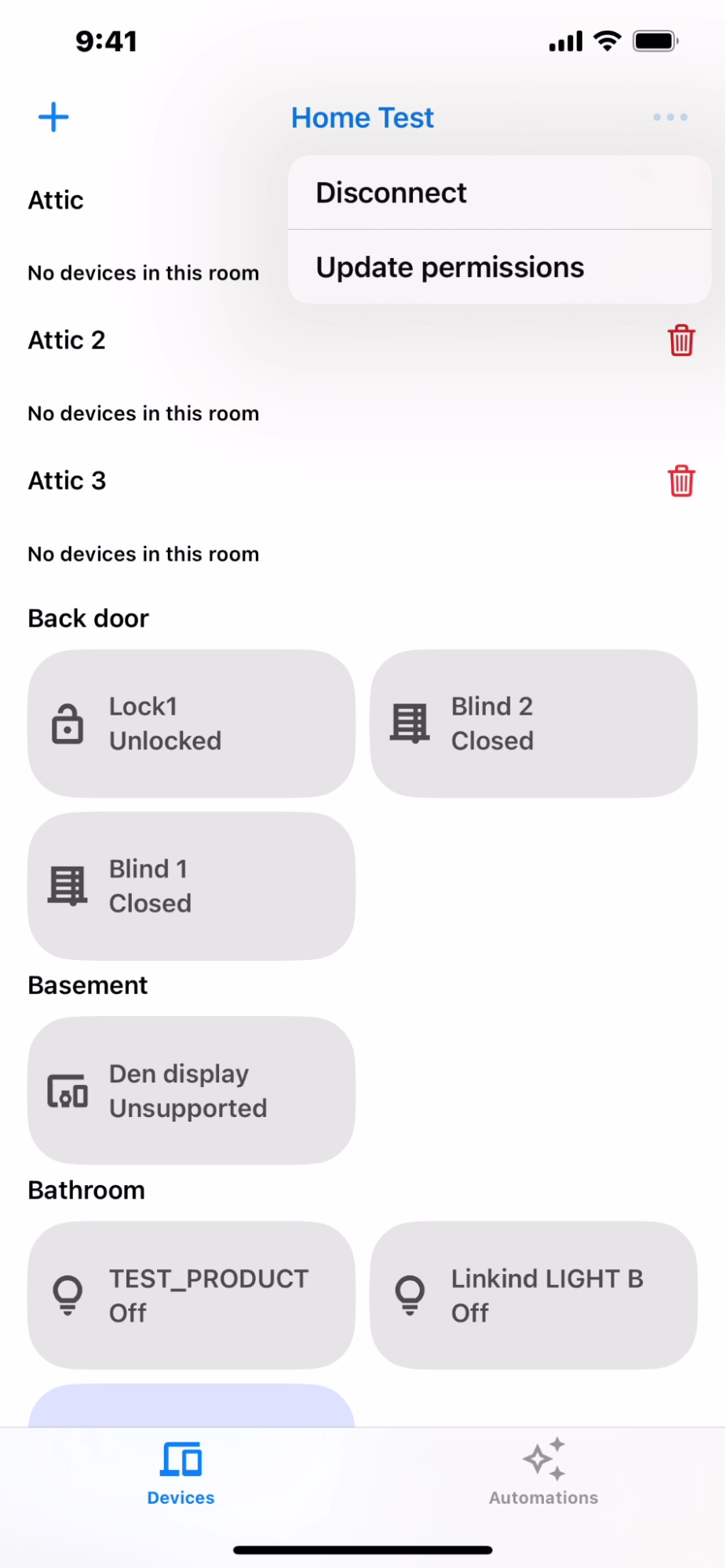
[デバイス] タブ(図 1)には、ストラクチャ内の部屋(バスルーム、書斎、オフィス)と各部屋のデバイス、各デバイスのステータスが表示されます。画面右上の more_horiz アイコン(図 2)をクリックして、デバイスの接続を解除したり、権限を更新したりすることもできます。
![Home iOS APIs サンプルアプリの [デバイス] タブ。](https://developers.home.google.com/static/apis/ios/images/ios-sample-app-device-tab.png?hl=ja)
[自動化] タブ
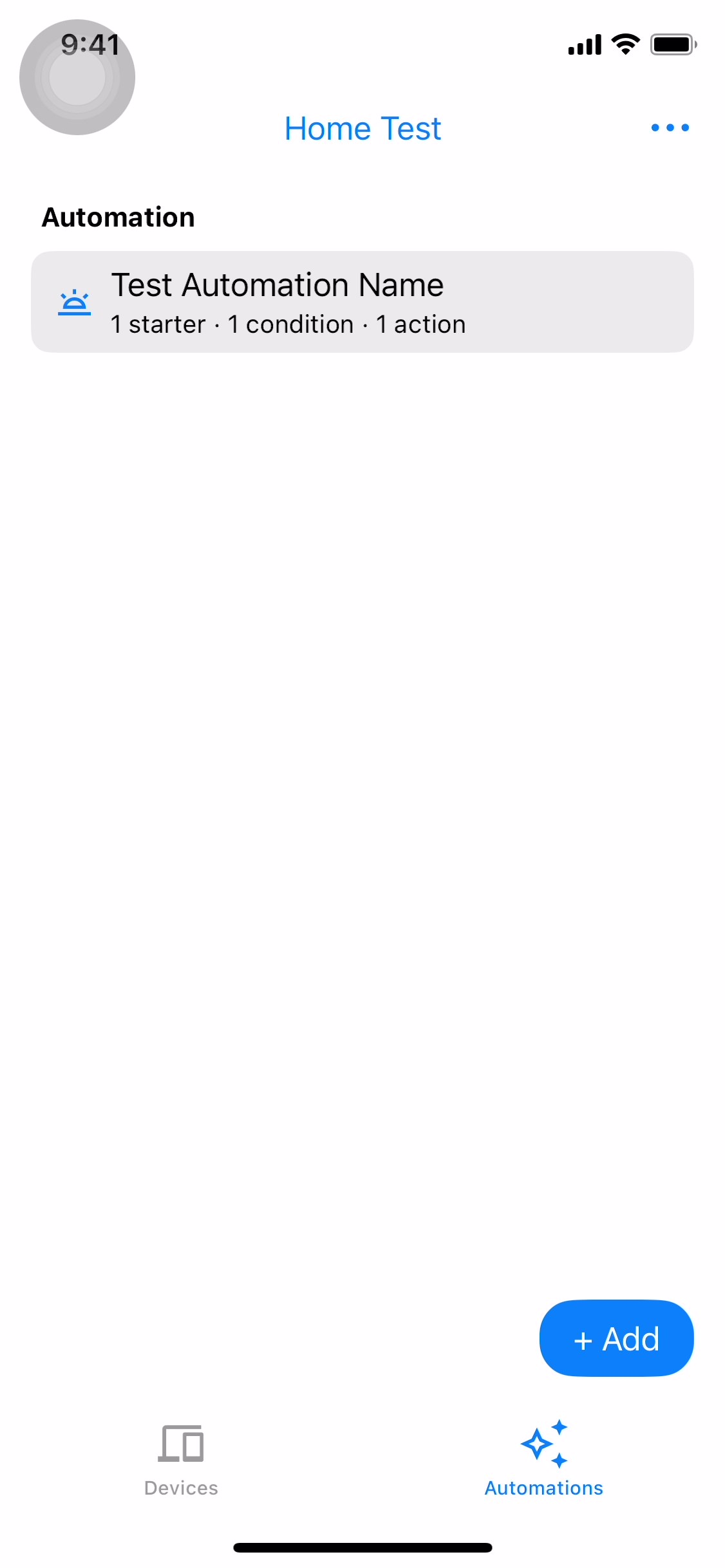
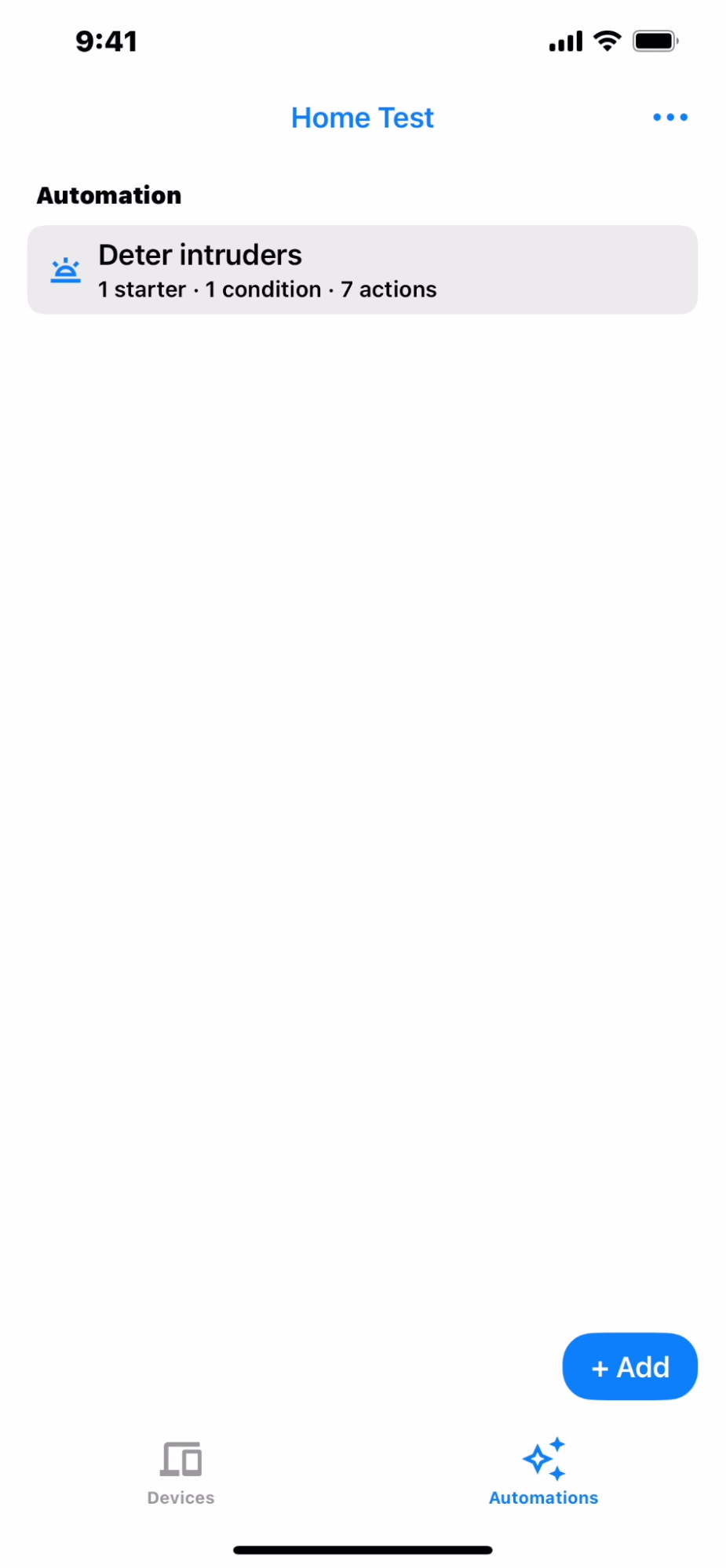
[自動化] タブ(図 3)には、ストラクチャのすべての自動化のリストが表示されます。各自動化には、開始条件とアクションが表示されます。複数の開始条件とアクションがサポートされています。
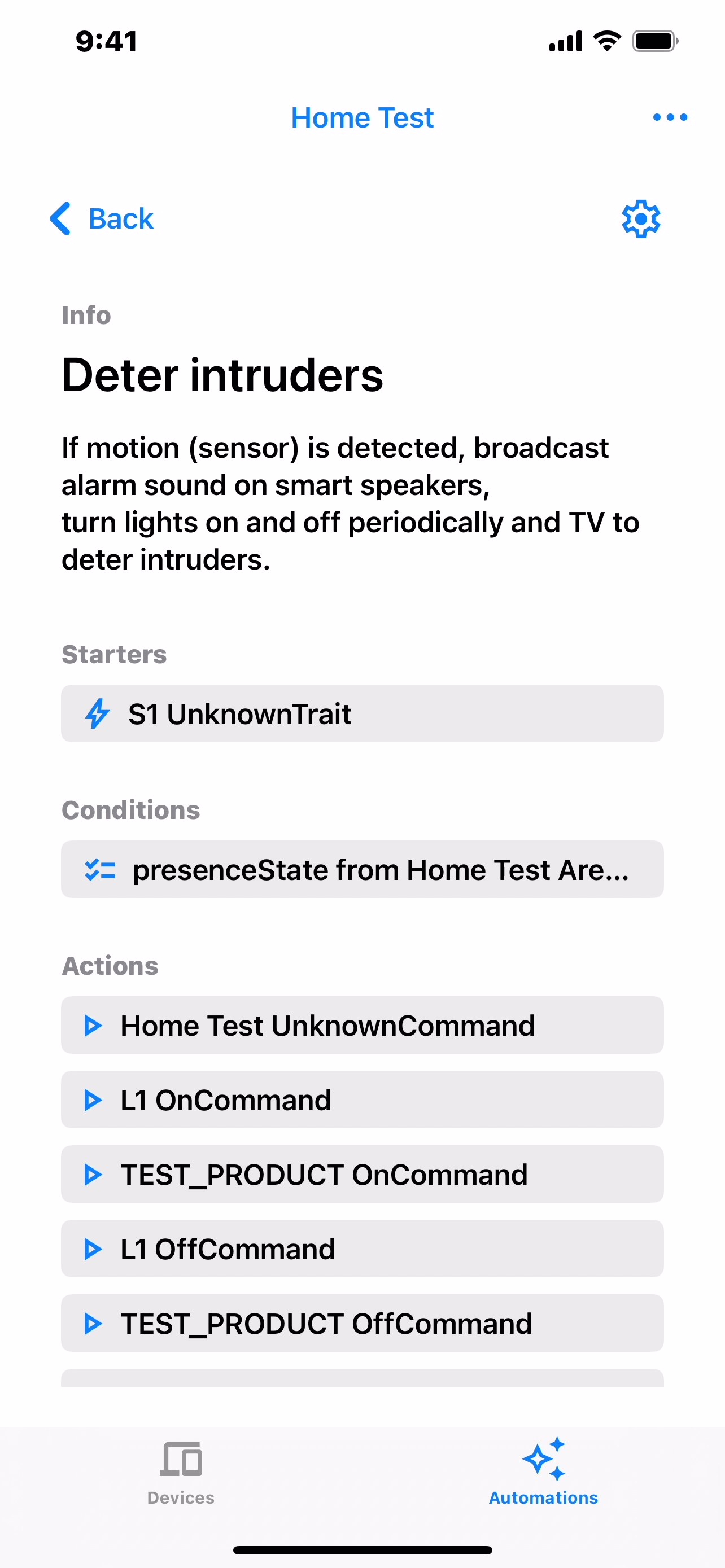
自動化をタップすると、図 4 の例のように詳細が表示されます。 この詳細ビューでは、開始条件、条件、アクションの詳細な説明を確認できます。
![Home iOS API サンプルアプリの [自動化] タブ。](https://developers.home.google.com/static/apis/ios/images/ios-sample-app-automations-tab.png?hl=ja)
自動化の作成
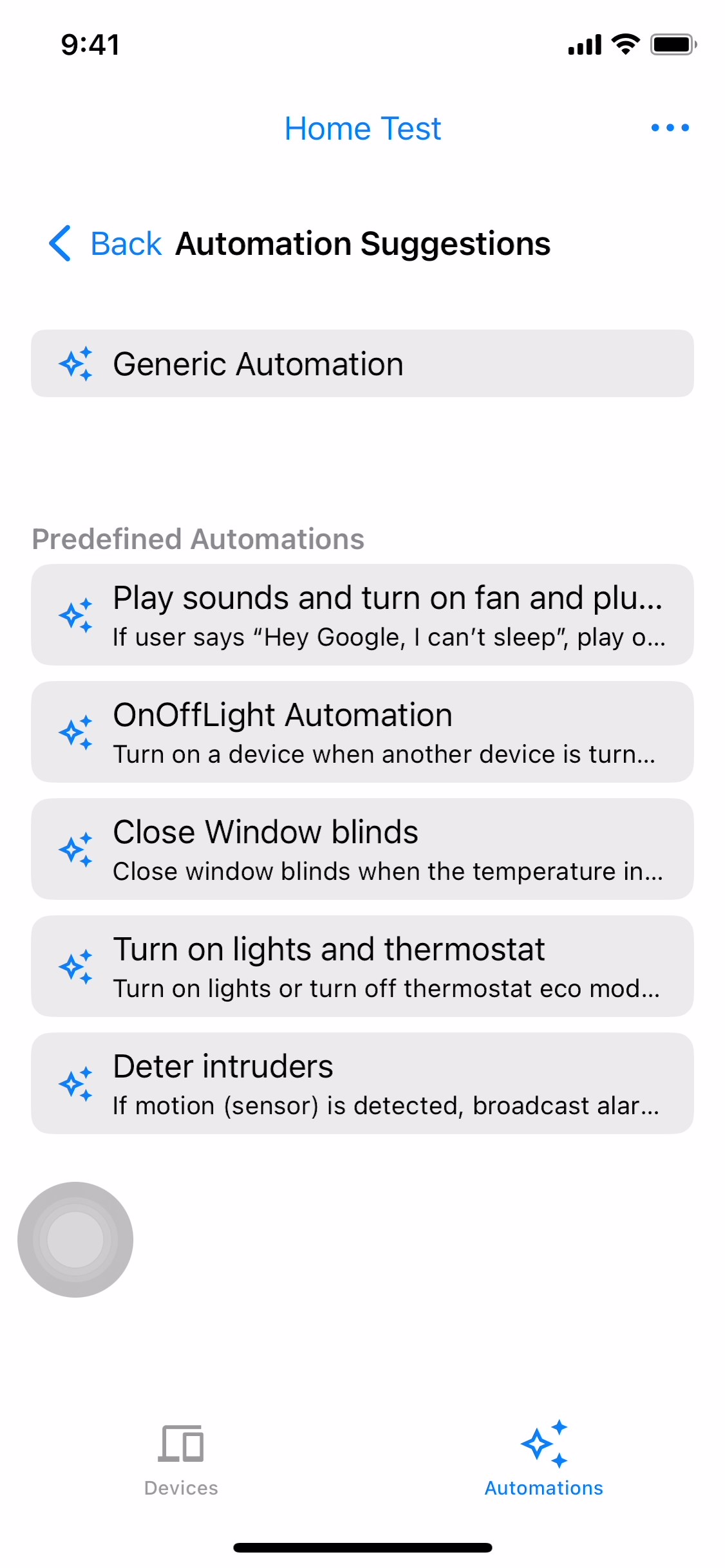
新しい自動化を作成するには、自動化リストビュー(図 3)で [+追加] ボタンをタップします。次の画面に、自動化の候補のリストが表示されます。 目的の自動化を選択します(図 5)。何も自動入力されない場合、ストラクチャには自動化に必要なデバイスが不足しています。 たとえば、ファンとライトをオンにする場合は、ストラクチャにファンとライトの両方のデバイスが含まれている必要があります。そうでない場合、自動化は表示されません。
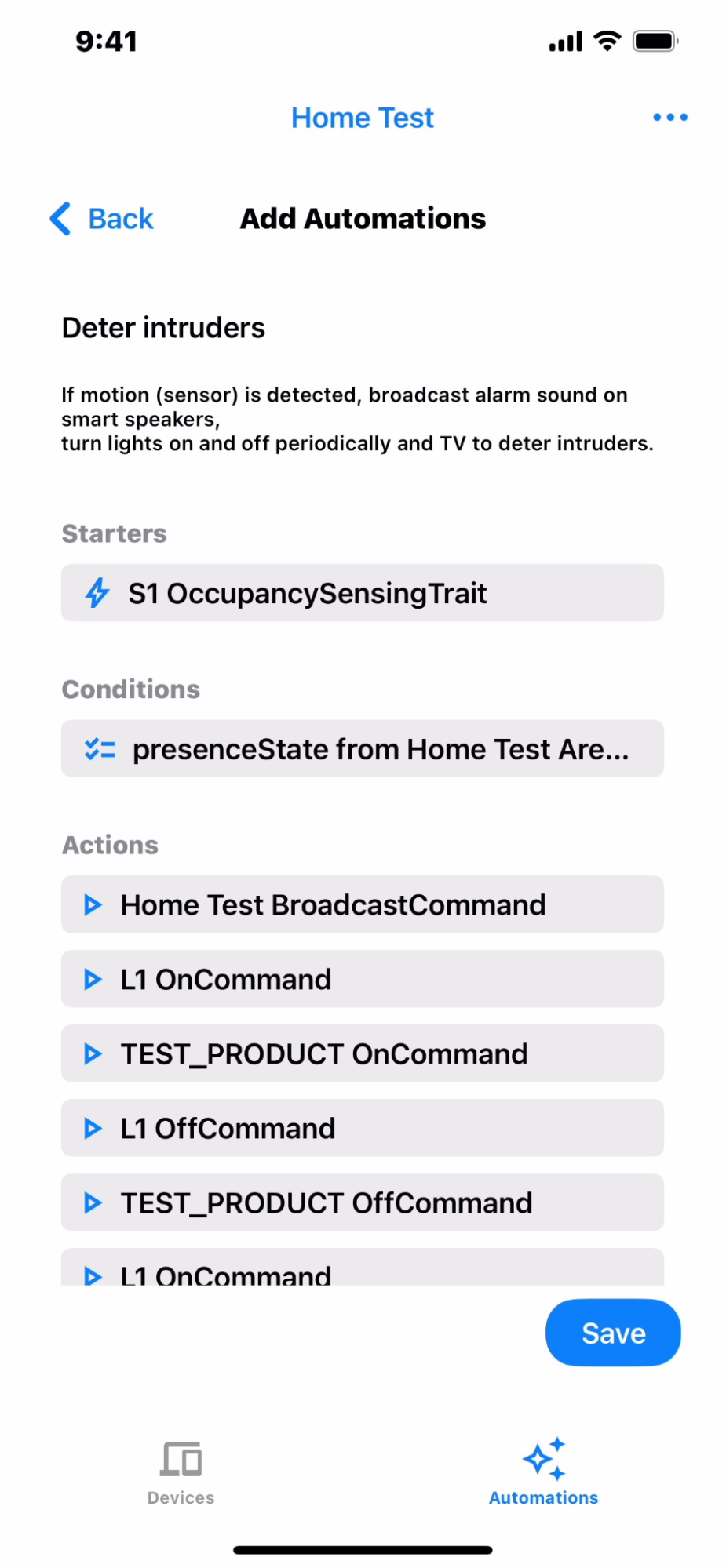
自動化を選択すると、[開始条件、条件、アクション ] が表示されます(図 6)。[保存] をクリックして自動化を追加します(図 7)。
自動化の編集
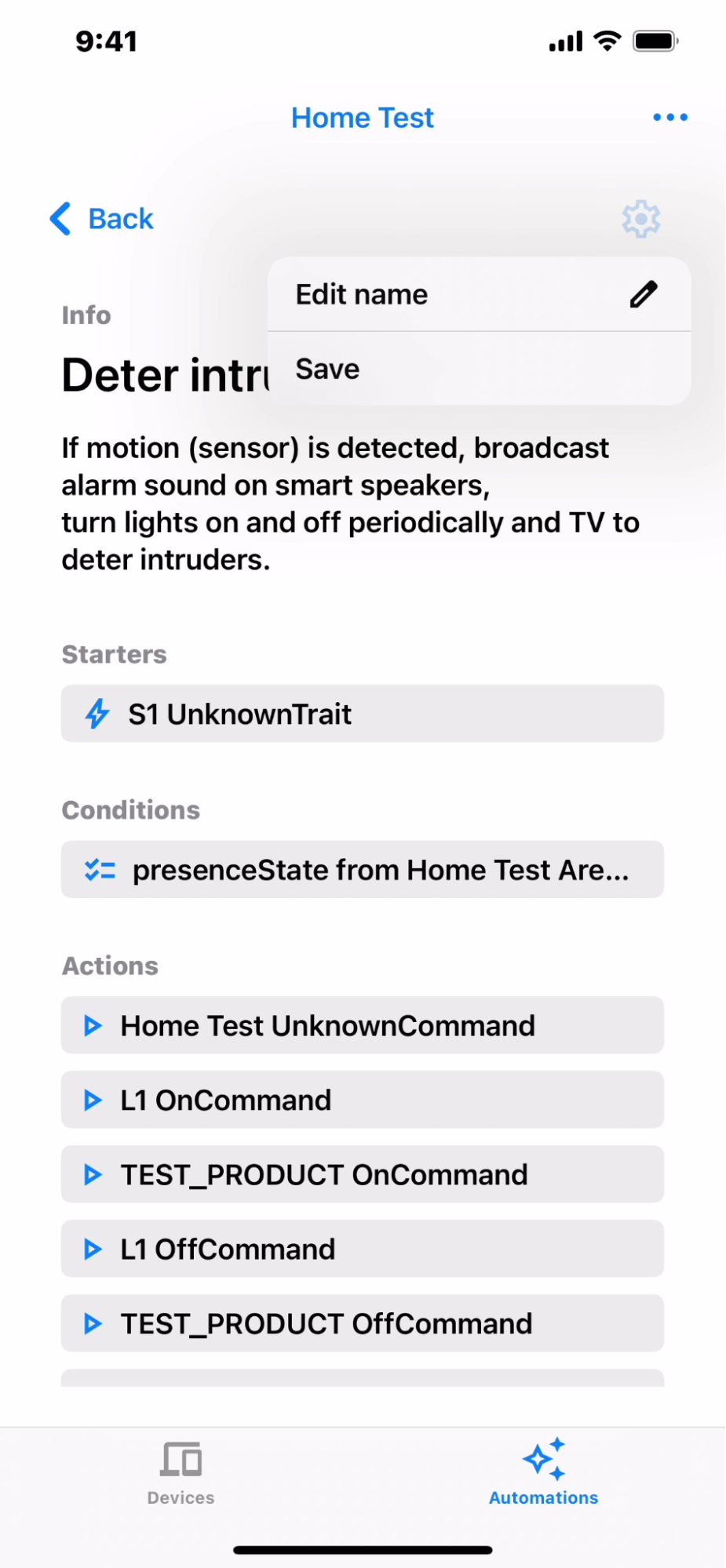
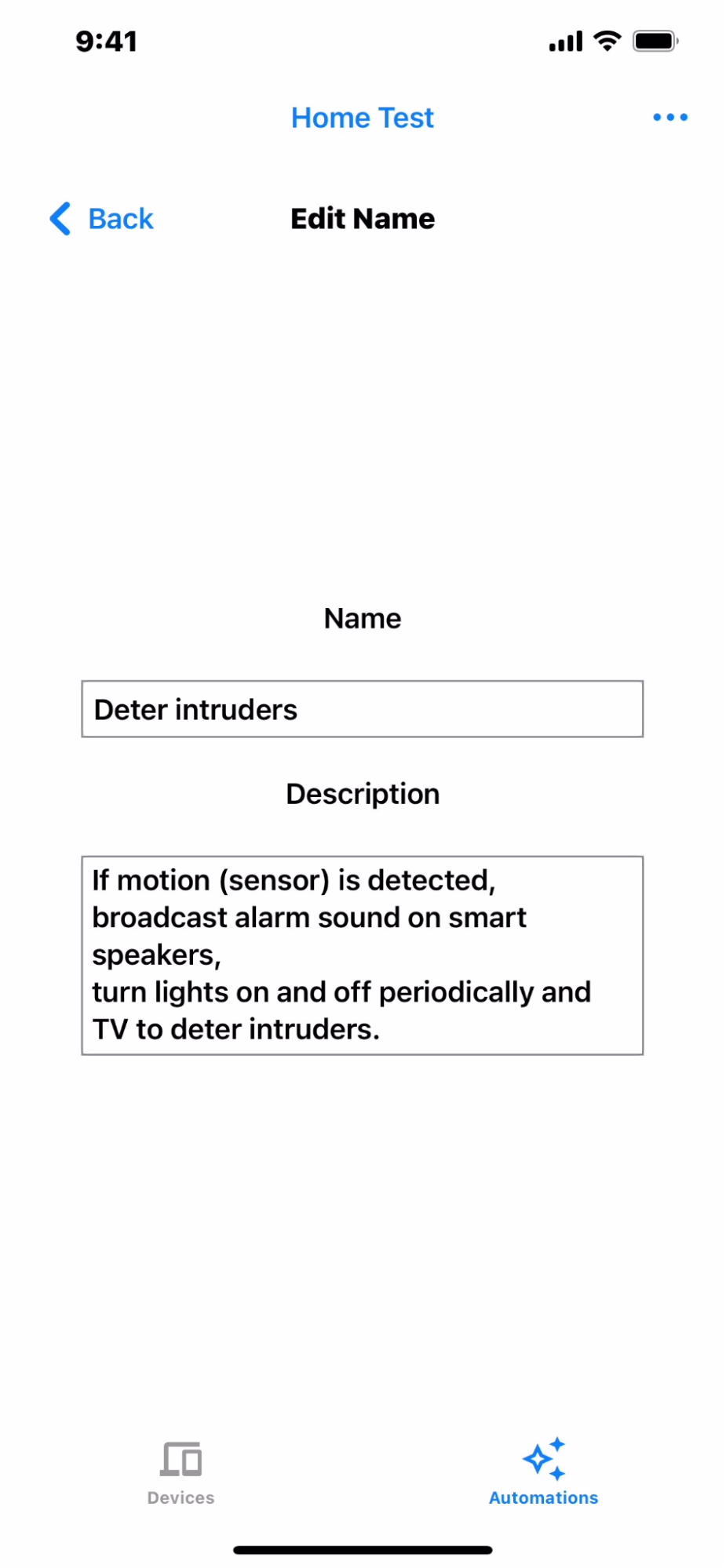
自動化の名前と説明を編集するには、自動化の詳細ビュー (図 4)で settings アイコンをクリックし、[名前を編集] をクリックします(図 8)。図 9 に示すように、名前と説明を編集し、完了したら戻ります(図 8)。保存するには、 settings アイコンをクリックして [Save] をクリックします。
自動化の削除
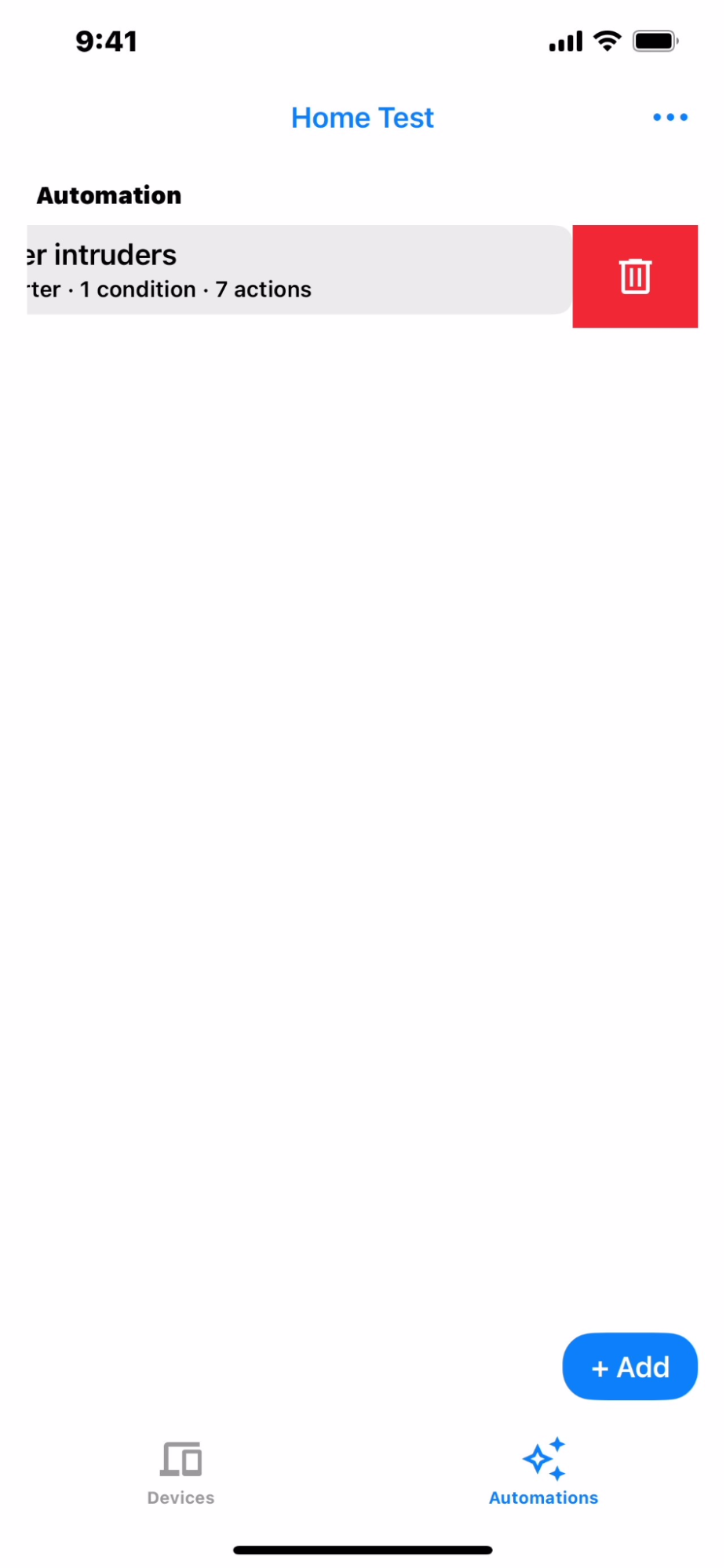
自動化を削除するには、自動化の概要(図 7)に移動します。 削除する自動化を左にスワイプして、 delete アイコン(図 10)をクリックします。
汎用自動化エディタ
汎用エディタを使用すると、自動化スクリプトの作成時に、ストラクチャ内の任意のデバイスを開始条件とアクションで使用できます。条件として特性をサポートします。
汎用自動化を追加するには、[自動化の候補] 画面(図 5)で [汎用自動化] をタップします。
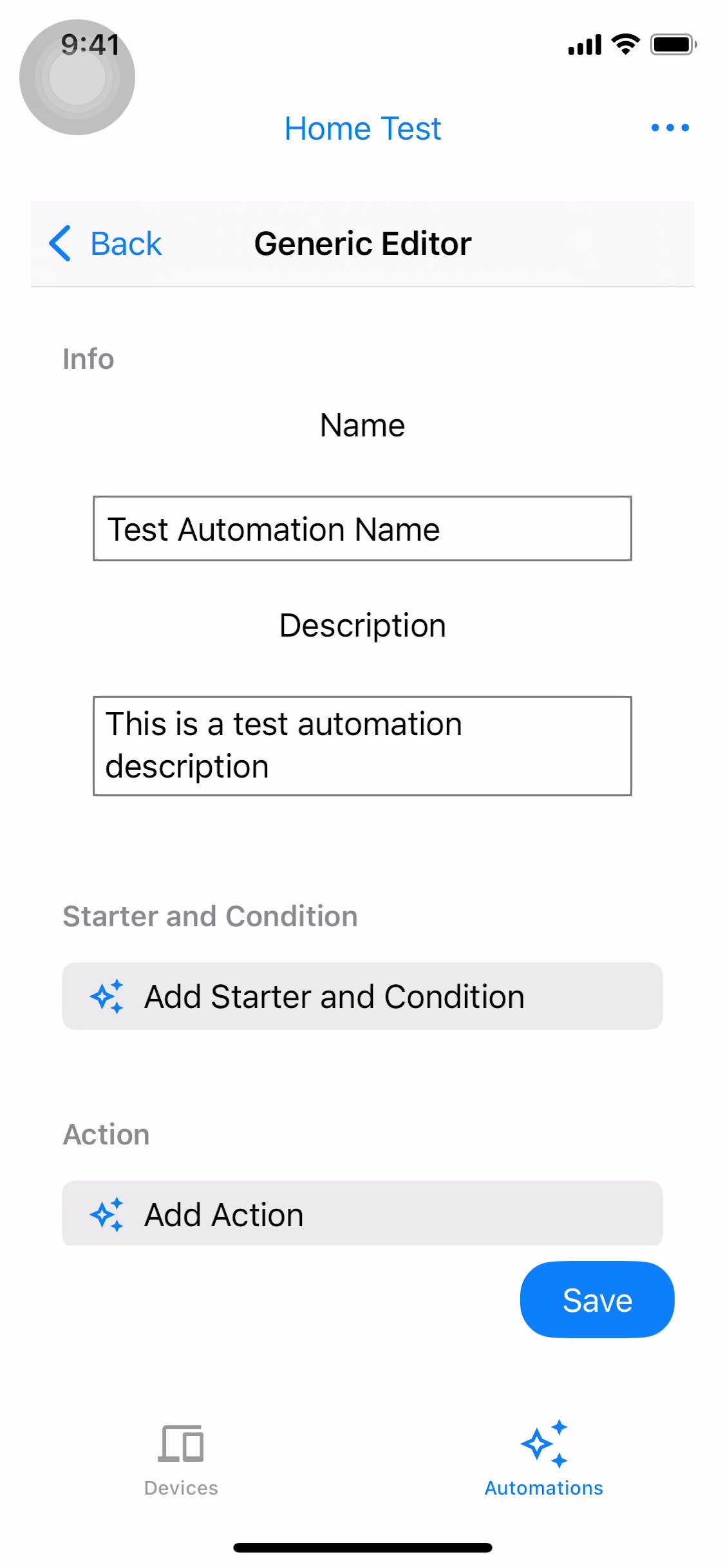
次の画面で、自動化の名前と説明を編集できます。
開始条件の候補を追加する
開始条件の候補を追加するには、[開始条件と条件を追加] をタップします(図 11)。開始条件の候補画面に、ストラクチャで使用可能な開始条件が表示されます(図 12)。開始条件の候補のいずれかを選択して続行します(図 13)。
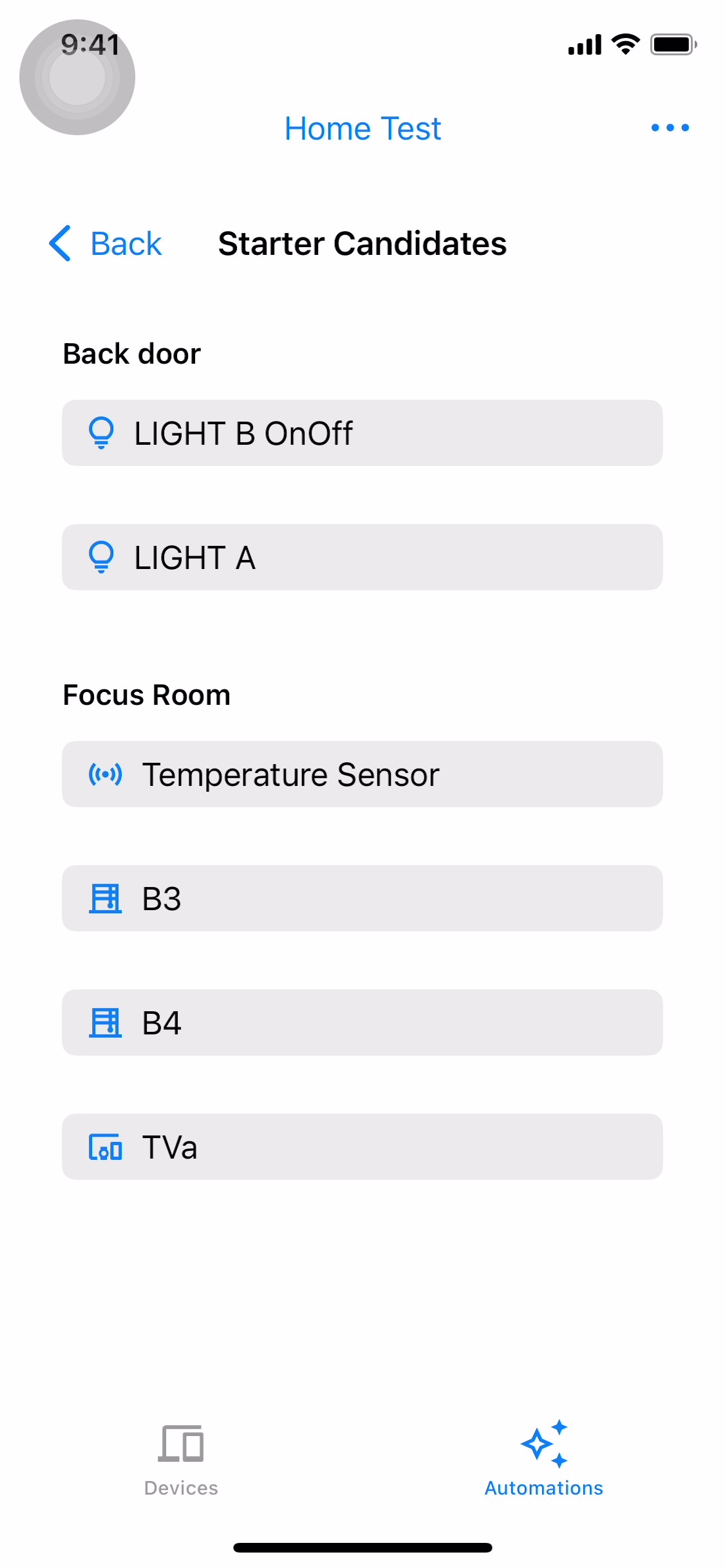
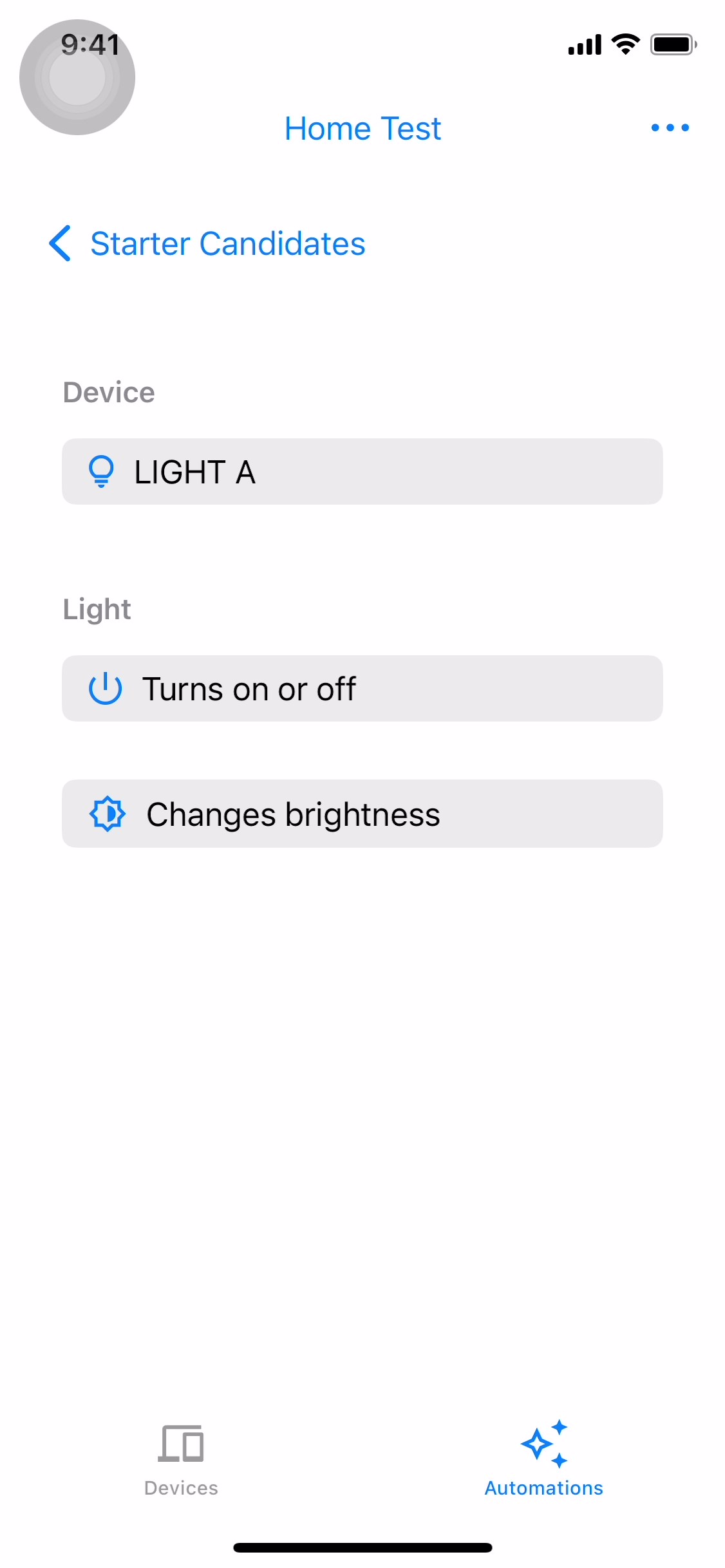
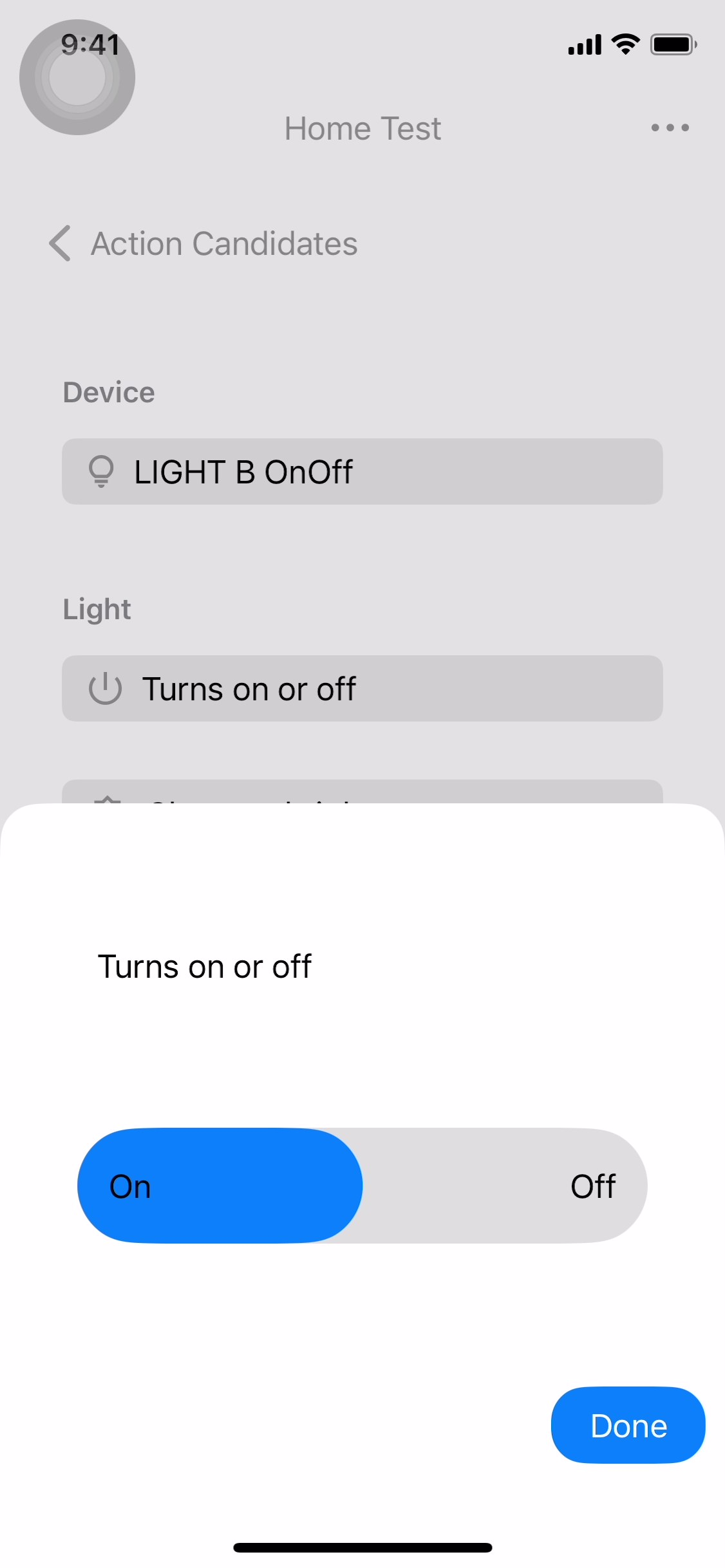
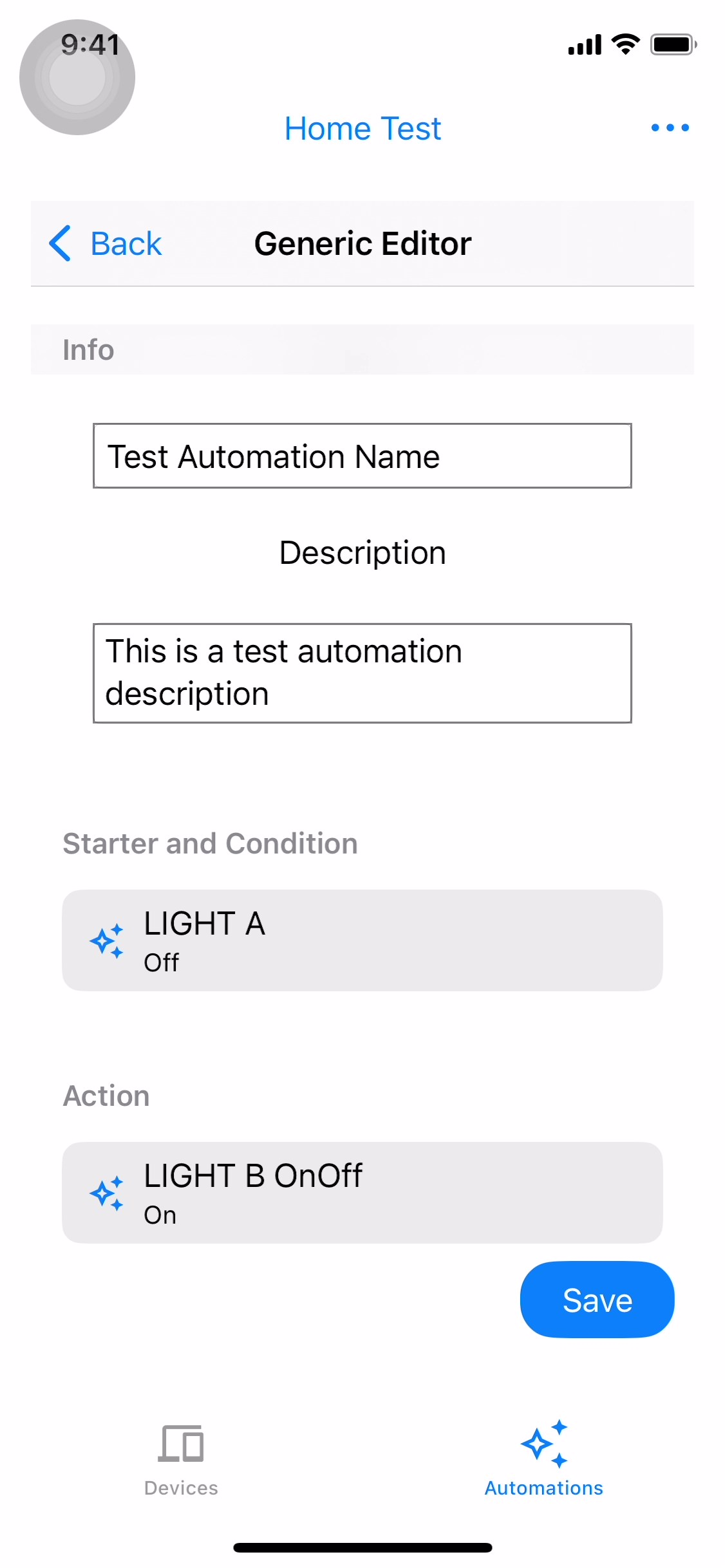
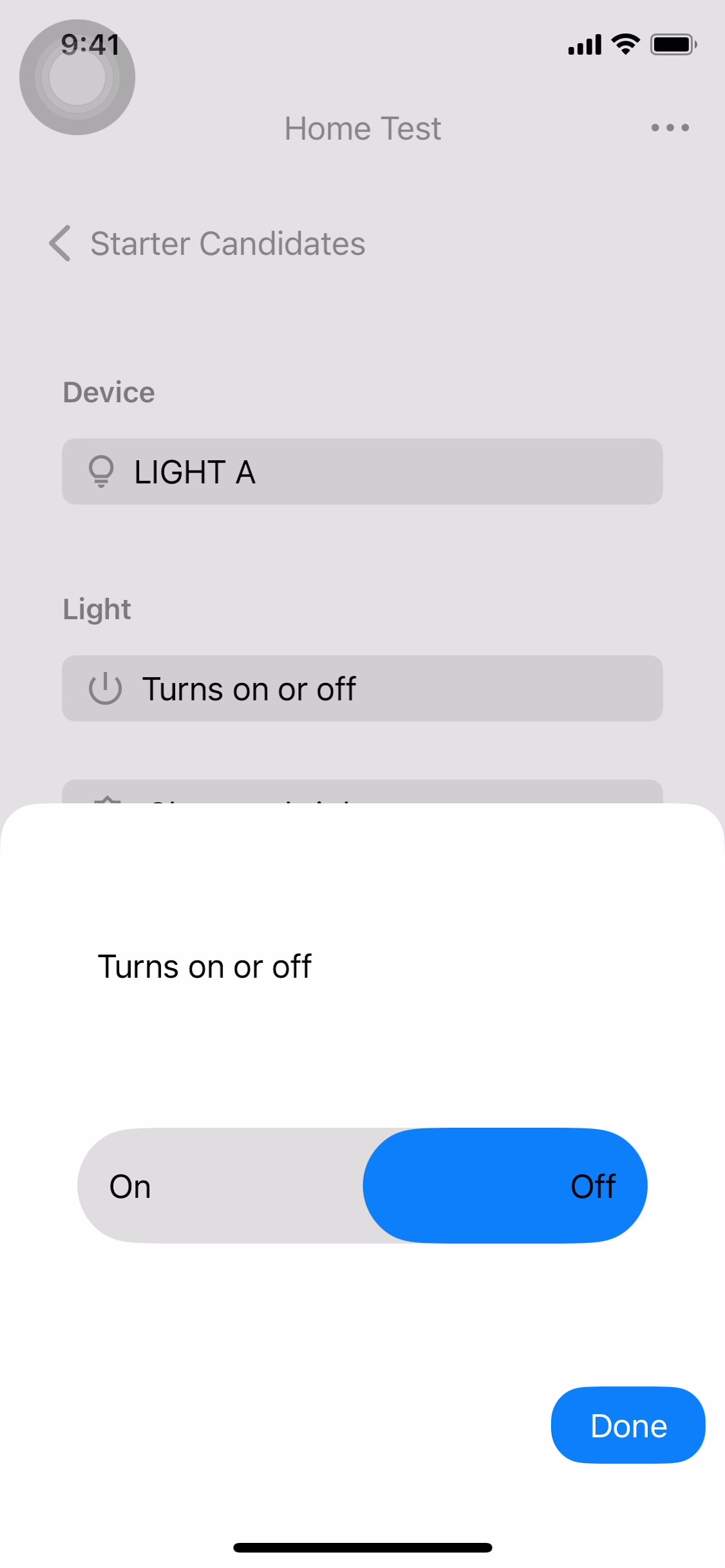
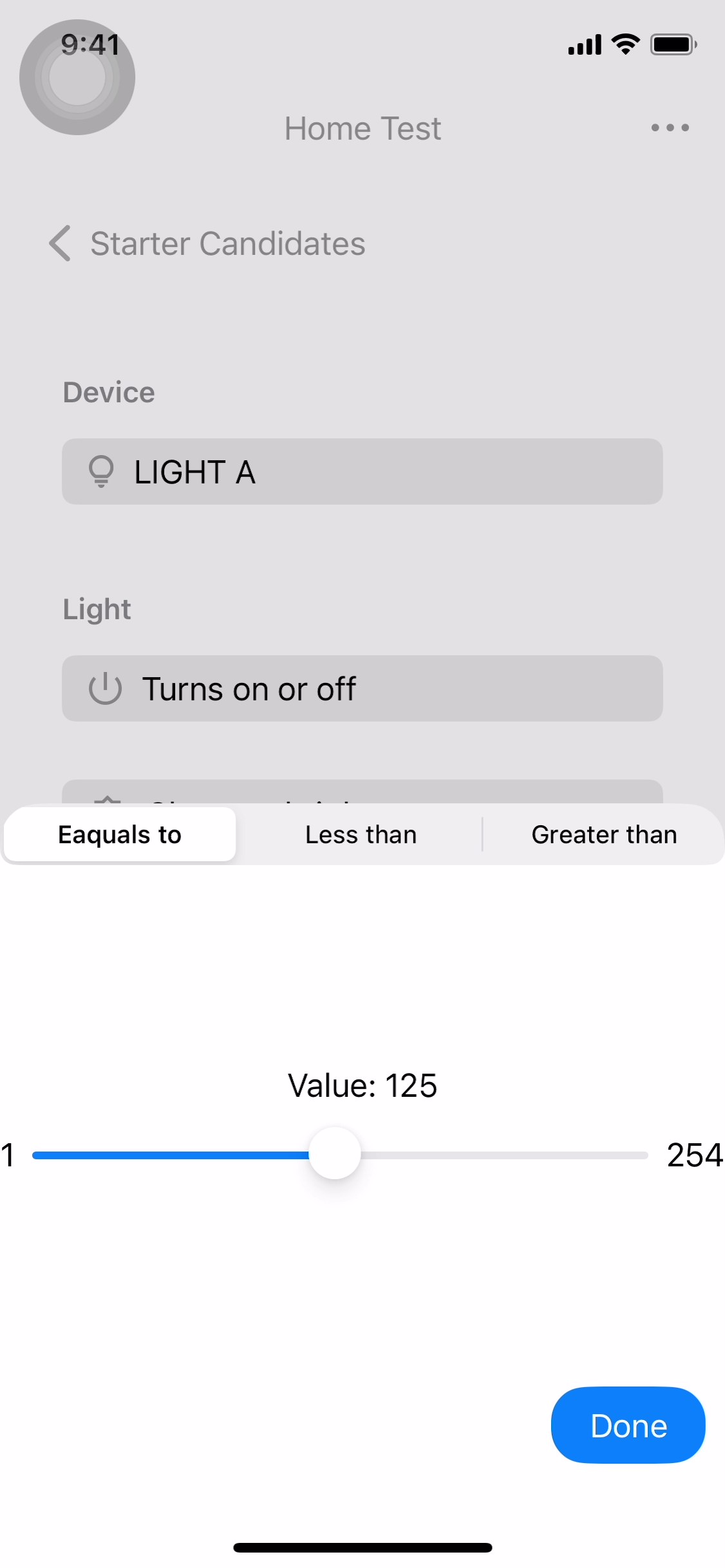
[オンまたはオフにする] または [明るさを変更する] を選択し(図 14 と図 15)、オンまたはオフを切り替えるか、明るさを変更します。構成が完了したら、[完了] をタップして汎用エディタ画面に戻ります。選択した開始条件が汎用エディタ画面に表示されます(図 16)。
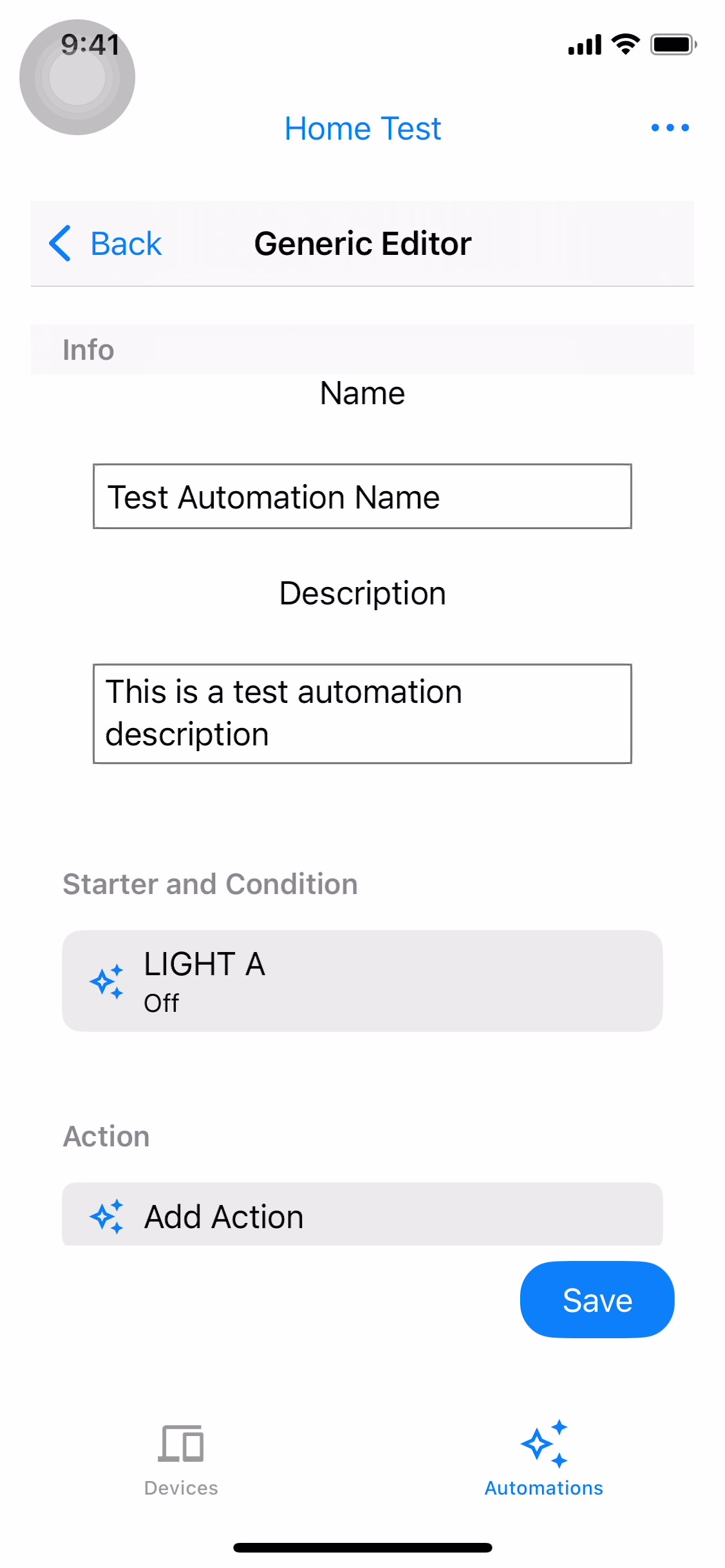
アクションの候補を追加する
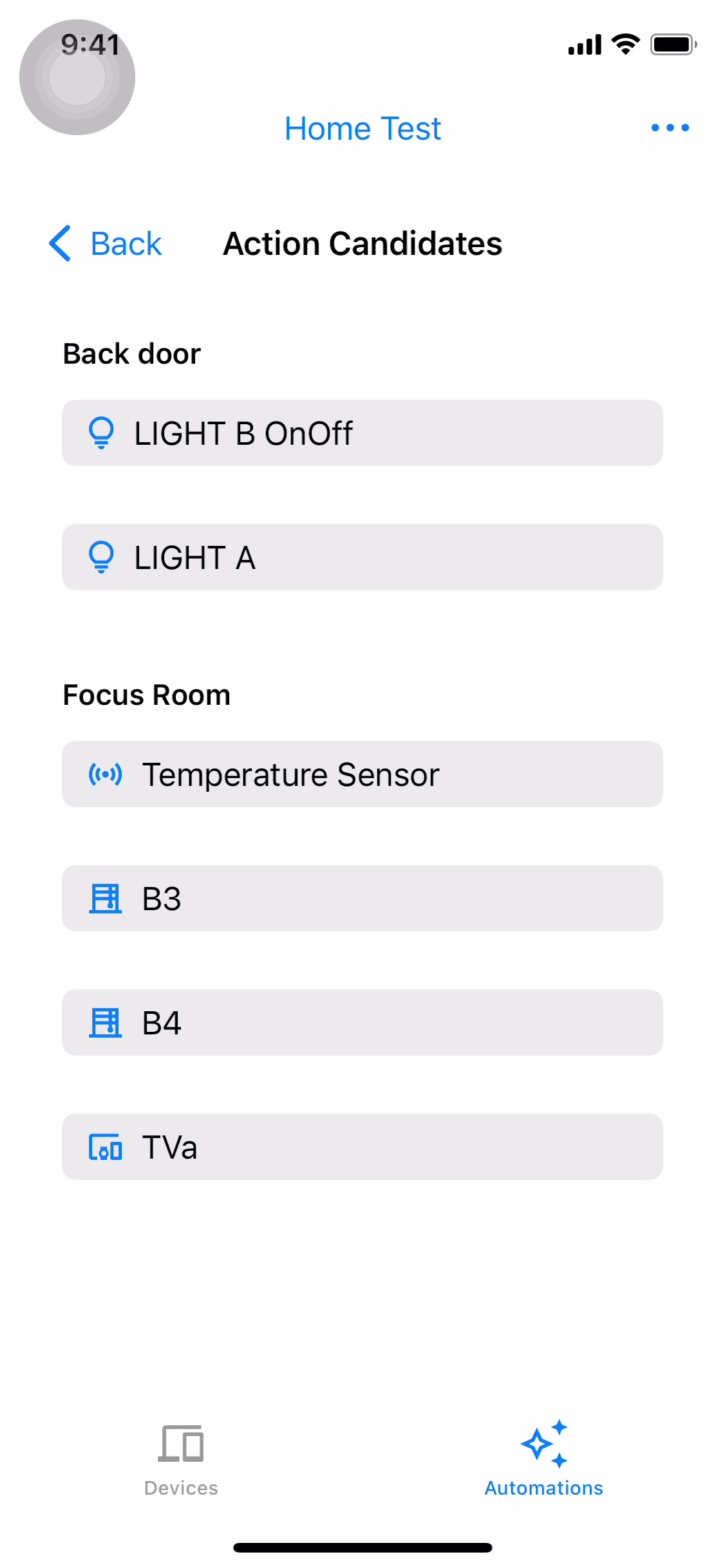
アクションの候補を追加するには、[アクションを追加] をタップします(図 17)。[アクションの候補] 画面に、使用可能なアクションの候補が表示されます(図 18)。 アクションの候補のいずれかを選択して続行します(図 19)。
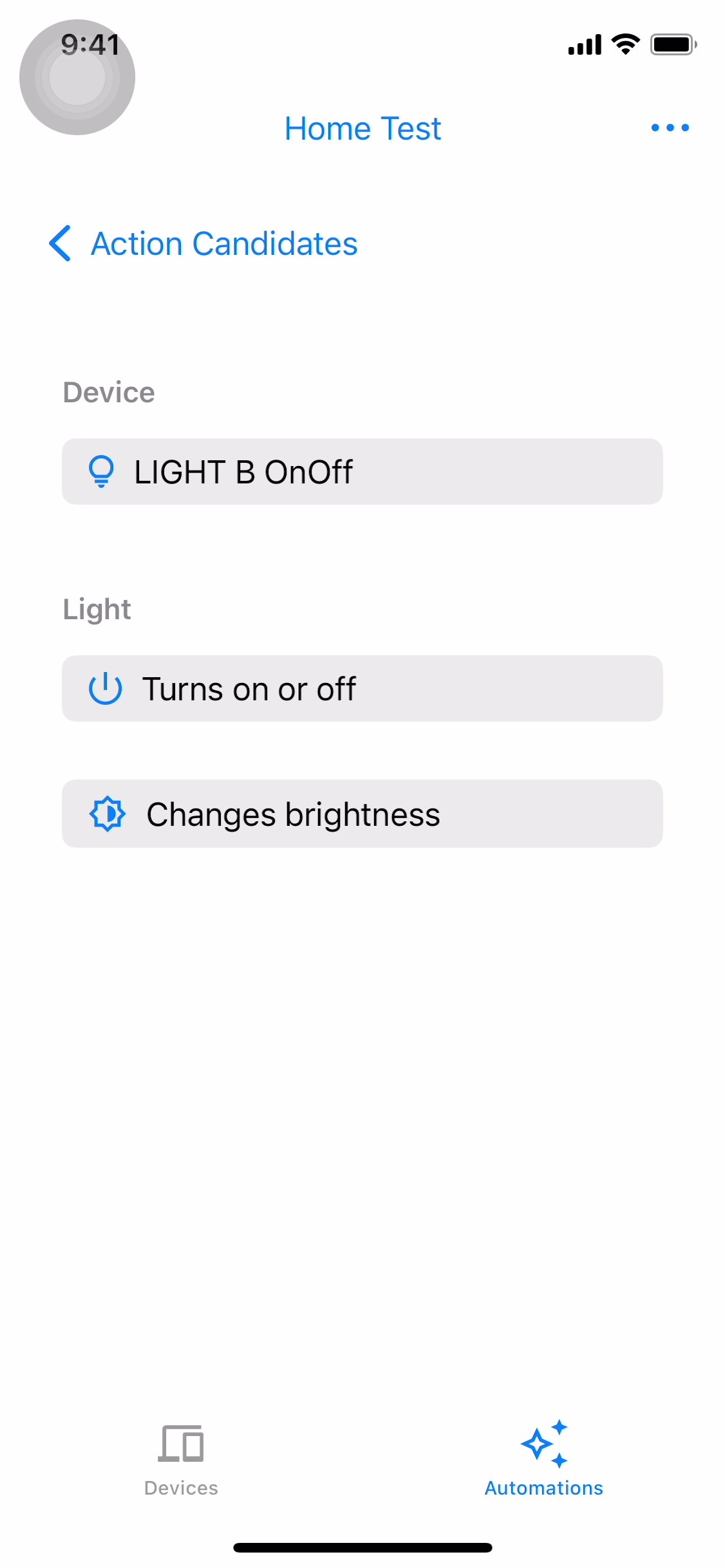
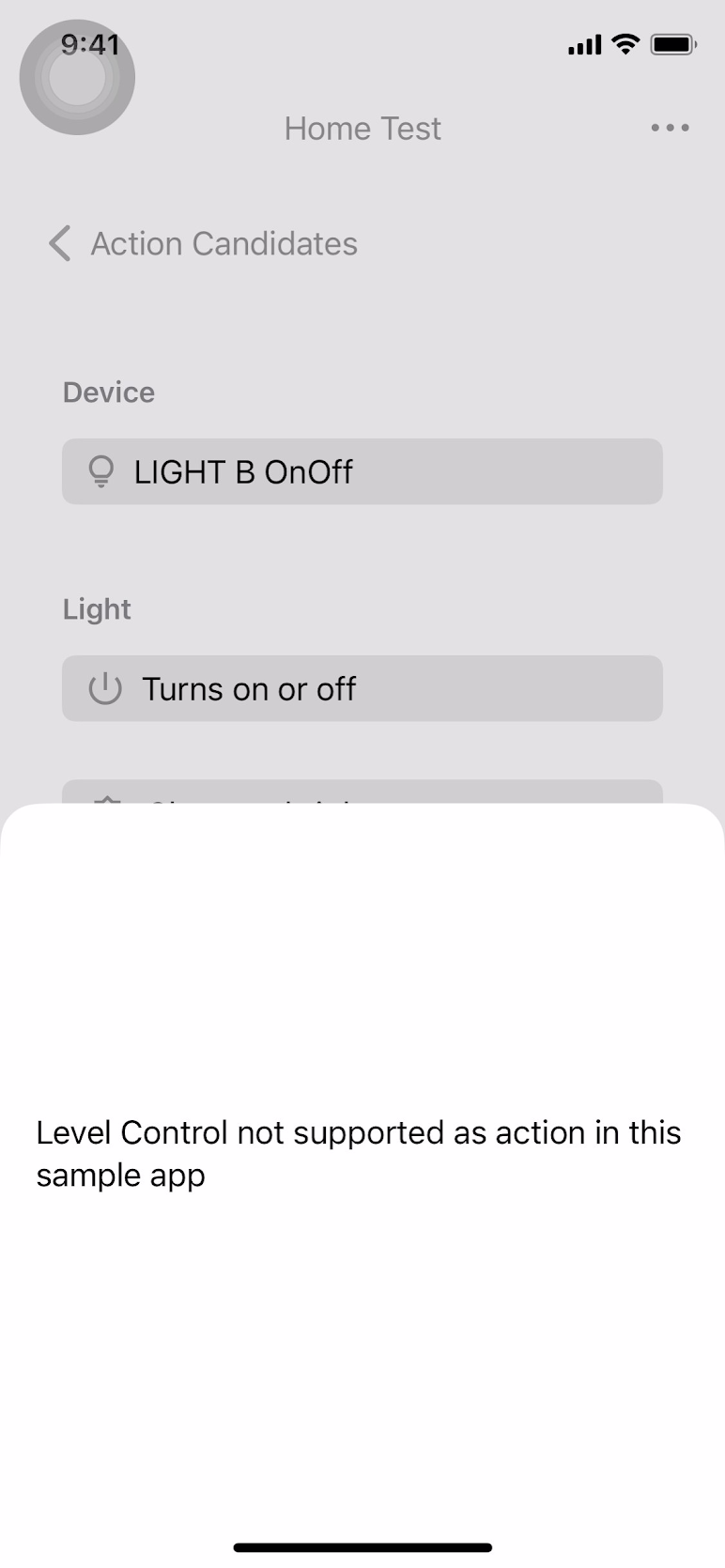
LevelControlTraitはアクションでは対象外です[オンまたはオフにする] を選択し、デバイスをオンまたはオフにするように選択します。[完了] をタップして汎用エディタ画面に戻ります(図 21)。[保存] をタップして自動化を作成します(図 22)。自動化が [自動化] タブに表示されます(図 23)。