

Uygulamanızda Commissioning API'yi kullanan devreye alma akışı iki şekilde başlatılabilir: doğrudan uygulamanızda veya Hızlı Eşleme sürecindeki bir uygulama seçici aracılığıyla. Bu bölümde her birinin kullanıcı deneyimi (UX) ele alınmaktadır.
Uygulama tarafından başlatıldı
Bu senaryoda kullanıcı, uygulamanızda devreye alma işlemine başlar. Bu işlem genellikle "Cihaz Ekle" harekete geçirici mesajından (CTA) yapılır. Cihaz Ekle düğmesini aşağıdaki gibi öne çıkarmanızı öneririz:
- Kullanıcıların tüm cihazlarını gördüğü yer (ör. Kontroller sayfası)
- Kullanıcıların evi yönetebileceği yer (ör. Ayarlar sayfası)
- Uygulamanızın Ana Sayfa'sı
Devreye alma işlemi tamamlandığında kullanıcıyı uygulamanın ana sayfasına veya uygulamada, kullanıcının yeni kurduğu cihaz kumandasını ya da yeni kurulan cihaz da dahil olmak üzere tüm cihazların tam listesini gösteren bir konuma yönlendirmenizi öneririz.
Kullanıcı deneyimi Şekil 2'de gösterilmiştir:
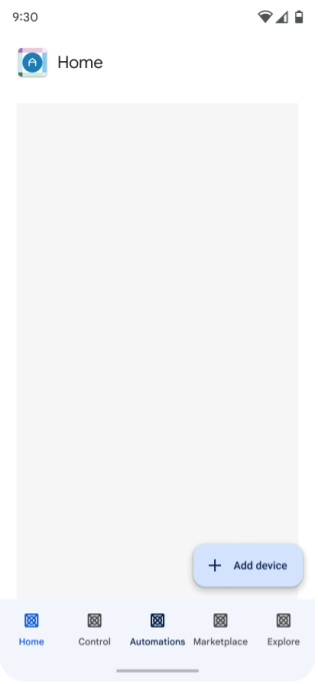
Uygulama kullanıcısı Cihaz ekle'yi tıklar.
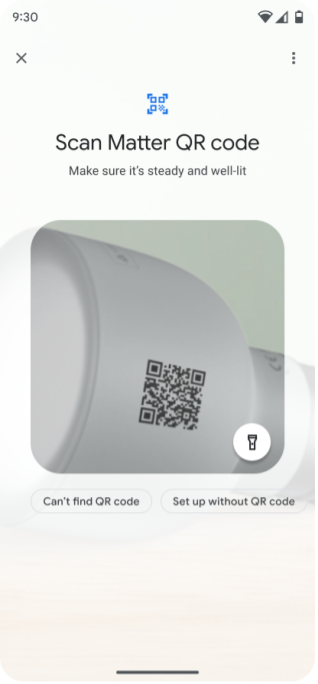
Kullanıcı, QR kodunu tarar veya eşleme kodunu girer.
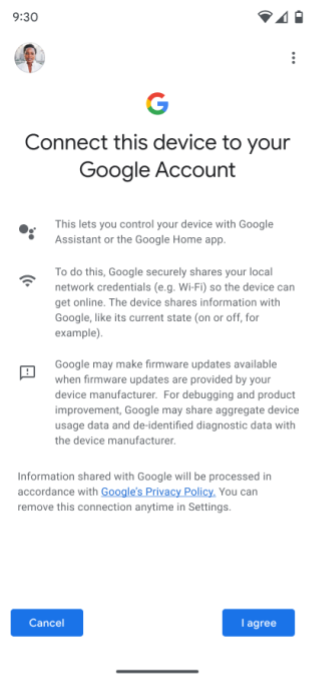
Kullanıcıdan, cihazı Google yapısına eklemeyi kabul etmesi (bu, Şekil 1'deki "İzin + Meta Veriler"e karşılık gelir) ve kullanılacak Google Hesabı'nı seçmesi istenir.
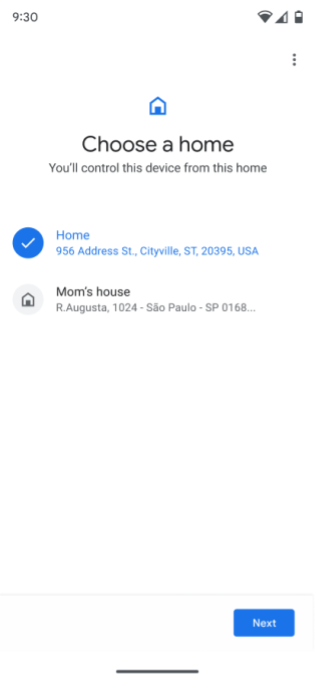
Kullanıcının birden fazla evi varsa bir ev seçmesi istenir. Kullanıcının ayarlanmış bir evi yoksa otomatik olarak "Ev" adında bir ev oluşturulur.
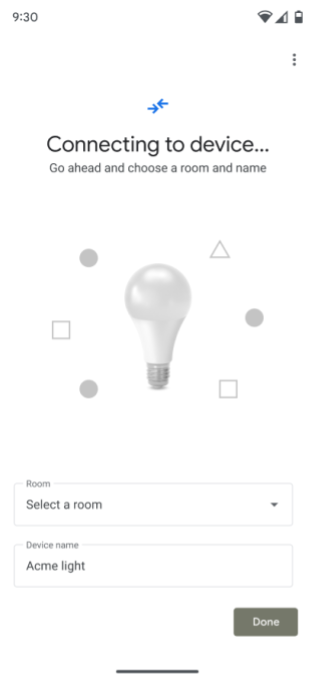
Commissioning API, cihaza bağlanır.
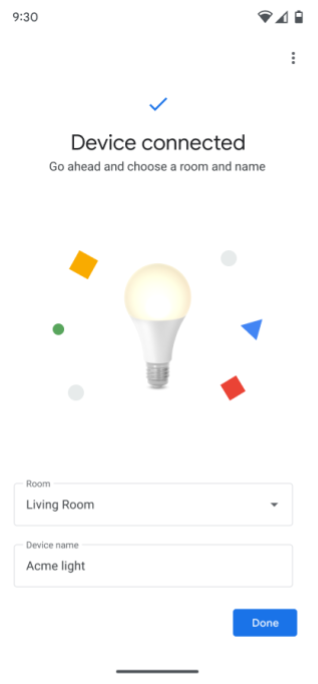
Kullanıcıdan cihazın bulunduğu odayı seçmesi istenir.
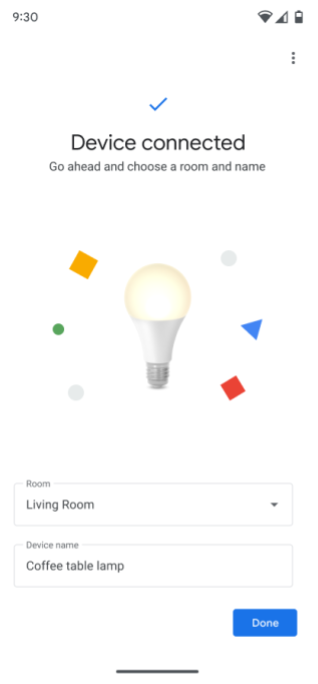
Kullanıcıdan cihazı yeniden adlandırması istenir.
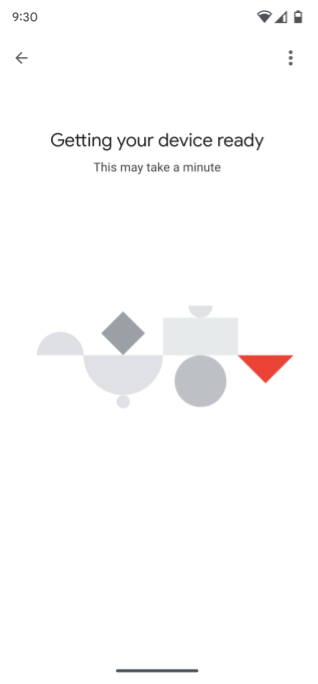
Commissioning API, Matter kimlik bilgilerini oluşturur, ağ bağlantısını kontrol eder ve ardından devreye alma işlemini yürüterek cihazı seçilen yapıya bağlar.
Kullanıcının yapısına ve cihazlarına izin verilmişse cihaz, diğer cihazlarla birlikte evde görünür ve uygulama kullanılarak kontrol edilebilir.
Kullanıcının yapısına ve cihazlarına henüz izin verilmediyse cihaz henüz uygulamada görünmemeli veya kontrol edilememelidir. Bir uygulamada cihaza erişmek ve cihazı kontrol etmek için izin gerekir.
Hızlı Eşleme tarafından başlatıldı
Devreye alma işlemi, Android'de Hızlı Eşleme kullanılarak da başlatılabilir. Cihazın Matter QR kodu tarandıktan sonra kullanıcıdan, devreye alma işlemine devam etmek için bir uygulama seçmesi istenir. Uygulamanızı seçtiğinizde, Şekil 3'te gösterildiği gibi uygulamadan Commissioning API kullanılır.
Kullanıcının mobil cihazında uygulama yüklü değilse devam etmeden önce uygulamayı yüklemesi istenir. Kullanıcı rızası ekranından sonraki kullanıcı deneyimi, Şekil 2'dekiyle aynıdır.
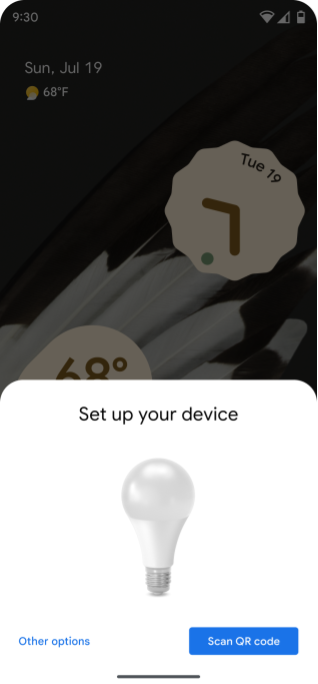
Kullanıcıdan bir QR kodunu taraması istenir.
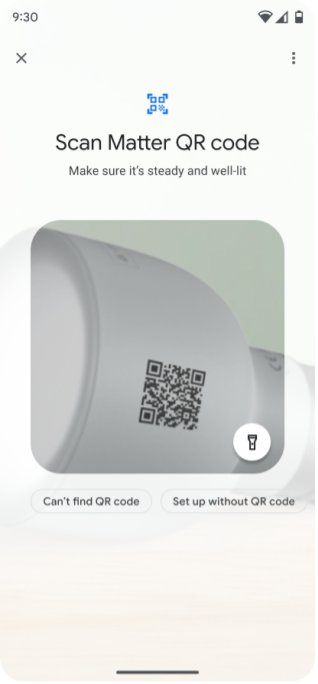
Kullanıcı, cihazın Matter QR kodunu tarar.
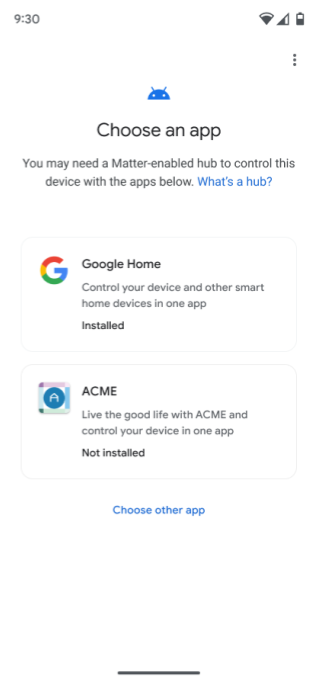
Kullanıcıdan, devreye alma işlemine devam etmek için bir uygulama seçmesi istenir.
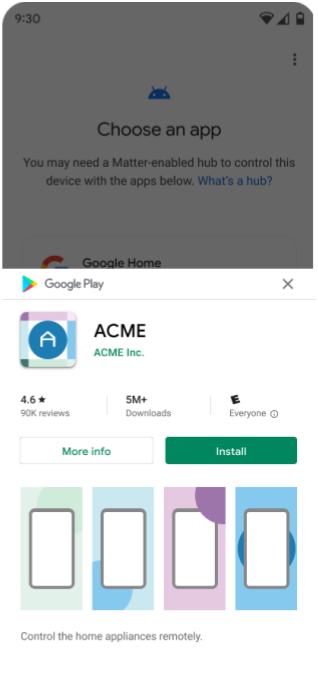
Uygulama henüz yüklü değilse kullanıcıdan uygulamayı yüklemesi istenir.
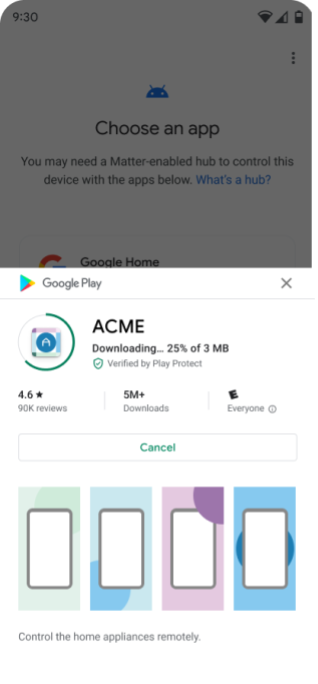
Uygulama, Google Play Store'dan indirilir.
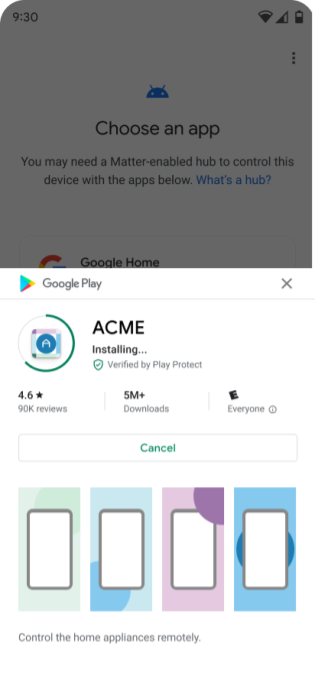
Uygulama yüklü.
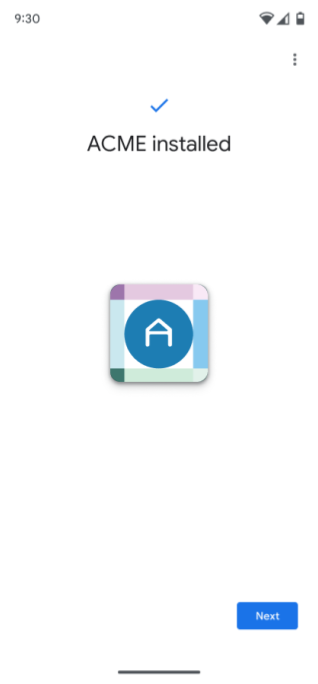
Uygulama başarıyla yüklendikten sonra kullanıcıdan devam etmesi istenir.
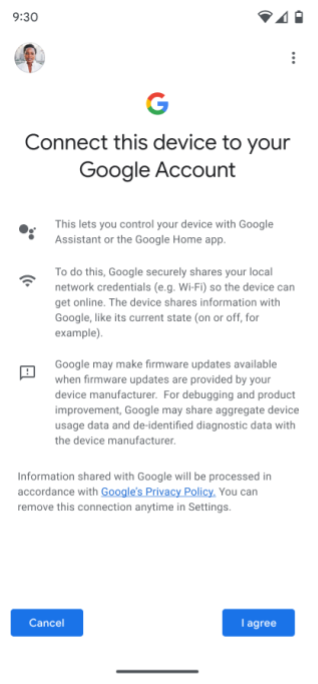
Kullanıcıdan, cihazı Google yapısına eklemeyi kabul etmesi (bu, Şekil 1'deki "İzin + Meta Veriler"e karşılık gelir) ve kullanılacak Google Hesabı'nı seçmesi istenir.
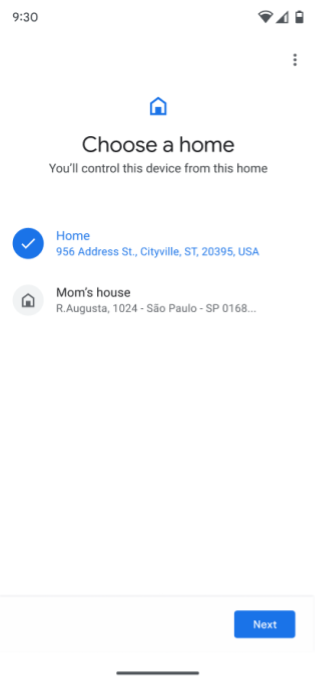
Kullanıcının birden fazla evi varsa bir ev seçmesi istenir. Kullanıcının ayarlanmış bir evi yoksa otomatik olarak "Ev" adında bir ev oluşturulur.
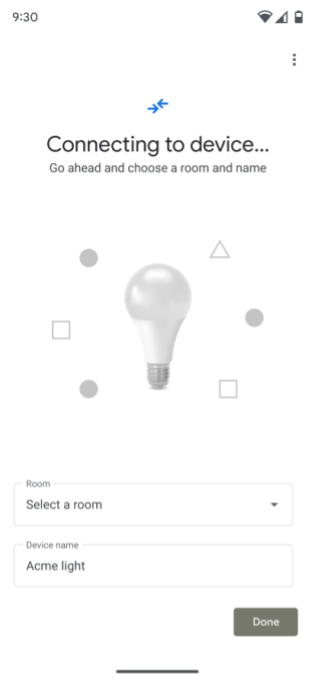
Commissioning API, cihaza bağlanır.
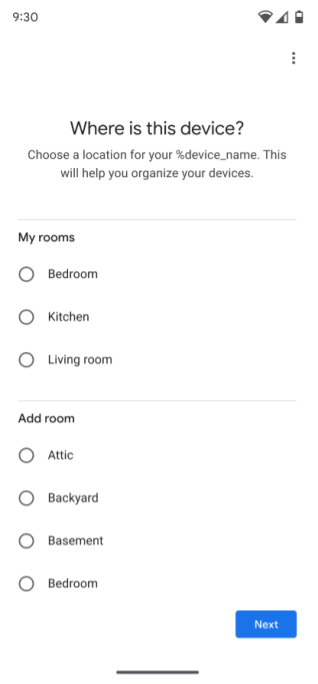
Kullanıcıdan cihazın bulunduğu odayı seçmesi istenir.
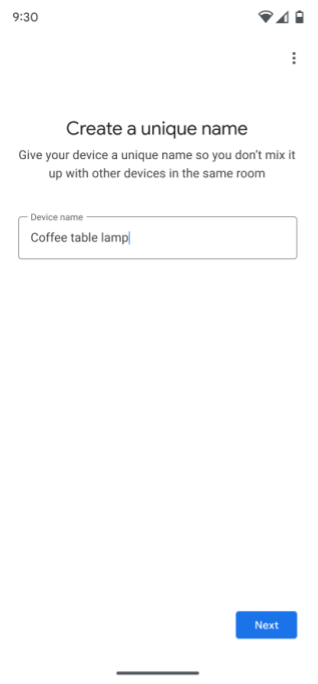
Kullanıcıdan cihazı yeniden adlandırması istenir.
Commissioning API, Matter kimlik bilgilerini oluşturur, ağ bağlantısını kontrol eder ve ardından devreye alma işlemini yürüterek cihazı seçilen yapıya bağlar.
Kullanıcının yapısına ve cihazlarına izin verildiyse cihaz, evdeki diğer cihazlarla birlikte evde görünür ve uygulama kullanılarak kontrol edilebilir.
Kullanıcının yapısına ve cihazlarına henüz izin verilmediyse cihaz henüz uygulamada görünmemeli veya kontrol edilememelidir. Bir uygulamada cihaza erişmek ve cihazı kontrol etmek için izin gerekir.
Uygulama seçici
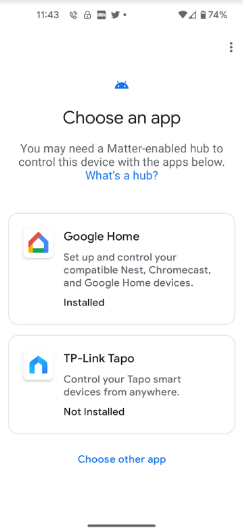
Uygulamanız, devreye alma işlemi sırasında uygulama seçicide iki şekilde görünür:
- Uygulama seçin ekranında.
- Kullanıcılar Başka uygulama seç'i tıklarsa uygulama Yüklü Diğer Uygulamalar ekranında gösterilir.
Önerilen Uygulamalar
Uygulama seçicide önerilen iki uygulama gösteriliyor.
- İlk değer her zaman Google Home app (GHA) olur.
- İkincisi, cihazın VID veya PID'si ile ilişkili bir projede tanımlanmışsa cihaz üreticisinin tercih ettiği uygulama içindir.
Google Home Developer Console (Bu seçenek, Matter cihaz üretmeyen uygulama geliştiriciler için geçerli değildir.)
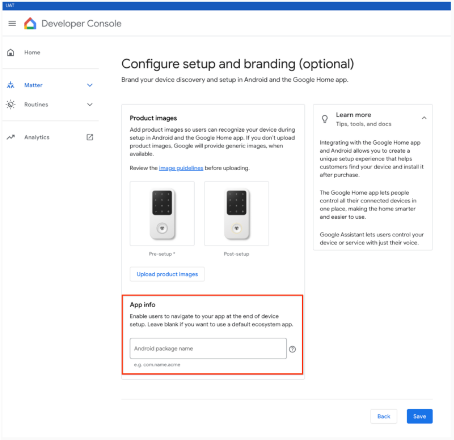
Uygulamalar Uygulama seçin ekranındayken iki senaryo vardır.
- Yüklü - Uygulamanın
ACTION_COMMISSION_DEVICEintent filtresini desteklediğinden emin olun.Google Play services Intent filtresi eksikse kullanıcı, uygulamayı güncellemek için Google Play Store'a yönlendirilir. - Yüklü değil: Kullanıcı, devam etmeden önce uygulamayı yüklemek için Play Store'a yönlendirilir.