

אפשר להתחיל את תהליך ההפעלה באפליקציה באמצעות Commissioning API בשתי דרכים: ישירות באפליקציה או דרך בורר האפליקציות בתהליך Fast Pair. בקטע הזה מוסבר על חוויית המשתמש (UX) בכל אחת מהאפשרויות.
הפעלה על ידי האפליקציה
בתרחיש הזה, המשתמש מתחיל את ההפעלה באפליקציה שלכם, בדרך כלל מתוך קריאה לפעולה (CTA) של 'הוספת מכשיר'. מומלץ להציג את הלחצן הוספת מכשיר באופן הבא:
- במקום שבו המשתמשים יכולים לראות את כל המכשירים שלהם, כמו בדף אמצעי בקרה
- מקום שבו המשתמשים יכולים לנהל את הבית, כמו דף הגדרות
- הדף Home באפליקציה
אחרי שההפעלה הושלמה, מומלץ להפנות את המשתמש לדף הבית של האפליקציה, או למיקום באפליקציה שבו מוצג בקר המכשיר שהמשתמש הגדיר, או רשימה מלאה של כל המכשירים, כולל המכשיר שהוגדר.
חוויית המשתמש מוצגת באיור 2:
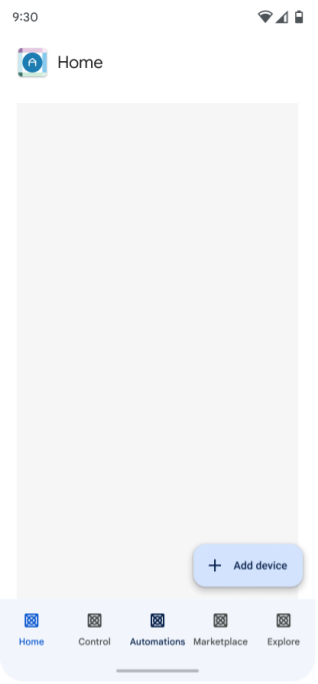
המשתמש באפליקציה לוחץ על הוספת מכשיר.
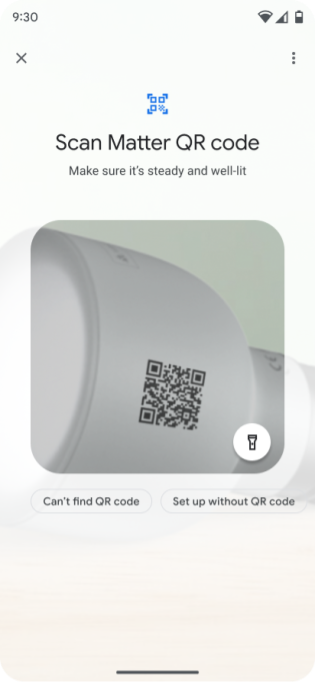
המשתמש סורק את קוד ה-QR או מזין את קוד ההתאמה.
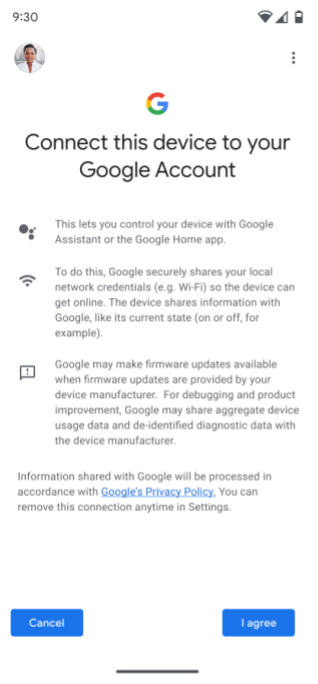
המשתמש מתבקש להסכים להוספת המכשיר למערכת של Google (ההסכמה הזו מקבילה ל'הסכמה + מטא-נתונים' באיור 1) ולבחור את חשבון Google שבו הוא רוצה להשתמש.
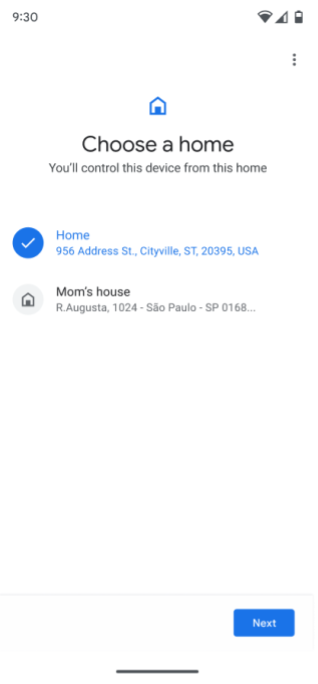
אם למשתמש יש יותר מבית אחד, הוא יתבקש לבחור בית. אם לא מוגדר בית, המערכת יוצרת באופן אוטומטי בית בשם 'בית'.
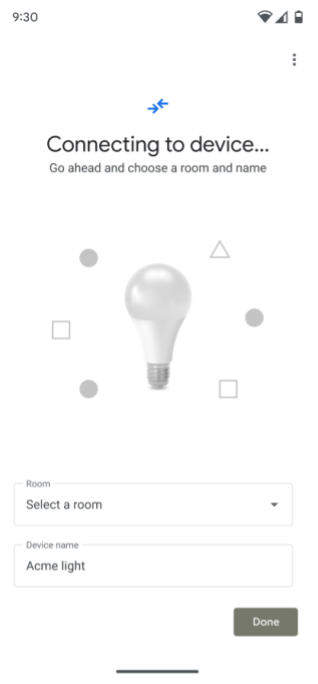
Commissioning API מתחבר למכשיר.
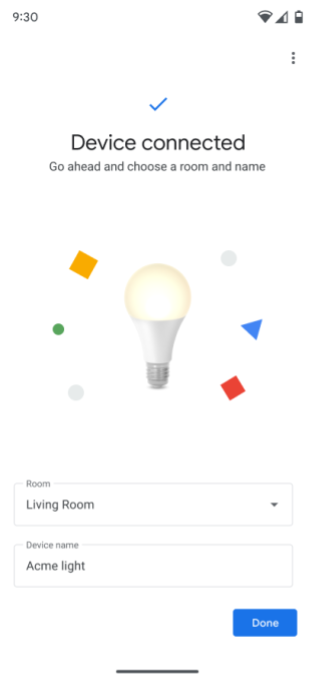
המשתמש מתבקש לבחור את החדר שבו נמצא המכשיר.
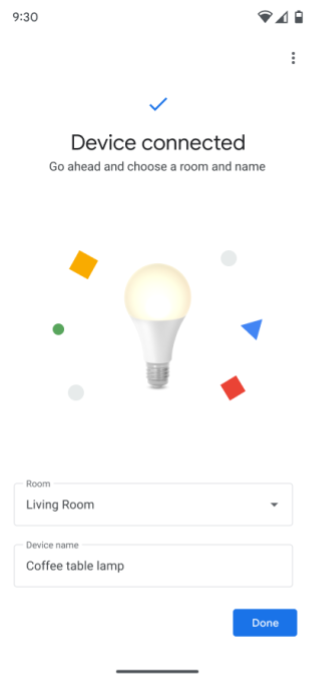
המשתמש מתבקש לשנות את השם של המכשיר.
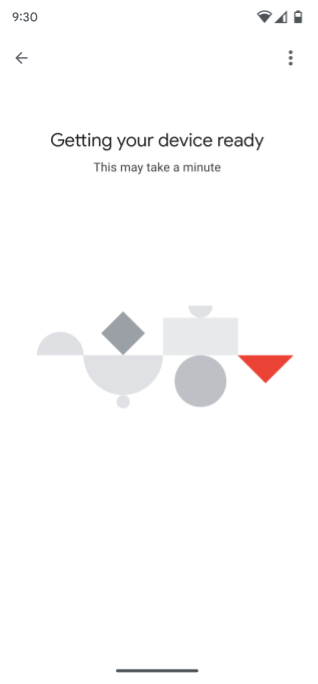
ה-API להוספת מכשירים יוצר Matter פרטי כניסה, בודק את הקישוריות לרשת ואז מבצע את תהליך ההוספה, ומחבר את המכשיר למרחב הנבחר.
אם כבר ניתנה הרשאה למבנה ולמכשירים של המשתמש, המכשיר אמור להופיע בבית יחד עם מכשירים אחרים בבית הזה, ואפשר לשלוט בו באמצעות האפליקציה.
אם עדיין לא ניתנה הרשאה למבנה ולמכשירים של המשתמש, המכשיר לא אמור להיות גלוי או ניתן לשליטה באפליקציה. נדרשת הרשאה כדי לגשת למכשיר ולשלוט בו באפליקציה.
ביוזמת התאמה מהירה
אפשר גם להפעיל את ההגדרה באמצעות התכונה 'התאמה מהירה' ב-Android. אחרי סריקת קוד ה-QR של המכשיר Matter, המשתמש מתבקש לבחור אפליקציה כדי להמשיך בתהליך ההפעלה. כשבוחרים את האפליקציה, נעשה שימוש ב-Commissioning API מהאפליקציה, כמו שמוצג באיור 3.
אם האפליקציה לא מותקנת במכשיר הנייד של המשתמש, הוא יתבקש להתקין אותה לפני שימשיך. חוויית המשתמש ממסך ההסכמה ואילך זהה לזו שמוצגת באיור 2.
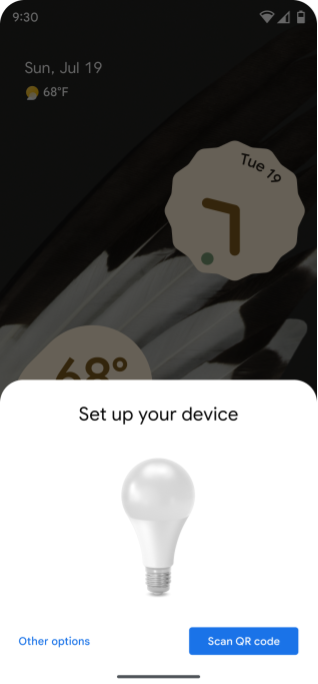
המשתמש מתבקש לסרוק קוד QR.
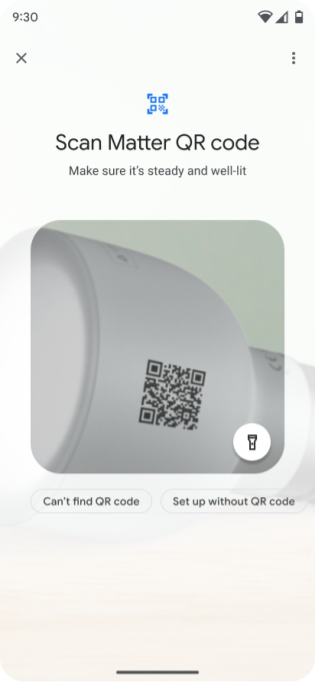
המשתמש סורק את Matter קוד ה-QR של המכשיר.
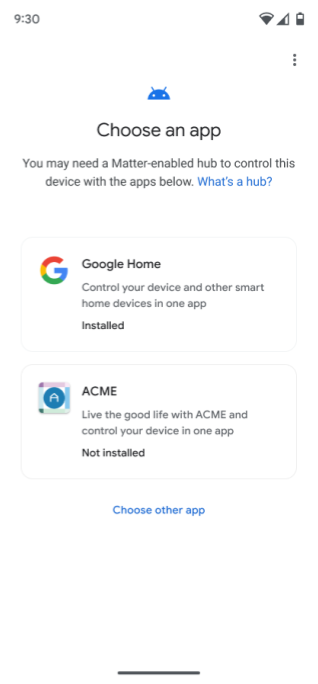
המשתמש מתבקש לבחור אפליקציה כדי להמשיך בתהליך ההפעלה.
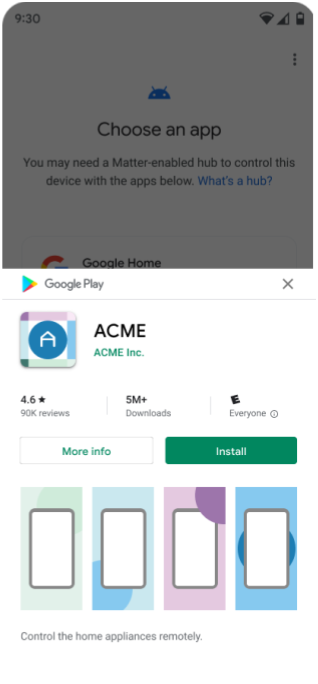
אם האפליקציה לא מותקנת, המשתמש יתבקש להתקין אותה.
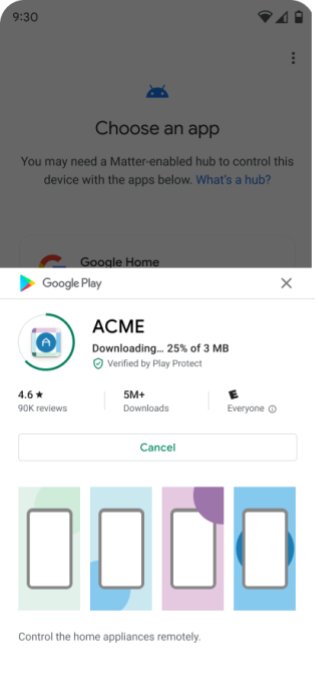
האפליקציה תוריד מחנות Google Play.
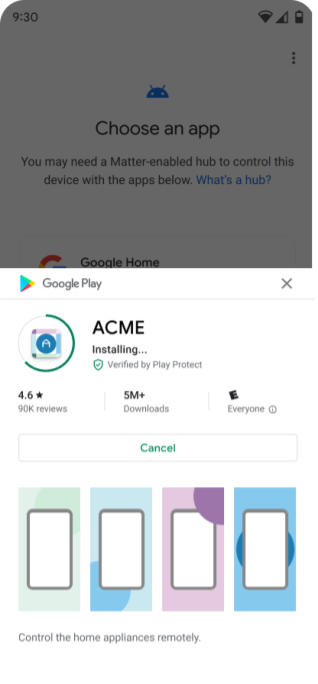
האפליקציה מותקנת.
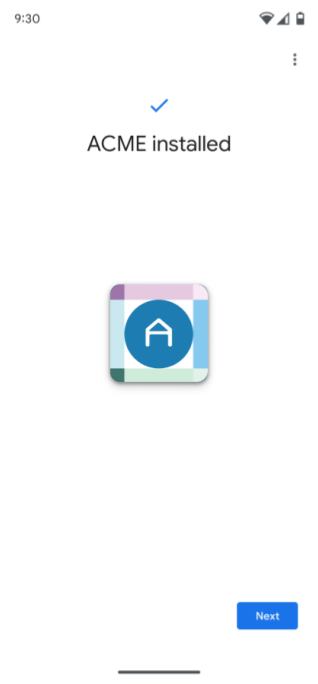
אחרי שהאפליקציה מותקנת בהצלחה, המשתמש מתבקש להמשיך.
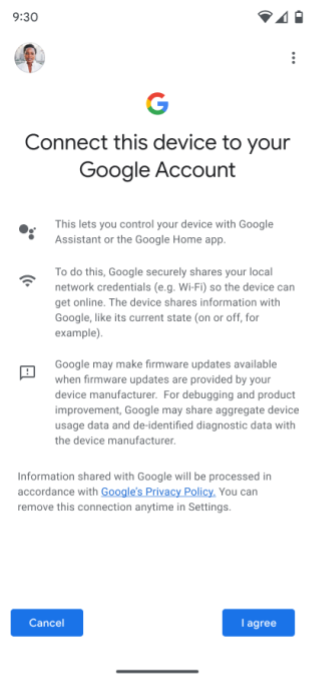
המשתמש מתבקש להסכים להוספת המכשיר למערכת של Google (ההסכמה הזו מקבילה ל'הסכמה + מטא-נתונים' באיור 1) ולבחור את חשבון Google שבו הוא רוצה להשתמש.
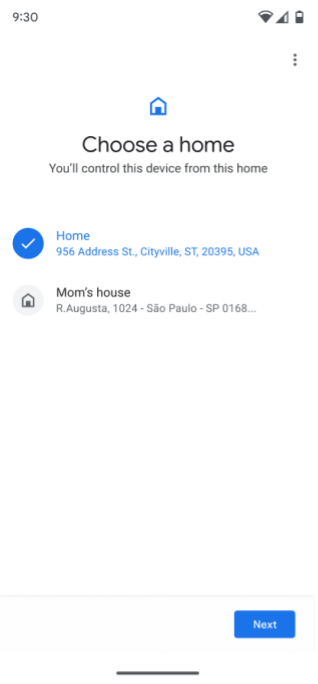
אם למשתמש יש יותר מבית אחד, הוא יתבקש לבחור בית. אם לא מוגדר בית, המערכת יוצרת באופן אוטומטי בית בשם 'בית'.
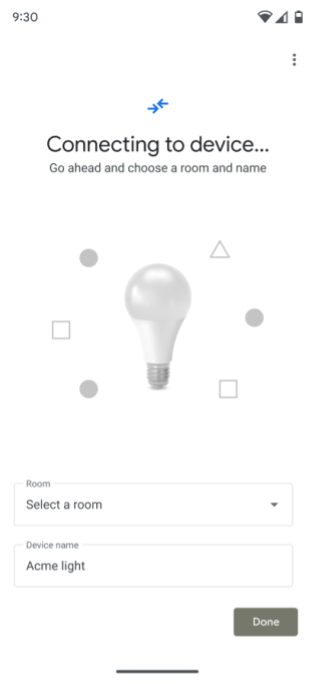
Commissioning API מתחבר למכשיר.
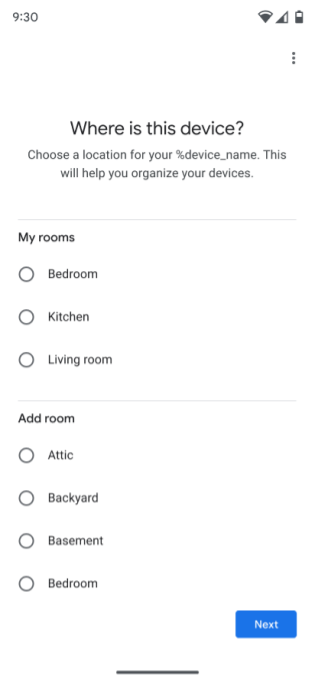
המשתמש מתבקש לבחור את החדר שבו נמצא המכשיר.

המשתמש מתבקש לשנות את השם של המכשיר.
ה-API להפעלת מכשירים יוצר פרטי כניסה, בודק את הקישוריות לרשת ואז מפעיל את תהליך הפעלת המכשיר, ומחבר אותו לרשת שנבחרה.Matter
אם כבר ניתנה הרשאה למבנה ולמכשירים של המשתמש, המכשיר אמור להופיע בבית יחד עם מכשירים אחרים בבית הזה, ואפשר לשלוט בו באמצעות האפליקציה.
אם עדיין לא ניתנה הרשאה למבנה ולמכשירים של המשתמש, המכשיר לא אמור להיות גלוי או ניתן לשליטה באפליקציה. נדרשת הרשאה כדי לגשת למכשיר ולשלוט בו באפליקציה.
בורר האפליקציות
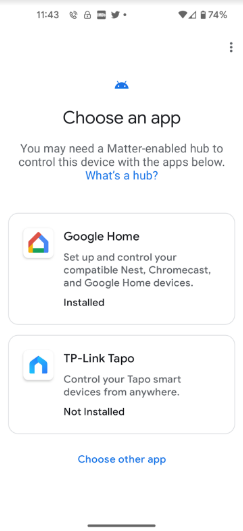
יש שתי דרכים שבהן האפליקציה מופיעה בבורר האפליקציות במהלך תהליך ההפעלה:
- במסך בחירת אפליקציה.
- אם המשתמשים יבחרו באפשרות בחירת אפליקציה אחרת, היא תוצג במסך אפליקציות אחרות שהותקנו.
הצעות לאפליקציות
בבורר האפליקציות מוצגות שתי אפליקציות מומלצות.
- הראשון הוא תמיד Google Home app (GHA).
- השני הוא לאפליקציה המועדפת של יצרן המכשיר, אם היא מוגדרת בGoogle Home Developer Console פרויקט שמשויך למזהה הספק (VID) או למזהה המוצר (PID) של המכשיר. (האפשרות הזו לא רלוונטית למפתחי אפליקציות שלא יוצרים מכשירי Matter).
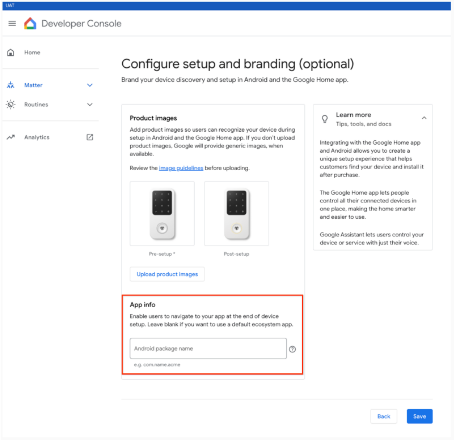
יש שני תרחישים שבהם האפליקציות מופיעות במסך בחירת אפליקציה.
- Installed (מותקן) – Google Play services צריך לוודא שהאפליקציה תומכת ב
ACTION_COMMISSION_DEVICEמסנן הכוונות. אם מסנן הכוונות חסר, המשתמש מופנה לחנות Play כדי לעדכן את האפליקציה. - לא מותקנת – המשתמש מופנה לחנות Play כדי להתקין את האפליקציה לפני שהוא ממשיך.