

O app de exemplo para Android mostra os recursos básicos de acesso e controle de dispositivos usando as APIs Home para os tipos de dispositivos compatíveis.
Depois que a autorização da conta for concluída e uma estrutura for selecionada, o app de exemplo vai carregar todos os dispositivos locais encontrados nessa estrutura.
Se um dispositivo estiver em um ambiente, ele vai aparecer listado nesse ambiente. O app de exemplo é compatível com estes tipos de dispositivo:
- Luz de temperatura da cor (ligar e desligar, brilho)
- Sensor de contato (estado booleano)
- Luz regulável (ligar e desligar, brilho)
- Fechadura de porta
- Luz colorida estendida (ligar e desligar, brilho)
- Interruptor genérico
- Roteador de borda do Google
- Câmera do Google
- Google Doorbell
- Sensor de presença (detecção de presença)
- Luz liga/desliga (ligar e desligar, brilho)
- Interruptor de luz liga/desliga
- Unidade de plug-in de ligar/desligar (ligar e desligar)
- Sensor de ativação/desativação
Ações em dispositivos e automações atuais
O app de exemplo tem duas guias: Dispositivos e Automações. Cada guia fornece informações sobre a estrutura e permite que você realize tarefas.
Guia "Dispositivos"
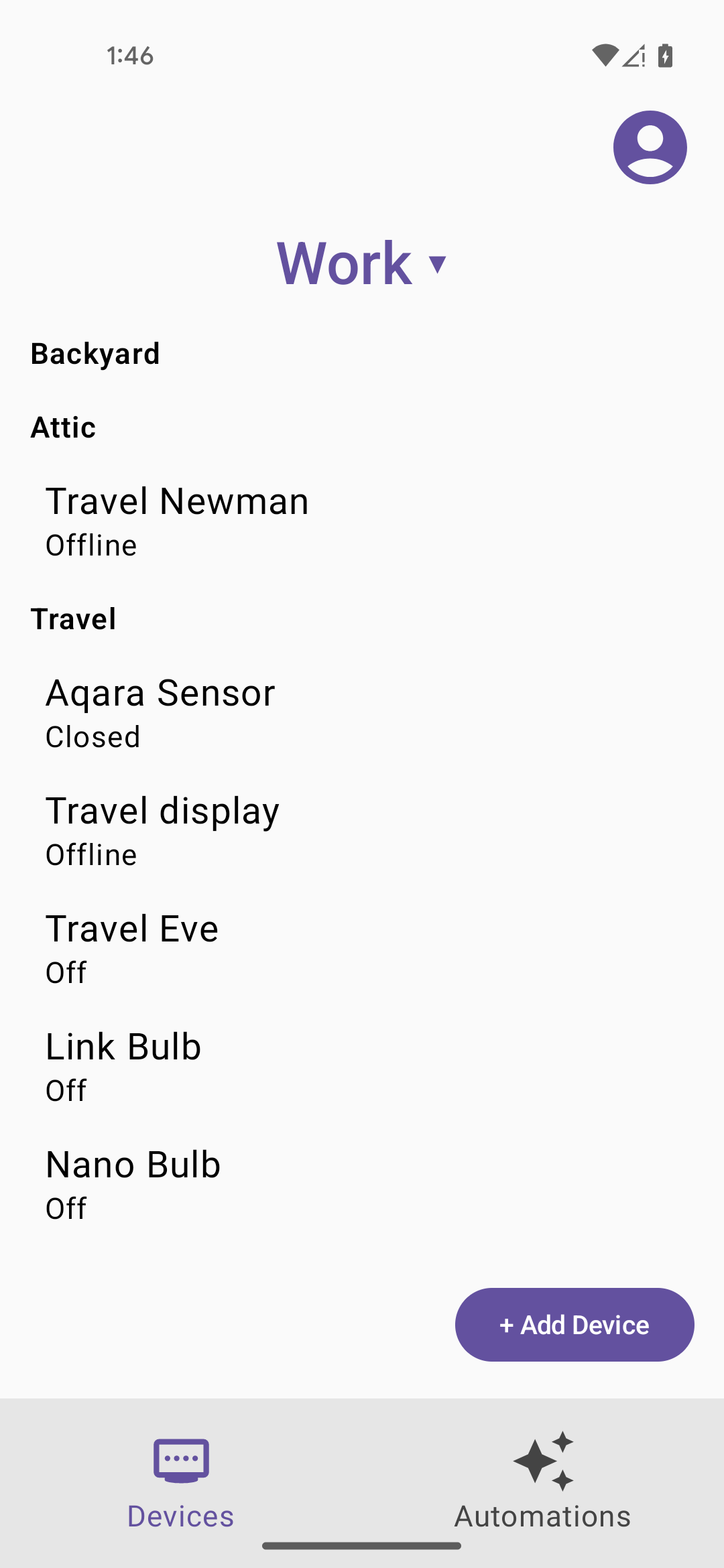
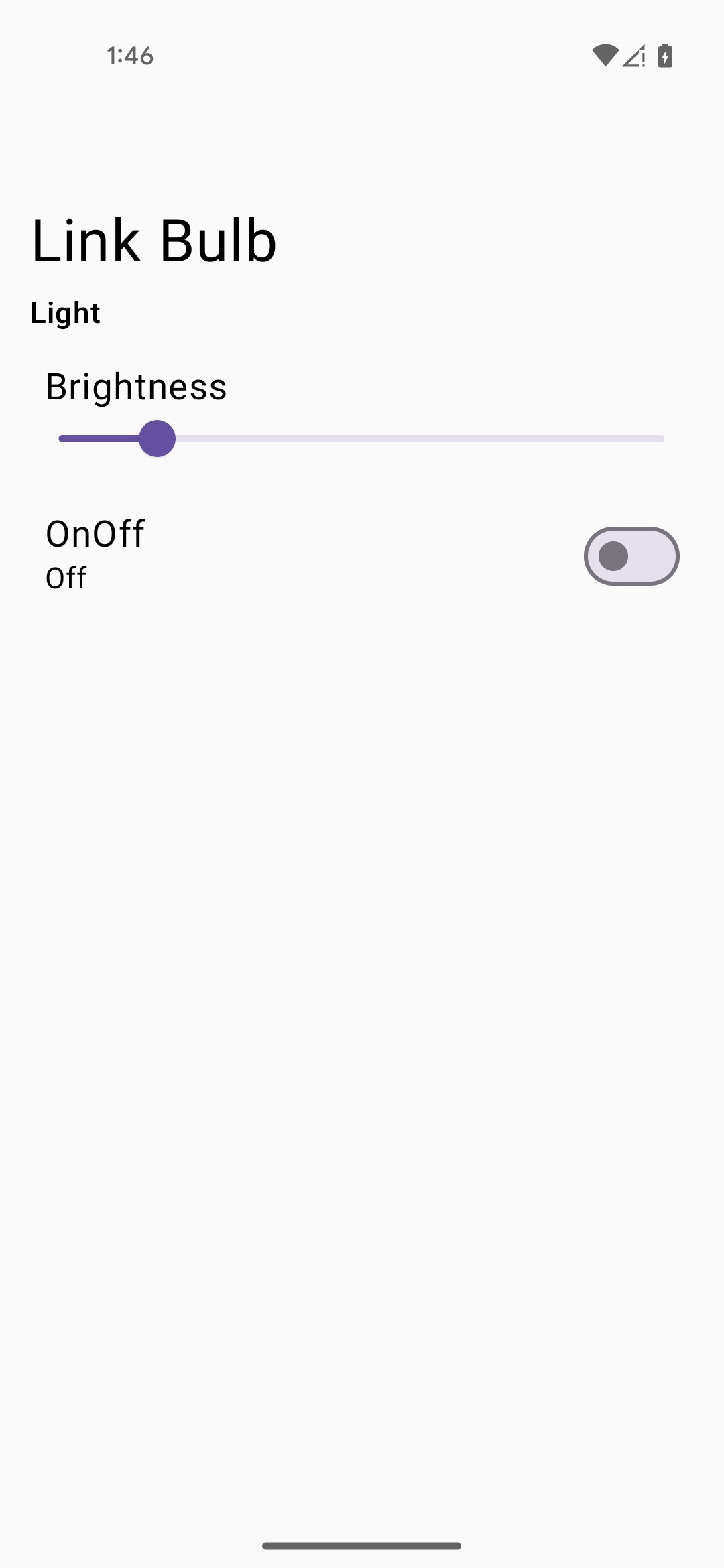
A guia Dispositivos (Figura 1) mostra os ambientes na estrutura (Quintal, Sótão, Viagem) e os dispositivos de cada ambiente, além do status de cada um. Para ver ou editar os atributos de um dispositivo, toque no nome dele. Isso vai levar você para a tela de controle do dispositivo (Figura 2).
Para adicionar um dispositivo à estrutura, toque em Adicionar dispositivo na guia Dispositivos (Figura 1) e siga as instruções para adicionar um dispositivo com ou sem um QR code.
Guia "Automações"
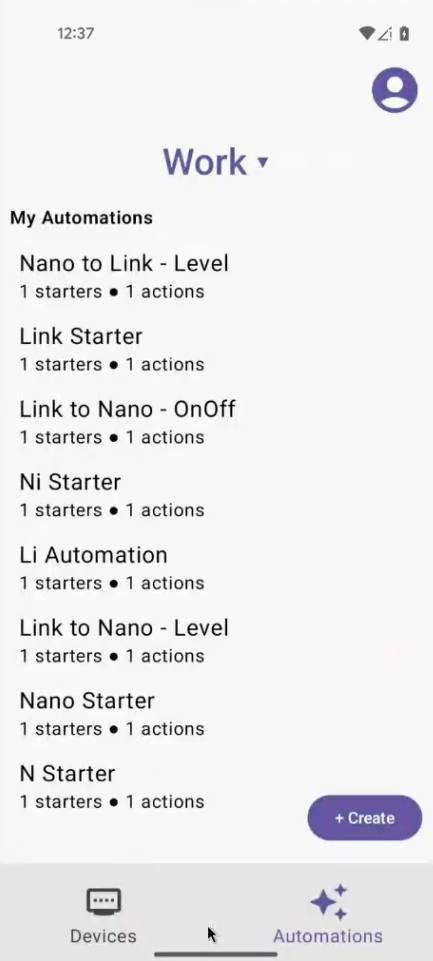
A guia Automações (Figura 3) mostra uma lista de todas as automações da estrutura. Cada automação mostra as ativações e ações dela. É possível usar várias ativações e ações.
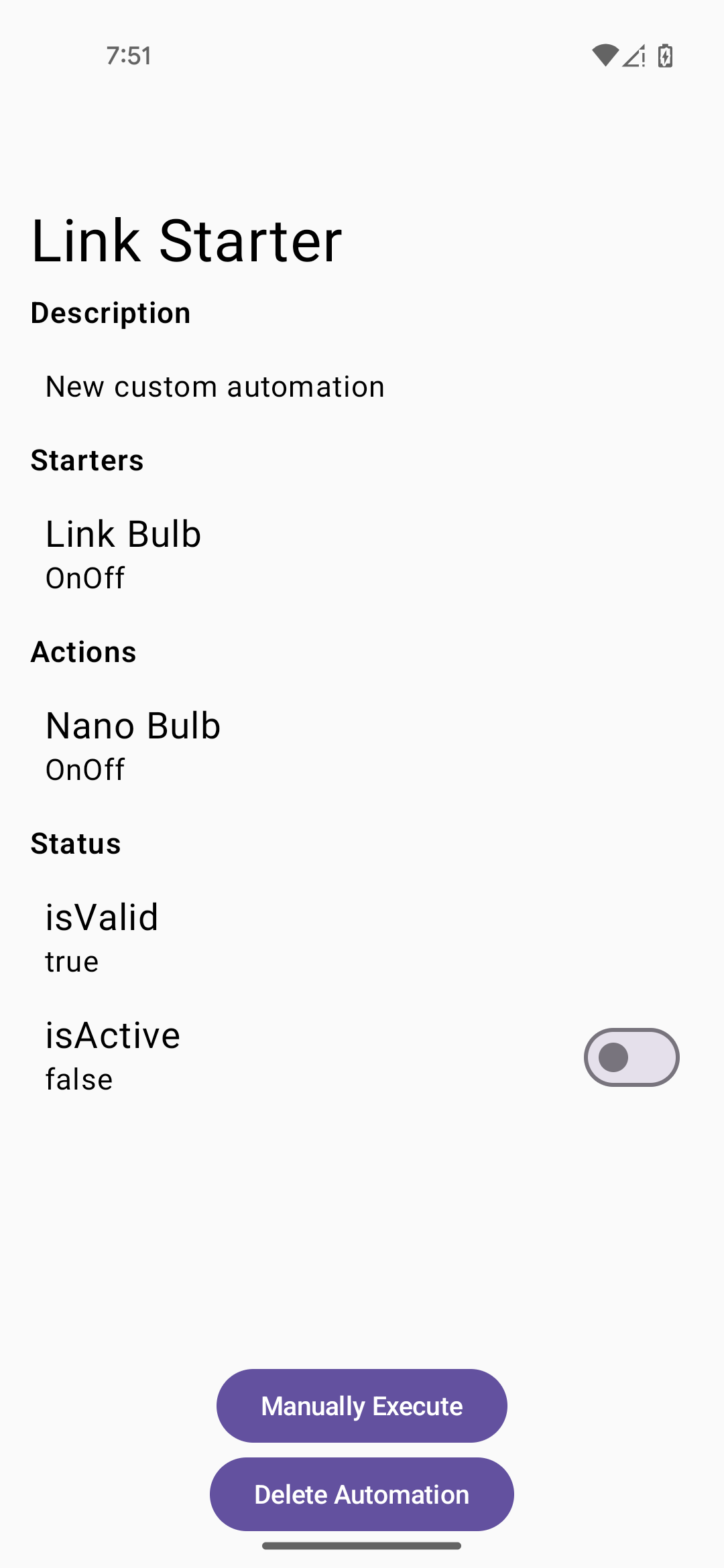
Toque em uma automação para ver os detalhes, como mostrado no exemplo da Figura 4. Nessa visualização detalhada, é possível excluir a automação ou executá-la manualmente sem a necessidade de uma ativação, desde que o botão Executar manualmente seja compatível com essa automação.
Também na visualização detalhada de uma automação (Figura 4), é possível alternar
isActive para ativar ou desativar a automação.
O campo isValid é definido pelo SDK e será false se houver um
problema com o suporte ao dispositivo ou atributo ou algum outro problema.
Criar uma automação
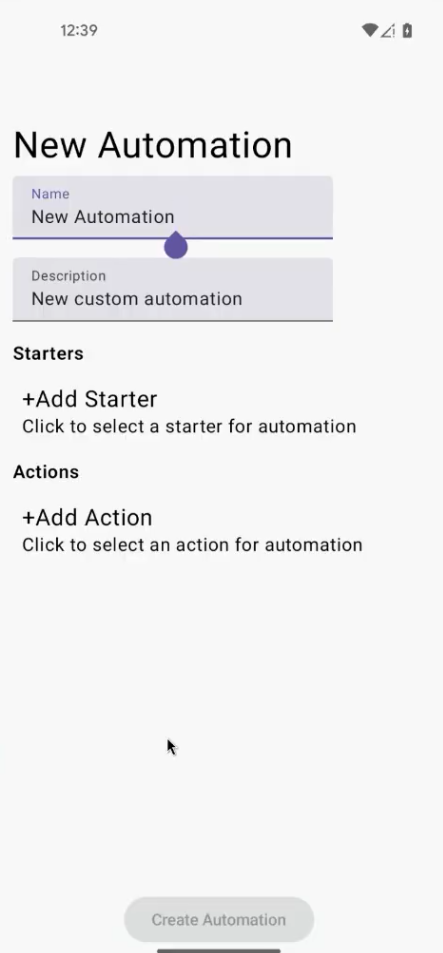
Para criar uma nova automação, toque no botão Criar na visualização em lista de automações (Figura 3). A tela Nova automação vai aparecer (Figura 5).
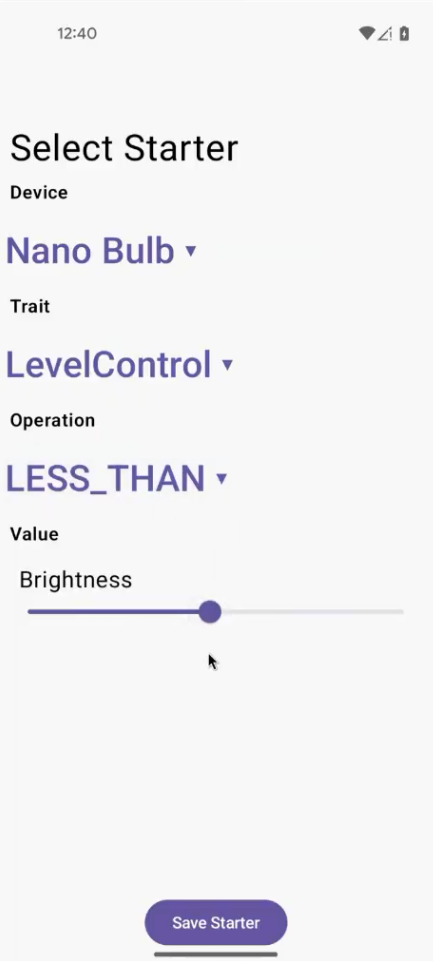
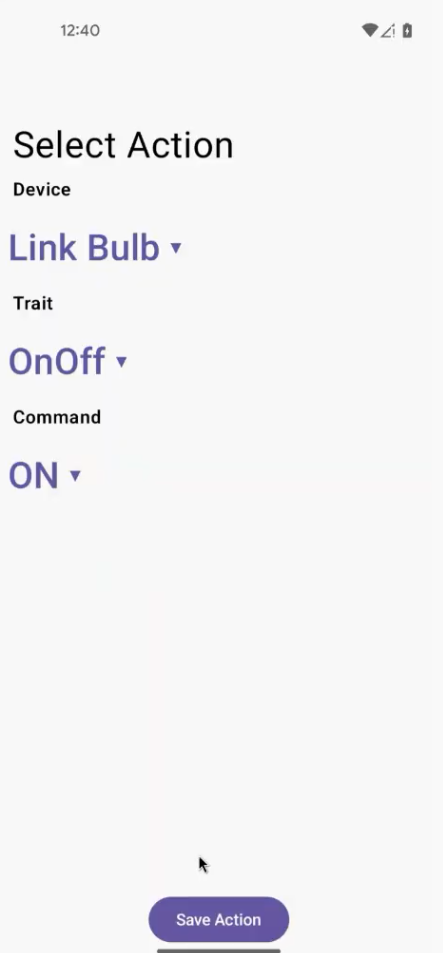
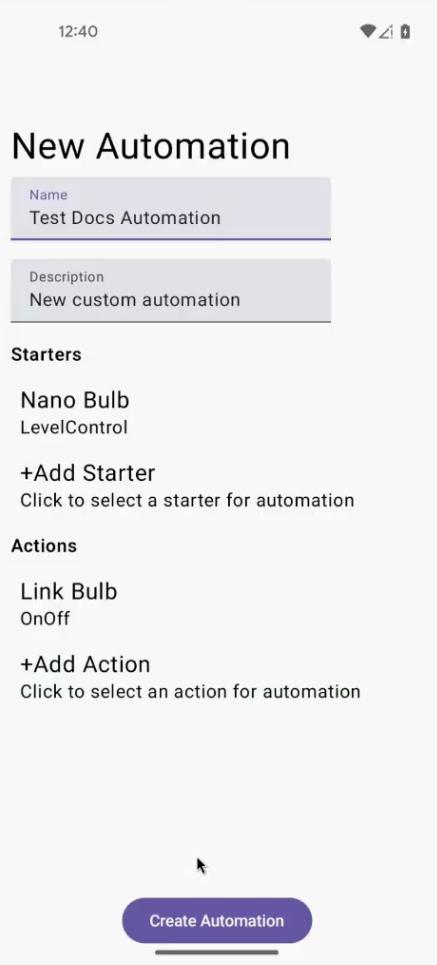
Use os botões +Adicionar ativação e +Adicionar ação (Figura 5) para adicionar uma ou mais ativações e ações à automação. As figuras 6 e 7 mostram exemplos de como selecionar uma ativação e uma ação, respectivamente. Depois de fazer suas seleções e salvar a ativação ou ação, você verá os botões Atualizar ativação e Remover ativação para a ativação (e Atualizar ação e Remover ação para a ação). Isso permite que você edite ou remova a ativação ou ação antes de salvar a automação.
Quando terminar de adicionar ativações e ações, volte para a tela Nova automação e toque em Criar automação (Figura 8).
Solução de problemas
O app mostra mensagens de diálogo para alguns eventos comuns que podem ocorrer.
Consulte os registros do adb para saber como resolver
esses eventos.
Se você tiver problemas ao usar o app de exemplo, consulte Solução de problemas para Android.