

Android के लिए सैंपल ऐप्लिकेशन, डिवाइस को ऐक्सेस और कंट्रोल करने की बुनियादी सुविधाएं दिखाता है. इसके लिए, यह उन डिवाइस टाइप के लिए Home API का इस्तेमाल करता है जो इसके साथ काम करते हैं.
खाते को अनुमति मिलने और स्ट्रक्चर चुनने के बाद, सैंपल के तौर पर मिला ऐप्लिकेशन उस स्ट्रक्चर में मौजूद सभी लोकल डिवाइसों को लोड करता है.
अगर कोई डिवाइस किसी रूम में है, तो वह उस रूम के नीचे दिखेगा. सैंपल के तौर पर मिला ऐप्लिकेशन, इन डिवाइसों पर काम करता है:
- कलर टेंपरेचर लाइट (चालू और बंद करना, ब्राइटनेस)
- कॉन्टैक्ट सेंसर (बूलियन स्टेट)
- डिम की जा सकने वाली लाइट (चालू और बंद करना, चमक)
- दरवाज़े का लॉक
- एक्सटेंडेड कलर लाइट (चालू और बंद करना, रोशनी)
- जेनेरिक स्विच
- Google बॉर्डर राऊटर
- Google Camera
- Google Doorbell
- होम में लोगों की मौजूदगी का पता लगाने वाला सेंसर (होम में लोगों की मौजूदगी का पता लगाने की सुविधा)
- लाइट चालू/बंद करना (चालू और बंद करना, रोशनी)
- लाइट चालू/बंद करने का स्विच
- On/Off Plug-in Unit (on and off)
- चालू/बंद करने वाला सेंसर
मौजूदा डिवाइसों और ऑटोमेशन पर कार्रवाइयां
सैंपल के तौर पर मिले ऐप्लिकेशन में दो टैब होते हैं - डिवाइस और ऑटोमेशन. हर टैब, स्ट्रक्चर के बारे में जानकारी देता है और आपको टास्क करने की सुविधा देता है.
डिवाइस टैब
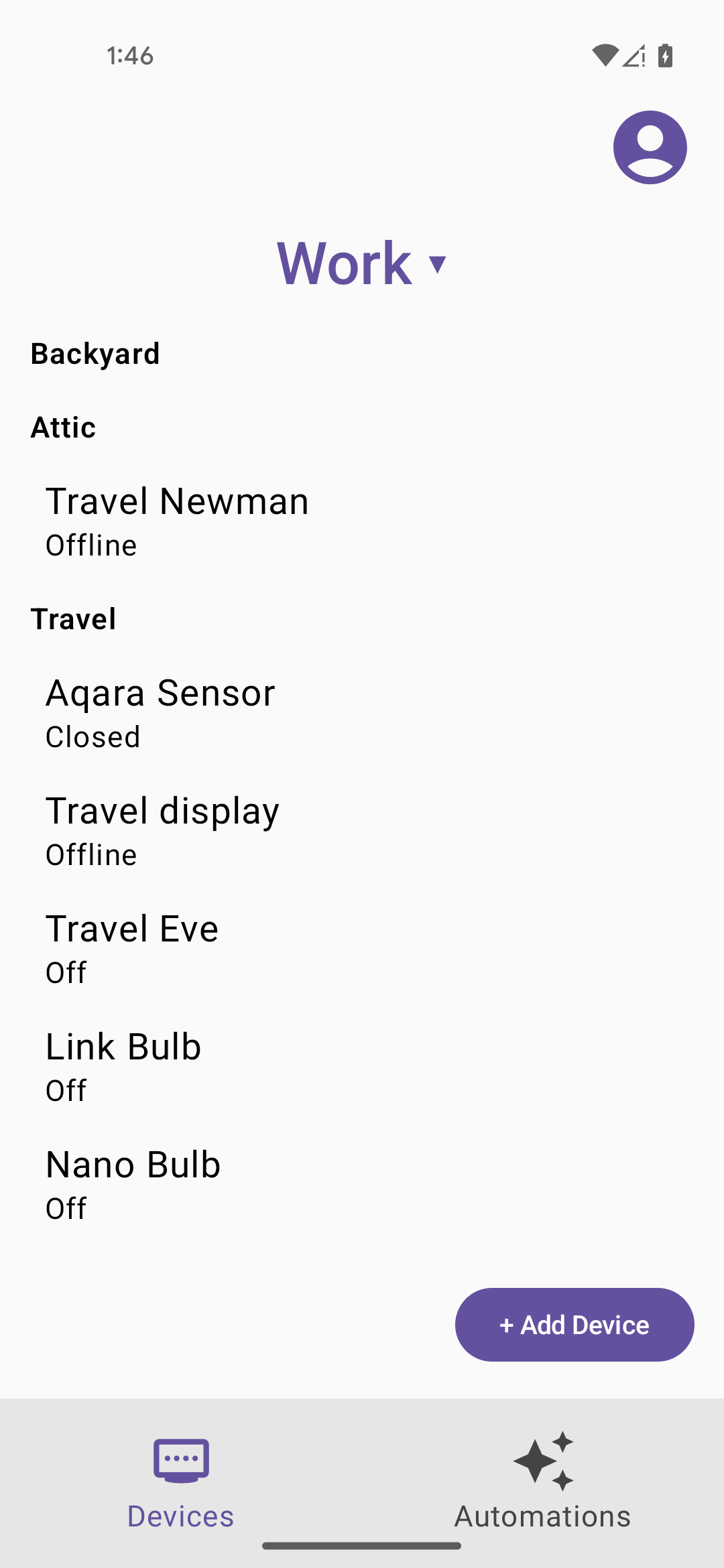
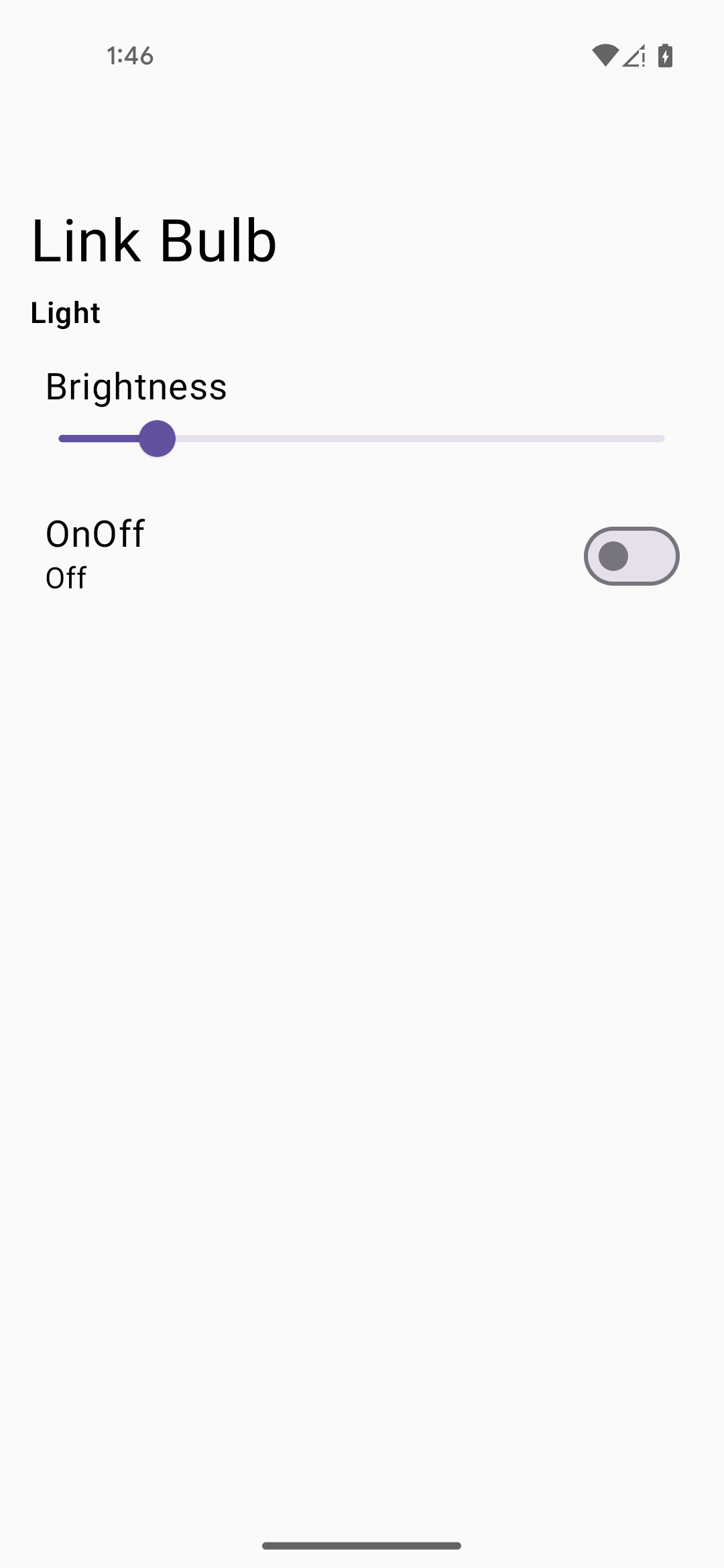
डिवाइस टैब (इमेज 1) में, स्ट्रक्चर में मौजूद कमरे (बैकयार्ड, अटारी, ट्रैवल) और हर कमरे में मौजूद डिवाइसों के साथ-साथ, हर डिवाइस का स्टेटस दिखता है. किसी डिवाइस की विशेषताओं को देखने या उनमें बदलाव करने के लिए, डिवाइस के नाम पर टैप करें. इससे आपको उस डिवाइस की कंट्रोल स्क्रीन पर ले जाया जाएगा (इमेज 2).
होम में कोई डिवाइस जोड़ने के लिए, डिवाइस टैब (इमेज 1) में जाकर, डिवाइस जोड़ें पर टैप करें. इसके बाद, क्यूआर कोड का इस्तेमाल करके या उसके बिना डिवाइस जोड़ने के लिए, दिए गए निर्देशों का पालन करें.
ऑटोमेशन टैब
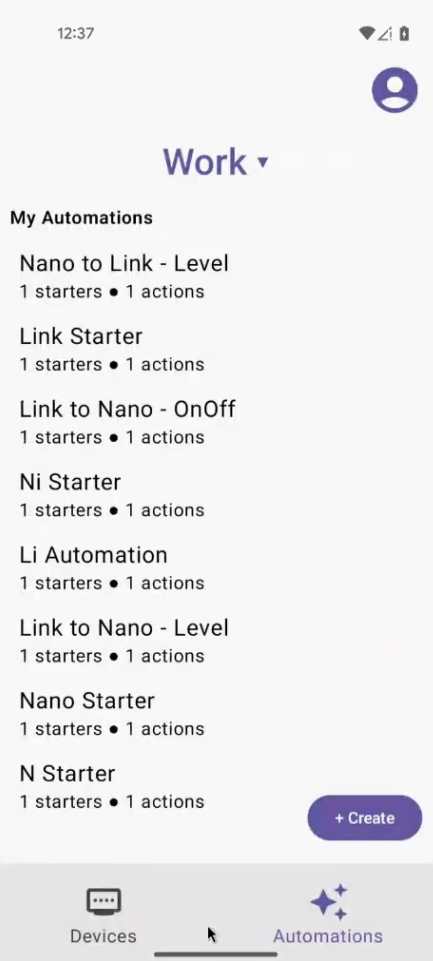
ऑटोमेशन टैब (इमेज 3) में, स्ट्रक्चर के लिए सभी ऑटोमेशन की सूची दिखती है. हर ऑटोमेशन में उसके स्टार्टर और कार्रवाइयां दिखती हैं. एक से ज़्यादा स्टार्टर और कार्रवाइयां जोड़ी जा सकती हैं.
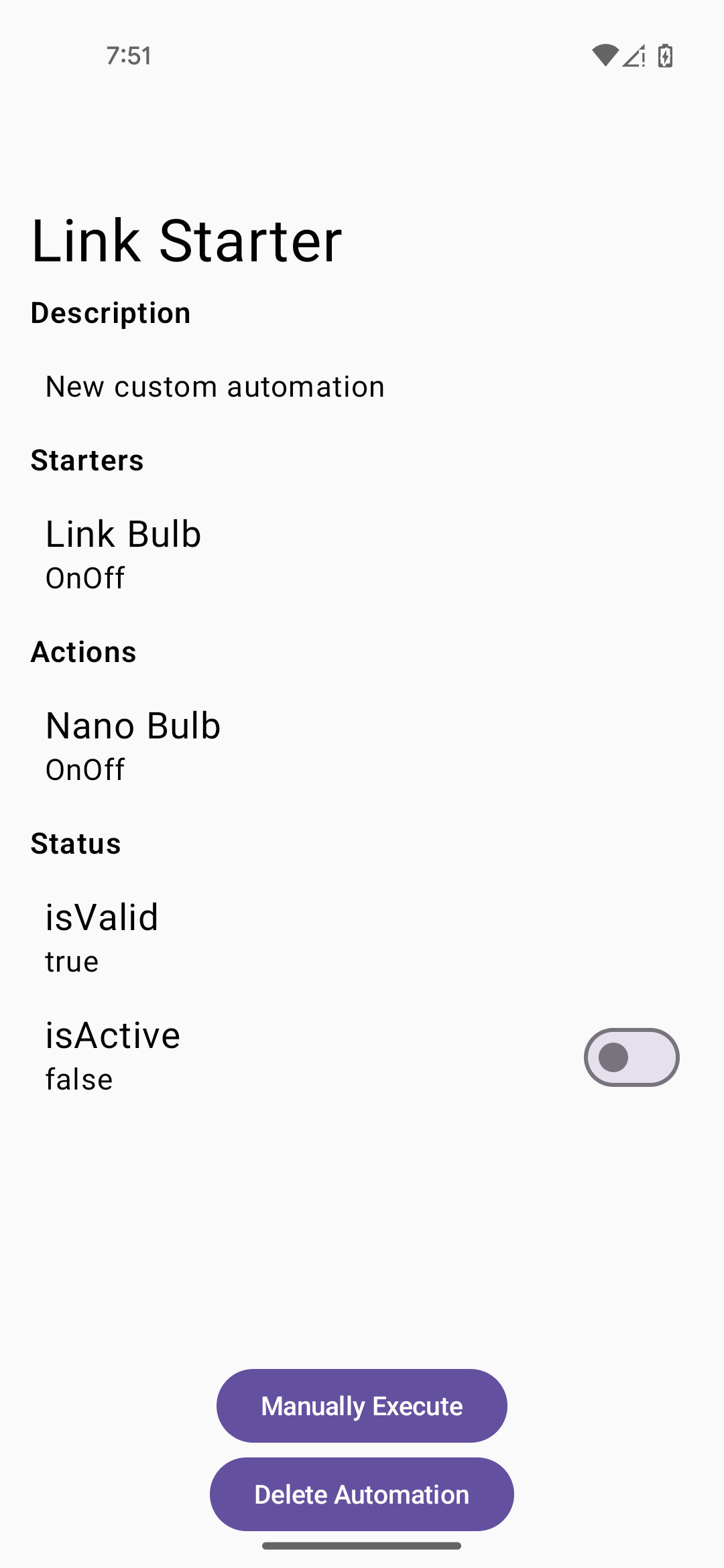
किसी ऑटोमेशन की जानकारी देखने के लिए, उस पर टैप करें. जैसा कि चौथी इमेज में दिखाया गया है. इस पूरी जानकारी वाले व्यू में, ऑटोमेशन को मिटाया जा सकता है या उसे मैन्युअल तरीके से चलाया जा सकता है. इसके लिए, स्टार्टर की ज़रूरत नहीं होती. हालांकि, इसके लिए ज़रूरी है कि इस ऑटोमेशन के लिए, मैन्युअल तरीके से चलाएं बटन काम करता हो.
ऑटोमेशन की पूरी जानकारी वाले व्यू (इमेज 4) में, isActive को टॉगल करके ऑटोमेशन को चालू या बंद किया जा सकता है.
isValid फ़ील्ड को SDK टूल सेट करता है. अगर डिवाइस या ट्रेट के साथ काम करने में कोई समस्या है या कोई अन्य समस्या है, तो इसे false पर सेट किया जाता है.
कोई ऑटोमेशन बनाना
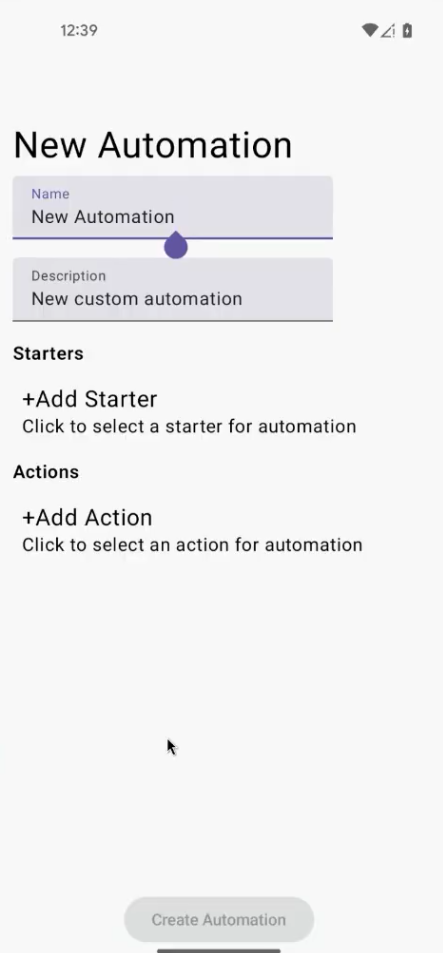
नया ऑटोमेशन बनाने के लिए, ऑटोमेशन की सूची वाले व्यू (इमेज 3) में जाकर, बनाएं बटन पर टैप करें. आपको नया ऑटोमेशन स्क्रीन दिखेगी (इमेज 5).
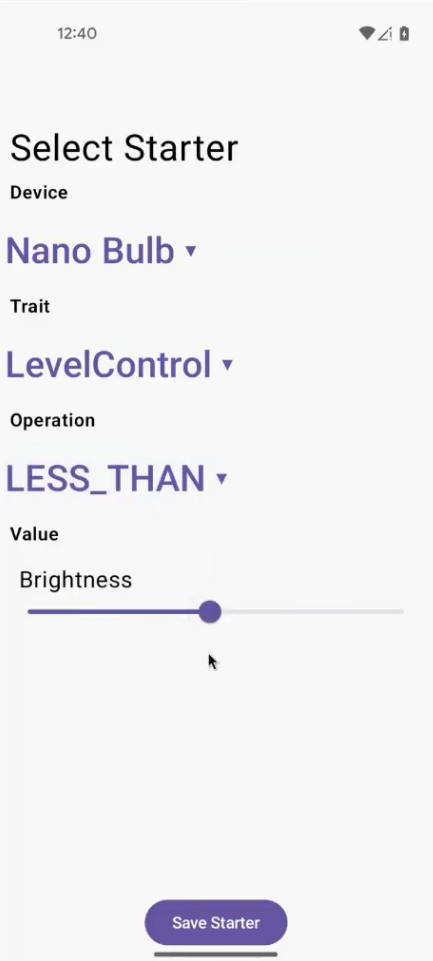
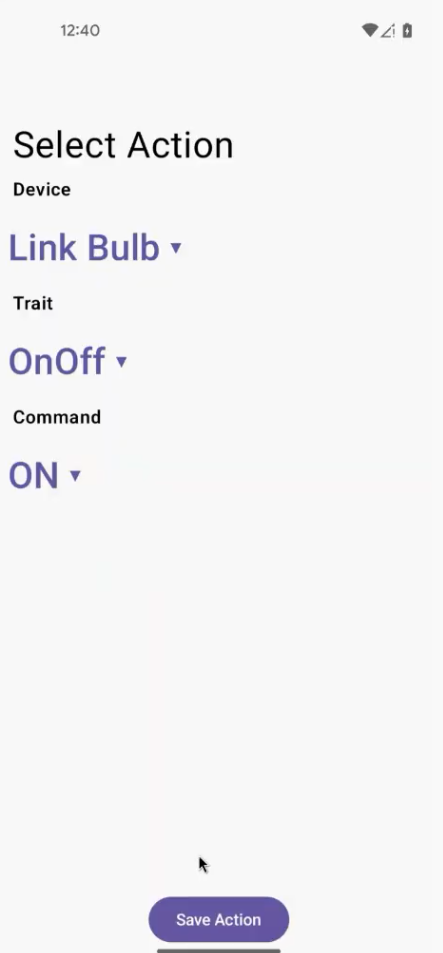
अपने ऑटोमेशन में एक या उससे ज़्यादा स्टार्टर और कार्रवाइयाँ जोड़ने के लिए, +स्टार्टर जोड़ें और +कार्रवाई जोड़ें बटन (इमेज 5) का इस्तेमाल करें. छठी और सातवीं इमेज में, स्टार्टर और कार्रवाई चुनने के उदाहरण दिखाए गए हैं. विकल्प चुनने और स्टार्टर या कार्रवाई को सेव करने के बाद, आपको स्टार्टर के लिए स्टार्टर अपडेट करें और स्टार्टर हटाएं बटन दिखेंगे. साथ ही, कार्रवाई के लिए कार्रवाई अपडेट करें और कार्रवाई हटाएं बटन दिखेंगे. इससे आपको ऑटोमेशन को सेव करने से पहले, स्टार्टर या कार्रवाई में बदलाव करने या उसे हटाने का विकल्प मिलता है.
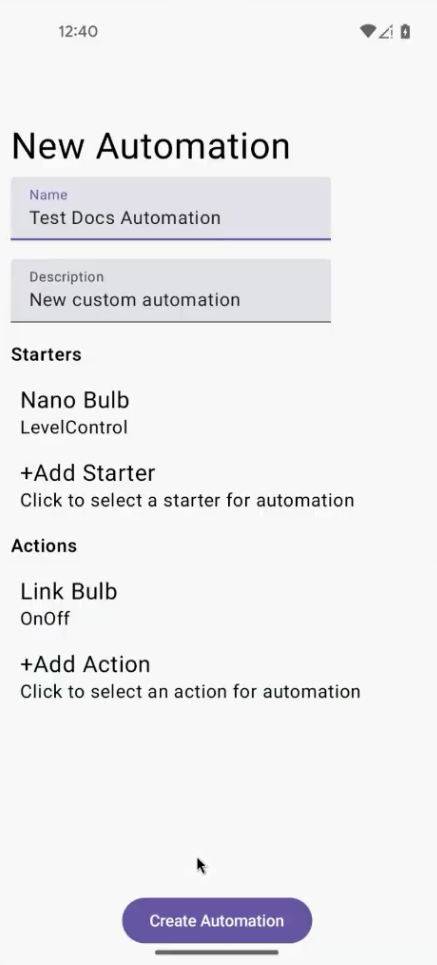
स्टार्टर और कार्रवाइयां जोड़ने के बाद, नया ऑटोमेशन स्क्रीन पर वापस जाएं और ऑटोमेशन बनाएं पर टैप करें (इमेज 8).
समस्या का हल
ऐप्लिकेशन, कुछ सामान्य इवेंट के लिए डायलॉग मैसेज दिखाता है.
इन इवेंट को हल करने के तरीके के बारे में जानकारी पाने के लिए, adb लॉग देखें.
अगर आपको सैंपल के तौर पर मिले ऐप्लिकेशन का इस्तेमाल करने में समस्याएं आती हैं, तो Android के लिए समस्या हल करना लेख पढ़ें.