

Örnek Uygulama, Android için Google Home API'lerinin temel özelliklerini gösterir.
Ön koşullar
Uygulamayı oluşturmak, yüklemek ve test etmek için birkaç ön koşulu karşılamanız gerekir:
Android Studio, 2024.2.1 sürümü ("Ladybug") veya sonraki sürümler. Bu sürümden önceki sürümlerin Home APIs SDK'sı ile düzgün çalışmayabileceğini unutmayın.
Android hata ayıklayıcı (
adb).Yükle'yi
adbtıklayın.Bu işlem SDK Yöneticisi ile yapılabilir.
Ayrıca Home API'lerini test etmek için şunlara ihtiyacınız olacak:
- Geliştirme için kullanmayı planladığınız bir Google Hesabı ile ayarlanmış, Android 10 veya sonraki sürümlerin yüklü olduğu bir Android cihaz. Android Studio uygulamasının güncel bir sürümünün yüklendiğinden ve bu geliştirici hesabıyla oturum açıldığından emin olun.
- Kablosuz ağ
- Matter cihazlara erişip bunları kontrol etmek için Home API'lerini destekleyen bir Google hub'ı da gerekir. Ayrıntılar için Android'de bağlantı başlıklı makaleyi inceleyin.
Evde en az bir desteklenen cihaz olmalıdır. Bu cihaz (veya test etmek istediğiniz başka bir cihaz) Thread kullanıyorsa hub da Thread Border Router (TBR) olmalıdır. Aşağıdaki cihaz türleri ve özellikleri Android örnek uygulaması tarafından desteklenir:
- Renk sıcaklığı ışığı (açma, kapama, parlaklık)
- Temas sensörü (boolean durumu)
- Kısılabilir Işık (açma/kapama, parlaklık)
- Kapı Kilidi
- Genişletilmiş Renkli Işık (açma/kapama, parlaklık)
- Genel Anahtar
- Google Border Router
- Google Kamera
- Google Doorbell
- Evde Olduğunu Algılama Sensörü (evde olduğunu algılama)
- Işığı açma/kapama (açma ve kapama, parlaklık)
- Açma/Kapatma Işık Anahtarı
- Açma/Kapatma Eklenti Birimi (açık ve kapalı)
- Açma/Kapama Sensörü
Kaynak kodu indirme
Örnek uygulamanın kaynak kodu GitHub'da mevcuttur.
Projeyi kaydetmek istediğiniz yere gidin ve projeyi klonlayın:
git clone https://github.com/google-home/google-home-api-sample-app-android.gitSDK'yı ayarlama
Bu açık beta sürümündeki Android için Home API'leri henüz Google'ın geliştirme için sağladığı standart kitaplıkların bir parçası değildir. Home API'leri ile Android uygulamaları geliştirmek için kitaplıkları indirip yerel olarak barındırmanız gerekir.
Home API'leri Android SDK'sını indirmek için öncelikle Google Home Developers'a giriş yapmanız gerekir.
Uygulamayı oluşturma
- Android Studio simgesini ve ardından yerel makinenize klonlanan
google-home-api-sample-app-androidproje klasörünü açın. İlk kurulum sırasında, Android Studio tüm proje bağımlılıklarını indirmek ve Gradle derlemesini tamamlamak için 10 dakika kadar sürebilir.
Bilgisayarınızı USB kablosuyla fiziksel bir Android telefona bağlayın ve Geliştirici seçenekleri'nde ADB'yi etkinleştirin. Android Studio cihazının ADB aracılığıyla Android telefona bağlanabildiğinden emin olun.
Örnek Uygulama'nın paket adını, daha önce kaydedilmemiş yeni bir adla (ör. kuruluşunuzun adına dayalı bir ad) değiştirin:
- Projeyi açın.
- Kaynak hiyerarşisini genişletin.
- Paketin değiştirmek istediğiniz bölümünü seçin. Diğer bir deyişle,
com.example. - Paketi sağ tıklayın ve Refactor (Yeniden düzenle) > Rename... (Yeniden adlandır...) seçeneğini belirleyin.
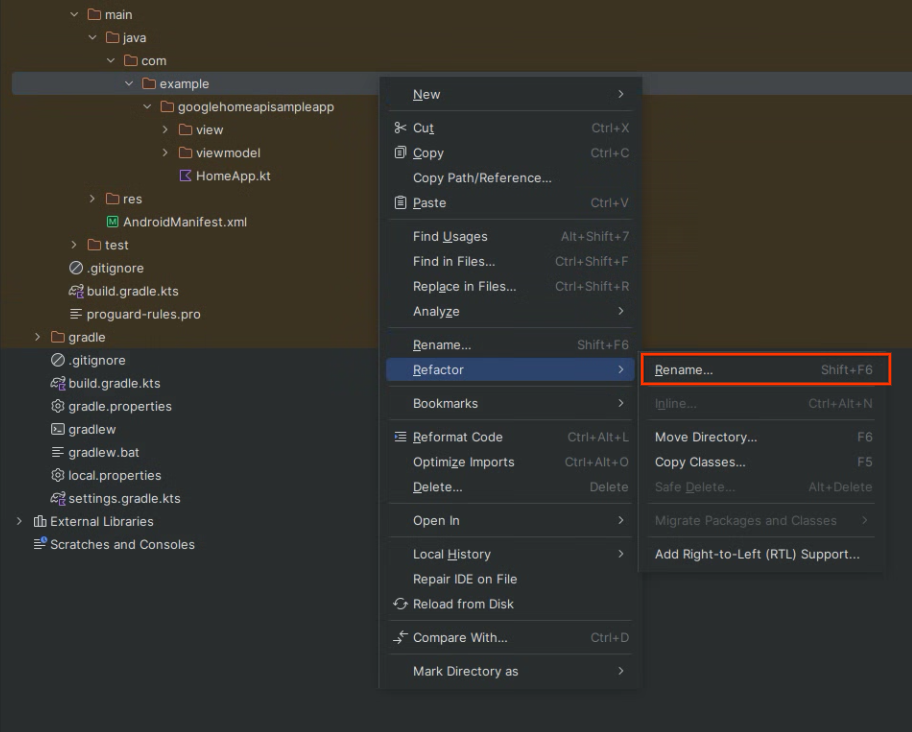
- Yeni adı girin ve Refactor'u (Yeniden düzenle) tıklayın.
build.gradle.ktsdosyasını düzenleyerekandroid namespaceveapplicationIddeğerlerini yeni paket adıyla değiştirin.
Gerekli tüm kitaplıklar indirildikten ve Gradle senkronizasyonu tamamlandıktan sonra uygulamayı oluşturup çalıştırmak için Çalıştır düğmesini tıklayın. Uygulama telefonunuzda başarıyla çalıştırıldığında Örnek Uygulama ana sayfasını görürsünüz.
İmzalama sertifikası oluşturma
Android Studio içinde bir uygulamayı çalıştırdığınızda veya uygulamada hata ayıklama işlemi yaptığınızda, geliştirme ve hata ayıklama için tasarlanmış bir hata ayıklama sertifikası otomatik olarak oluşturulur. Tam açıklama için Android Studio: Hata ayıklama derlemenizi imzalama başlıklı makaleyi inceleyin.
Uygulamayı Android Studio içinde çalıştırarak bir hata ayıklama uygulama imzalama sertifikası oluşturun. Android Studio'da bir uygulamayı çalıştırdığınızda veya uygulamada hata ayıklama işlemi yaptığınızda Android Studio, geliştirme ve hata ayıklama için tasarlanmış bir uygulama imzalama sertifikasını otomatik olarak oluşturur. Ayrıntılı açıklama için Android Studio: Hata ayıklama derlemenizi imzalama başlıklı makaleyi inceleyin.
Mobil cihazınızı yerel makinenize bağlayın. Android Studio, bağlı cihazlarınızı model numarasına göre listeler. Listeden cihazınızı seçip Projeyi çalıştır'ı tıklayın. Bu komut, örnek uygulamayı oluşturup mobil cihazınıza yükler.
Daha ayrıntılı talimatlar için Android Developers sitesindeki Uygulamaları donanım cihazda çalıştırma başlıklı makaleyi inceleyin.
Şimdi çalışan uygulamayı durdurun.
Google Cloud Console Yardım sitesindeki OAuth İstemcilerini Yönetme / Uygulama Türleri / Yerel uygulamalar / Android bölümünde ayrıntılı olarak açıklanan talimatları uygulayarak hata ayıklama sertifikanızın SHA-1 parmak izini alın.
OAuth iznini ayarlama
- Google Cloud Console'da proje seçici kontrol paneline gidin ve OAuth kimlik bilgileri oluşturmak için kullanmak istediğiniz projeyi seçin.
- API'ler ve Hizmetler sayfasına gidin ve gezinme menüsünde Kimlik Bilgileri'ni tıklayın.
Bu Google Cloud projesi için henüz kullanıcı rızası ekranınızı yapılandırmadıysanız Kullanıcı rızası ekranını yapılandır düğmesi görünür. Bu durumda, kullanıcı rızası ekranınızı aşağıdaki prosedürü kullanarak yapılandırın. Aksi takdirde bir sonraki bölüme geçin.
- Kullanıcı rızası ekranını yapılandır'ı tıklayın. OAuth kullanıcı rızası ekranı sayfası gösterilir.
- Kullanım alanınıza bağlı olarak Dahili veya Harici'yi seçip Oluştur'u tıklayın. OAuth kullanıcı rızası ekranı bölmesi gösterilir.
- Uygulama bilgileri sayfasında ekrandaki talimatlara göre bilgileri girin ve Kaydet ve devam et'i tıklayın. Kapsamlar bölmesi gösterilir.
- Kapsam eklemeniz gerekmez. Bu nedenle Kaydet ve devam et'i tıklayın. Test kullanıcıları bölmesi gösterilir.
- Kitle'yi ve + KULLANICI EKLE düğmesini tıklayın.
- Test kullanıcınızın e-posta adresini girin ve KAYDET düğmesini tıklayın.
- Kaydet ve devam et'i tıklayın. Özet bölmesi gösterilir.
- OAuth kullanıcı rızası ekranı bilgilerinizi inceleyin ve Kontrol paneline geri dön'ü tıklayın.
Ayrıntılı bilgi için Google Cloud Console Yardım sitesindeki OAuth kullanıcı rızası ekranınızı ayarlama başlıklı makaleyi inceleyin. Devam etmeden önce en az bir test kullanıcısı eklediğinizden emin olun.
OAuth kimlik bilgilerini ayarlama
- OAuth 2.0'ı ayarlama bölümündeki talimatları uygulayarak örnek uygulamayı OAuth 2.0 için kaydedin ve OAuth kimlik bilgileri oluşturun.
- Uygulama türünü (yerel/Android uygulaması) belirtin.
- Google Cloud Console Yardım sitesindeki OAuth 2.0 / Yerel uygulamalar / Android'i ayarlama başlıklı makalede verilen talimatları uygulayarak SHA-1 parmak izini OAuth istemcisine ekleyin. Geliştirme süreci boyunca varsayılan Android Studio anahtarından SHA-1 anahtarı oluşturmanız gerekir.
Uygulamayı çalıştırın
- Mobil cihazınız yerel makinenize bağlıyken mobil cihazınızda örnek uygulamayı çalıştırmak için tekrar Projeyi çalıştır'ı tıklayın.
Yüklendikten sonra uygulama, mobil cihazınızda Home API Sample App olarak kullanılabilir.