

L'application exemple présente les fonctionnalités de base des API Google Home pour Android.
Prérequis
Pour créer, installer et tester l'application, vous devez remplir quelques conditions :
Android Studio, version 2024.2.1 ("Ladybug") ou ultérieure. Notez que les versions antérieures peuvent ne pas fonctionner correctement avec le SDK Home APIs.
Le débogueur Android (
adb).Installez
adb.Vous pouvez effectuer cette opération à l'aide du SDK Manager.
Pour tester les API Home, vous aurez besoin des éléments suivants :
- Un appareil Android équipé d'Android 10 ou version ultérieure, configuré avec un compte Google que vous comptez utiliser pour le développement. Assurez-vous qu'une version à jour de la Android Studio est installée et connectée à ce compte de développement.
- Un réseau Wi-Fi.
- Pour accéder aux appareils Matter et les contrôler, vous avez également besoin d'un hub Google compatible avec les API Home. Pour en savoir plus, consultez la section Connectivité sur Android .
Au moins un appareil compatible dans la maison. Si cet appareil (ou tout autre appareil que vous souhaitez tester) utilise Thread, le hub doit également être un Thread Border Router (TBR). Les types d'appareils et les caractéristiques suivants sont compatibles avec l'application exemple Android :
- Lumière à température de couleur (marche/arrêt, luminosité)
- Capteur de contact (état booléen)
- Lumière à intensité variable (marche/arrêt, luminosité)
- Lumière à couleur étendue (marche/arrêt, luminosité)
- Interrupteur générique
- Routeur de bordure Google
- Appareil photo Google
- Capteur de présence (détection de présence)
- Lumière marche/arrêt (marche/arrêt, luminosité)
- Interrupteur marche/arrêt
- Prise marche/arrêt (marche/arrêt)
- Capteur marche/arrêt
Télécharger le code source
Le code source de l'application exemple est disponible sur GitHub.
Accédez à l'emplacement où vous souhaitez enregistrer le projet, puis clonez-le :
git clone https://github.com/google-home/google-home-api-sample-app-android.gitConfigurer le SDK
Les API Home pour Android de cette version bêta ouverte ne font pas encore partie des bibliothèques standards fournies par Google pour le développement. Pour développer des applications Android avec les API Home, vous devez télécharger et héberger les bibliothèques localement.
Pour télécharger le SDK Android Home APIs, vous devez d'abord être connecté à Google Home Developers.
Connectez-vous dès maintenant.
Développer l'application
- Ouvrez Android Studio, puis ouvrez le
google-home-api-sample-app-androiddossier de projet qui a été cloné sur votre ordinateur local. Lors de votre première configuration, Android Studio peut prendre jusqu'à 10 minutes pour télécharger toutes les dépendances du projet et terminer la compilation Gradle build.
Connectez votre ordinateur à un téléphone Android physique à l'aide d'un câble USB et activez ADB dans les options pour les développeurs. Assurez-vous que Android Studio peut se connecter au téléphone Android via ADB.
Modifiez le nom de package de l'application exemple par un nouveau nom qui n'a pas encore été enregistré, par exemple un nom basé sur celui de votre organisation :
- Ouvrez le projet.
- Développez la hiérarchie des sources.
- Sélectionnez la partie du package que vous souhaitez modifier, c'est-à-dire
com.example. - Effectuez un clic droit sur le package, puis sélectionnez Refactor > Rename...
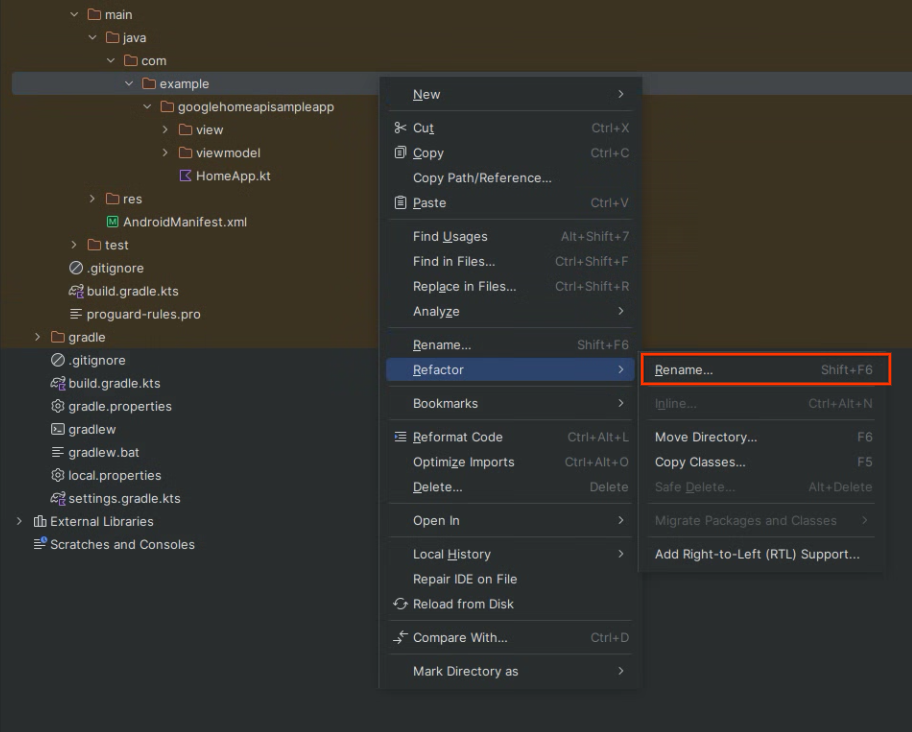
- Saisissez le nouveau nom, puis cliquez sur Refactor (Refactoriser).
- Modifiez le fichier
build.gradle.ktsen remplaçantandroid namespaceetapplicationIdpar le nouveau nom de package.
Une fois que toutes les bibliothèques requises sont téléchargées et que la synchronisation Gradle est terminée, cliquez sur le bouton Run (Exécuter) pour compiler et exécuter l'application. Lorsque l'application s'exécute correctement sur votre téléphone, la page principale de l'application exemple s'affiche.
Créer un certificat de signature
Lorsque vous exécutez ou déboguez une application dans Android Studio, un certificat de débogage destiné au développement et au débogage est automatiquement généré. Pour obtenir une explication complète, consultez Android Studio : Signer votre version de débogage.
Générez un certificat de signature d'application de débogage en exécutant l'application dans Android Studio. Lorsque vous exécutez ou déboguez une application dans Android Studio, Android Studio génère automatiquement un certificat de signature d'application destiné au développement et au débogage. Pour obtenir une explication complète, consultez Android Studio : Signer votre version de débogage.
Connectez votre appareil mobile à votre ordinateur local. Android Studio affiche la liste de vos appareils connectés par numéro de modèle. Sélectionnez votre appareil dans la liste, puis cliquez sur Run project (Exécuter le projet). L'application exemple est alors compilée et installée sur votre appareil mobile.
Pour obtenir des instructions plus détaillées, consultez Exécuter des applications sur un appareil sur le site des développeurs Android.
Arrêtez maintenant l'application en cours d'exécution.
Obtenez l'empreinte SHA-1 de votre certificat de débogage en suivant les instructions détaillées dans Gérer les clients OAuth / Types d'applications / Applications natives / Android sur le site d'aide de la console Google Cloud.
Configurer l'autorisation OAuth
- Dans la console Google Cloud, accédez au tableau de bord du sélecteur de projet et sélectionnez le projet que vous souhaitez utiliser pour créer des identifiants OAuth.
- Accédez à la page API et services, puis cliquez sur Identifiants dans le menu de navigation.
Si vous n'avez pas encore configuré votre écran de consentement pour ce projet Google Cloud, le bouton Configurer l'écran de consentement s'affiche. Dans ce cas, configurez votre écran de consentement en suivant la procédure ci-dessous. Sinon, passez à la section suivante.
- Cliquez sur Configurer l'écran de consentement. La page Écran de consentement OAuth s'affiche.
- Selon votre cas d'utilisation, sélectionnez Interne ou Externe, puis cliquez sur Créer. Le volet écran de consentement OAuth s'affiche.
- Saisissez les informations sur la page d'informations sur l'application en suivant les instructions à l'écran, puis cliquez sur Enregistrer et continuer. Le volet Champs d'application s'affiche.
- Vous n'avez pas besoin d'ajouter de champs d'application. Cliquez donc sur Enregistrer et continuer. Le volet Utilisateurs testeurs s'affiche.
- Cliquez sur Audience , puis sur le bouton + AJOUTER DES UTILISATEURS.
- Saisissez l'adresse e-mail de votre utilisateur testeur, puis cliquez sur le bouton ENREGISTRER.
- Cliquez sur Enregistrer et continuer. Le volet Résumé s'affiche.
- Vérifiez les informations de votre écran de consentement OAuth, puis cliquez sur Retour au tableau de bord.
Pour en savoir plus, consultez Configurer votre écran d'autorisation OAuth sur le site d'aide de la console Google Cloud. Veillez à ajouter au moins un utilisateur testeur avant de continuer.
Configurer les identifiants OAuth
- Enregistrez l'application exemple pour OAuth 2.0 et créez des identifiants OAuth en
suivant les instructions fournies dans
Configurer OAuth 2.0.
- Indiquez le type d'application, qui est application native/application Android.
- Ajoutez l'empreinte SHA-1 au client OAuth en suivant les instructions de la section Configurer OAuth 2.0 / Applications natives / Android sur le site d'aide de la console Google Cloud. Vous devez générer la clé SHA-1 à partir de la clé Android Studio par défaut tout au long du processus de développement.
Exécuter l'application
- Une fois votre appareil mobile connecté à votre ordinateur local, cliquez à nouveau sur Run project (Exécuter le projet) pour exécuter l'application exemple sur votre appareil mobile.
Une fois installée, l'application est disponible sur votre appareil mobile sous le nom Home API Sample App.