

Демонстрационное приложение показывает основные возможности API Google Home для Android.
Предварительные требования
Для сборки, установки и тестирования приложения необходимо выполнить несколько предварительных условий:
Android Studio , версия 2024.2.1 («Ladybug») или более поздняя. Обратите внимание, что более ранние версии могут некорректно работать с SDK Home APIs.
Отладчик Android (
adb).Установите
adb.Это можно сделать с помощью SDK Manager .
Для тестирования API Home вам потребуется:
- Устройство Android под управлением Android 10 или более поздней версии, настроенное с использованием учетной записи Google, которую вы собираетесь использовать для разработки. Убедитесь, что установлена актуальная версия Android Studio и что вы вошли в систему с помощью этой учетной записи разработчика.
- Сеть Wi-Fi.
- Для доступа к устройствам Matter и управления ими вам также потребуется концентратор Google, поддерживающий API Home . Подробности см. в разделе «Подключение на Android» .
В доме должно быть как минимум одно поддерживаемое устройство. Если это устройство (или любое другое, которое вы хотите протестировать) использует Thread, то хаб также должен быть пограничным маршрутизатором Thread. Приложение для Android поддерживает следующие типы и характеристики устройств:
- Цветовая температура света (включение и выключение, яркость)
- Контактный датчик (логическое состояние)
- Регулировка яркости освещения (включение и выключение, регулировка яркости).
- Расширенный цветовой режим подсветки (включение и выключение, яркость)
- Универсальный переключатель
- Google Камера
- Датчик присутствия (обнаружение присутствия)
- Индикатор включения/выключения (вкл/выкл, яркость)
- Выключатель света
- Включатель/выключатель (вкл/выкл)
- Датчик включения/выключения
Скачать исходный код
Исходный код демонстрационного приложения доступен на GitHub.
Перейдите в папку, куда хотите сохранить проект, а затем клонируйте его:
git clone https://github.com/google-home/google-home-api-sample-app-android.gitНастройте SDK.
API Home для Android в этой открытой бета-версии пока не входят в стандартные библиотеки, предоставляемые Google для разработки. Для разработки приложений Android с использованием API Home необходимо загрузить и разместить библиотеки локально.
Для загрузки Android SDK Home API необходимо сначала войти в систему Google Home Developers.
Создайте приложение
- Откройте Android Studio , затем откройте папку проекта
google-home-api-sample-app-androidклонированную на ваш локальный компьютер. В процессе первоначальной настройки Android Studio может потребоваться до 10 минут для загрузки всех зависимостей проекта и завершения сборки Gradle.
Подключите компьютер к физическому Android-телефону с помощью USB-кабеля и включите ADB в параметрах разработчика . Убедитесь, что Android Studio может подключиться к Android-телефону через ADB.
Измените имя пакета для демонстрационного приложения на новое, ранее не зарегистрированное, например, на имя, основанное на названии вашей организации:
- Откройте проект.
- Разверните иерархию источников.
- Выберите ту часть пакета, которую хотите изменить, — другими словами,
com.example. - Щелкните правой кнопкой мыши по пакету и выберите «Рефакторинг» > «Переименовать...».
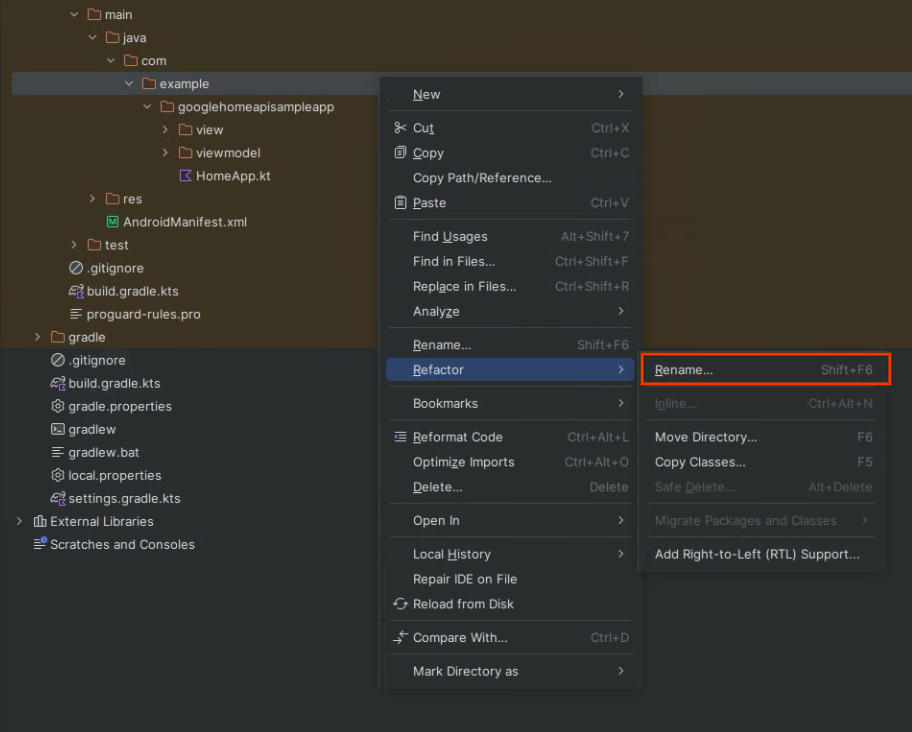
- Введите новое имя и нажмите «Рефакторинг» .
- Отредактируйте файл
build.gradle.kts, изменивandroid namespaceиapplicationIdна новое имя пакета.
После загрузки всех необходимых библиотек и завершения синхронизации Gradle нажмите кнопку «Запустить» , чтобы собрать и запустить приложение. Когда приложение успешно запустится на вашем телефоне, вы увидите главную страницу «Пример приложения».
Создать сертификат подписи
При запуске или отладке приложения в Android Studio автоматически генерируется отладочный сертификат, предназначенный для разработки и отладки. Подробное объяснение см. в разделе «Android Studio: Подпишите отладочную сборку» .
Создайте сертификат для подписи отладочного приложения, запустив приложение в Android Studio . При запуске или отладке приложения в Android Studio Android Studio генерируется сертификат для подписи приложения, предназначенный для разработки и отладки. Подробное объяснение см. в разделе «Android Studio: Подпишите отладочную сборку» .
Подключите мобильное устройство к локальному компьютеру. Android Studio отобразит список подключенных устройств по номеру модели. Выберите своё устройство из списка, затем нажмите «Запустить проект» . Это соберет и установит пример приложения на ваше мобильное устройство.
Более подробные инструкции см. в разделе «Запуск приложений на аппаратном устройстве» на сайте разработчиков Android.
Теперь остановите работающее приложение.
Получите отпечаток SHA-1 вашего отладочного сертификата, следуя инструкциям, подробно описанным в разделе «Управление клиентами OAuth / Типы приложений / Нативные приложения / Android» на сайте справки консоли Google Cloud.
Настройка согласия OAuth
- В консоли Google Cloud перейдите на панель выбора проекта и выберите проект, который вы хотите использовать для создания учетных данных OAuth.
- Перейдите на страницу «API и сервисы» и в меню навигации нажмите «Учетные данные» .
Если вы еще не настроили экран согласия для этого проекта Google Cloud, появится кнопка « Настроить экран согласия» . В этом случае настройте экран согласия, используя описанную ниже процедуру. В противном случае перейдите к следующему разделу.
- Нажмите «Настроить экран согласия» . Отобразится страница экрана согласия OAuth .
- В зависимости от вашего сценария использования выберите «Внутренний» или «Внешний» , а затем нажмите «Создать» . Отобразится панель согласия OAuth .
- Введите информацию на странице сведений о приложении в соответствии с инструкциями на экране, а затем нажмите «Сохранить и продолжить» . Отобразится панель «Области видимости» .
- Добавлять какие-либо области действия не нужно, поэтому нажмите «Сохранить и продолжить ». Отобразится панель «Проверка пользователей» .
- Нажмите «Аудитория» и затем кнопку «+ ДОБАВИТЬ ПОЛЬЗОВАТЕЛЕЙ» .
- Введите адрес электронной почты тестового пользователя и нажмите кнопку СОХРАНИТЬ .
- Нажмите «Сохранить и продолжить» . Отобразится панель «Сводка» .
- Проверьте информацию на экране согласия OAuth, а затем нажмите «Назад на панель управления» .
Подробную информацию см. в разделе «Настройка экрана согласия OAuth» на сайте справки консоли Google Cloud. Перед продолжением обязательно добавьте хотя бы одного тестового пользователя.
Настройка учетных данных OAuth
- Зарегистрируйте демонстрационное приложение для OAuth 2.0 и создайте учетные данные OAuth, следуя инструкциям, приведенным в разделе «Настройка OAuth 2.0» .
- Укажите тип приложения: нативное/приложение для Android .
- Добавьте отпечаток SHA-1 в клиент OAuth, следуя инструкциям в разделе «Настройка OAuth 2.0 / Нативные приложения / Android» на сайте справки консоли Google Cloud. В процессе разработки следует генерировать ключ SHA-1 из ключа Android Studio по умолчанию.
Запустите приложение
- Подключив мобильное устройство к локальному компьютеру, снова нажмите кнопку «Запустить проект» , чтобы запустить пример приложения на мобильном устройстве.
После установки приложение будет доступно на вашем мобильном устройстве под названием Home API Sample App .