

本指南提供了用户体验方面的指导,可帮助您在应用中设计顺畅的 Google Home API 设备权限和共享功能,以提升用户在应用中的初始配置体验。
本文介绍的主要主题包括:
为何要与 Google Home 共用设备?
如需使用 Home API 提供的功能,用户必须与 Google Home 分享其设备,因为:
- 这是 Google 在自动化流程中使用这些设备的技术要求。
- 这有助于保持一致且灵活的 Google Home 体验。
- 确保设备在启用 Home API 的应用中以一致的方式呈现,对于避免创建碎片化且令人困惑的用户体验至关重要,因为在这种体验中,用户必须在应用之间跳转才能完成基本任务。
分享流程的关键组成部分
| 组件 | 计划 | 说明 |
|---|---|---|
| Android 上的权限 API | Android 权限的主屏幕 API | 提示用户向您的应用授予权限。在您使用任何 Home API 之前,您的应用必须拥有访问用户住宅中设备(在 API 中称为结构)的权限。不过,此步骤的执行顺序取决于开发者方案,并包含在技术实现中。 |
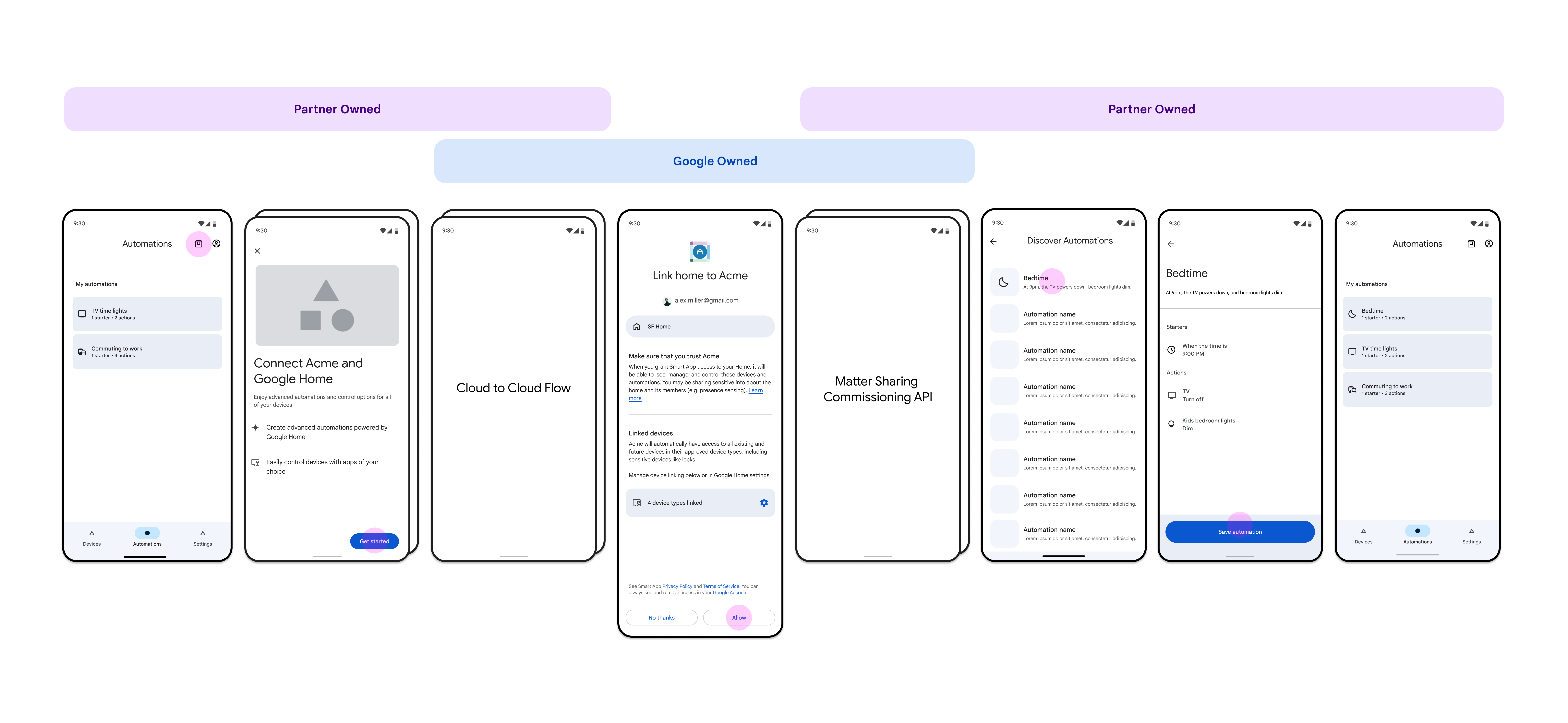
| 云到云关联 | 用于账号关联的云到云 | 让您能够从应用内开始账号关联流程,以便与 Google Home 共享联网设备。为减少用户摩擦,我们建议使用深层链接功能(在 Android 和 iOS 中均可用),该功能可将用户直接转到 GHA 中的特定账号关联页面。 |
| Android 上的 Commissioning API | Matter 委托 | 虽然通常认为这是一个用于委托新 Matter 设备的 API,但您也可以使用此 API 将 Google 结构添加到已委托给其他结构的 Matter 设备。因此,这是招纳流程中的一个实用工具。 |
技术实现
您构建共享流程的方式取决于您计划与 Google 共享哪些设备。
对于以下情形,我们建议您按提供的顺序执行相应步骤。这有助于为用户提供更好的整体体验。
您只生产 Matter 设备
您生产了支持 Matter 的设备,并希望将其委托给 Google Home。
调用 Android 上的权限 API。
在之前已委托给其他功能区的每个 Matter 设备上,调用 Android 上的委托 API。
- 由于必须为每个设备单独执行 Matter 分享,并且有许多屏幕需要用户输入,因此我们建议您通过以下方式引导用户完成此流程:
- 向用户提供未与 Google 共享的 Matter 设备列表。
- 允许用户通过点击该列表中的设备来启动设备共享流程(使用 Commissioning API)。
- 返回到 Matter 设备列表,向用户显示任务进度和共享状态。
- 由于必须为每个设备单独执行 Matter 分享,并且有许多屏幕需要用户输入,因此我们建议您通过以下方式引导用户完成此流程:
您仅生成通过 Cloud-to-cloud API 与 Google 共享的设备
执行Cloud-to-cloud深层链接。 这会将设备添加到 Google Home Graph。
- 我们建议您先执行 Cloud-to-cloud 关联,以免出现可能会让用户感到困惑的情况,例如向用户显示的列表中包含与 Google 共享的设备和未与 Google 共享的设备。
调用 Android 上的权限 API。
您同时生产云到云设备和 Matter 设备
-
- 我们建议您先执行 Cloud-to-cloud 关联,以免出现可能会让用户感到困惑的情况,例如向用户显示的列表中包含与 Google 共享的设备和未与 Google 共享的设备。
调用 Android 上的权限 API。
在之前已委托给其他功能区的每个 Matter 设备上调用 Android 的委托 API。
- 由于必须为每个设备单独执行 Matter 分享,并且有许多屏幕需要用户输入,因此我们建议您通过以下方式引导用户完成此流程:
- 向用户提供未与 Google 共享的 Matter 设备列表。
- 允许用户通过点击该列表中的设备来启动设备共享流程(使用 Commissioning API)。
- 返回到 Matter 设备列表,向用户显示任务进度和共享状态。
- 由于必须为每个设备单独执行 Matter 分享,并且有许多屏幕需要用户输入,因此我们建议您通过以下方式引导用户完成此流程:
您没有任何可与 Google 分享的设备
调用 Permissions API。
用户体验最佳实践
本部分包含一些在开发利用 Home API 的应用时需要考虑的关键用户历程。
在应用中何处引入设备共享
此列表并不详尽,您可能会发现其他机会,及时向用户推介 Google Home 并分享相关体验。
这些方法并不相互排斥,并且有多个入口点:
通过“设置”菜单
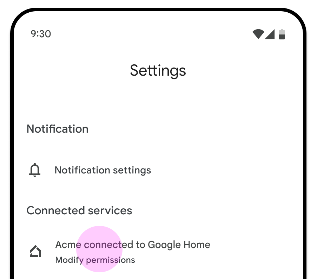
由于用户可能习惯于通过设置菜单设置与 Google Home 生态系统的连接,因此此方法可让他们继续使用此模式。
您可能需要将设备共享(Cloud-to-cloud 关联和 Matter 调试 API)与应用权限授予(权限 API)分开。这样,用户就可以控制自己完成哪些步骤,您也可以向用户显示连接状态。
在由 Google 运行的自动化操作中使用设备
在“自动化”标签页中,用户可以点按分享流程的入口点,阅读清楚说明继续操作的好处的价值主张界面,然后快速完成权限流程。
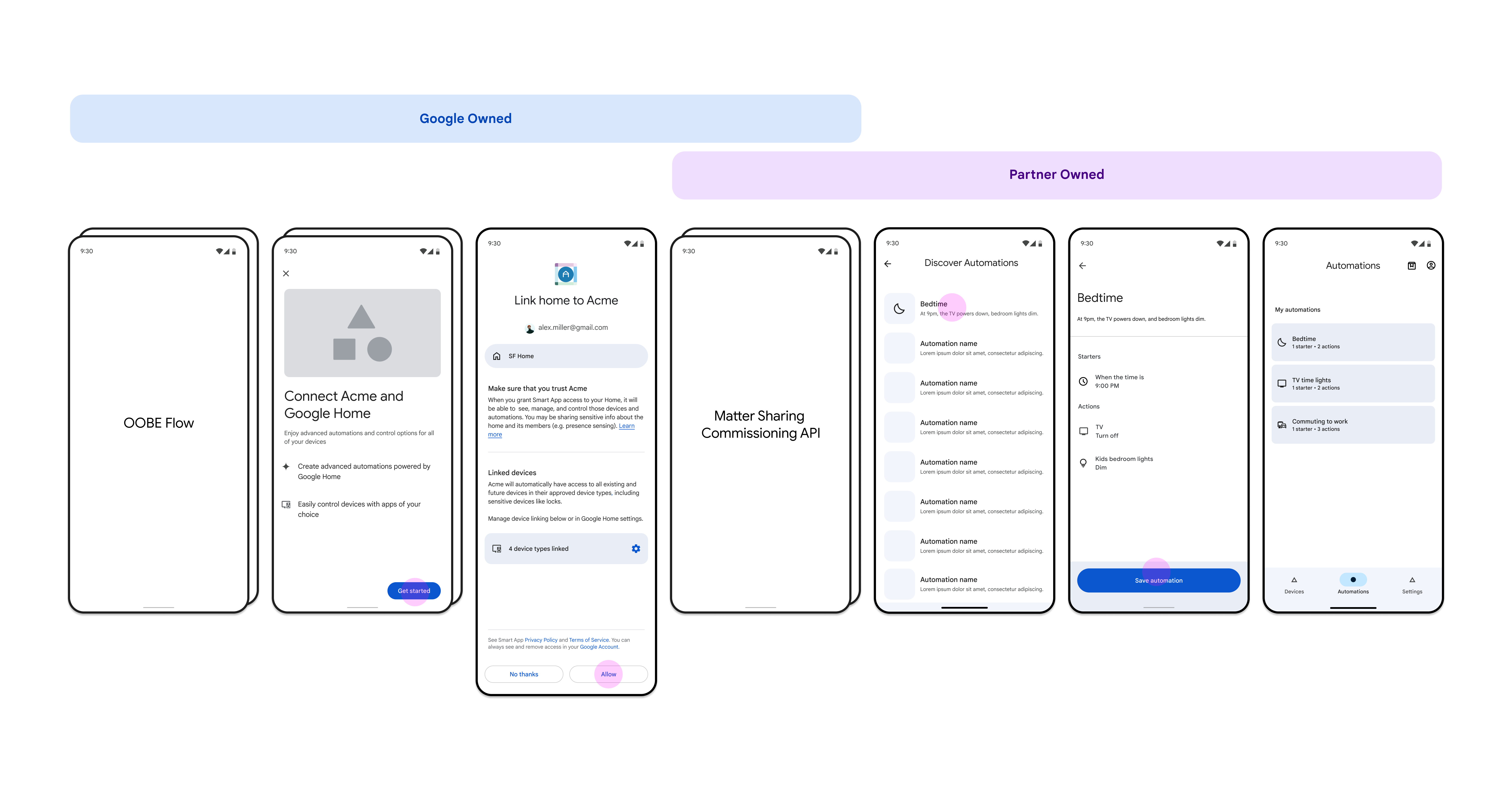
仅限调试
此方案主要适用于仅生产 Matter 设备(不生产 Cloud-to-cloud 设备)且没有自己的 Matter 网络的合作伙伴。用户入口点可以在开箱即用型屏幕之后立即出现,其中 Matter 设备的共享(通过 Commissioning API)和应用权限授予(通过 Permissions API)属于同一用户体验流程。
分享逻辑
以下是一些关于用户提示的建议:
您通常应提示用户仅完成加入平台所需的缺失步骤。例如,老客户可能已在与 Google 分享 OEM 的设备,在这种情况下,他们只需完成 Home API 权限授予流程,即可向应用授予对其 Google Home 的访问权限。
多位 Google Home 管理员可能在共用一个 Google Home 住宅结构,并且在某些情况下,可能只有一位管理员使用一个账号与 Google 共享设备。因此,完成 Cloud-to-cloud 关联不应成为提示用户授予 Home API 权限的前提条件。
视觉设计建议
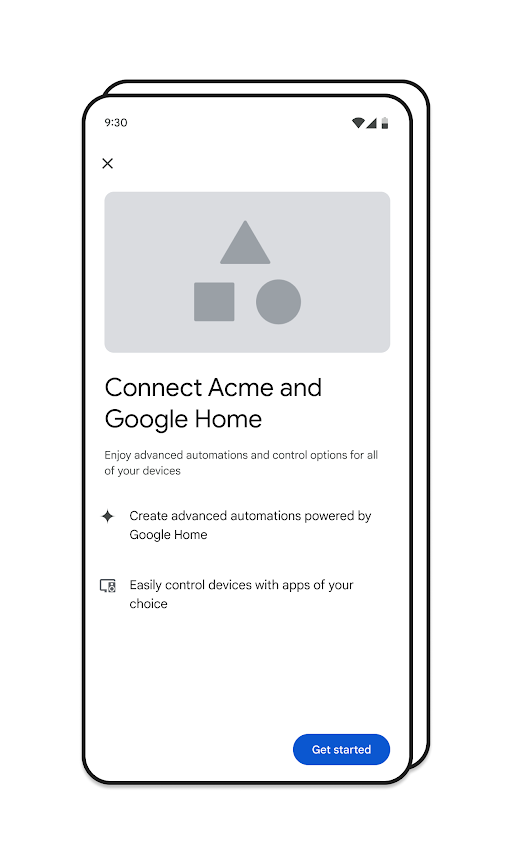
加入 Google Home 的明显好处(例如“创建由 Google Home 提供支持的高级自动化操作”或“使用您选择的应用控制设备”)。
号召性用语(例如“开始”)以及在用户不想继续时取消的方式。
如果空间允许,则说明用户在浏览各个界面时会发生什么情况。
对于 Matter,如果用户之前已通过 Home API 授予您对其住宅的访问权限,那么您可以在调试新设备时,让用户能够与 Google Home 分享其住宅中的设备。 例如,您可以将 Matter 设备添加到您的功能区,然后提示用户将此设备添加到 Google 功能区。
内容建议
用户更容易信任自己了解且有价值的东西。 通过提供信息(包括权衡比较)来帮助用户做出明智的决策。
临界音高
如果没有充分的价值主张,用户就不会继续共享设备。
- 请特别注意如何推介该产品。
- 让广告具有吸引力,但不要过度承诺。
- 如果用户需要使用推介中提及的设备,请务必明确说明,以免用户遇到意外障碍。
- 您可能只有一次机会来吸引这些用户,因此请务必充分利用。
最佳做法
- 从用户的角度出发,采用“对我有什么好处?”的方法。
- 请勿在版块块中撰写超过四行的内容。字数过多可能会分散用户的注意力。不过,清晰度和详尽程度可能比简洁性更重要。
- 自动化操作很有趣!如果空间允许,请选择一个有趣但有用的示例。
- 如果与您的整体策略相符,不妨尝试使用活泼的语气和语调。
- 使用“开始使用”等可操作的短语。