

Commissioning API ช่วยให้แอปสามารถจัดเตรียมอุปกรณ์ได้ 2 แบบ ดังนี้
- ผ้าของคุณและผ้าของ Google
- เฉพาะผ้าของ Google เท่านั้น
วิธีคอมมิชชันอุปกรณ์ Matter
คุณเริ่มกระบวนการคอมมิชชันได้โดยทำดังนี้
ขอให้มีการทดสอบระบบโดยตรงในแอปของคุณ
การขอให้เริ่มใช้งานโดยตรงในแอปสามารถเรียกใช้ได้ด้วยปุ่มในแอป และทำได้ 2 วิธีดังนี้
สำหรับผ้าชนิดเดียว
วิธีขอรับค่าคอมมิชชัน
เริ่มต้น
ActivityResultLauncherในกิจกรรม หากผู้ใช้คอมมิชชันอุปกรณ์ใน Google Fabric ผลลัพธ์อาจรวมชื่อที่ผู้ใช้กำหนดให้กับอุปกรณ์เมื่อคอมมิชชันprivate val commissioningLauncher = registerForActivityResult(StartIntentSenderForResult()) { result -> val resultCode = result.resultCode if (resultCode == RESULT_OK) { Log.i("CommissioningActivity", "Commissioning success") val deviceName = CommissioningResult.fromIntentSenderResult(result.resultCode, result.data).deviceName } else { Log.i("CommissioningActivity", "Commissioning failed") } }สร้าง
CommissioningRequestรวมถึงข้อมูลเพย์โหลดที่ได้รับ และตั้งค่าตัวเลือกเพื่อคอมมิชชันอุปกรณ์ไปยัง Google Fabric โดยใช้setStoreToGoogleFabric:val commissioningRequest = CommissioningRequest.builder() .setOnboardingPayload(payload) .setStoreToGoogleFabric(true) // set all other options that you care about .build()หากต้องการคอมมิชชันอุปกรณ์ไปยัง Fabric ของ Google และ Fabric ของคุณเอง ให้ตั้งค่าบริการคอมมิชชันด้วย
setCommissioningServiceในCommissioningRequestใช้อินสแตนซ์
CommissioningClientเพื่อเริ่มการคอมมิชชันcommissioningClient .commissionDevice(commissioningRequest) .addOnSuccessListener { result -> Log.i("CommissioningActivity", "Commissioning success") _commissioningIntentSender.postValue(result) } .addOnFailureListener { error -> Log.i("CommissioningActivity", "Commissioning failed") }โดย
_commissioningIntentSenderมีความหมายดังนี้private val _commissioningIntentSender = MutableLiveData<IntentSender?>() val commissioningIntentSender: LiveData<IntentSender?> get() = _commissioningIntentSenderเมื่อ
CommissioningClientแสดง Intent Sender แล้ว ให้เปิด Sender ดังนี้commissioningIntentSender.observe(this) { sender -> if (sender != null) { commissioningLauncher.launch(IntentSenderRequest.Builder(sender).build()) } }
สำหรับ Fabric หลายรายการ (ผู้ดูแลระบบหลายคน)
หากต้องการตั้งค่า Matter Fabric หลายรายการในอุปกรณ์ โปรดดูผู้ดูแลระบบหลายคนสำหรับ Commissioning API ใน Android
จุดแรกเข้าของการคอมมิชชัน Matter สำหรับการจับคู่ด่วนหรือการสแกนคิวอาร์โค้ด (Android เท่านั้น)
การขอคอมมิชชันโดยใช้ฟีเจอร์จับคู่ด่วนหรือคิวอาร์โค้ดใน Android ทำได้ 2 วิธีดังนี้
สำหรับผ้าชนิดเดียว
ใช้ตัวกรอง Intent ACTION_START_COMMISSIONING เพื่อให้แอปมีความสามารถในการคอมมิชชันอย่างเต็มรูปแบบโดยไม่ต้องใช้ GHA เมื่อทำการคอมมิชชันไปยัง Fabric ของ Google ขั้นตอนนี้รวมถึงการอนุญาตให้ผู้ใช้กำหนดชื่อให้กับอุปกรณ์
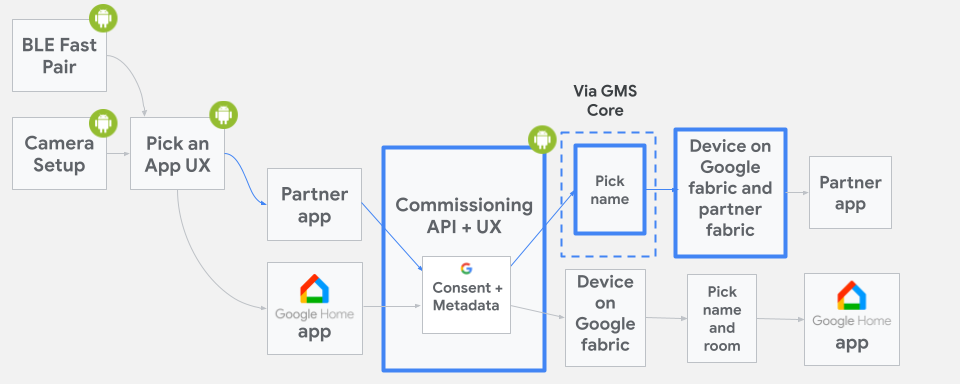
ACTION_START_COMMISSIONINGหากต้องการระบุการรองรับการคอมมิชชัน Google Fabric ให้เพิ่ม intent-filter ต่อไปนี้ลงในการประกาศกิจกรรมที่เลือกภายในไฟล์ AndroidManifest.xml
<intent-filter>
<action android:name="com.google.android.gms.home.matter.ACTION_START_COMMISSIONING" />
<category android:name="android.intent.category.DEFAULT" />
</intent-filter>
intent-filter ใช้เพื่อรวมแอปของคุณไว้ในรายการแอป Matter ที่แนะนำในเครื่องมือเลือกแอปของ Commissioning API
หากแอปของคุณไม่ใช่แอปที่แนะนำ แอปจะปรากฏในตัวเลือกเลือกแอปอื่น
เมื่อผู้ใช้เลือกแอปของคุณ แอปจะเปิดขึ้นและนำไปยังกิจกรรมที่เลือกด้วย Intent ACTION_START_COMMISSIONING
สำหรับ Fabric หลายรายการ (ผู้ดูแลระบบหลายคน)
นอกจากนี้ คุณยังใช้ขั้นตอนการจับคู่ด่วนในสถานการณ์ที่มีผู้ดูแลระบบหลายคนได้ด้วย ดูข้อมูลเพิ่มเติมได้ที่ผู้ดูแลระบบหลายคนสำหรับ Commissioning API ใน Android
จัดการ Intent ที่เข้ามา
เมื่อเปิดใช้งานกิจกรรมแล้ว ระบบควรตรวจสอบ Intent ACTION_START_COMMISSIONING ที่มีอยู่และดึงข้อมูลเพย์โหลดดังนี้
override fun onCreate(savedInstanceState: Bundle?) {
super.onCreate(savedInstanceState)
val payload = if (Matter.ACTION_START_COMMISSIONING.equals(intent.getAction())) {
intent.getStringExtra(Matter.EXTRA_ONBOARDING_PAYLOAD)
} else {
null
}
val commissioningRequest = CommissioningRequest.builder()
        .setOnboardingPayload(payload)
        .setStoreToGoogleFabric(true)
  // set all other options that you care about
        .build()
startCommissioning(commissioningRequest)
}
ค่าเพย์โหลดที่ไม่ใช่ null บ่งชี้ว่าผู้ใช้ได้สแกนคิวอาร์โค้ดของอุปกรณ์หรือป้อนคีย์การจับคู่แล้ว ค่าเพย์โหลด null ไม่ได้หมายความว่าควรยกเลิกการจัดเตรียม
ระงับการแจ้งเตือนการค้นพบที่ให้ค่าคอมมิชชัน
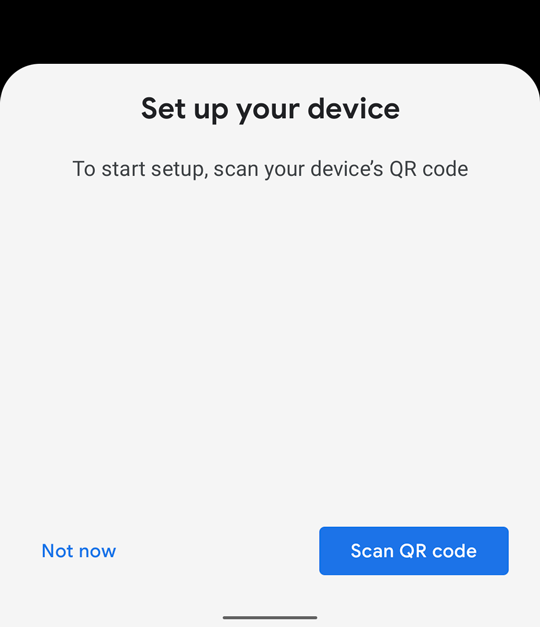
โดยค่าเริ่มต้น Google Play services ใน Android จะใช้การแจ้งเตือนแบบ "ครึ่งแผ่น" ซึ่งครอบคลุมครึ่งล่างของหน้าจออุปกรณ์เคลื่อนที่เพื่อแจ้งให้ผู้ใช้ทราบในเชิงรุกว่ามีอุปกรณ์ Matter ที่พร้อมใช้งานอยู่ใกล้ๆ
เพื่อป้องกันการรบกวนขณะที่แอปทำงานอยู่เบื้องหน้า คุณอาจระงับการแจ้งเตือนเหล่านี้ได้โดยเรียกใช้เมธอด suppressHalfSheetNotification() ดูข้อมูลเพิ่มเติมได้ในเอกสารประกอบเกี่ยวกับ API
การระงับที่เปิดใช้โดย API นี้จะหมดเวลาหากแอปทำงานอยู่เบื้องหน้าเป็นเวลานานกว่า 15 นาที หากต้องการเปิดใช้การระงับอีกครั้งหลังจากหมดเวลา ให้เรียกใช้ suppressHalfSheetNotification() อีกครั้ง ไม่เช่นนั้นการแจ้งเตือนแบบครึ่งหน้าจะเริ่มปรากฏขึ้น
คุณควรแชร์อุปกรณ์ Matter ใน Fabric กับ Google อย่างไร
Google ขอแนะนำอย่างยิ่งให้ใช้ Commissioning API เป็นวิธีหลักในการแชร์อุปกรณ์ที่คุณตั้งค่าไว้แล้วในแฟบริกของคุณเองกับแฟบริกของ Google Share API มีข้อจำกัดและควรสงวนไว้สำหรับ Use Case อื่นๆ
เหตุใดคุณจึงควรใช้ Commissioning API แทน Share API
Commissioning API ช่วยให้คุณทริกเกอร์การแชร์อุปกรณ์กับ Google Fabric ได้โดยตรง ซึ่งเป็นวิธีที่แนะนำเมื่อทำได้ เมื่อใช้ Share API ผู้ใช้ปลายทางจะต้องดำเนินการขั้นตอนเพิ่มเติม ตัวอย่างเช่น ผู้ใช้ปลายทางต้องติดตั้ง GHA และต้องทราบว่าต้องเลือก GHA ในระหว่างกระบวนการเพื่อให้ดำเนินการได้สำเร็จ
หากต้องการใช้ Commissioning API คุณควรเปิดหน้าต่างการคอมมิชชันและเรียกใช้ Commissioning API ตามที่อธิบายไว้ในวิธีใช้ Commissioning API เป็นผู้ควบคุม Matter รอง
คุณควรใช้ Share API เมื่อใด
คุณสามารถใช้ Share API เพื่อให้ผู้ใช้ปลายทางเลือกแอปพลิเคชันที่มีสิทธิ์เพื่อแชร์อุปกรณ์กับระบบนิเวศ Matter อื่นๆ โดยทั่วไปได้