

ขั้นตอนการจัดสรรคอมมิชชันในแอปโดยใช้ Commissioning API สามารถเริ่มต้นได้ 2 วิธี ได้แก่ เริ่มต้นในแอปโดยตรง หรือผ่านเครื่องมือเลือกแอปในกระบวนการจับคู่ด่วน ส่วนนี้จะอธิบายประสบการณ์ของผู้ใช้ (UX) สำหรับแต่ละวิธี
เริ่มต้นโดยแอป
ในสถานการณ์นี้ ผู้ใช้จะเริ่มการคอมมิชชันในแอปของคุณ โดยปกติแล้วจะเริ่มจากคำกระตุ้นให้ดำเนินการ (CTA) "เพิ่มอุปกรณ์" เราขอแนะนำให้แสดงปุ่มเพิ่มอุปกรณ์ดังนี้
- ตำแหน่งที่ผู้ใช้เห็นอุปกรณ์ทั้งหมด เช่น หน้าการควบคุม
- ตำแหน่งที่ผู้ใช้จัดการบ้านได้ เช่น หน้าการตั้งค่า
- หน้าแรกของแอป
เมื่อการคอมมิชชันเสร็จสมบูรณ์แล้ว เราขอแนะนำให้พาผู้ใช้ไปยังหน้าแรกของแอป หรือไปยังตำแหน่งในแอปที่แสดงตัวควบคุมอุปกรณ์ที่ผู้ใช้เพิ่งตั้งค่า หรือแสดงรายการอุปกรณ์ทั้งหมด รวมถึงอุปกรณ์ที่เพิ่งตั้งค่าด้วย
UX จะแสดงในรูปที่ 2 ดังนี้
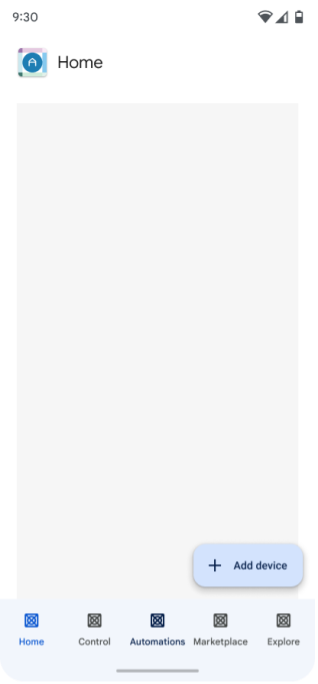
ผู้ใช้แอปคลิก เพิ่มอุปกรณ์
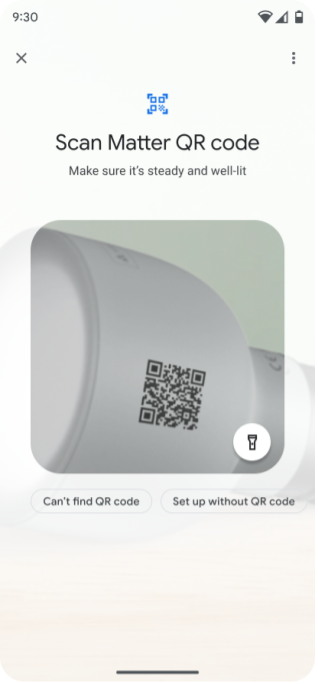
ผู้ใช้สแกนคิวอาร์โค้ดหรือป้อนรหัสการจับคู่
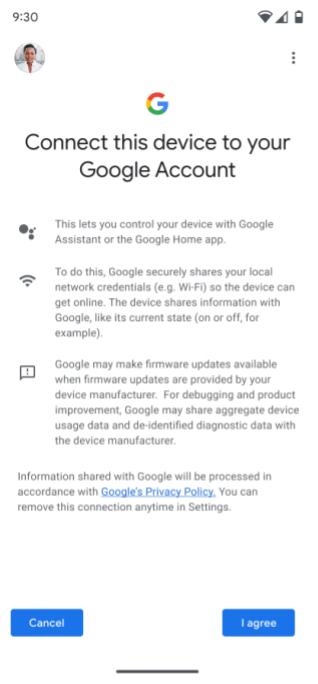
ระบบจะแจ้งให้ผู้ใช้ยอมรับการเพิ่มอุปกรณ์ลงใน Google Fabric (ซึ่งสอดคล้องกับ "ความยินยอม + ข้อมูลเมตา" ในรูปที่ 1) และเลือกบัญชี Google ที่จะใช้
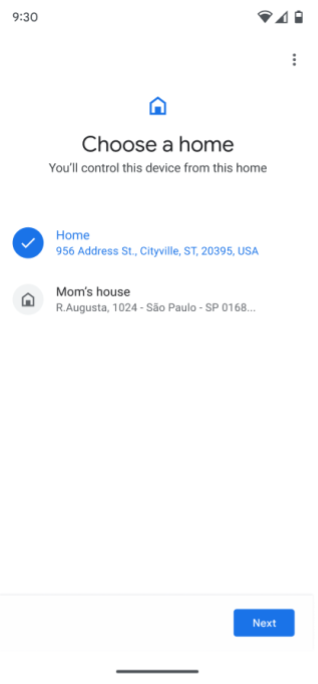
หากผู้ใช้มีบ้านมากกว่า 1 หลัง ระบบจะแจ้งให้เลือกบ้าน หากยังไม่ได้ตั้งค่าบ้าน ระบบจะสร้างบ้านชื่อ "บ้าน" ให้โดยอัตโนมัติ
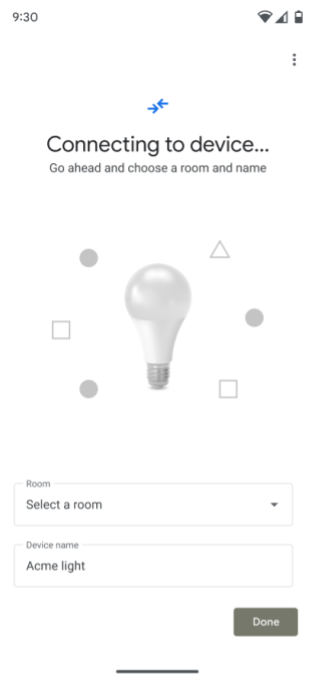
Commissioning API จะเชื่อมต่อกับอุปกรณ์
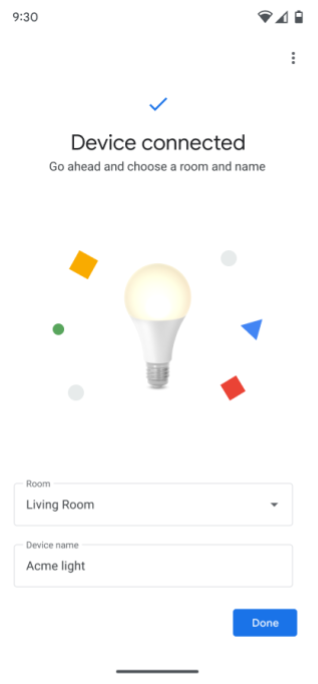
ระบบจะแจ้งให้ผู้ใช้เลือกห้องที่มีอุปกรณ์อยู่
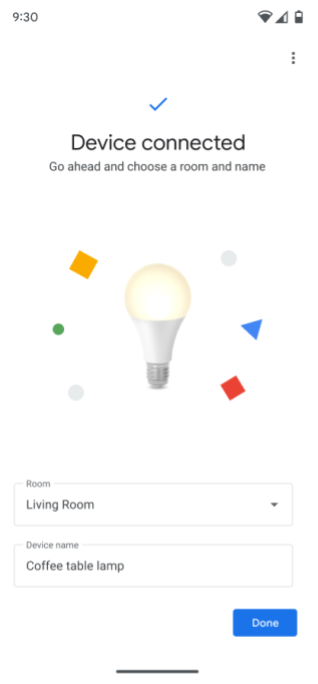
ระบบจะแจ้งให้ผู้ใช้เปลี่ยนชื่ออุปกรณ์
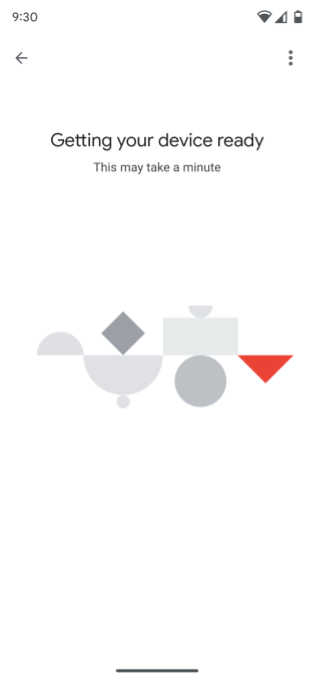
Commissioning API จะสร้างข้อมูลเข้าสู่ระบบ Matter, ตรวจสอบการเชื่อมต่อเครือข่าย จากนั้นจะดำเนินการจัดเตรียมเพื่อเชื่อมต่ออุปกรณ์กับ Fabric ที่เลือก
หากได้รับสิทธิ์เข้าถึงบ้านและอุปกรณ์ของผู้ใช้แล้ว อุปกรณ์ควรปรากฏในบ้านพร้อมกับอุปกรณ์อื่นๆ ในบ้านนั้น และอาจควบคุมได้โดยใช้แอป
หากยังไม่ได้รับสิทธิ์เข้าถึงบ้านและอุปกรณ์ของผู้ใช้ อุปกรณ์จะไม่ปรากฏหรือควบคุมไม่ได้ในแอป ต้องมีสิทธิ์ในการเข้าถึงและควบคุมอุปกรณ์ในแอป
เริ่มต้นโดยการจับคู่ด่วน
นอกจากนี้ คุณยังเริ่มการคอมมิชชันได้โดยใช้ฟีเจอร์จับคู่ด่วนใน Android หลังจากสแกนคิวอาร์โค้ด Matter ของอุปกรณ์แล้ว ระบบจะแจ้งให้ผู้ใช้เลือกแอปเพื่อดำเนินการต่อในกระบวนการจัดเตรียมอุปกรณ์ การเลือกแอปจะใช้ Commissioning API จากแอป ดังที่แสดงในรูปที่ 3
หากผู้ใช้ไม่ได้ติดตั้งแอปในอุปกรณ์เคลื่อนที่ ระบบจะแจ้งให้ติดตั้งก่อนดำเนินการต่อ UX จากหน้าจอขอความยินยอมเป็นต้นไปจะเหมือนกับในรูปที่ 2
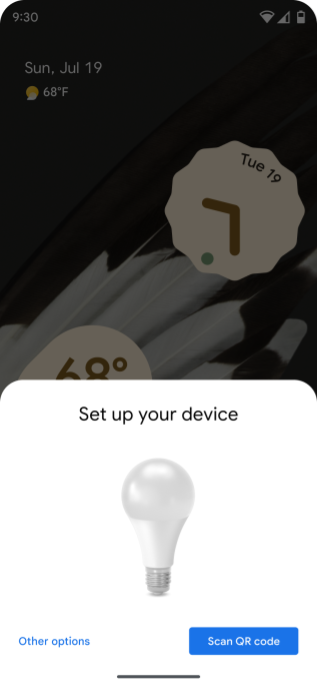
ระบบจะแจ้งให้ผู้ใช้สแกนคิวอาร์โค้ด
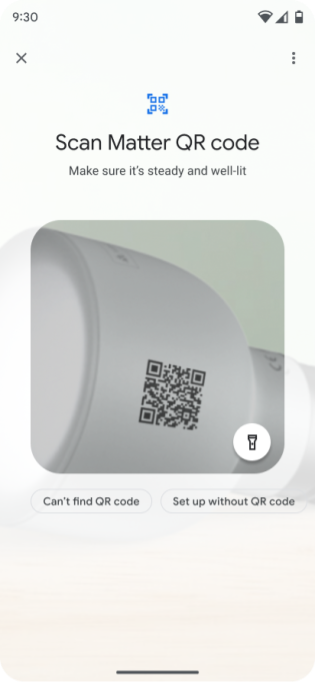
ผู้ใช้สแกนคิวอาร์โค้ด Matter ของอุปกรณ์
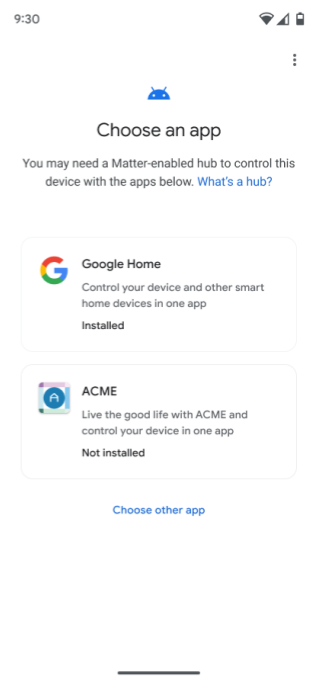
ระบบจะแจ้งให้ผู้ใช้เลือกแอปเพื่อดำเนินการต่อในกระบวนการจัดเตรียมฮาร์ดแวร์และติดตั้งอุปกรณ์
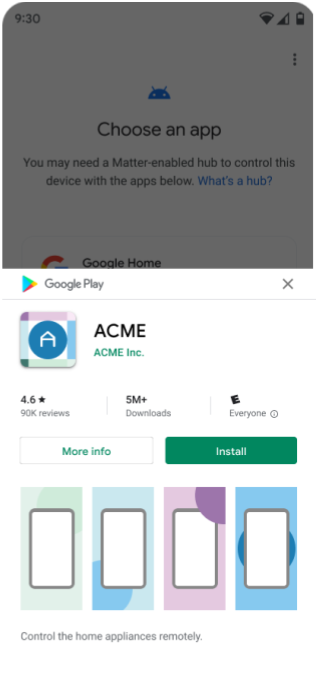
หากยังไม่ได้ติดตั้งแอป ระบบจะแจ้งให้ผู้ใช้ติดตั้งแอป
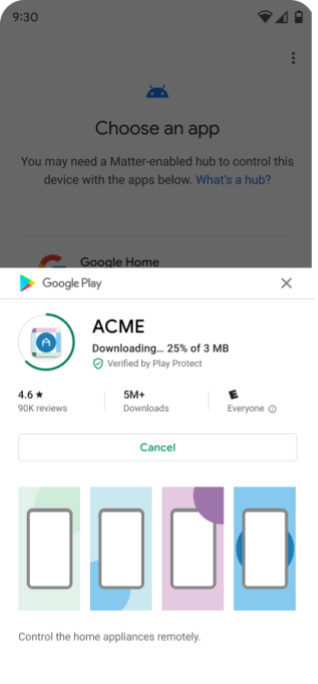
มีการดาวน์โหลดแอปจาก Google Play Store
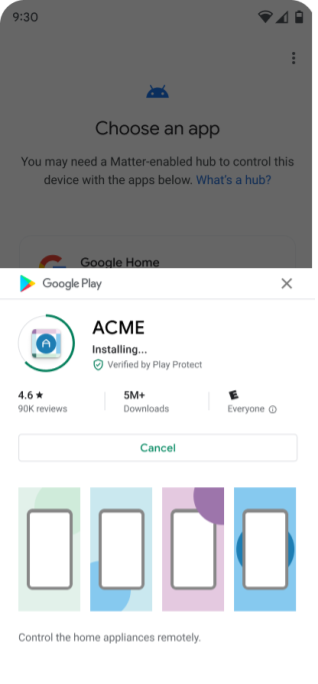
ติดตั้งแอปแล้ว
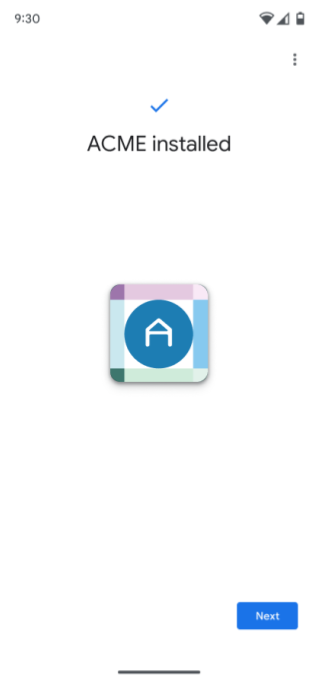
เมื่อติดตั้งแอปเรียบร้อยแล้ว ระบบจะแจ้งให้ผู้ใช้ดำเนินการต่อ
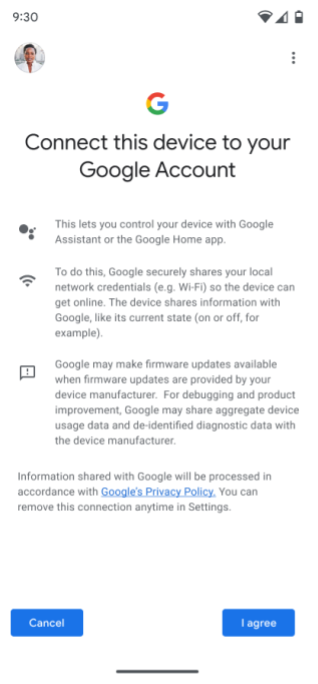
ระบบจะแจ้งให้ผู้ใช้ยอมรับการเพิ่มอุปกรณ์ลงใน Google Fabric (ซึ่งสอดคล้องกับ "ความยินยอม + ข้อมูลเมตา" ในรูปที่ 1) และเลือกบัญชี Google ที่จะใช้
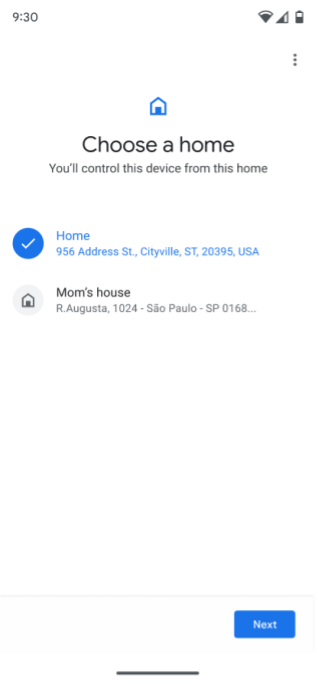
หากผู้ใช้มีบ้านมากกว่า 1 หลัง ระบบจะแจ้งให้เลือกบ้าน หากยังไม่ได้ตั้งค่าบ้าน ระบบจะสร้างบ้านชื่อ "บ้าน" ให้โดยอัตโนมัติ
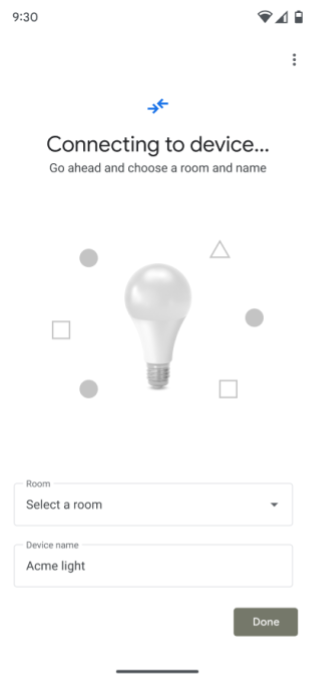
Commissioning API จะเชื่อมต่อกับอุปกรณ์
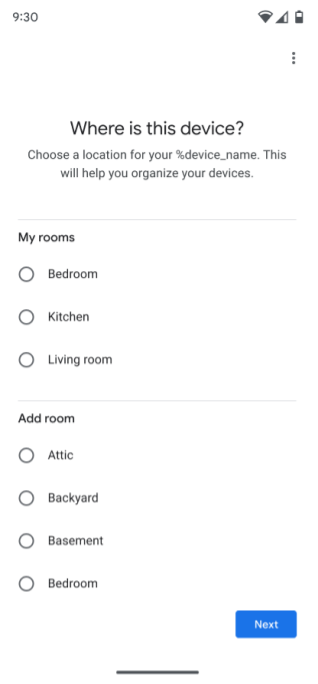
ระบบจะแจ้งให้ผู้ใช้เลือกห้องที่มีอุปกรณ์อยู่
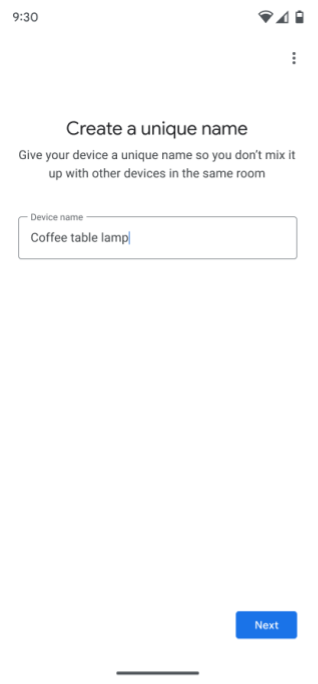
ระบบจะแจ้งให้ผู้ใช้เปลี่ยนชื่ออุปกรณ์
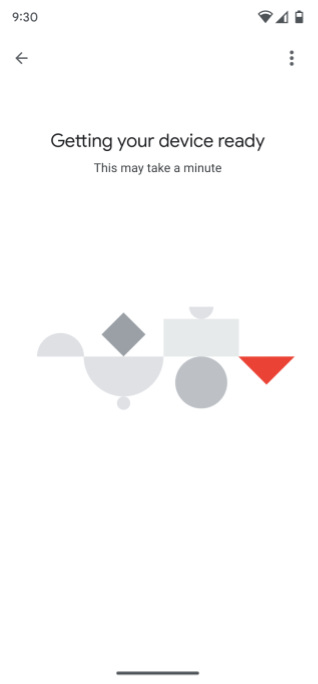
Commissioning API จะสร้างข้อมูลเข้าสู่ระบบ Matter ตรวจสอบการเชื่อมต่อเครือข่าย จากนั้นจึงดำเนินการจัดเตรียมเพื่อเชื่อมต่ออุปกรณ์กับ Fabric ที่เลือก
หากได้รับสิทธิ์เข้าถึงบ้านและอุปกรณ์ของผู้ใช้แล้ว อุปกรณ์ควรปรากฏในบ้านพร้อมกับอุปกรณ์อื่นๆ ในบ้านนั้น และอาจควบคุมได้โดยใช้แอป
หากยังไม่ได้รับสิทธิ์เข้าถึงบ้านและอุปกรณ์ของผู้ใช้ อุปกรณ์ก็ไม่ควรปรากฏหรือควบคุมได้ในแอป ต้องมีสิทธิ์ในการเข้าถึงและควบคุมอุปกรณ์ในแอป
เครื่องมือเลือกแอป
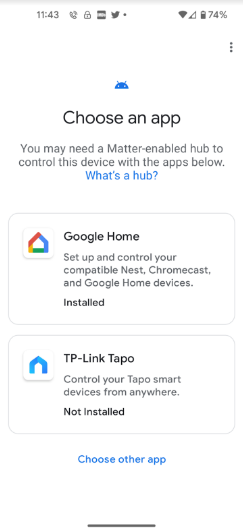
แอปของคุณจะปรากฏในเครื่องมือเลือกแอปในระหว่างกระบวนการจัดเตรียมอุปกรณ์ได้ 2 วิธี ดังนี้
- ในหน้าจอเลือกแอป
- หากผู้ใช้เลือกเลือกแอปอื่น แอปจะแสดงในหน้าจอแอปอื่นๆ ที่ติดตั้งไว้
แอปที่แนะนำ
เครื่องมือเลือกแอปจะแสดงแอปที่แนะนำ 2 แอป
- รายการแรกจะเป็น Google Home app (GHA) เสมอ
- ส่วนที่ 2 มีไว้สำหรับแอปที่ต้องการของผู้ผลิตอุปกรณ์ หากมีการกำหนดไว้ในโปรเจ็กต์ Google Home Developer Console ที่เชื่อมโยงกับ VID หรือ PID ของอุปกรณ์ (ตัวเลือกนี้ไม่มีผลกับนักพัฒนาแอปที่ไม่ได้สร้างอุปกรณ์ Matter)
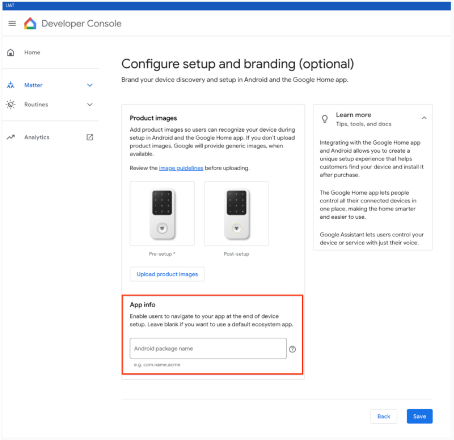
มี 2 สถานการณ์เมื่อแอปอยู่ในหน้าจอเลือกแอป
- ติดตั้งแล้ว - Google Play services ตรวจสอบว่าแอปพลิเคชันรองรับตัวกรอง Intent
ACTION_COMMISSION_DEVICEหากไม่มีตัวกรอง Intent ระบบจะนำผู้ใช้ไปยัง Play Store เพื่ออัปเดตแอป - ไม่ได้ติดตั้ง - ระบบจะนำผู้ใช้ไปยัง Play Store เพื่อติดตั้งแอปก่อนดำเนินการต่อ