

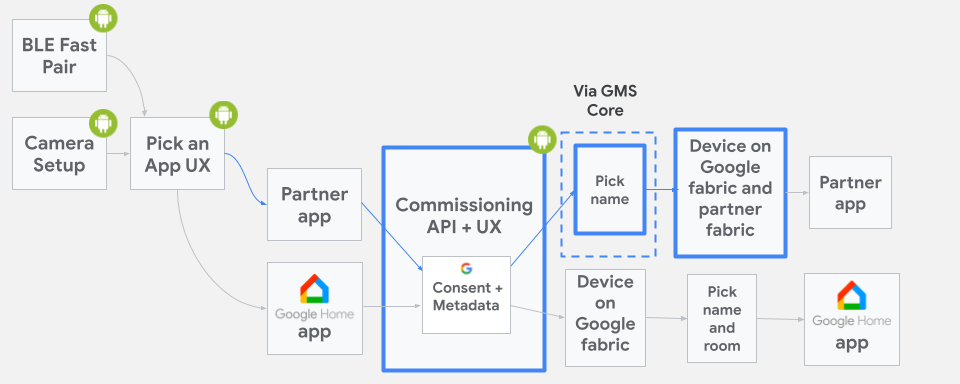
Commissioning API memungkinkan aplikasi untuk menyediakan ke:
- Fabric Anda dan fabric Google.
- Hanya fabric Google.
Cara menyediakan perangkat Matter
Proses penyediaan dapat dimulai:
Meminta penyediaan langsung di aplikasi Anda
Meminta penyediaan langsung di aplikasi dapat dipicu oleh tombol di aplikasi, dan dapat dilakukan dengan dua cara:
Untuk satu fabric
Untuk meminta penyediaan:
Inisialisasi
ActivityResultLauncherdalam aktivitas Anda. Jika pengguna menyediakan perangkat di fabric Google, hasilnya dapat menyertakan nama yang ditetapkan pengguna ke perangkat saat mereka menyediakannya.private val commissioningLauncher = registerForActivityResult(StartIntentSenderForResult()) { result -> val resultCode = result.resultCode if (resultCode == RESULT_OK) { Log.i("CommissioningActivity", "Commissioning success") val deviceName = CommissioningResult.fromIntentSenderResult(result.resultCode, result.data).deviceName } else { Log.i("CommissioningActivity", "Commissioning failed") } }Buat
CommissioningRequest, termasuk data payload yang diterima, dan tetapkan opsi untuk menyediakan perangkat ke fabric Google, menggunakansetStoreToGoogleFabric:val commissioningRequest = CommissioningRequest.builder() .setOnboardingPayload(payload) .setStoreToGoogleFabric(true) // set all other options that you care about .build()Jika Anda ingin menyediakan perangkat ke fabric Google serta fabric Anda sendiri fabric, tetapkan layanan penyediaan Anda dengan
setCommissioningServicediCommissioningRequest.Gunakan instance untuk memulai penyediaan:
CommissioningClientcommissioningClient .commissionDevice(commissioningRequest) .addOnSuccessListener { result -> Log.i("CommissioningActivity", "Commissioning success") _commissioningIntentSender.postValue(result) } .addOnFailureListener { error -> Log.i("CommissioningActivity", "Commissioning failed") }Dengan
_commissioningIntentSenderyang ditentukan sebagai:private val _commissioningIntentSender = MutableLiveData<IntentSender?>() val commissioningIntentSender: LiveData<IntentSender?> get() = _commissioningIntentSenderSetelah
CommissioningClientmenampilkan pengirim intent, luncurkan pengirim:commissioningIntentSender.observe(this) { sender -> if (sender != null) { commissioningLauncher.launch(IntentSenderRequest.Builder(sender).build()) } }
Untuk beberapa fabric (multi-admin)
Jika Anda perlu menyiapkan beberapa Matter fabric di perangkat, lihat Multi-admin untuk Commissioning API di Android.
Titik entri penyediaan Matter untuk Sambungan Cepat atau pemindaian kode QR (khusus Android)
Meminta penyediaan melalui sambungan cepat atau kode QR di Android dapat dilakukan dengan dua cara:
Untuk satu fabric
Gunakan filter intent ACTION_START_COMMISSIONING
untuk memberikan kemampuan penyediaan penuh untuk aplikasi tanpa memerlukan
GHA. Saat menyediakan ke fabric Google, hal ini mencakup mengizinkan pengguna menetapkan nama ke perangkat.
ACTION_START_COMMISSIONINGUntuk menunjukkan dukungan untuk penyediaan fabric Google, tambahkan intent-filter berikut ke deklarasi aktivitas yang dipilih dalam file AndroidManifest.xml Anda:
<intent-filter>
<action android:name="com.google.android.gms.home.matter.ACTION_START_COMMISSIONING" />
<category android:name="android.intent.category.DEFAULT" />
</intent-filter>
intent-filter digunakan untuk menyertakan aplikasi Anda dalam daftar aplikasi
Matter yang disarankan di pemilih aplikasi Commissioning API.
Jika aplikasi Anda bukan salah satu aplikasi yang disarankan, aplikasi tersebut akan muncul di opsi Pilih aplikasi lain.
Setelah pengguna memilih aplikasi Anda, aplikasi Anda akan diluncurkan dan diarahkan ke aktivitas yang dipilih
dengan intent
ACTION_START_COMMISSIONING.
Untuk beberapa fabric (multi-admin)
Anda juga dapat menggunakan alur Sambungan Cepat dalam skenario multi-admin. Untuk mengetahui informasi selengkapnya, lihat Multi-admin untuk Commissioning API di Android.
Menangani intent yang masuk
Setelah diluncurkan, aktivitas Anda harus memeriksa intent ACTION_START_COMMISSIONING yang ada dan mengambil payload:
override fun onCreate(savedInstanceState: Bundle?) {
super.onCreate(savedInstanceState)
val payload = if (Matter.ACTION_START_COMMISSIONING.equals(intent.getAction())) {
intent.getStringExtra(Matter.EXTRA_ONBOARDING_PAYLOAD)
} else {
null
}
val commissioningRequest = CommissioningRequest.builder()
        .setOnboardingPayload(payload)
        .setStoreToGoogleFabric(true)
  // set all other options that you care about
        .build()
startCommissioning(commissioningRequest)
}
Nilai payload yang bukan null menunjukkan bahwa pengguna telah memindai kode QR perangkat, atau memasukkan kunci penyambungan. Nilai payload null tidak berarti bahwa penyediaan harus dibatalkan.
Menyembunyikan notifikasi penemuan yang dapat disediakan
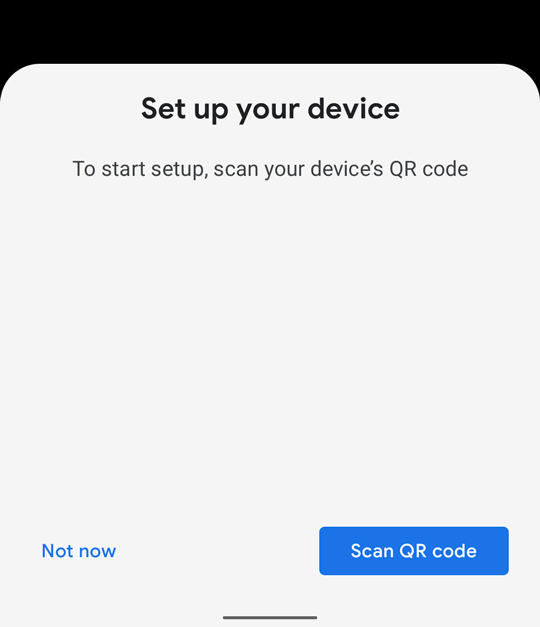
Secara default, Google Play services di Android menggunakan "notifikasi setengah layar" yang mencakup bagian bawah layar perangkat seluler untuk memberi pengguna indikasi proaktif bahwa perangkat Matter yang dapat disediakan berada di dekatnya.
Untuk mencegah gangguan saat aplikasi Anda berada di latar depan, Anda dapat
menyembunyikan notifikasi ini dengan memanggil
suppressHalfSheetNotification()
metode. Lihat dokumentasi API untuk mengetahui informasi selengkapnya.
Penyembunyian yang diaktifkan oleh API ini akan habis waktunya jika aplikasi Anda berada di latar depan selama lebih dari 15 menit. Untuk mengaktifkan kembali penyembunyian setelah waktu tunggu habis, panggil suppressHalfSheetNotification() lagi. Jika tidak, notifikasi setengah layar akan mulai muncul.
Bagaimana cara membagikan perangkat Matter di fabric Anda ke Google?
Google sangat menyarankan agar Anda menggunakan Commissioning API sebagai cara utama untuk membagikan perangkat yang telah Anda siapkan di fabric Anda sendiri ke fabric Google. Share API memiliki batasan dan harus dicadangkan untuk kasus penggunaan lainnya.
Mengapa Anda harus menggunakan Commissioning API, bukan Share API?
Commissioning API memungkinkan Anda memicu berbagi perangkat langsung dengan fabric Google, yang merupakan metode pilihan jika memungkinkan. Dengan Share API, pengguna akhir memerlukan lebih banyak langkah. Misalnya, pengguna akhir harus menginstal GHA, dan mereka harus tahu cara memilih GHA selama proses untuk memastikan keberhasilan.
Untuk menggunakan Commissioning API, Anda harus membuka jendela penyediaan dan memanggil Commissioning API, seperti yang dijelaskan dalam Cara menggunakan Commissioning API sebagai penyedia Matter sekunder.
Kapan Anda harus menggunakan Share API?
Anda dapat menggunakan Share API untuk mengizinkan pengguna akhir memilih aplikasi yang memenuhi syarat untuk membagikan perangkat secara umum dengan ekosistem Matter lainnya.