

Bạn có thể dùng DSL tự động hoá để tạo các quy trình tự động hoá phức tạp hơn so với những quy trình được thảo luận trong hướng dẫn về DSL – quy trình tự động hoá cơ bản trên Android.
Tuần tự với nhiều hành động
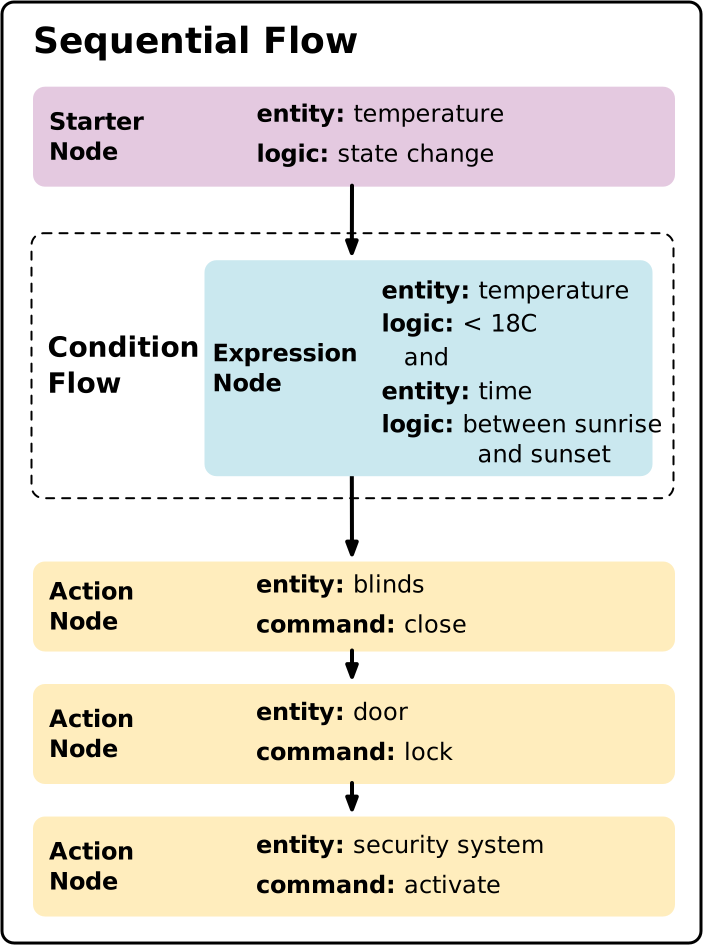
Một thao tác tự động có thể làm nhiều việc. Ví dụ: thay vì một nút action duy nhất, bạn có thể có nhiều nút action chạy theo thứ tự tuần tự:
automation {
  sequential {
    starter<_>(...)
    condition {...}
    action {...}
    action {...}
    action {...}
    }
}
Tuần tự với nhiều hành động song song
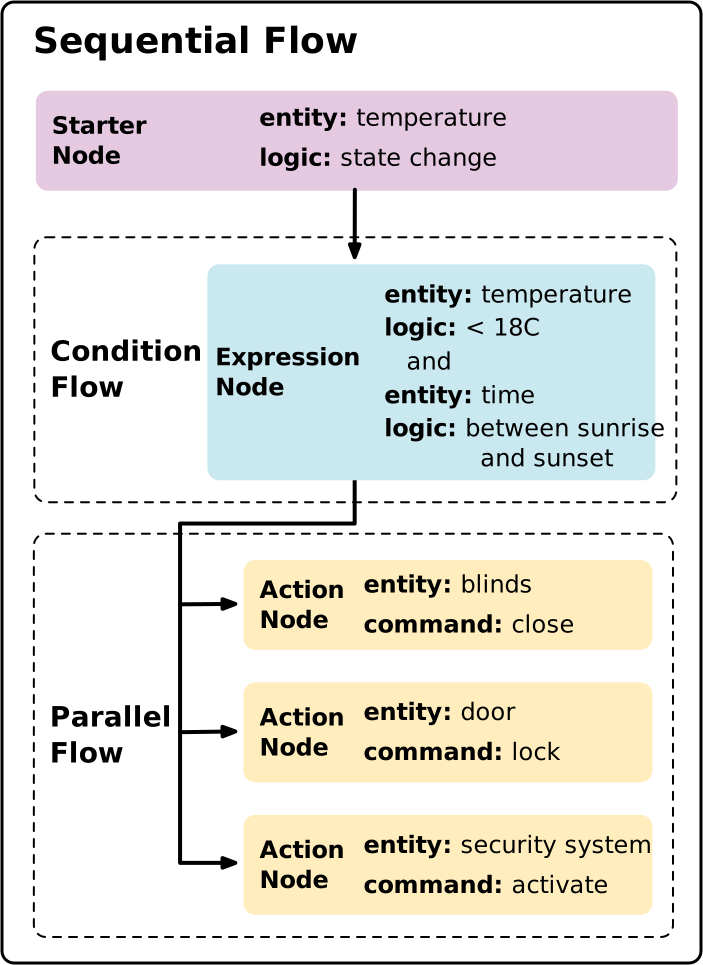
Nếu bạn đặt nhiều nút action trong một nút parallel, các thao tác sẽ thực thi đồng thời.
automation {
  sequential {
    starter<_>(...)
    condition {...}
    parallel {
      action {...}
      action {...}
      action {...}
    }
  }
}
Nếu có các nút action trong nút sequential xuất hiện sau nút parallel, thì các nút này sẽ đợi thực thi cho đến khi tất cả các nút trong nút parallel thực thi xong.
Các hoạt động gây trở ngại giao thông
Bạn có thể tạm dừng các quy trình tự động hoá bằng cách sử dụng từ khoá delayFor. Từ khoá này nhận một đối số java.time.Duration biểu thị khoảng thời gian tạm dừng trước khi tiếp tục thực thi. Thời gian tạm dừng có thể ngắn nhất là 5 giây hoặc dài nhất là 24 giờ.
Ví dụ: để bật/tắt đèn 4 lần, mỗi lần cách nhau 5 giây:
sequential {
  action(light, OnOffLightDevice) { command(OnOff.toggle()) }
  delayFor(Duration.ofSeconds(5))
  action(light, OnOffLightDevice) { command(OnOff.toggle()) }
  delayFor(Duration.ofSeconds(5))
  action(light, OnOffLightDevice) { command(OnOff.toggle()) }
  delayFor(Duration.ofSeconds(5))
  action(light, OnOffLightDevice) { command(OnOff.toggle()) }
}
Chặn điều kiện kích hoạt
Tính năng ngăn chặn kích hoạt cho phép quy trình tự động hoá của bạn bỏ qua một starter trong một khoảng thời gian cụ thể sau sự kiện kích hoạt ban đầu. Ví dụ: nếu chế độ tự động hoá có starter được kích hoạt bằng tính năng phát hiện chuyển động và nếu bạn chỉ định thời lượng chặn kích hoạt là 5 phút, thì khi starter kích hoạt, chế độ này sẽ không kích hoạt lại trong 5 phút tiếp theo. Điều này ngăn quy trình tự động hoá kích hoạt nhanh nhiều lần.
Để áp dụng tính năng chặn kích hoạt cho quy trình tự động hoá, hãy sử dụng từ khoá suppressFor với đối số java.time.Duration biểu thị khoảng thời gian chờ trước khi phản hồi các sự kiện kích hoạt tiếp theo.
Thời gian chặn có thể ngắn nhất là 5 giây hoặc dài nhất là 24 giờ.
automation {
  sequential {
    val starterNode = starter<_>(device, OccupancySensor, MotionDetection)
    suppressFor(Duration.ofMinutes(30))
    action(light, OnOffLightDevice) { command(OnOff.toggle()) }
}
Xin lưu ý rằng tính năng chặn kích hoạt sẽ ảnh hưởng đến tất cả starters trong một quy trình tự động hoá diễn ra trước suppressFor.
Giới hạn số lần thực thi
Bạn có thể giới hạn số lần được phép chạy một quy trình tự động hoá.
Ví dụ: bạn có thể muốn thiết lập một quy trình tự động hoá một lần để chạy máy hút bụi khi bạn vắng nhà cả ngày.
Để làm như vậy, hãy đặt trường siêu dữ liệu maxExecutionCount của quy trình tự động hoá.
Ví dụ sau đây là một quy trình tự động hoá chỉ có thể thực thi một lần:
automation {
  // The automation can only be executed once.
  maxExecutionCount = 1
  // When the door lock state changes
  sequential {
    val doorLockEvent = starter<_>(doorLock, DoorLockDevice, LockOperationEvent)
    // if the door is unlocked
    condition() {
      expression = (doorLockEvent.lockOperationType equals LockOperationTypeEnum.Unlock)
    }
    // turn the light on
    action(light, DimmableLightDevice) { command(OnOff.on()) }
  }
}
Quy trình tự động hoá sẽ bị xoá ngay sau khi hoàn tất lần thực thi cuối cùng và đạt đến maxExecutionCount. Mục nhập nhật ký của quy trình tự động hoá vẫn còn trong thẻ Google Home app (GHA) Hoạt động, bao gồm cả automation_id.
Đặt thuộc tính đặc điểm trong một hành động
Cách đặt giá trị của một thuộc tính đặc điểm:
- Tạo một nút
updatetrong nútaction, bao gồm cả đặc điểm liên quan làm đối số cho nútupdate:action(deviceReference, deviceType) { update(trait) { } } - Trong nút
update, đối với mỗi thuộc tính cần sửa đổi, hãy dùng một hàm đột biến và truyền giá trị mới cho hàm đó. Cách tạo tên của hàm biến đổi:- Viết hoa tên thuộc tính
- Thêm từ
setvào trước tên hàm.
defaultMoveRate, bạn sẽ dùng một hàm sửa đổi có tên làsetDefaultMoveRate.
Xin lưu ý rằng một nút update có thể có nhiều hàm đột biến. Sau đây là ví dụ về trường hợp cập nhật 2 thuộc tính:
action(device, Fan) {
  update(FanControl) {
    setPercentSetting(50u)
    setRockSetting(FanControlCluster.RockBitmap.rockUpDown)
  }
}