

SDK do Local Home Cloud-to-cloud Matter
Google Home Extension for Visual Studio Code foi projetado e criado para desenvolvedores da Google Home Platform. Essa extensão oferece acesso a Google Assistant Simulator, Google Cloud Logging, ao leitor do Home Graph e a outras ferramentas para simplificar seu Matter e o processo de desenvolvimento da casa inteligente.
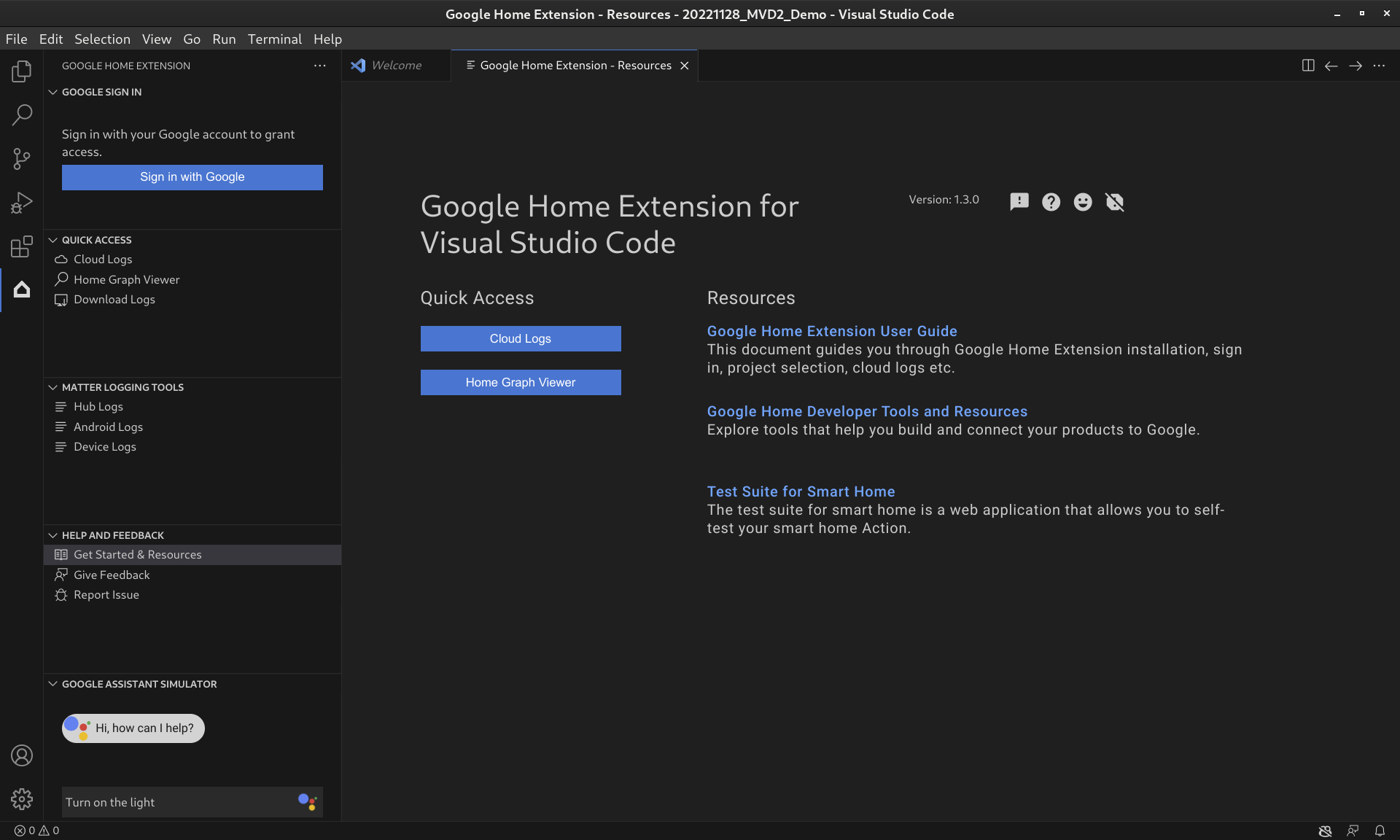
Recursos da extensão do Google Home
Simulador do Google Assistente
Para testar se os dispositivos de casa inteligente funcionam corretamente com o ecossistema do Google Home, você pode interagir com Assistant Simulator a qualquer momento sem sair do VS Code.
Assistant Simulator permite controlar facilmente os dispositivos digitando as consultas, por exemplo, "Acender a luz." No VS Code, Assistant Simulator responde com mensagens de texto com base nos comandos, por exemplo, "Tudo bem, acendendo a luz." Consulte Usar o simulador do Google Assistente para mais detalhes.
Declarações em lote
Para testar a integração do Google Home como um autômato, envie declarações em lote para o simulador do Google Assistente executando um script de declaração. Consulte Executar declarações em lote para mais detalhes.
Ferramentas de geração de registros do Matter
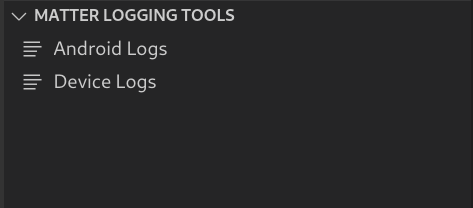
As ferramentas de geração de registros do Matter podem coletar todos os registros relacionados à Matter depuração, incluindo os Google Home app (GHA) registros e do Google Play Services (GMS Core). Os registros podem ser visualizados no VS Code com filtros e pesquisas de palavras-chave. Os registros podem ser baixados com informações de depuração adicionais, como Android e a versão do app, e enviados ao Google para informar problemas.
Cloud Logging
Cloud Logging fornece informações de depuração e métricas importantes para oferecer insights sobre o uso da sua Ação. Para simplificar o desenvolvimento, o Google Home Extension mostra mensagens do Google Cloud Logging em tempo real ao lado do código durante a solução de problemas. Consulte Visualizar o Cloud Logging para mais detalhes.
Leitor do Home Graph
O Leitor do Home Graph agora está disponível diretamente na Google Home Extension para que você possa verificar o estado do dispositivo no seu Home Graph dentro do VS Code. Consulte Visualizar o Home Graph e executar testes para mais detalhes.
Instalar a extensão do Google Home para VS Code
Para instalar o Google Home Extension, siga estas etapas no VS Code:
- Clique no ícone Extensões na barra de atividades.
Pesquise
google homee clique em Instalar.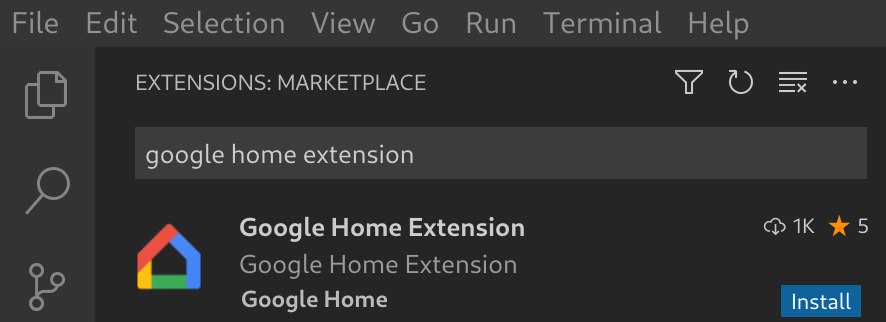
Você também pode baixar o Google Home Extension diretamente do VS Code Marketplace.
Configurar a extensão do Google Home para VS Code
Depois de instalar Google Home Extension e recarregar o VS Code, você precisará fazer login e selecionar um projeto antes de usar Assistant Simulator e visualizar o Cloud Logging.
Fazer login com o Google e selecionar um projeto na nuvem
Você pode fazer login na sua conta de desenvolvedor em Google Home Extension, autorizando o VS Code a se comunicar com os Serviços do Google em seu nome.
Clique no ícone Google Home na barra de atividades para abrir Google Home Extension.

Clique em Fazer login com o Google para abrir a visualização de login no navegador.
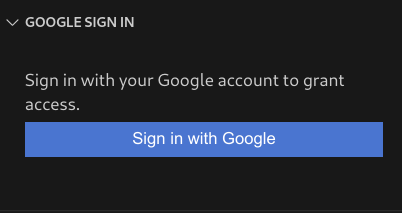
Selecione a conta vinculada aos dispositivos de casa inteligente.
Na página de autorização Fazer login com o Google, clique em Permitir.
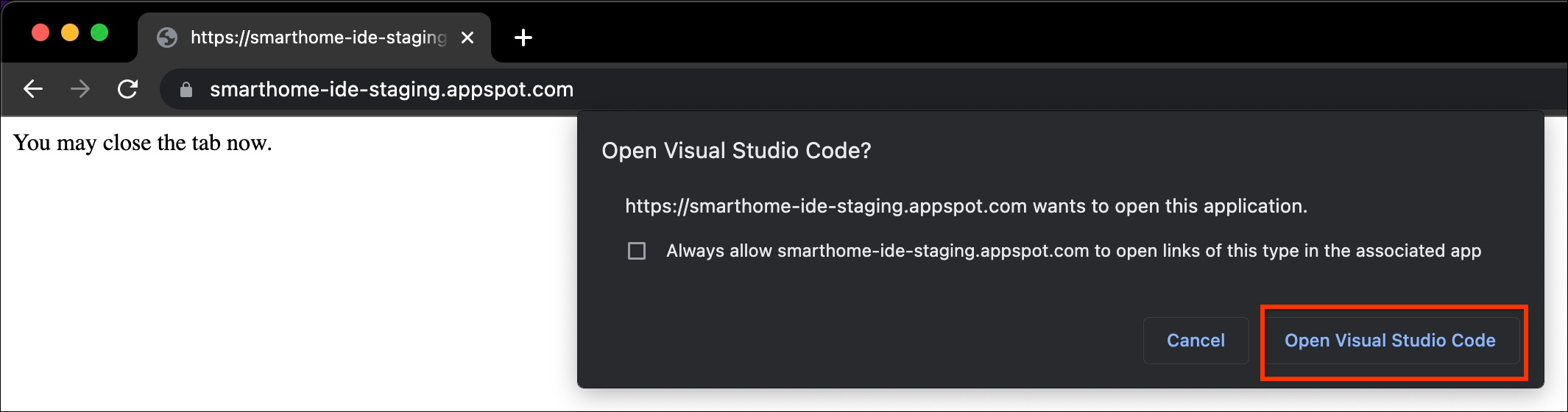
Uma guia do navegador será aberta e uma caixa de diálogo Abrir o Visual Studio Code será exibida. Clique em Abrir o Visual Studio Code para continuar.
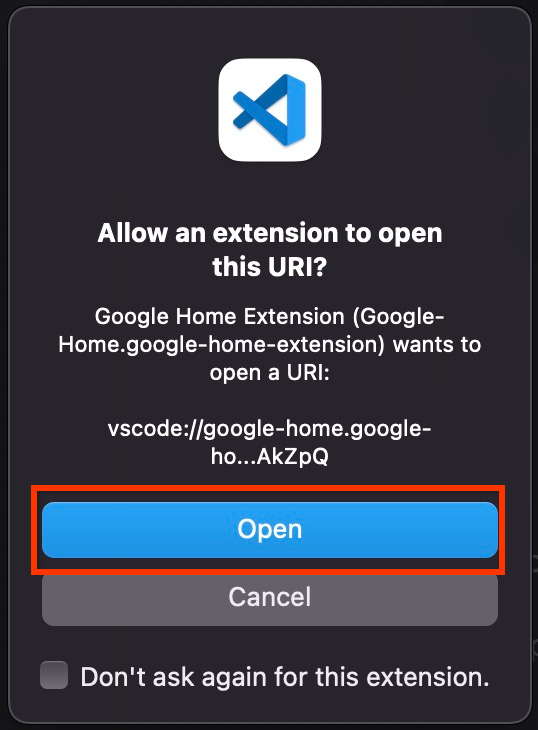
Você será redirecionado para o VS Code, onde sua permissão é necessária para permitir que a extensão do Google Home abra um URI. Clique em Abrir para concluir o processo de login.
Depois de fazer login, Google Home Extension vai carregar seus projetos. Quando terminar, clique em Selecionar um projeto.

Na janela suspensa Pesquisar e selecionar um projeto que aparece, selecione seu projeto de casa inteligente.
Instalar a ferramenta Android Debug Bridge (adb)
Para visualizar os registros do Matter em um Android phone, instale o adb:
- Instale o adb no computador.
- Ative as opções do desenvolvedor e a depuração USB no smartphone Android.
Instalar ferramentas de SoC de dispositivos Matter
Para visualizar os registros de depuração de dispositivos Matter:
- A maioria dos SoCs de dispositivos exporta portas seriais, como
/dev/ttyUSBxno Linux ou/dev/tty.SLAB_USBtoUARTou/dev/tty.usbserialno MacOS. O LogViewer pode ler o registro diretamente do dispositivo. - Alguns tipos de SoC, como NXP ou Silicon Labs, podem exigir a instalação de ferramentas externas (por exemplo, JLink). Consulte Dispositivos compatíveis para mais informações.
Usar a extensão do Google Home para VS Code
Visualizar recursos para desenvolvedores
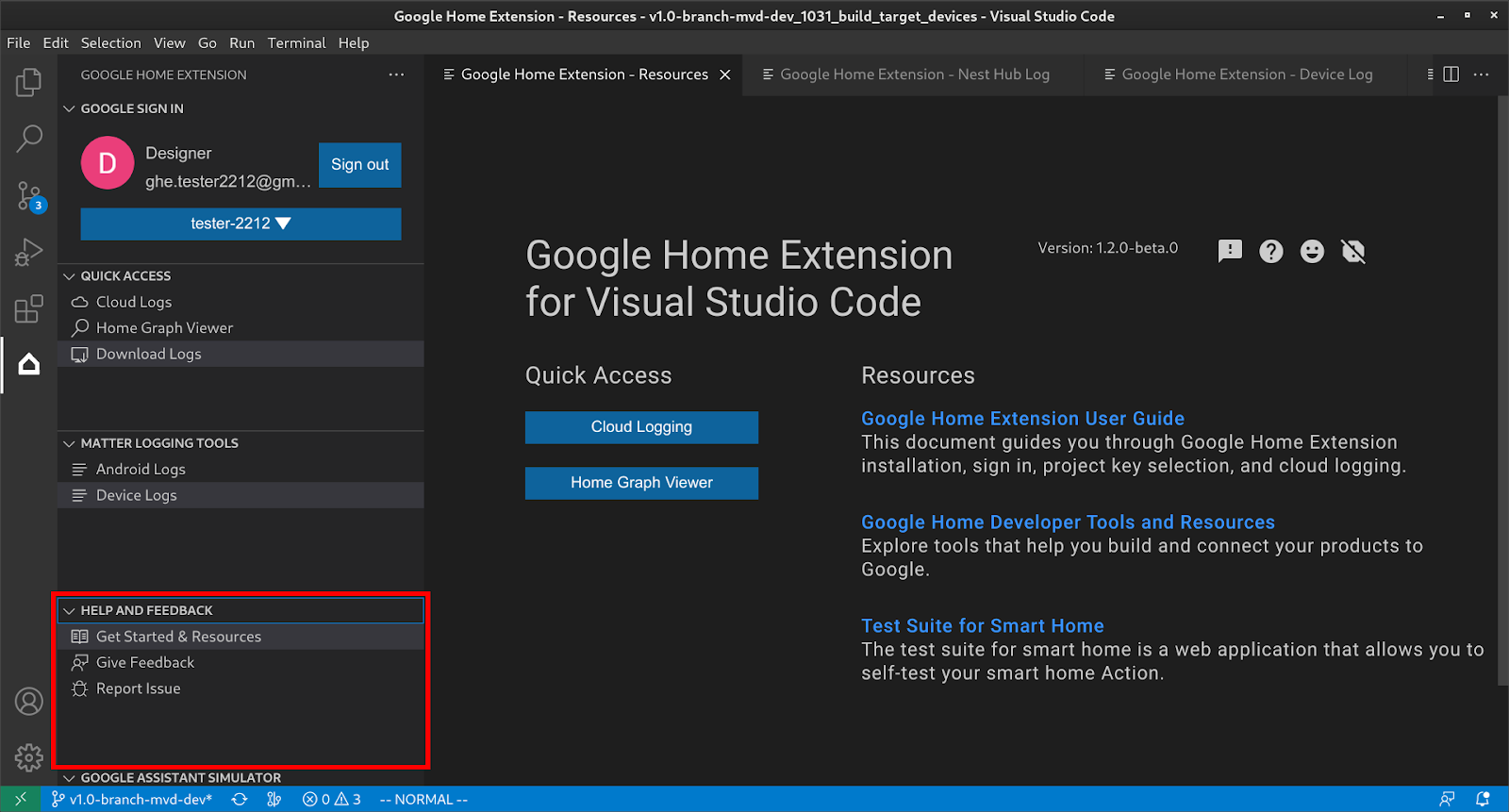
Em AJUDA E FEEDBACK, clique em Introdução e recursos para abrir a página Recursos, onde você pode encontrar informações úteis para o desenvolvimento com o ecossistema do Google Home.
Usar o simulador do Google Assistente
Para abrir Assistant Simulator no VS Code, clique em SIMULADOR DO GOOGLE ASSISTENTE na barra lateral. Na caixa Mensagem, digite sua consulta e pressione Enter.
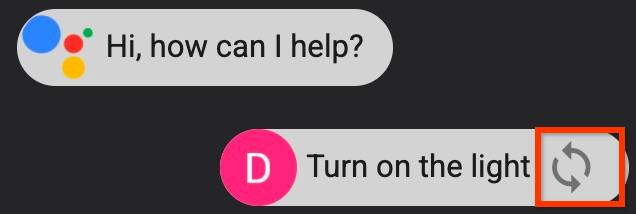
Você pode visualizar as respostas Assistant Simulator e clicar no botão após sua consulta para reenviá-la.
Executar declarações em lote
Passe o cursor sobre a barra de menus SIMULADOR DO GOOGLE ASSISTENTE e escolha uma das seguintes opções para configurar scripts:
Clique em para abrir scripts de declaração atuais.
Clique em para salvar o histórico em um script
*.utterance.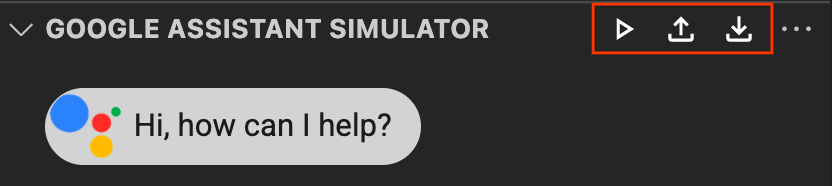
Para começar a enviar declarações em lote, escolha uma das seguintes opções:
- Clique em para selecionar um script de declaração na janela suspensa.
Abra diretamente um arquivo
*.utterancee clique em .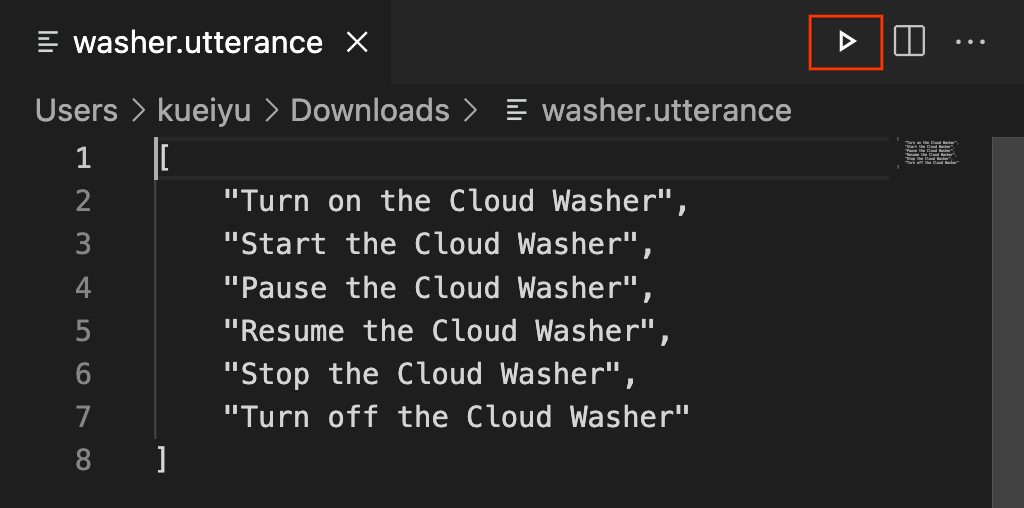
Visualizar o Cloud Logging
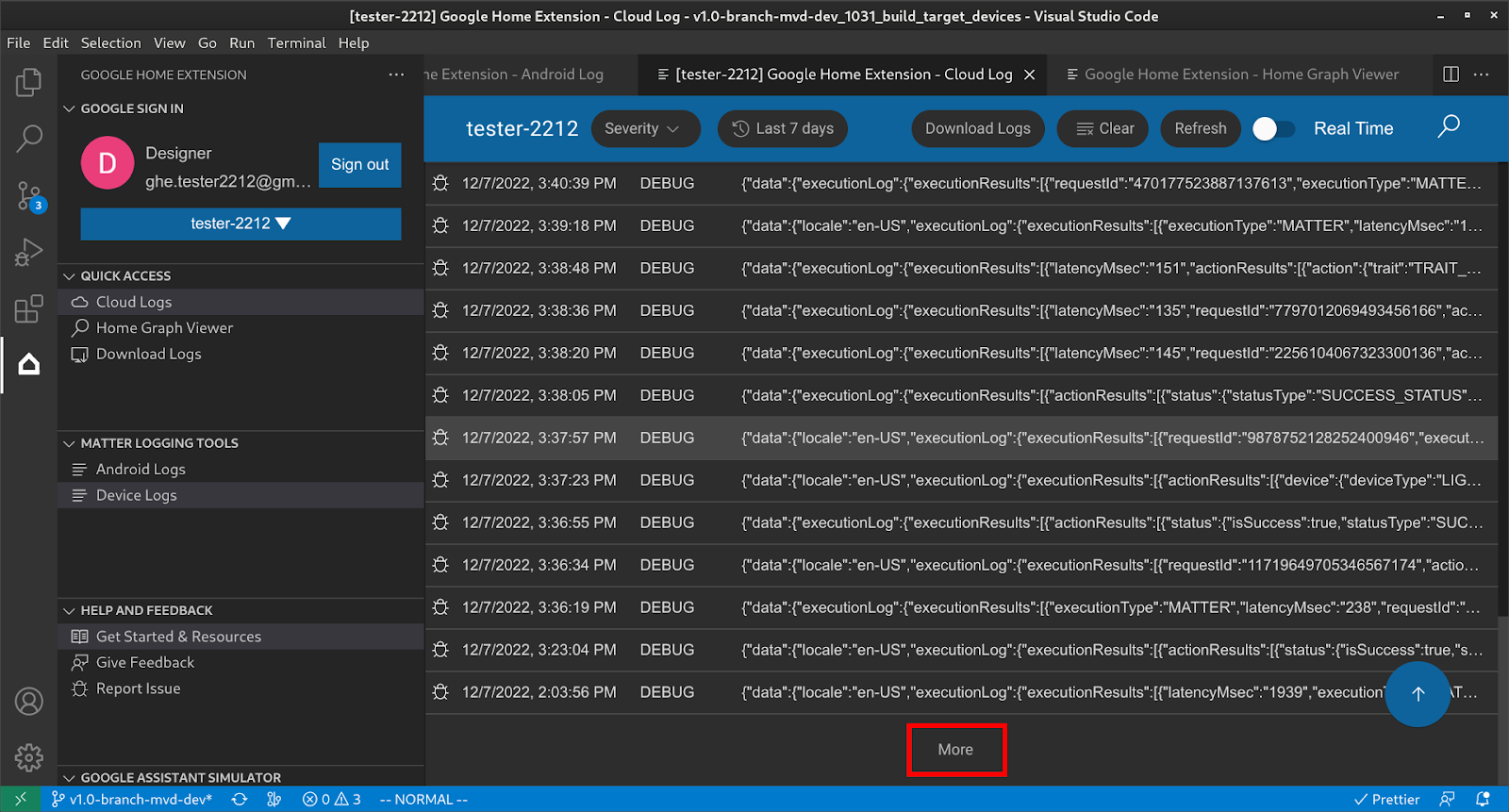
Em ACESSO RÁPIDO, clique em Registros do Cloud para abrir a página Registros do Cloud, onde você pode encontrar os registros pertencentes ao projeto selecionado.
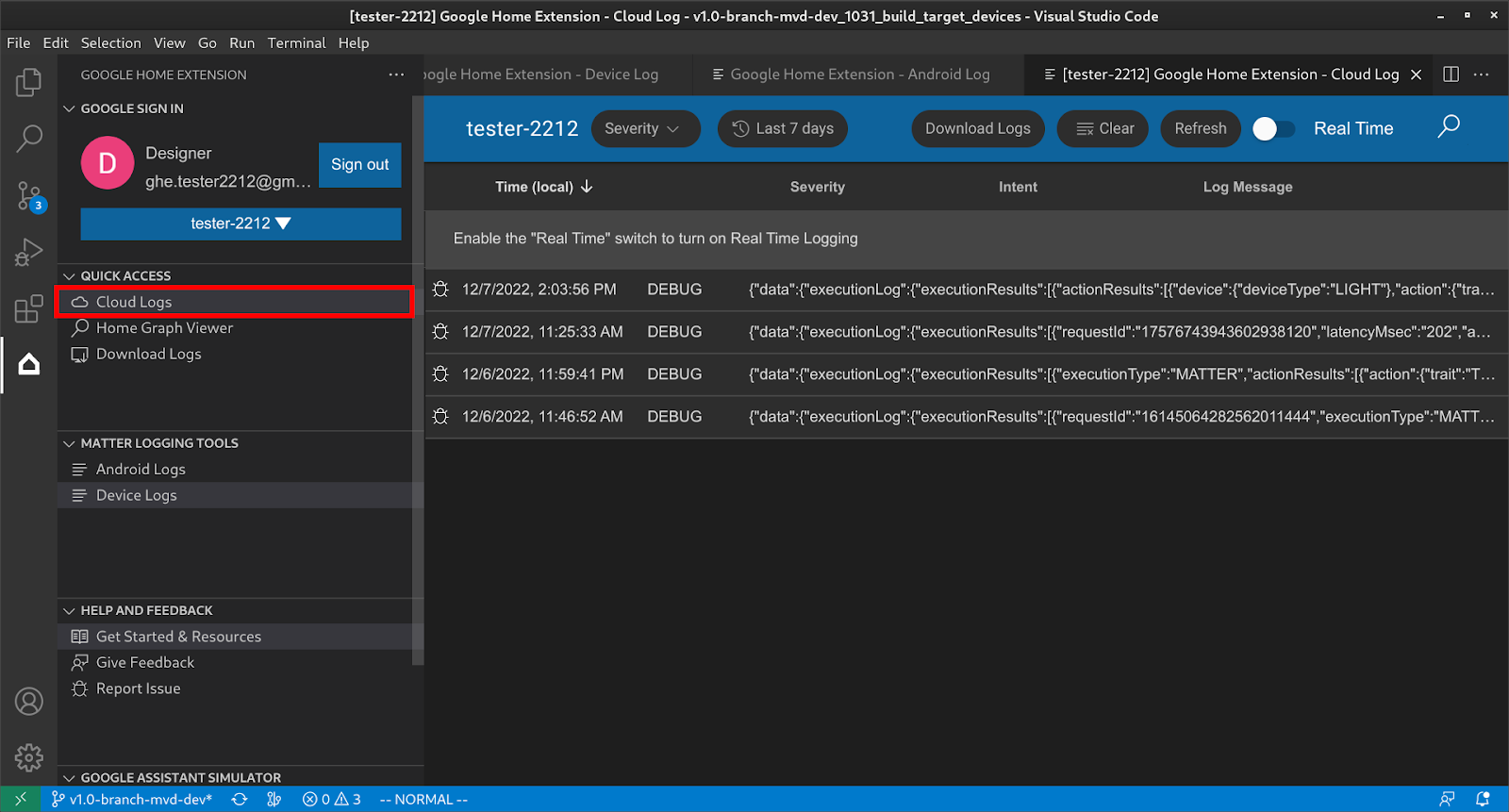
Os usuários podem filtrar registros com base na gravidade e no período.
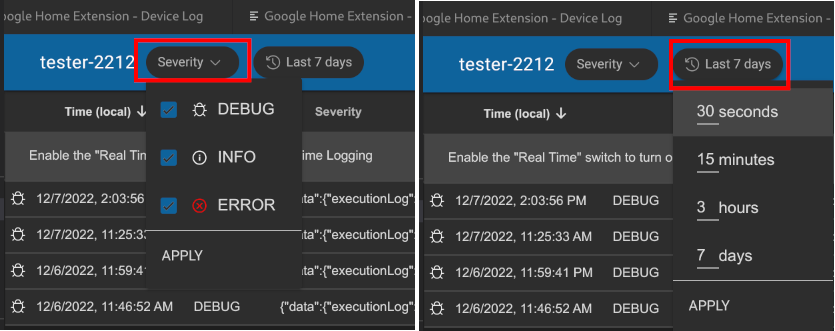
Por padrão, os registros são limitados a 50 linhas. Se o usuário quiser visualizar mais registros, role até a parte de baixo e clique em Mais.
Visualizar o Home Graph e executar testes
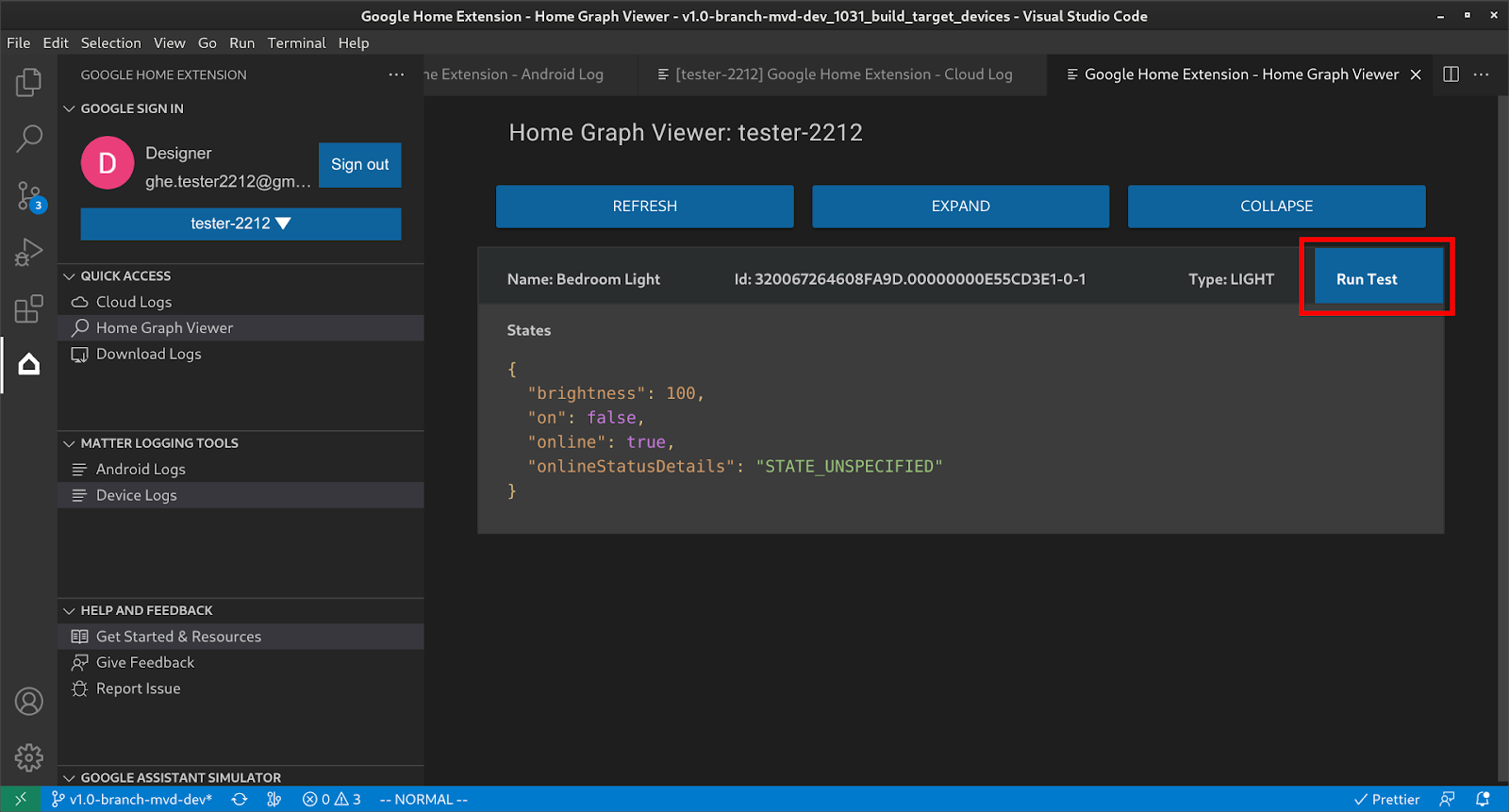
Em ACESSO RÁPIDO , clique em Leitor do Home Graph para abrir o painel Leitor do Home Graph , onde você pode encontrar dispositivos pertencentes ao projeto selecionado. Você também pode clicar em Executar teste para executar testes no dispositivo.
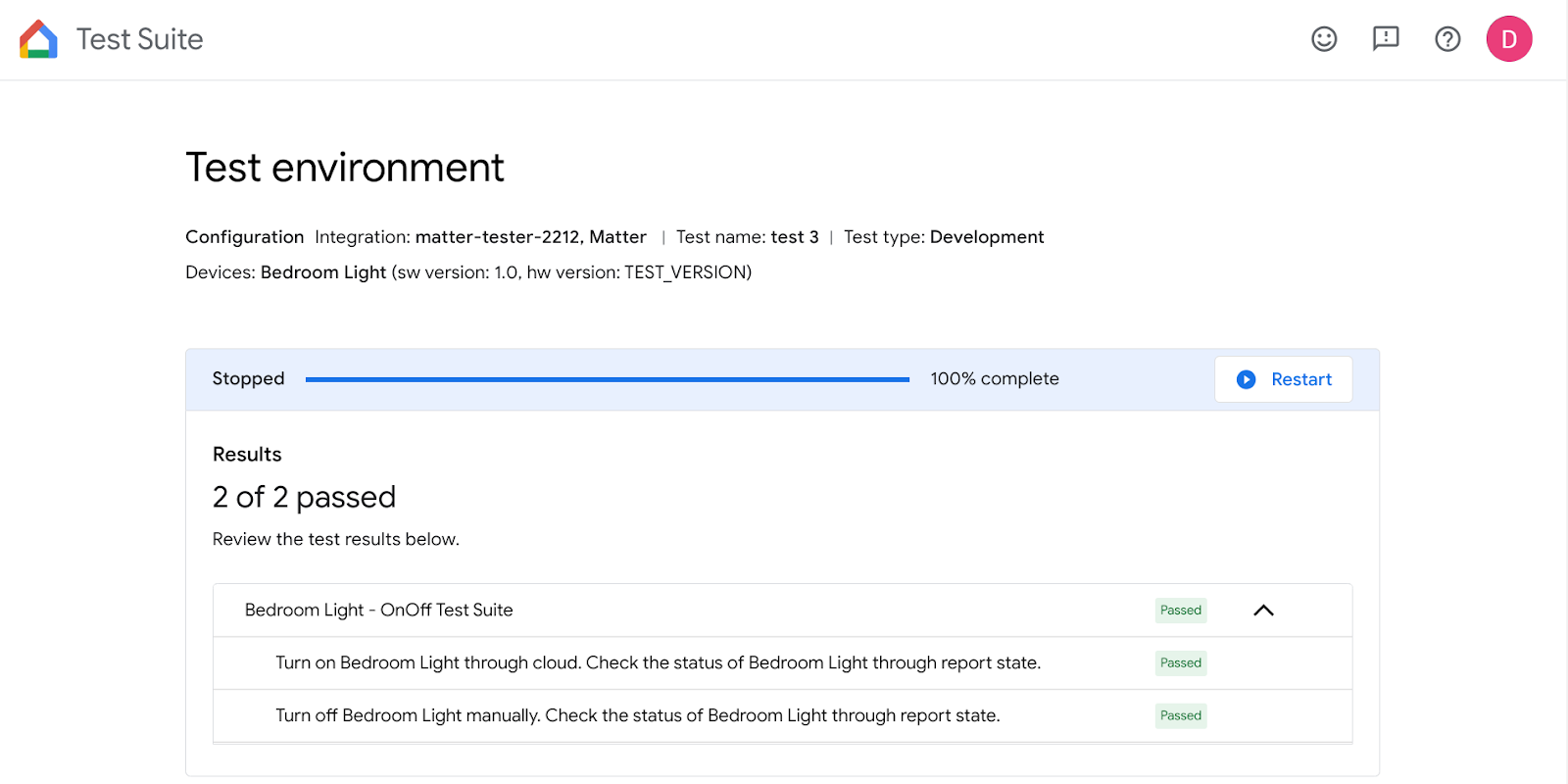
Isso vai iniciar o pacote de testes no navegador com o dispositivo selecionado e pronto para ser testado. Clique em Iniciar e aguarde os resultados do teste.
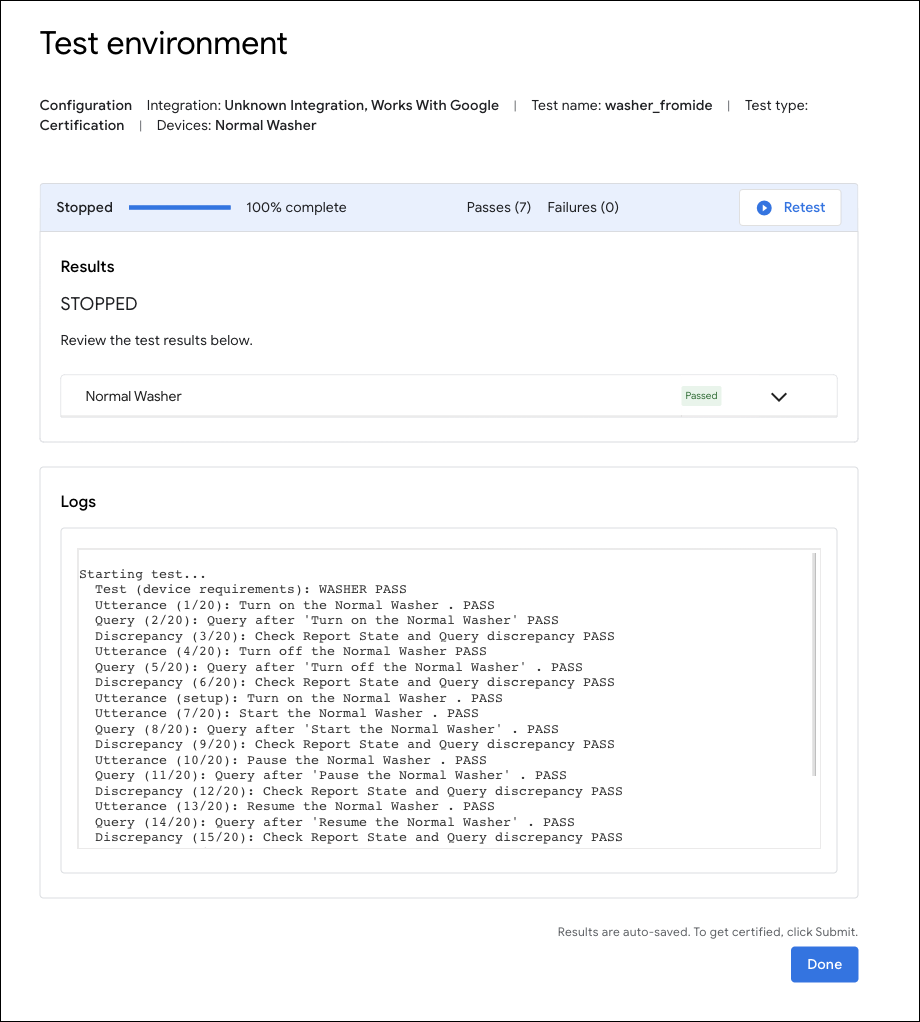
Você pode conferir os detalhes do teste e visualizar os registros depois que todos os testes forem concluídos.
Usar a extensão do Google Home para depuração do Matter
Geração de registros do Android
Em FERRAMENTAS DE GERAÇÃO DE REGISTROS DO MATTER, clique em Android Registros para abrir a página Android Registros, selecione o Android smartphone que você quer conectar e comece a mostrar os registros.
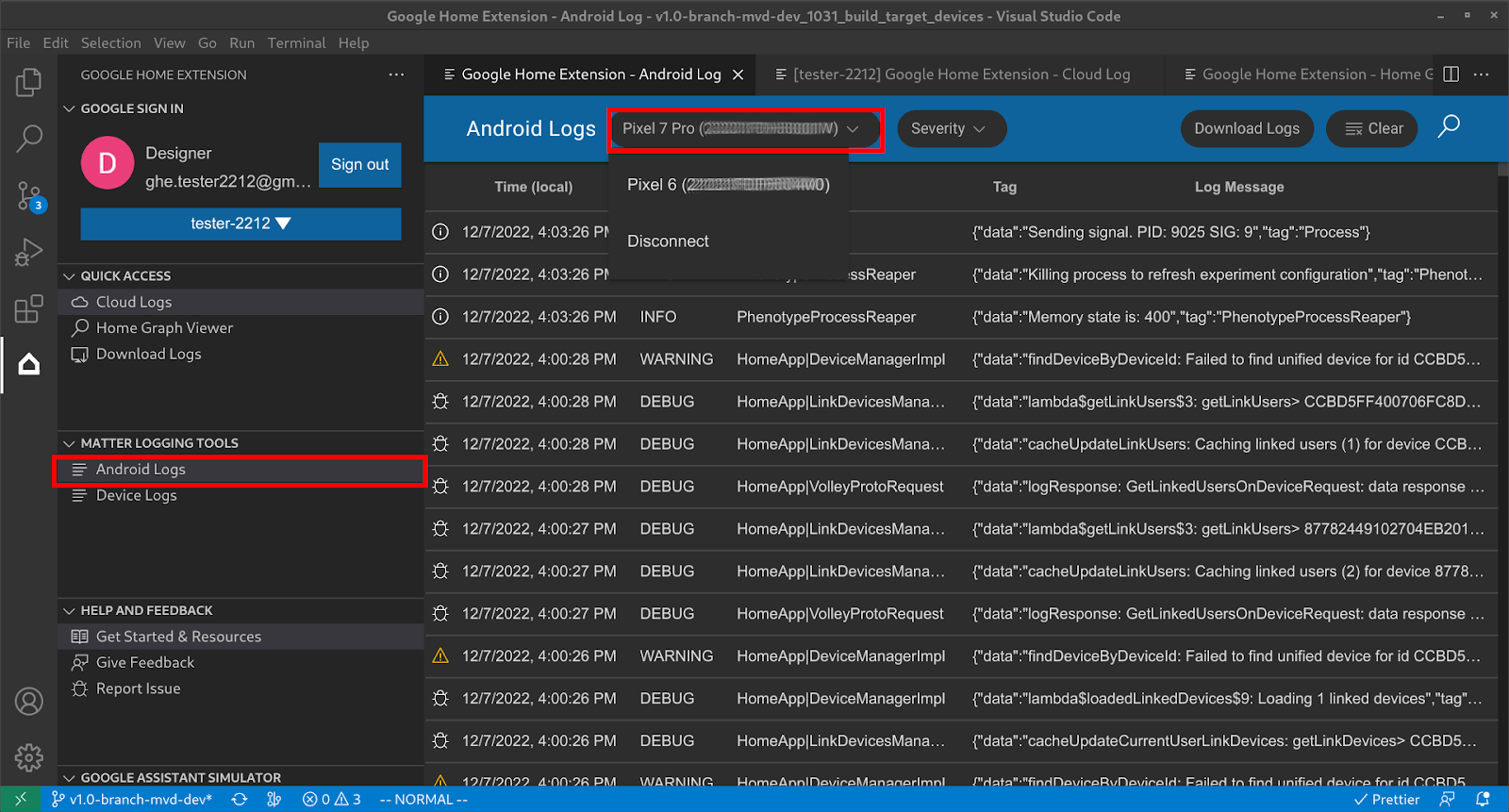
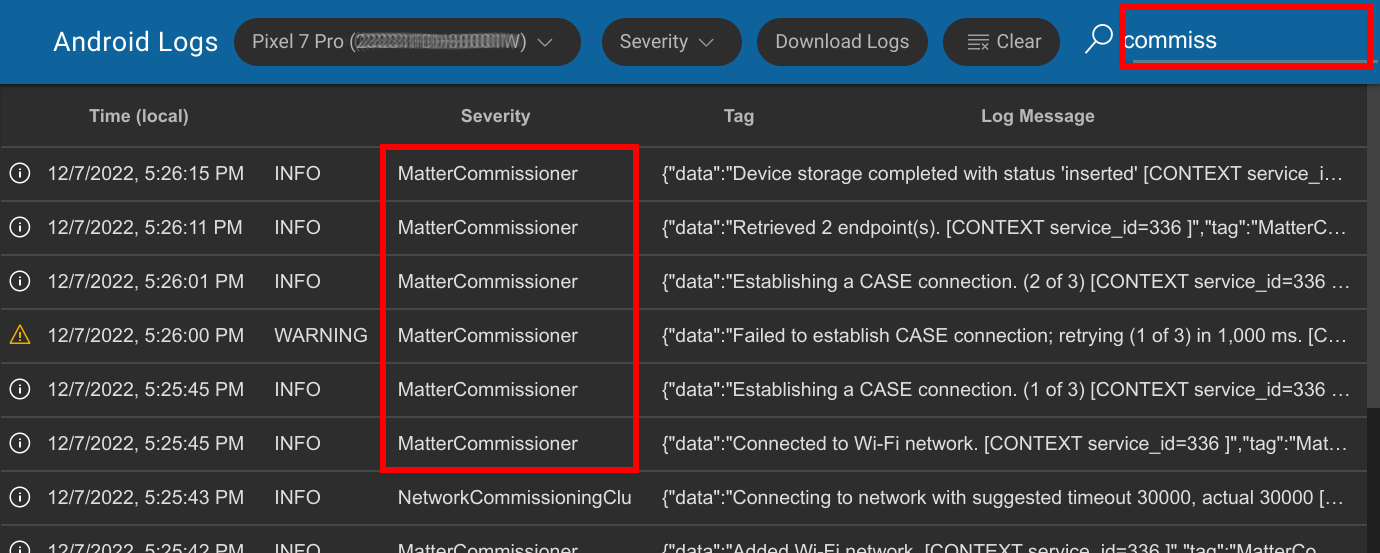
Depois que o telefone Android estiver conectado, você poderá ver os registros linha por linha. Os registros são filtrados, o que significa que apenas registros relacionados ao GHA e ao Google Play services Matter módulo são exibidos. Você também pode definir a Gravidade para filtrar registros ou Pesquisar a palavra-chave nos registros.
Geração de registros de dispositivos Matter
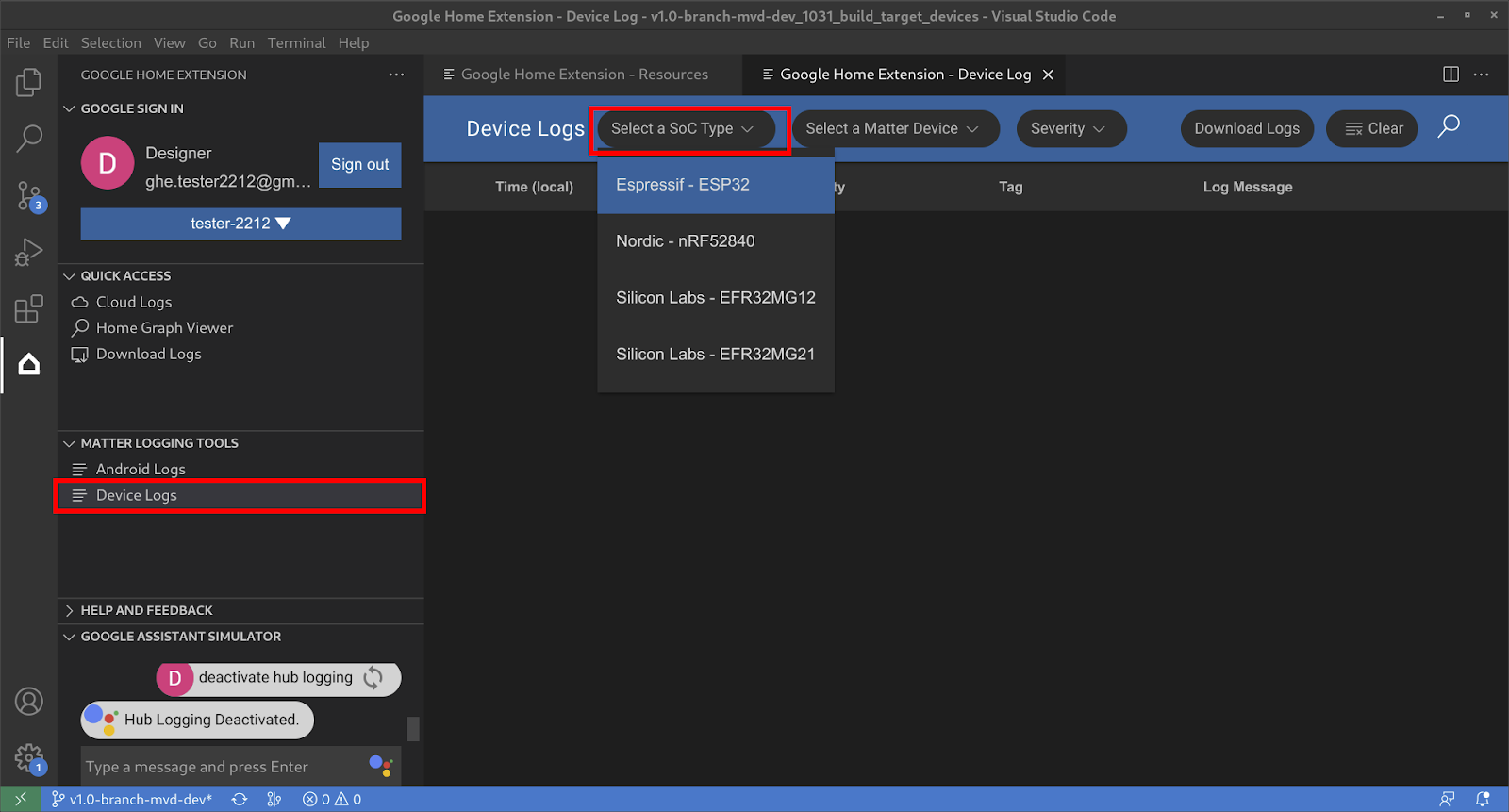
Em FERRAMENTAS DE GERAÇÃO DE REGISTROS DO MATTER, clique em Registros de dispositivos para abrir a página Recursos, selecione Tipo de SoC primeiro:
Em seguida, selecione o dispositivo Matter:
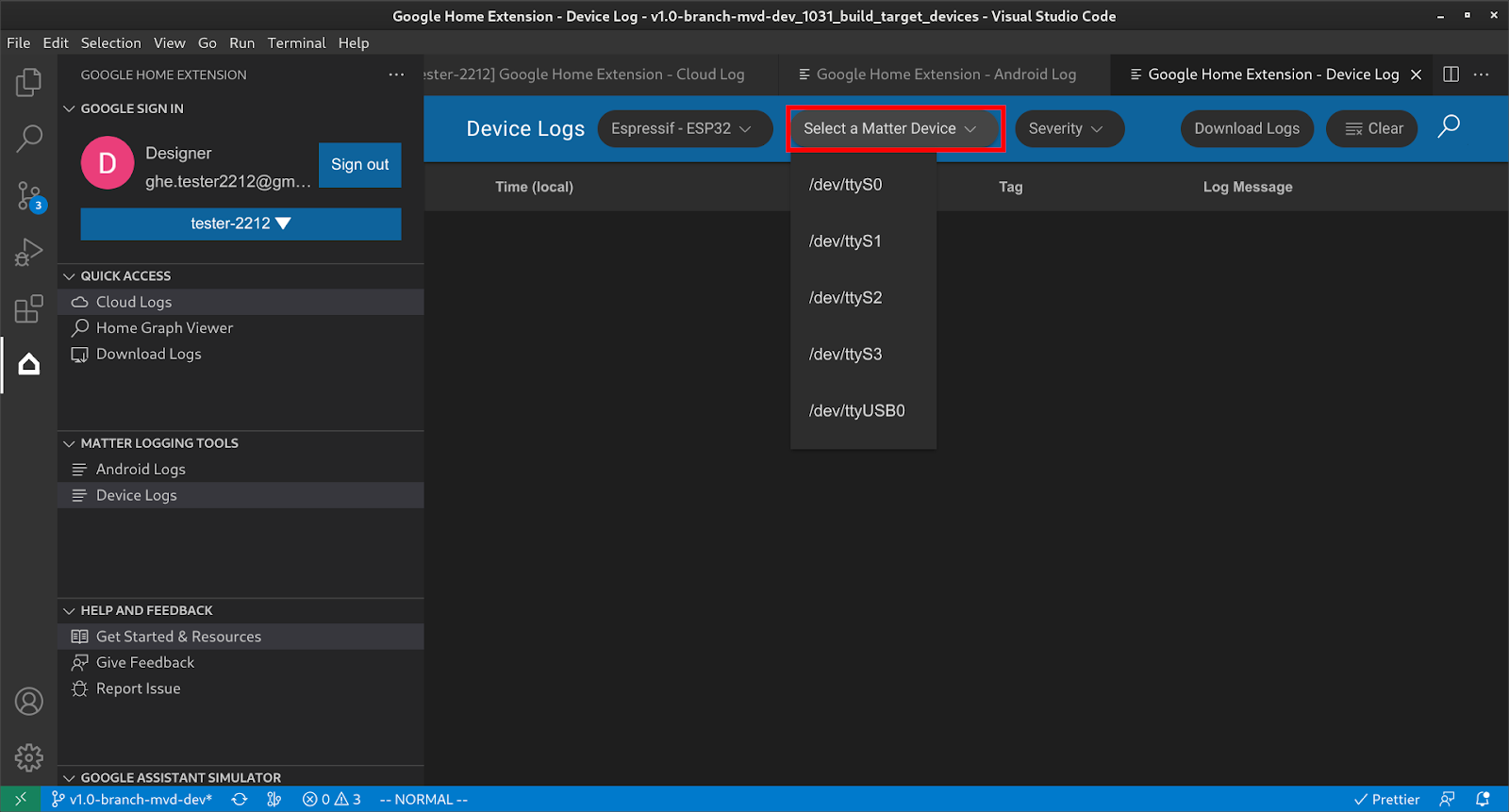
Em seguida, você pode acessar todos os registros do dispositivo e usar filtros como Gravidade e Pesquisar para encontrar as informações de seu interesse.
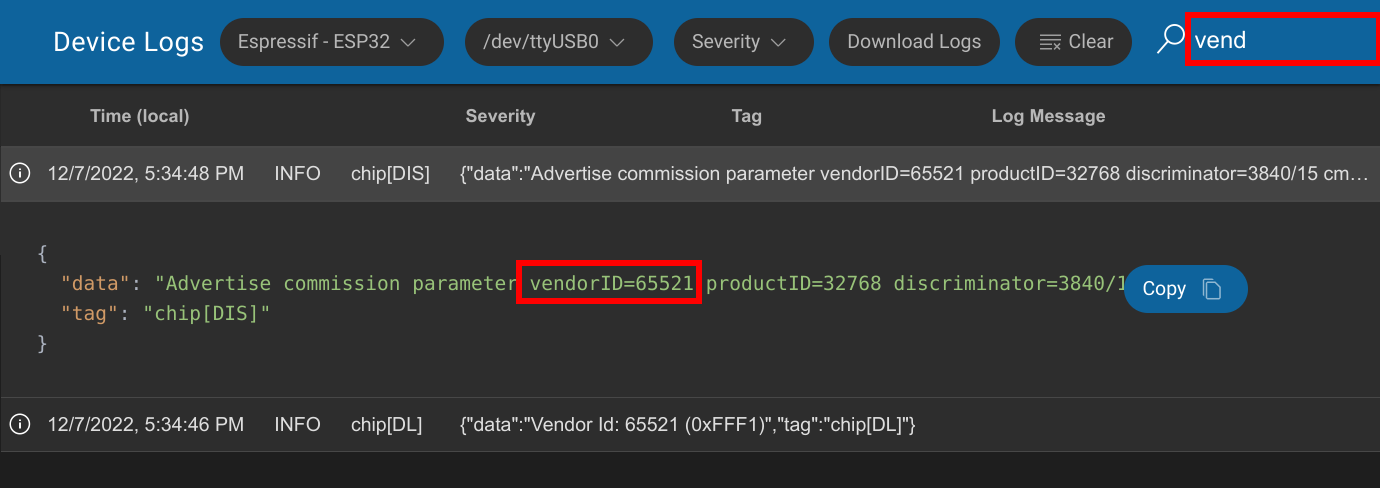
Baixar todos os registros do Matter
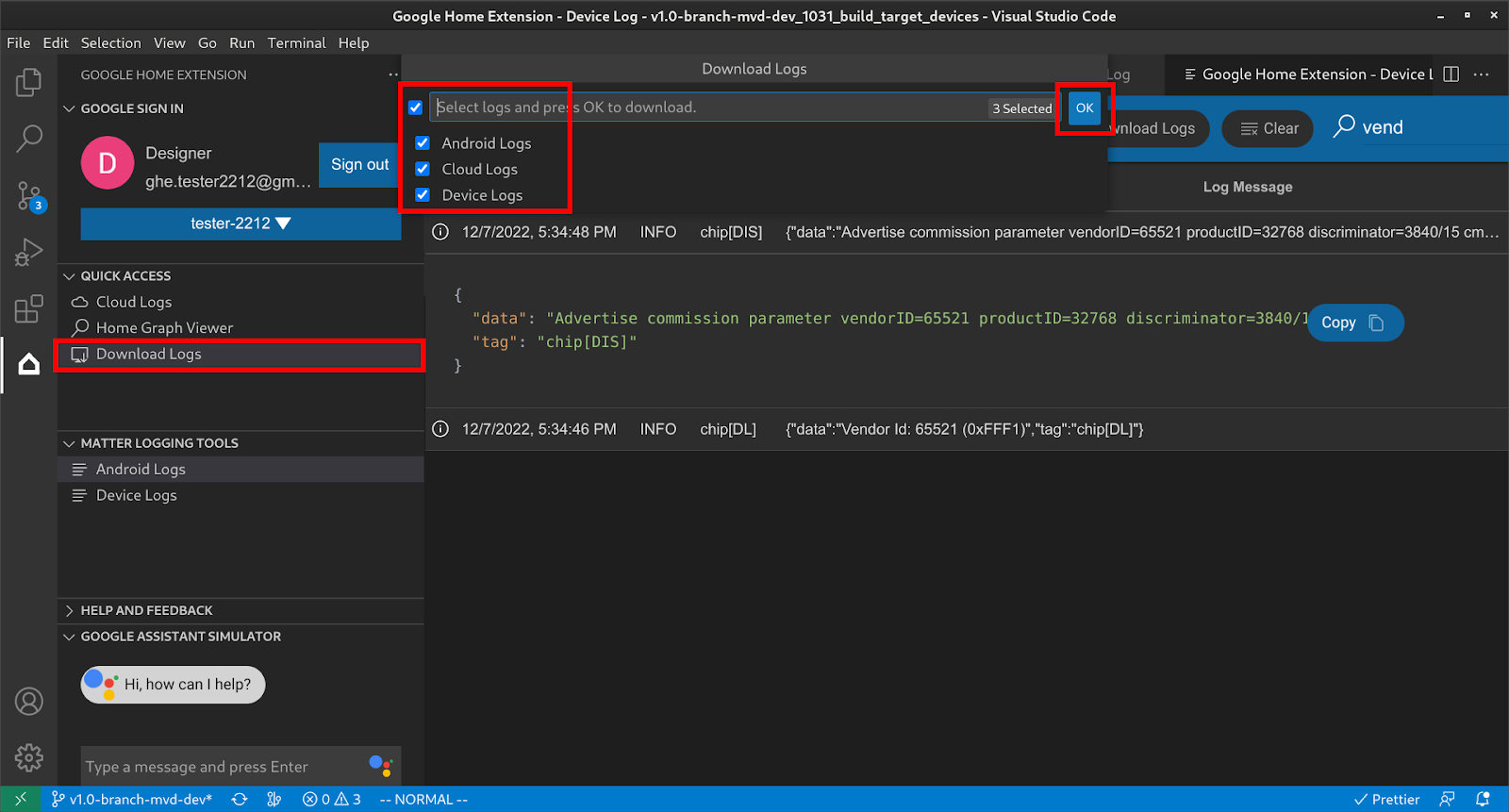
Em ACESSO RÁPIDO, clique em Baixar registros para abrir a caixa de diálogo Baixar registros , selecione os registros a serem baixados e pressione OK.
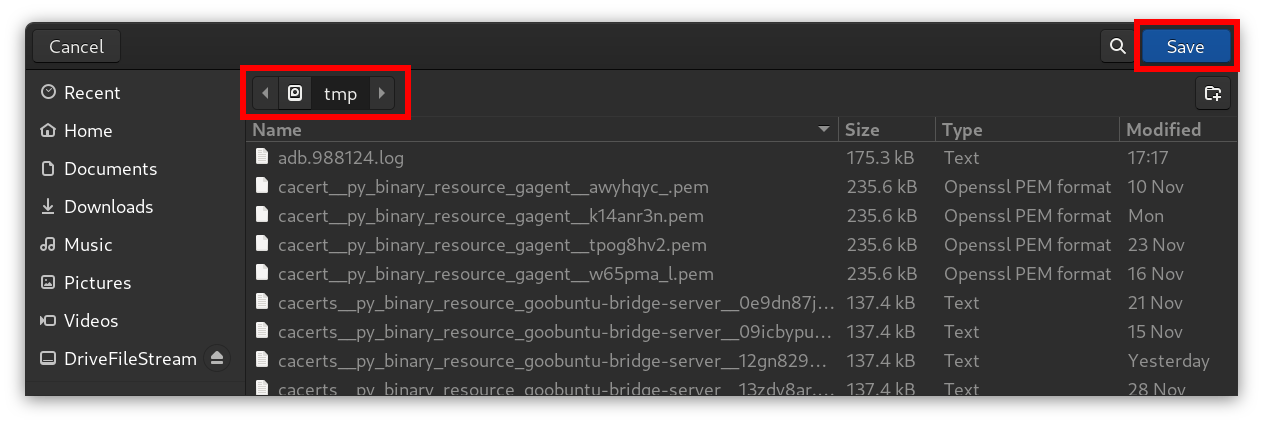
Selecione a pasta para baixar os registros e clique em Salvar:
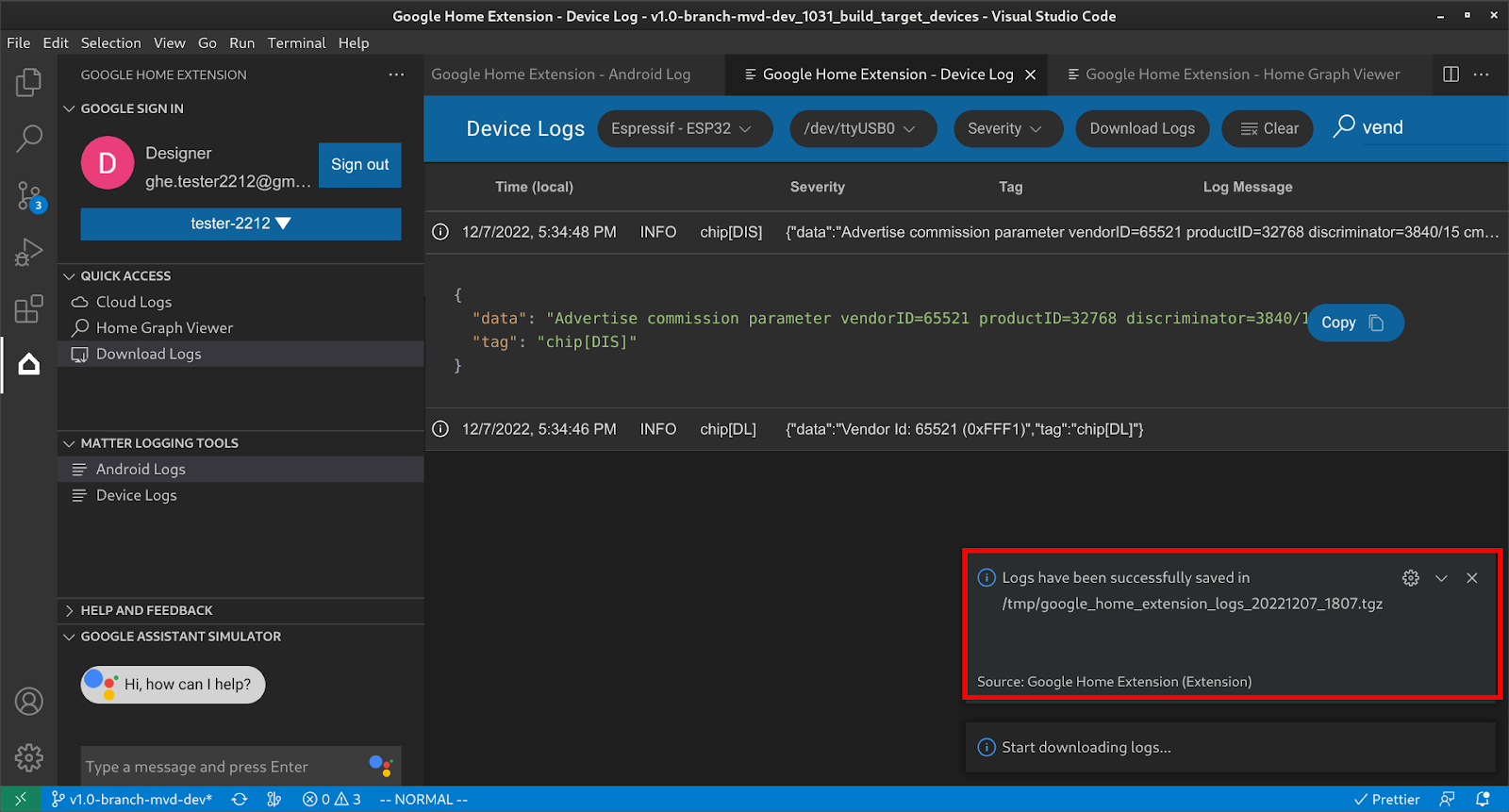
Em seguida, os registros serão salvos na pasta de destino:
Extraia o arquivo ZIP salvo. Ele vai mostrar informações do dispositivo e arquivos de registro.
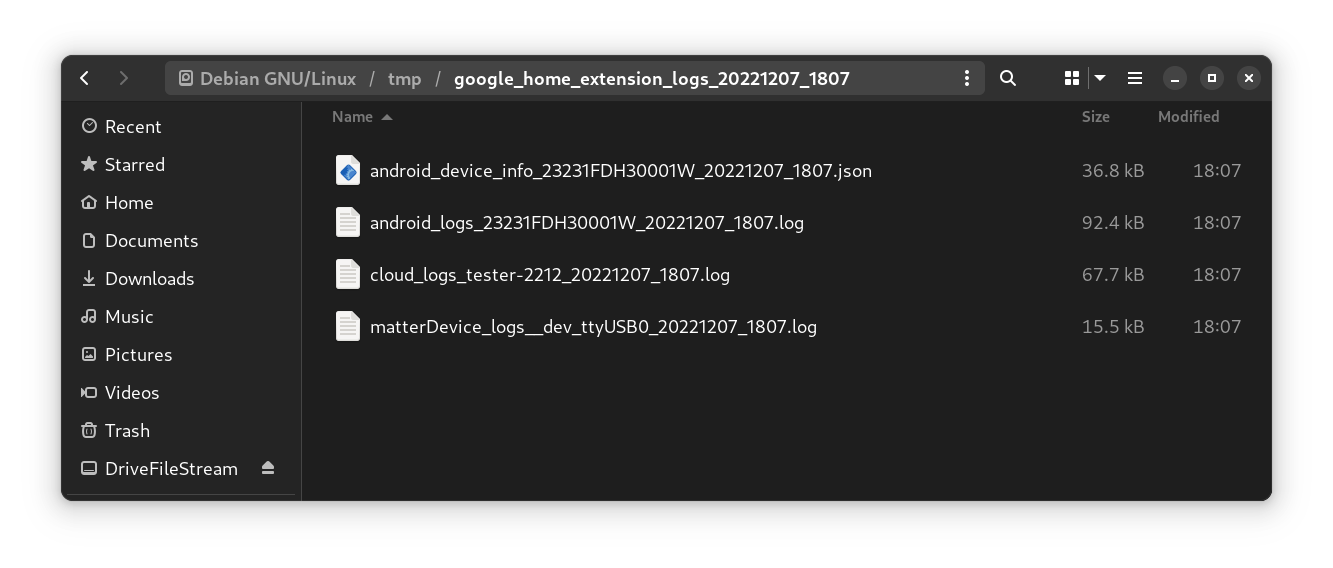
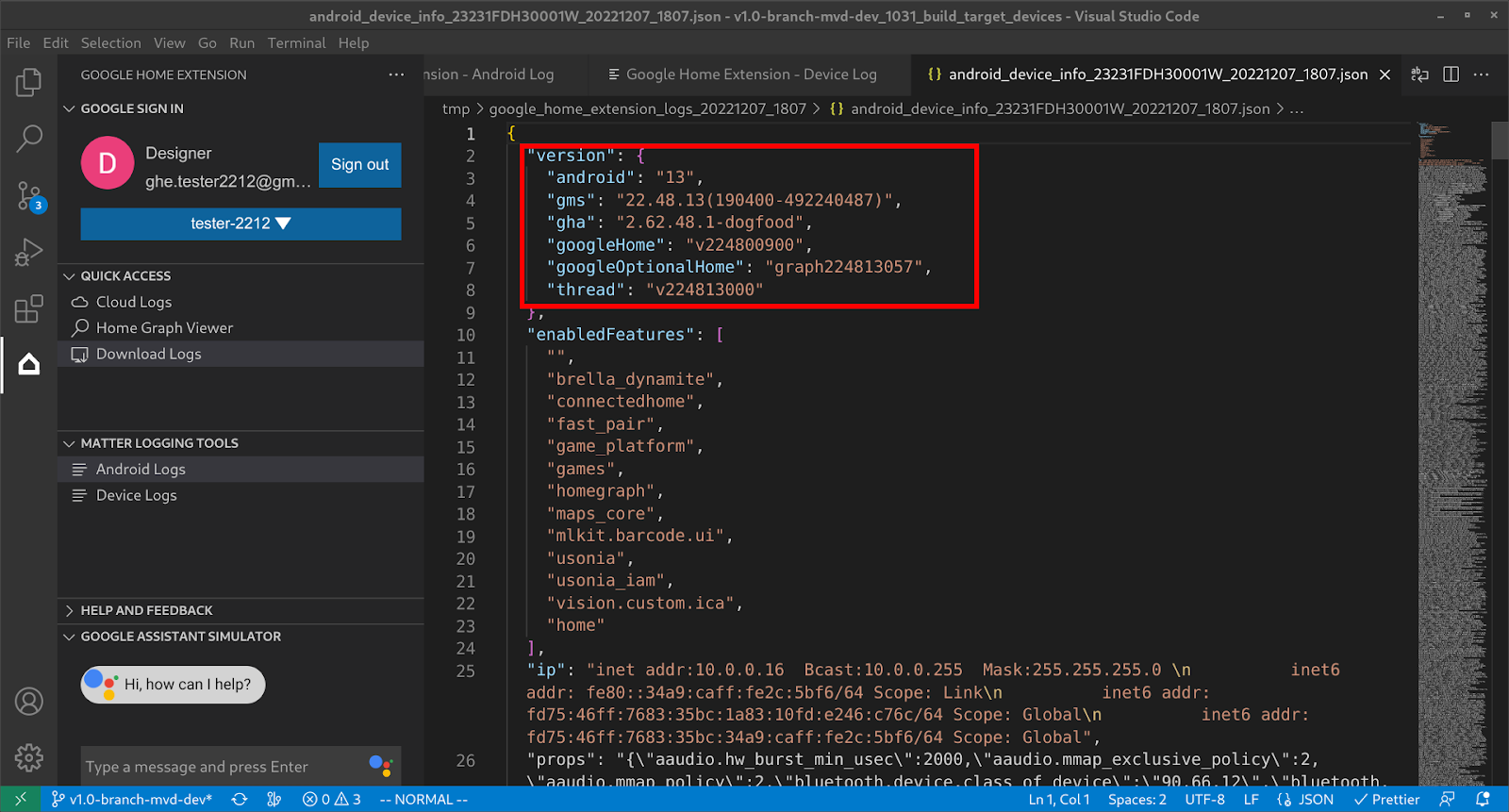
O arquivo de informações do dispositivo vai incluir todas as informações de versão necessárias para depurar problemas.
Enviar feedback
Para enviar suas ideias ou feedback sobre como podemos melhorar a experiência de desenvolvimento com Google Home Extension, escolha uma das seguintes opções:
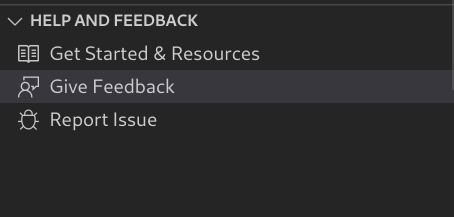
- No painel AJUDA E FEEDBACK, clique em Enviar feedback para nos dar sugestões.
- No painel AJUDA E FEEDBACK, clique em Informar problema para informar qualquer problema encontrado com Google Home Extension
- Também fornecemos um ícone de feedback na página Recursos.