

Cette suite de tableaux de bord et d'alertes vous aide à maintenir de manière proactive une intégration de haute qualité avec l'écosystème Google Home. Google s'engage à aider ses partenaires à développer un écosystème de haute qualité pour tous les clients.
Le tableau de bord comporte trois sections, chacune couvrant un élément clé qui contribue à la qualité d'une intégration globale.
Métriques Google vers partenaire : mesure l'état des appels de Google vers votre backend cloud.
État du système : métriques partenaire vers Google : mesure l'état des appels de votre système vers Google.
État de l'appareil : précision de l'état : mesure la précision des états stockés dans les systèmes Google, qui sont utilisés pour répondre aux requêtes des utilisateurs.
Lorsque les métriques ne répondent pas à leurs valeurs cibles, elles sont mises en évidence en rouge pour indiquer un problème qui pourrait avoir un impact sur l'expérience utilisateur. Les informations suivantes fournissent des détails sur chaque cible et sur son importance pour vos utilisateurs.
Si le bouton suivant ne vous redirige pas directement vers le tableau de bord, vous pouvez y accéder en sélectionnant la page Vue d'ensemble , puis Tableaux de bord , et enfin Tableau de bord Google Home Vitals (Cloud) dans la liste Mes tableaux de bord.
Métriques Google vers partenaire
La métrique Taux de réussite des requêtes/exécutions >= 99, 5% mesure la fréquence à laquelle les commandes des utilisateurs sont exécutées correctement.Cela permet d'éviter les réponses de l'Assistant telles que "Je ne parviens pas à joindre l'appareil" ou de confirmer à tort une commande qui n'a pas encore été exécutée.
La métrique Taux de réussite de la synchronisation >= 99, 5% mesure la fréquence à laquelle les requêtes de synchronisation sont exécutées correctement.Cela garantit que les appareils affichés dans Google Home sont synchronisés avec les appareils connectés à votre infrastructure cloud.
Qu'est-ce qui définit une "réussite" ?
Une transaction est considérée comme réussie si la plate-forme Google Home reçoit une réponse valide indiquant que l'action prévue a été exécutée ou que l'état demandé a été récupéré.
Les réponses qui incluent des exceptions non bloquantes (par exemple, un état SUCCESS accompagné d'une exception lowBattery) sont comptabilisées comme des transactions réussies.
La commande a atteint l'appareil et l'intent a été satisfait malgré l'avertissement.
Qu'est-ce qui définit un "échec" ?
Les erreurs détectées dans les codes d'erreur courants de la plate-forme qui sont marqués comme Action requise du partenaire sont considérées comme des "échecs" lors du calcul des taux de réussite des requêtes, des exécutions et des synchronisations. De plus, les erreurs détectées dans Erreurs et exceptions sont également des "échecs", à l'exception des cas suivants :
| Exceptions d'échec | ||
|---|---|---|
| aboveMaximumLightEffectsDuration | armLevelNeeded | inOffMode |
| alreadyArmed | bagFull | lockedToRange |
| alreadyAtMax | belowMinimumLightEffectsDuration | lowBattery |
| alreadyAtMin | binFull | maxSpeedReached |
| alreadyClosed | cancelArmingRestricted | minSpeedReached |
| alreadyDisarmed | deadBattery | notSupported |
| alreadyDocked | degreesOutOfRange | offline |
| alreadyInState | deviceJammingDetected | percentOutOfRange |
| alreadyLocked | deviceNotMounted | rangeTooClose |
| alreadyOff | deviceNotReady | relinkRequired |
| alreadyOn | deviceOffline | remoteSetDisabled |
| alreadyOpen | deviceTurnedOff | safetyShutOff |
| alreadyPaused | discreteOnlyOpenClose | targetAlreadyReached |
| alreadyStarted | functionNotSupported | tooManyFailedAttempts |
| alreadyStopped | inAutoMode | valueOutOfRange |
| alreadyUnlocked | inEcoMode |
Parité de l'état de la réponse d'exécution
Lorsque vous renvoyez un état SUCCESS dans une réponse EXECUTE, l'objet states de la charge utile de votre réponse doit contenir tous les champs d'état actifs et mis à jour définis par les caractéristiques que vous exécutez. Si vous omettez des champs d'état obligatoires ou si vous renvoyez un objet states vide pour des caractéristiques complexes, la plate-forme Google Home ne pourra pas analyser le résultat de l'exécution et l'enregistrera comme un échec AGENT_ISSUE ou INVALID_RESPONSE, ce qui réduira votre taux de réussite des requêtes et des exécutions.
La métrique Latence des requêtes/exécutions (p90) <= 1 000 ms mesure le temps d'attente de l'action demandée et permet de s'assurer que les utilisateurs n'ont pas à attendre trop longtemps (par exemple, quelques secondes pour que leur lumière s'éteigne).
Statistiques relatives à la latence
La latence est un indicateur essentiel de la réactivité de votre intégration pour l'utilisateur final. Le tableau de bord suit la latence du 90e centile (P90), qui représente l'expérience de vos utilisateurs les plus "lents" (par exemple, un P90 de 800 ms signifie que 90% des requêtes sont reconnues en 800 ms ou moins).
Google mesure la latence différemment pour les vérifications d'état et les commandes d'appareil afin de garantir la précision technique.
1. Latence des requêtes (interrogative)
Cette métrique mesure le temps d'aller-retour Cloud-to-cloud lorsque Google demande l'état actuel d'un appareil.
- Début : Google envoie une requête
action.devices.QUERYà votre URL d'exécution. - Fenêtre de mesure : temps nécessaire à votre cloud pour recevoir, traiter et transmettre la réponse HTTP complète à Google.
- Fin : Google reçoit et reconnaît la charge utile de la réponse finale de votre service.
2. Latence d'exécution (action)
Cette métrique mesure le temps d'accusé de réception de la commande lorsque Google envoie une requête de contrôle à un appareil.
- Début : Google envoie une requête
action.devices.EXECUTEà votre URL d'exécution. - Fenêtre de mesure : temps nécessaire à votre cloud pour recevoir la commande et renvoyer une réponse d'accusé de réception.
- Fin : Google reçoit la réponse d'état
SUCCESS,PENDINGouOFFLINE. - Champ d'application technique : cette métrique mesure le temps d'accusé de réception de la réponse entre le cloud de Google et le vôtre. Elle ne mesure pas le temps nécessaire au matériel physique (par exemple, une ampoule) pour effectuer le changement d'état physique, car cela implique souvent une latence du réseau maillé local en dehors du chemin cloud à cloud.
Répartition de la chronologie de la latence d'exécution/des requêtes
Lors de l'analyse des codes temporels pour une latence EXECUTE ou QUERY, le délai aller-retour total peut être divisé en flux séquentiel comme suit :
Étant donné que cette répartition compare les codes temporels côté Google et côté partenaire, les serveurs partenaires doivent être synchronisés avec le protocole NTP (Network Time Protocol). Même une
légère dérive de l'horloge (50 à 100 ms) faussera les temps de transit calculés (t2 -
t1 et t4 - t3), ce qui peut entraîner des métriques logiquement impossibles, comme des
latences de transit négatives.
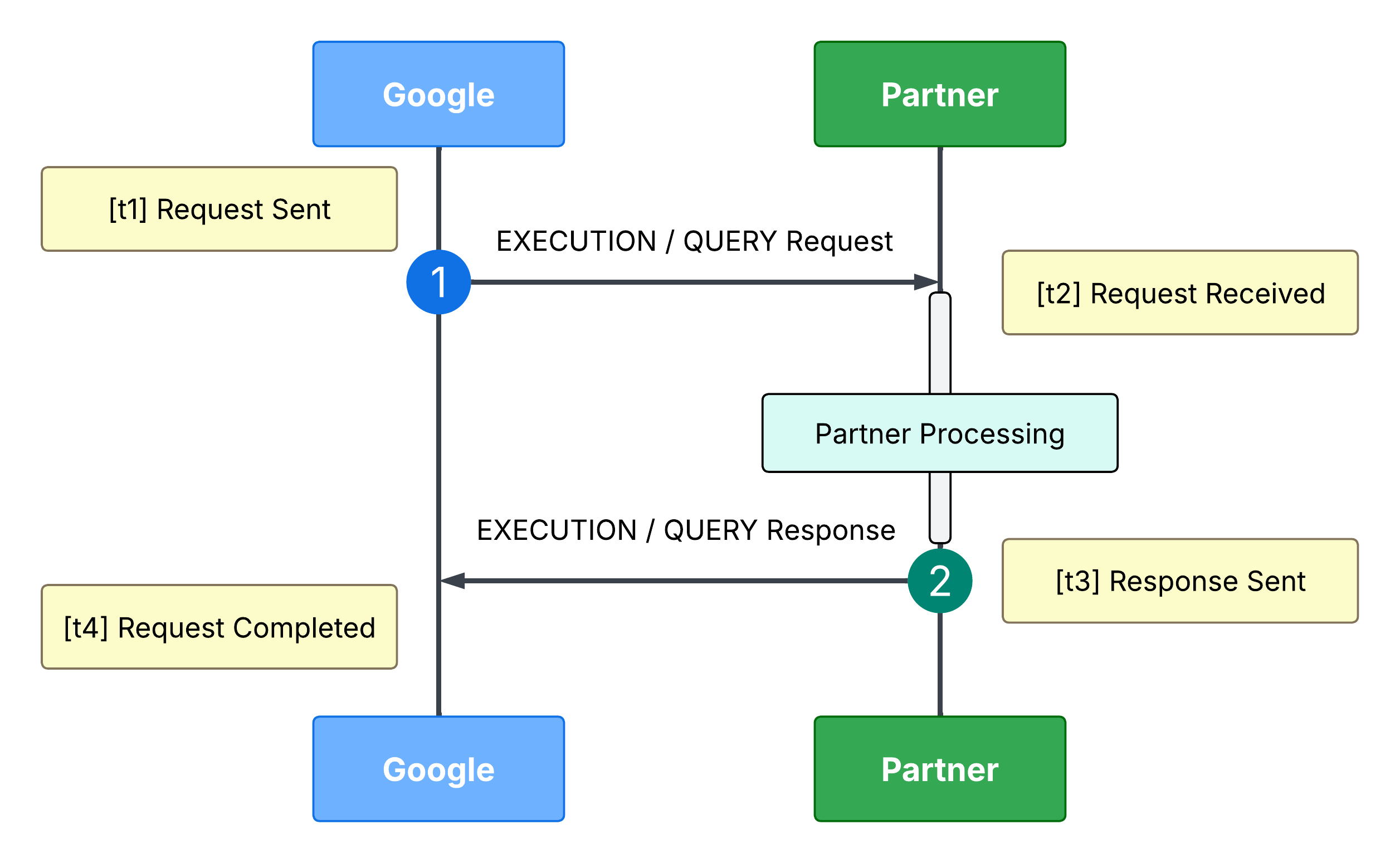
[t1] Requête envoyée (sortante de Google) : Google lance la requête d'intent. Étant donné que t1 n'est pas directement exposé, il est calculé approximativement en soustrayant la latence totale du code temporel entrant final.
Transit réseau (t1 à t2) : temps de transit et d'attente réseau estimé avant d'atteindre votre point de terminaison d'exécution.
[t2] Requête reçue (entrante du partenaire) : code temporel exact lorsque la requête arrive sur la passerelle API ou le serveur entrant de votre environnement.
Traitement du partenaire (t2 à t3) : latence d'exécution interne, de routage,
et de gestion des appareils entièrement dans votre environnement cloud.
[t3] Réponse envoyée (sortante du partenaire) : code temporel lorsque votre service envoie la réponse d'exécution à Google.
Transit de retour (t3 à t4) : temps de routage réseau et de connexion
d'achèvement de retour vers Google.
[t4] Requête finalisée (entrante de Google) : Google reçoit et traite la réponse finale. Ce code temporel est explicitement enregistré dans vos
Google Cloud journaux sous le nom receiveTimestamp.
Pour illustrer le lien entre ces métriques, prenons l'exemple d'une EXECUTE
requête avec une latence totale enregistrée (latencyMsec) de 1700 ms et un
Google Cloud receiveTimestamp (t4) de
2026-05-25T15:25:00.550Z.
| Étape / Point de contrôle | Code temporel / Durée | Source et mode de calcul |
|---|---|---|
[t1] Sortante de Google |
15:24:58.850Z |
Calculé : t4 (.550Z) - 1700ms |
| Transit réseau | 150 ms | Dérivé : t2 - t1 |
[t2] Entrante du partenaire |
15:24:59.000Z |
Observé : enregistré dans les journaux de la passerelle partenaire |
| Traitement du partenaire | 1300 ms | Dérivé : t3 - t2 (temps d'exécution interne) |
[t3] Sortante du partenaire |
15:25:00.300Z |
Observé : enregistré dans les journaux sortants du partenaire |
| Transit de retour | 250 ms | Dérivé : t4 - t3 |
[t4] Entrante de Google |
15:25:00.550Z |
Observé : receiveTimestamp dans les journaux Google Cloud |
Options de réduction de la latence
Recommandations d'architecture pour le géoroutage
Si l'implémentation d'une adresse IP Anycast n'est pas possible, nous vous recommandons les alternatives économiques suivantes pour vous assurer que les utilisateurs sont desservis par le centre de données régional le plus proche.
Équilibrage de charge au niveau mondial (GLB)
Au lieu du routage statique, utilisez un équilibreur de charge d'application global (disponible auprès de la plupart des principaux fournisseurs de services cloud).
Fonctionnement : vous configurez un point d'entrée global unique (URL) situé à la périphérie du réseau. L'équilibreur de charge détecte automatiquement l'origine géographique de la requête à partir des clusters d'exécution de Google et achemine le trafic vers votre backend régional opérationnel le plus proche.
Avantage : cette solution offre les performances d'Anycast avec une complexité de configuration et un coût nettement inférieurs.
DNS géolocalisé (GeoDNS)
Fonctionnement : configurez votre fournisseur DNS pour qu'il résolve votre URL d'exécution en différentes adresses IP en fonction de l'emplacement géographique de la requête DNS.
Implémentation : assurez-vous que votre fournisseur DNS est optimisé pour les points de sortie de Google. Lorsque les services d'exécution régionaux de Google (par exemple, aux États-Unis, dans l'UE ou en Asie) résolvent votre domaine, ils reçoivent l'adresse IP du centre de données de cette région spécifique.
Stratégies d'optimisation au niveau de la couche application
Au-delà du routage au niveau de l'infrastructure, vous pouvez implémenter les stratégies suivantes au niveau de la couche application pour réduire la latence lors du traitement des requêtes.
Méthode de proxy "Trampoline"
Si vous devez conserver un centre de données principal, utilisez des serveurs proxy régionaux légers (Trampolines) pour gérer la première prise de contact.
Google accède à votre URL globale.
Un proxy régional (par exemple, une fonction Nginx ou Lambda légère) reçoit la requête.
Le proxy transfère la charge utile via votre réseau principal interne à haut débit vers la base de données principale.
Avantage : cette solution réduit le temps de "prise de contact TCP", qui est souvent le principal facteur de latence pour les requêtes longue distance.
Conseils sur la région du jeton d'accès
Lors du processus d'association de compte (OAuth), votre système peut identifier la région d'origine de l'utilisateur.
Implémentation : encodez un identifiant de région dans l'
access_tokenémis pour Google. Lorsque Google envoie une requête d'exécution, votre passerelle peut inspecter immédiatement le jeton et acheminer la requête vers le cluster régional approprié sans avoir à effectuer de recherche dans la base de données.
État du système : métriques partenaire vers Google
Le maintien d'un taux de réussite >= 99, 5% permet de s'assurer que les états des appareils sont corrects dans Google Home, que les appareils sont ajoutés et supprimés, que les automatisations sont déclenchées et que les événements d'historique s'affichent dans l'onglet "Activité" de l'Google Home app (GHA).
Le taux de réussite est calculé en fonction des codes de réponse HTTP renvoyés par Google lorsque votre cloud envoie des mises à jour d'état. Pour s'assurer que les partenaires ne sont pas pénalisés en cas de problèmes d'infrastructure côté Google, la métrique exclut les erreurs internes de Google du nombre d'échecs. Les appels d'API inclus dans le calcul se trouvent dans la documentation de référence de l'API HomeGraph.
Qu'est-ce qui définit une "réussite" ?
2xx (réussite) : la mise à jour de l'état a été reçue et traitée par Home Graph.
Qu'est-ce qui définit un "échec" ?
Les erreurs 4xx (erreur du partenaire) représentent des échecs et indiquent un problème avec la requête envoyée depuis votre cloud. Voici quelques codes courants :
400 Requête erronée
Cause : le serveur n'a pas pu traiter la requête en raison d'une syntaxe non valide. Les causes courantes incluent un format JSON incorrect ou l'utilisation de la valeur "null" au lieu de "" pour une valeur de chaîne.
Solution : assurez-vous que le corps de la requête est au format JSON valide (aucune structure incorrecte ni aucune valeur nulle pour les champs de chaîne) et vérifiez que agentUserId correspond à la valeur de la réponse SYNC.
404 Not Found
Cause : deviceId ou agentUserId introuvable dans HomeGraph (pas encore synchronisé, déjà dissocié ou ID non correspondant).
Solution :
- Assurez-vous que le
agentUserIdcorrespond à la valeur fournie dans votre réponse SYNC. - Utilisez l'API Home Graph SYNC pour déterminer si l'erreur 404 Not Found est due à un appareil ou à un utilisateur manquant dans HomeGraph.
- Veillez à déclencher
requestSyncaprès l'ajout, la suppression, le changement de nom ou la mise à jour d'un appareil ou d'un compte pour vous assurer que l'état reste à jour. - Gérez correctement les intents
DISCONNECTpour arrêter de signaler les appareils obsolètes. Après avoir reçu l'intentDISCONNECT, votre service cloud doit cesser de publier des modifications sur Google avec Request Sync et Report State.
429 Ressource épuisée
Cause : votre intégration a dépassé son quota alloué.
Solution : consultez les instructions de la section "Étape 2a : Déboguer les problèmes de quota" du tableau de bord pour gérer les quotas. Pour en savoir plus, vous pouvez également consulter Quotas et limites Smart Home.
État de l'appareil : précision de l'état
Le fait d'atteindre ou de dépasser une précision de l'état >= 99,5% permet de s'assurer que les utilisateurs voient des résultats corrects lorsqu'ils consultent l'état des appareils ou utilisent des fonctionnalités d'IA telles que "Demander à Home". Si la précision de l'état est faible, les automatisations peuvent ne pas se déclencher et les entrées d'historique peuvent ne pas s'afficher dans l'onglet "Activité" de GHA au bon moment. Pour en savoir plus, consultez Signaler l'état. Remarque : La cible de précision de l'état doit être atteinte pour TOUTES les caractéristiques compatibles.
1. Composants de précision
La métrique est dérivée d'"échantillons" dans lesquels Google peut vérifier l'état signalé par rapport à un résultat d'intent connu. Pour une précision technique, la justesse est évaluée selon deux parcours distincts :
- Précision basée sur les requêtes : vérifiée lorsqu'un utilisateur ou un système interroge activement l'état actuel d'un appareil.
- Précision basée sur les exécutions : vérifiée en évaluant l'état de l'appareil post-commande signalé après une requête de contrôle.
2. Métriques du tableau de bord (calcul horaire)
Le tableau de bord calcule la précision sur un intervalle d'une heure. Pour garantir la confiance statistique et éviter de pénaliser les intégrations sur un bruit de signal faible, Google applique un seuil de volume de trafic minimal. Si une combinaison spécifique de caractéristique et d'appareil accumule moins de 100 échantillons au total sur une période de cinq jours glissants, sa précision est considérée comme statistiquement insignifiante et est définie sur N/A.
Lorsqu'une heure présente un volume d'échantillons suffisant sur les deux chemins, la précision horaire de référence pour un état spécifique est calculée comme la moyenne des deux pourcentages indépendants :
Précision de l'état horaire = (Précision des requêtes en % + Précision des exécutions en %) / 2
Où chaque chemin est défini comme suit :
- Précision des requêtes en % = (Échantillons précis horaires des requêtes) / (Échantillons totaux horaires des requêtes)
- Précision des exécutions en % = (Échantillons précis horaires des exécutions) / (Échantillons totaux horaires des exécutions)
Score de précision des caractéristiques (calculé par caractéristique) = SOMME(Échantillons précis des requêtes + Échantillons précis des exécutions) / SOMME(Échantillons totaux des requêtes + Échantillons totaux des exécutions)
Étant donné que le score de qualité évalue les performances minimales strictes de votre écosystème, chaque caractéristique compatible et éligible doit individuellement atteindre la cible de précision de l'état >= 99,5% (il ne s'agit pas d'une moyenne entre les caractéristiques).
Cette vue empêche les appareils à volume élevé avec une excellente précision de masquer les problèmes de précision sur les appareils à volume plus faible. Les partenaires qui craignent que les caractéristiques sous-utilisées ne réduisent leur score peuvent être assurés qu'une caractéristique rarement utilisée est automatiquement protégée par la vérification du volume de trafic minimal et ne sera pas prise en compte dans le score du type et de la caractéristique les plus bas, sauf si elle atteint le seuil d'échantillon requis.
3. Améliorer l'état de l'appareil et la précision de l'état
Des écarts se produisent lorsque l'état stocké dans Home Graph ne correspond pas aux résultats d'une REQUÊTE en temps réel.
Erreurs "Champ manquant"
Exemple DETAILED_ACCURACY_RESULT_QUERY_STATE_MISSING_FIELD
reportStateLog: {
    accuracy: "INACCURATE"
    agentId: "abc"
    detailedAccuracyResult: "DETAILED_ACCURACY_RESULT_QUERY_STATE_MISSING_FIELD"
    deviceId: "curtain"
    deviceType: "action.devices.types.CURTAIN"
    isMissingField: true
    isOffline: false
    queriedTime: "2026-04-13T12:20:26Z"
    queryReportStateDifferences: {
      queryState: "open_close    {
        open_percent: 0.0
        missing open_direction
      }"
      reportState: "open_close   {
        open_state {
          open_percent: 100.0
          open_direction: "LEFT"
        }
      }"
    }
    reportedTime: "2022-05-13T07:14:35Z"
    requestId: "123"
    result: "INACCURATE"
    snapshotTime: "2026-04-13T12:20:26Z"
    stateName: "open_state"
    traitName: "TRAIT_OPEN_CLOSE"
  }
Exemple DETAILED_ACCURACY_RESULT_REPORT_STATE_MISSING_FIELD
reportStateLog: {
    accuracy: "INACCURATE"
    agentId: "abc"
    detailedAccuracyResult: "DETAILED_ACCURACY_RESULT_REPORT_STATE_MISSING_FIELD"
    deviceId: "sensor"
    deviceType: "action.devices.types.SENSOR"
    isMissingField: true
    isOffline: false
    queriedTime: "2026-04-28T10:40:33Z"
    queryReportStateDifferences: {
      queryState: "temperature_setting {
         thermostat_mode: "off"
         thermostat_temperature_ambient: 20.0
         active_thermostat_mode: "none"
      }"
      reportState: "temperature_setting {
         thermostat_mode: "off"
         active_thermostat_mode: "none"
      }"
    }
    reportedTime: "2024-09-20T15:00:00Z"
    requestId: "123"
    result: "INACCURATE"
    snapshotTime: "2026-04-28T10:40:33Z"
    stateName: "thermostat_temperature_ambient"
    traitName: "TRAIT_TEMPERATURE_SETTING"
  }
Cause : avec l'erreur DETAILED_ACCURACY_RESULT_QUERY_STATE_MISSING_FIELD ou DETAILED_ACCURACY_RESULT_REPORT_STATE_MISSING_FIELD, l'ensemble des champs de charge utile diffère entre votre réponse QUERY et votre requête Report State pour le même appareil.
Solution : assurez-vous que la structure des données est identique dans les deux chemins. Si une caractéristique est incluse dans SYNC, ses champs correspondants doivent être présents et cohérents dans les rapports proactifs et les requêtes réactives.
Erreurs "Imprécis"
Exemple DETAILED_ACCURACY_RESULT_INACCURATE
reportStateLog: {
    accuracy: "INACCURATE"
    agentId: "abc"
    detailedAccuracyResult: "DETAILED_ACCURACY_RESULT_INACCURATE"
    deviceId: "outlet"
    deviceType: "action.devices.types.OUTLET"
    isMissingField: false
    isOffline: false
    queriedTime: "2026-04-12T16:02:58Z"
    queryReportStateDifferences: {
      queryState: "on_off    {
        on: false
      }"
      reportState: "on_off   {
        on: true
      }"
    }
    reportedTime: "2025-03-10T01:56:44Z"
    requestId: "abc"
    result: "INACCURATE"
    snapshotTime: "2026-04-12T16:02:58Z"
    stateName: "on"
    traitName: "TRAIT_ON_OFF"
  }
Cause : pour l'erreur DETAILED_ACCURACY_RESULT_INACCURATE, il existe un écart entre la valeur renvoyée dans la réponse QUERY et la dernière valeur Report State.
Solution : assurez-vous que Report State est déclenché chaque fois que l'état d'un appareil change et que Report State et QUERY fournissent toujours les mêmes valeurs à jour et tous les champs obligatoires pour maintenir la cohérence des données.
Exemple DETAILED_ACCURACY_RESULT_MISSING_REPORT_STATE
"reportStateLog": {
   "isMissingField": false,
   "snapshotTime": "2026-04-13T07:56:21Z",
   "traitName": "TRAIT_ON_OFF",
   "detailedAccuracyResult": "DETAILED_ACCURACY_RESULT_MISSING_REPORT_STATE",
   "executionReportStateDifferences": {
      "expectedPostExecutionDeviceState": {
         "onOff": {
         "on": false
         }
      },
      "preExecutionDeviceState": {
         "onOff": {
         "on": true
         }
      },
      "executionCommand": {
         "requestId": "test001",
         "beginTimestamp": "2026-04-13T07:56:20Z",
         "action": {
         "trait": "TRAIT_ON_OFF",
         "actionType": "ONOFF_OFF"
         },
         "status": {
         "statusType": "SUCCESS_STATUS"
         },
         "endTimestamp": "2026-04-13T07:56:21Z",
         "executionType": "PARTNER_CLOUD"
      },
      "reportState": {}
   },
   "accuracy": "MISSING_REPORT_STATE",
   "deviceType": "action.devices.types.LIGHT",
   "agentId": "abc",
   "stateName": "on",
   "result": "MISSING_REPORT_STATE"
   }
Cause : avec l'erreur DETAILED_ACCURACY_RESULT_MISSING_REPORT_STATE, le partenaire a exécuté la commande, mais n'a pas signalé l'état mis à jour de l'appareil à Google.
Solution : envoyez toujours une mise à jour Report State après l'exécution de la commande afin que Home Graph reçoive le nouvel état de l'appareil.
Exemple DETAILED_ACCURACY_RESULT_NO_STATE_REPORTED
eportStateLog: {
    accuracy: "INACCURATE"
    agentId: "abc"
    detailedAccuracyResult: "DETAILED_ACCURACY_RESULT_NO_STATE_REPORTED"
    deviceId: "switch"
    deviceType: "action.devices.types.SWITCH"
    isMissingField: false
    isOffline: true
    queriedTime: "2026-04-13T13:53:26Z"
    queryReportStateDifferences: {
      queryState: "online    {
        online: false
      }
      "
      reportState: ""
    }
    reportedTime: "1970-01-01T00:00:00Z"
    requestId: "test001"
    result: "INACCURATE"
    snapshotTime: "2026-04-13T13:53:26Z"
    stateName: "online"
    traitName: "TRAIT_ONLINE"
   }
Cause : pour l'erreur DETAILED_ACCURACY_RESULT_NO_STATE_REPORTED, aucun Report State n'a été reçu pour cet appareil (l'état est vide et le code temporel signalé est à l'époque), bien que les résultats de la REQUÊTE fournissent l'état actuel.
Cela indique que les mises à jour d'état ne sont pas déclenchées, qu'elles ne parviennent pas à HomeGraph ou que l'appareil ne signale pas correctement les transitions dans sa connectivité ou son état opérationnel.
Solution : assurez-vous que Report State est déclenché et envoyé pour tous les changements d'état. Vérifiez que la logique du backend gère correctement les mises à jour d'état, confirme la réussite de la diffusion à Google HomeGraph et s'assure que l'appareil synchronise constamment son état pour que l'interface utilisateur et le moteur d'automatisation soient précis.