

Google Home デベロッパーの Model Context Protocol(MCP)サーバーを使用すると、AI を活用した開発ツールで次の情報を検索し、リアルタイムでドメイン固有の情報を取得できます。
- Google Home Developer Center の公開ドキュメント
- OpenThread
- Matter 仕様: バージョン 1.5.1 で利用可能
- スレッド仕様: バージョン 1.4.1 で利用可能
これにより、AI エージェントとツールが Google Home デベロッパー プログラムとテクノロジーに関連する正確な技術的な回答を提供できるようになります。
MCP サーバーは、コンテキストまたはデータを提供する外部サービスと AI アプリケーション(ホスト)間のプロキシとして機能します。Home Developer MCP サーバーは、大規模言語モデル(LLM)がインデックス付きコーパスから正確な回答を直接見つけられるようにする実行可能ツールを公開します。MCP サーバーの詳細については、MCP の概要と仕組みをご覧ください。
前提条件
Home Developer MCP サーバーを使用するには、MCP 互換の AI クライアントまたはエディタがインストールされている必要があります。
Google Antigravity
Google の AI 開発環境を使用している場合は、次のいずれかをインストールします。
- Antigravity CLI のスタートガイドに沿って Antigravity CLI を使用する
- Google Antigravity ドキュメントに沿った Antigravity 2.0
- Antigravity IDE スタートガイドに沿って Antigravity IDE を使用する
サードパーティの AI アシスタント
MCP は、次のような他の AI アプリケーション、コマンドライン ツール、コードエディタと統合することもできます。
- Claude Code
- Cursor
- GitHub Copilot in VS Code
認証パスを選択する
統合要件に応じて、認証されていないトライアル パスまたは認証された API キーを使用して、Home Developer MCP サーバーに接続できます。
未認証の接続テスト
この方法では、API キーや Google Cloud の構成は必要ありません。共有の一般公開割り当てを使用するため、サーバーを試してコア メカニズムをすぐにテストする最も簡単な方法です。
本番環境の認証済み接続
共有パブリック割り当てでのレート制限を回避するには、継続的な開発のために環境を認証することをおすすめします。
このパスでは、アクティブな Google Cloud プロジェクトが必要です。
- Google Cloud コンソールで、プロジェクトの API を有効にします。
- Google API ライブラリで Home Developers API ページを開きます。
- API を使用する予定の正しいプロジェクトが選択されていることを確認します。
- [有効にする] をクリックします。
API キーを作成します。
- [認証情報] ページに移動します。
- [認証情報を作成] をクリックし、メニューから [API キー] を選択します。
- [名前] フィールドに、鍵の名前を入力します。
[API の制限を選択] プルダウンをクリックし、「Home Developers API」と入力します。結果をクリックし、[OK] をクリックします。
[作成] をクリックします。
キーが作成されたら、[キーを表示] をクリックしてキーを表示し、次のステップのためにコピーします。
クライアントを設定する
次のフィールドに認証情報を入力して、使用する AI 開発環境の構成テンプレートを入力します。
Enter your API key: YOUR_API_KEY
Antigravity
ローカルの ~/.gemini/config/mcp_config.json 構成ファイル(またはワークスペースの .agents/mcp_config.json)を開き、mcpServers オブジェクトの下に HomeDevelopers エントリを追加します。
Antigravity CLI、Antigravity 2.0、Antigravity IDE のいずれを使用する場合でも、3 つのツールはすべて ~/.gemini/config/mcp_config.json を共有します。
API キー
{
  "mcpServers": {
    "HomeDevelopers": {
      "serverUrl": "https://homedevelopers.googleapis.com/mcp",
      "headers": {
        "X-Goog-Api-Key": "YOUR_API_KEY"
      }
    }
  }
}
未認証
{
  "mcpServers": {
    "HomeDevelopers": {
      "serverUrl": "https://homedevelopers.googleapis.com/mcp"
    }
  }
}
Claude
Claude Code を構成するには、ターミナルで claude mcp add コマンドを使用して Home Developer MCP サーバーを追加します。
API キー(Claude コード)
claude mcp add HomeDevelopers \
  --transport http https://homedevelopers.googleapis.com/mcp \
  --header "X-Goog-Api-Key: YOUR_API_KEY"
未認証(Claude Code)
claude mcp add HomeDevelopers \
  --transport http https://homedevelopers.googleapis.com/mcp
Cursor
Cursor を構成するには、.cursor/mcp.json(特定のプロジェクトの場合)または ~/.cursor/mcp.json(すべてのプロジェクトの場合)のいずれかを編集します。
API キー
{
  "mcpServers": {
    "HomeDevelopers": {
      "url": "https://homedevelopers.googleapis.com/mcp",
      "headers": {
        "X-Goog-Api-Key": "YOUR_API_KEY"
      }
    }
  }
}
未認証
{
  "mcpServers": {
    "HomeDevelopers": {
      "url": "https://homedevelopers.googleapis.com/mcp"
    }
  }
}
GitHub Copilot
単一のプロジェクト用に VS Code で GitHub Copilot を構成するには、ワークスペースの .vscode/mcp.json ファイルを編集します。または、サーバーをグローバルに使用可能にするには、VS Code ユーザー設定で [Open Settings (JSON)] をクリックし、"mcp" ルートキーの下に JSON を追加します。
API キー
{
  "servers": {
    "HomeDevelopers": {
      "url": "https://homedevelopers.googleapis.com/mcp",
      "headers": {
        "X-Goog-Api-Key": "YOUR_API_KEY"
      }
    }
  }
}
未認証
{
  "servers": {
    "HomeDevelopers": {
      "url": "https://homedevelopers.googleapis.com/mcp"
    }
  }
}
インストールと実行を確認する
ツール構成が更新されたら、エージェント ワークスペースをプロンプト表示して接続を確認します。
Antigravity CLI での検証の例
インタラクティブ ワークスペース セッションを開始します。
agy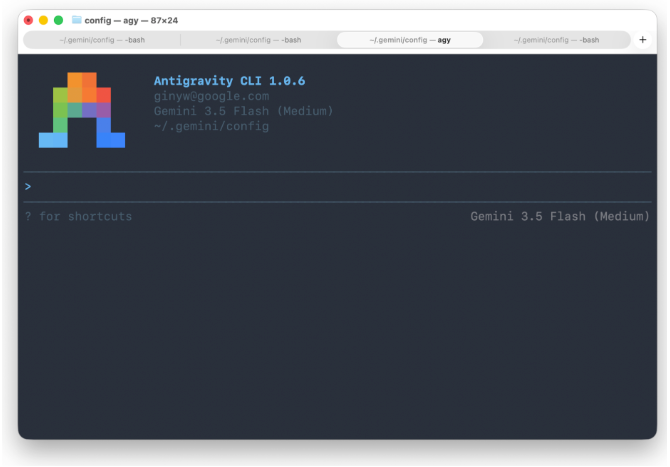
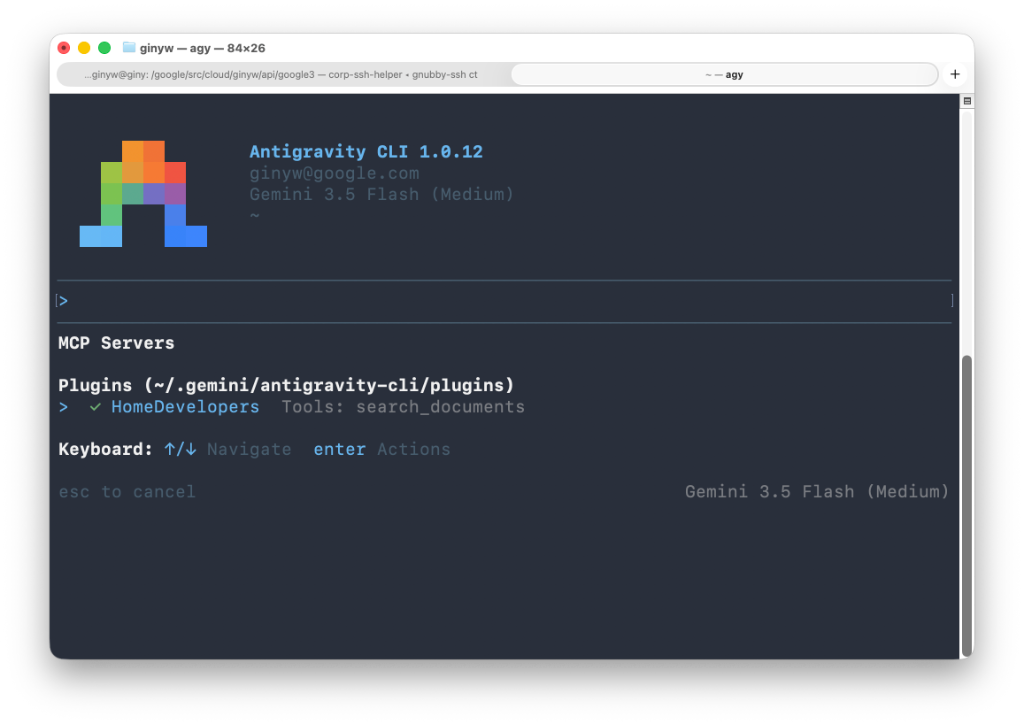
検出チェックリスト コマンドを実行して、アクティブな MCP サーバーを検査します。
/mcpアクティブな接続のリストに HomeDevelopers(または選択したサーバー名のキー)が表示されていることを確認します。
Google Home の開発に関する質問をします。
How do I create an Automation using Home APIs?Antigravity が Home Developer MCP サーバーの
search_documentsツールを呼び出す権限をリクエストしたら、[許可] オプションのいずれかを選択して続行します。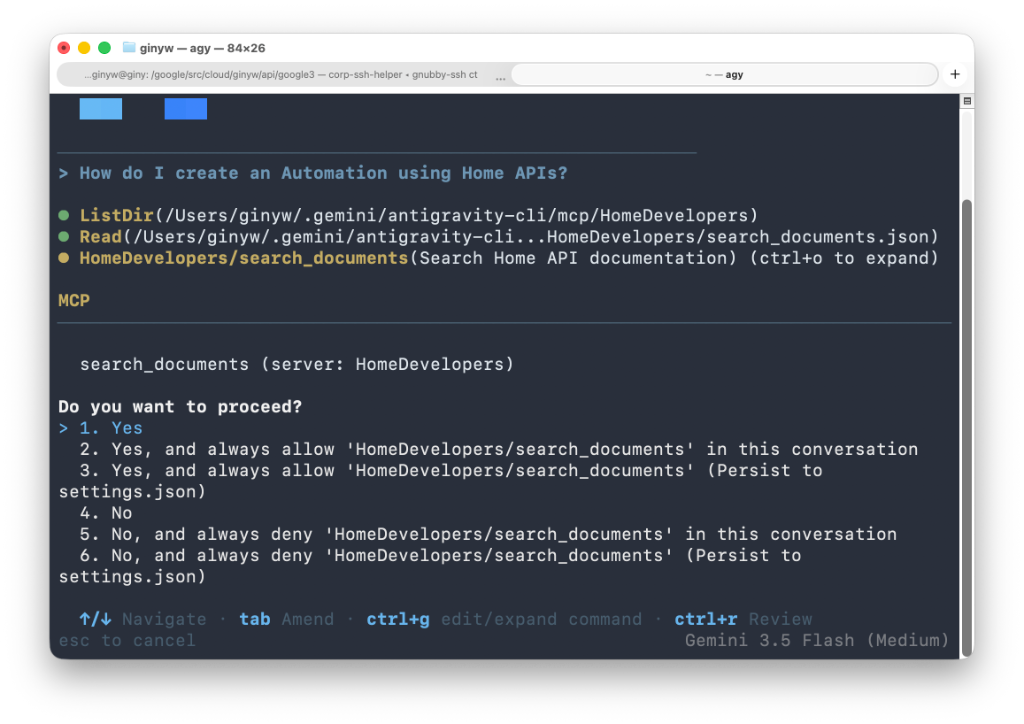
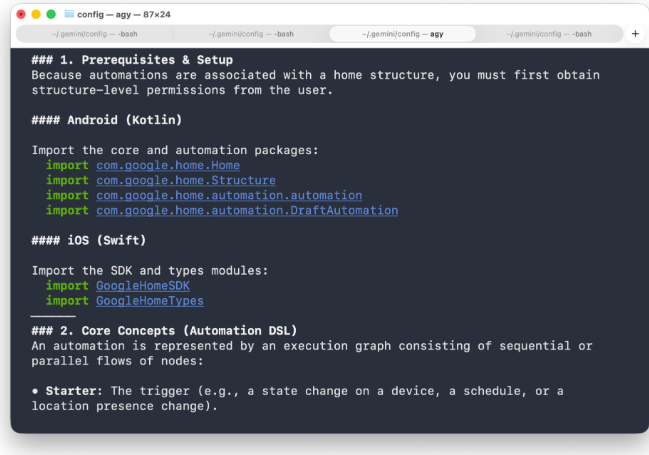
ツールを呼び出すと、Antigravity はドキュメントからグラウンディングされた回答でクエリに答えます。
動画チュートリアル
Home Developer MCP のインストール手順については、動画をご覧ください。
直接 HTTP curl リクエストでテストする
AI クライアント環境外でパイプラインをテストする場合は、curl を使用して標準の JSON-RPC 2.0 ペイロードを https://homedevelopers.googleapis.com/mcp に直接送信できます。
アクティブなシステムツールを確認する
tools/list メソッドを使用して、サーバーによって公開されたツールを検査します。
curl --location "https://homedevelopers.googleapis.com/mcp" \
  --header 'Content-Type: application/json' \
  --header 'Accept: application/json, text/event-stream' \
  --data '{
      "jsonrpc": "2.0",
      "method": "tools/list",
      "id": 1
  }'
機能検索クエリを実行する
API キーまたは未認証リクエストを使用して search_documents をテストするタブを選択します。
API キー
curl --location "https://homedevelopers.googleapis.com/mcp" \
  --header 'Content-Type: application/json' \
  --header 'Accept: application/json, text/event-stream' \
  --header "X-Goog-Api-Key: YOUR_API_KEY" \
  --data '{
      "jsonrpc": "2.0",
      "method": "tools/call",
      "id": 2,
      "params": {
          "name": "search_documents",
          "arguments": {
              "query": "How to create an automation?"
          }
      }
  }'
未認証
curl --location "https://homedevelopers.googleapis.com/mcp" \
  --header 'Content-Type: application/json' \
  --header 'Accept: application/json, text/event-stream' \
  --data '{
      "jsonrpc": "2.0",
      "method": "tools/call",
      "id": 2,
      "params": {
          "name": "search_documents",
          "arguments": {
              "query": "How to create an automation?"
          }
      }
  }'
フィードバックを送信
ホーム デベロッパー MCP に関するご意見やご提案、ツールの使いやすさに関するご意見やご提案は、フィードバック フォームからお寄せください。