

Il server Model Context Protocol (MCP) per sviluppatori di Google Home offre agli strumenti di sviluppo basati sull'AI la possibilità di cercare e recuperare informazioni in tempo reale specifiche del dominio:
- Documentazione pubblica del Google Home Developer Center
- OpenThread
- Specifica Matter: Disponibile per la versione 1.5.1
- Specifica della filettatura: Disponibile per la versione 1.4.1
Consente di garantire che gli agenti e gli strumenti di AI possano fornire risposte tecniche accurate relative ai programmi e alla tecnologia per sviluppatori di Google Home.
Un server MCP funge da proxy tra un servizio esterno che fornisce contesto o dati e un'applicazione AI (l'host). Il server MCP per sviluppatori di Home espone strumenti eseguibili che consentono ai modelli linguistici di grandi dimensioni (LLM) di trovare risposte precise direttamente dai corpus indicizzati. Per scoprire di più sui server MCP, consulta Che cos'è l'MCP e come funziona?.
Prerequisiti
Per utilizzare il server MCP per sviluppatori di Home, devi aver installato un client AI o un editor compatibile con MCP.
Google Antigravity
Se utilizzi l'ambiente di sviluppo AI di Google, installa uno dei seguenti elementi:
- Antigravity CLI, seguendo la guida Introduzione ad Antigravity CLI
- Antigravity 2.0, seguendo la documentazione di Google Antigravity
- Antigravity IDE, seguendo la guida Introduzione ad Antigravity IDE
Assistenti AI di terze parti
Puoi anche integrare MCP con altre applicazioni AI, strumenti a riga di comando ed editor di codice, ad esempio:
- Claude Code
- Cursore
- GitHub Copilot in VS Code
Scegliere un percorso di autenticazione
A seconda dei requisiti di integrazione, puoi connetterti al server MCP per sviluppatori di Home utilizzando un percorso di prova non autenticato o una chiave API autenticata.
Test di connessione non autenticata
Questo metodo non richiede una chiave API o la configurazione di Google Cloud. Utilizza una quota pubblica condivisa, il che lo rende il modo più semplice per provare il server e testare immediatamente le meccaniche di base.
Connessione autenticata per la produzione
Per evitare la limitazione della frequenza nell'ambito delle quote pubbliche condivise, l'autenticazione del tuo ambiente è consigliata per uno sviluppo sostenuto.
Questo percorso richiede un progetto Google Cloud attivo.
- Nella console Google Cloud, abilita l'API nel tuo progetto:
- Apri la pagina dell'API Home Developers nella libreria delle API di Google.
- Verifica di aver selezionato il progetto corretto in cui intendi utilizzare l'API.
- Fai clic su Abilita.
Crea una chiave API:
- Vai alla pagina Credenziali.
- Fai clic su Crea credenziali, quindi seleziona Chiave API dal menu.
- Nel campo Nome, fornisci un nome per la chiave.
Fai clic sul menu a discesa Seleziona limitazioni dell'API e poi digita API Home Developers. Fai clic sul risultato, poi su Ok.
Fai clic su Crea.
Dopo aver creato la chiave, fai clic su Mostra chiave per visualizzarla e copiala per il passaggio successivo.
Configura il client
Inserisci le tue credenziali nei seguenti campi per compilare i modelli di configurazione per l'ambiente di sviluppo AI che preferisci:
Enter your API key: YOUR_API_KEY
Antigravity
Apri il file di configurazione ~/.gemini/config/mcp_config.json locale (o
.agents/mcp_config.json nel tuo workspace) e aggiungi la voce HomeDevelopers
all'oggetto mcpServers.
Indipendentemente dal fatto che utilizzi Antigravity CLI, Antigravity 2.0 o Antigravity IDE, tutti e tre gli strumenti condividono ~/.gemini/config/mcp_config.json.
Chiave API
{
  "mcpServers": {
    "HomeDevelopers": {
      "serverUrl": "https://homedevelopers.googleapis.com/mcp",
      "headers": {
        "X-Goog-Api-Key": "YOUR_API_KEY"
      }
    }
  }
}
Non autenticato
{
  "mcpServers": {
    "HomeDevelopers": {
      "serverUrl": "https://homedevelopers.googleapis.com/mcp"
    }
  }
}
Claude
Per configurare
Claude Code,
aggiungi il server MCP di Home Developer utilizzando il comando claude mcp add nel terminale.
Chiave API (codice Claude)
claude mcp add HomeDevelopers \
  --transport http https://homedevelopers.googleapis.com/mcp \
  --header "X-Goog-Api-Key: YOUR_API_KEY"
Non autenticato (Claude Code)
claude mcp add HomeDevelopers \
  --transport http https://homedevelopers.googleapis.com/mcp
Cursore
Per configurare
Cursor,
modifica .cursor/mcp.json (per un progetto specifico) o
~/.cursor/mcp.json (per tutti i progetti).
Chiave API
{
  "mcpServers": {
    "HomeDevelopers": {
      "url": "https://homedevelopers.googleapis.com/mcp",
      "headers": {
        "X-Goog-Api-Key": "YOUR_API_KEY"
      }
    }
  }
}
Non autenticato
{
  "mcpServers": {
    "HomeDevelopers": {
      "url": "https://homedevelopers.googleapis.com/mcp"
    }
  }
}
GitHub Copilot
Per configurare GitHub Copilot in VS Code per un singolo progetto, modifica il file
.vscode/mcp.json nel tuo spazio di lavoro. In alternativa, per rendere il server
disponibile a livello globale, fai clic su Apri impostazioni (JSON) nelle
impostazioni utente di VS Code
e aggiungi il codice JSON sotto una chiave principale "mcp".
Chiave API
{
  "servers": {
    "HomeDevelopers": {
      "url": "https://homedevelopers.googleapis.com/mcp",
      "headers": {
        "X-Goog-Api-Key": "YOUR_API_KEY"
      }
    }
  }
}
Unauthenticated
{
  "servers": {
    "HomeDevelopers": {
      "url": "https://homedevelopers.googleapis.com/mcp"
    }
  }
}
Verifica l'installazione e l'esecuzione
Una volta aggiornata la configurazione dello strumento, verifica la connessione chiedendo al tuo workspace dell'agente.
Esempio di verifica in Antigravity CLI
Avvia la sessione dello spazio di lavoro interattivo:
agy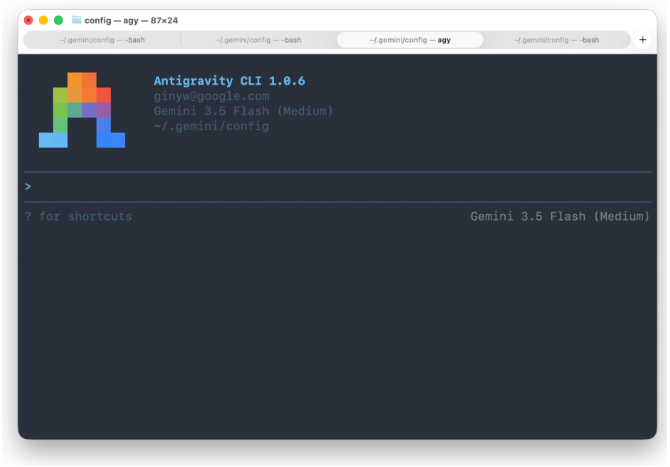
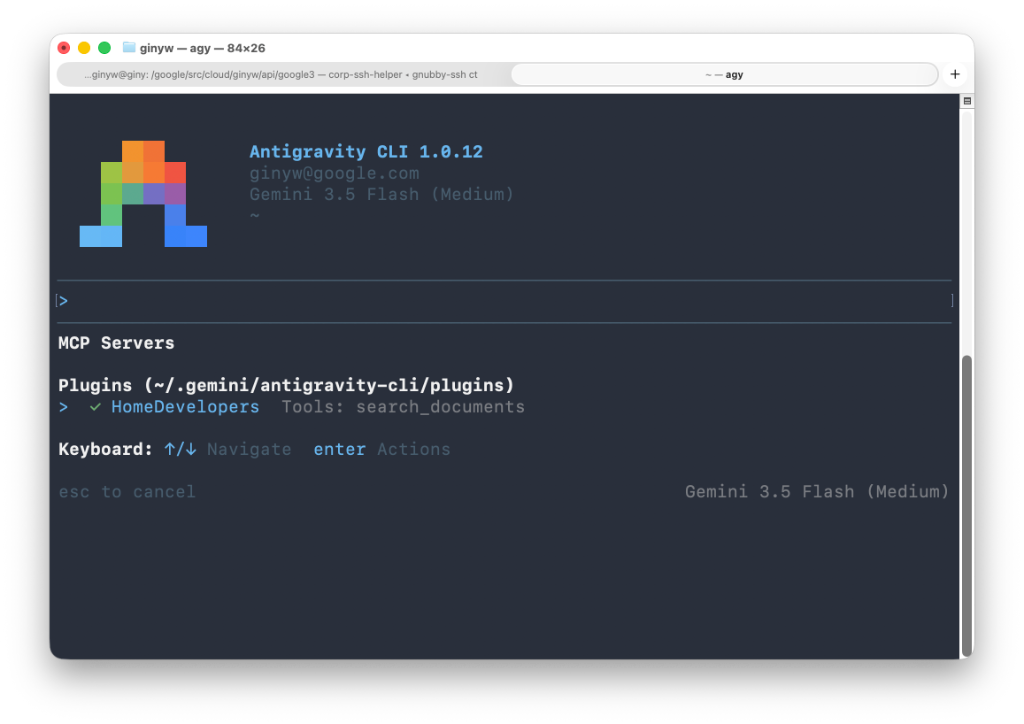
Esegui il comando dell'elenco di controllo del rilevamento per esaminare i server MCP attivi:
/mcpVerifica che HomeDevelopers (o la chiave del nome del server che hai scelto) venga visualizzato nell'elenco delle connessioni attive.
Fai una domanda sullo sviluppo di Google Home, ad esempio:
How do I create an Automation using Home APIs?Quando Antigravity richiede l'autorizzazione a chiamare lo strumento
search_documentsdel server MCP di Home Developer, seleziona una delle opzioni Consenti per continuare.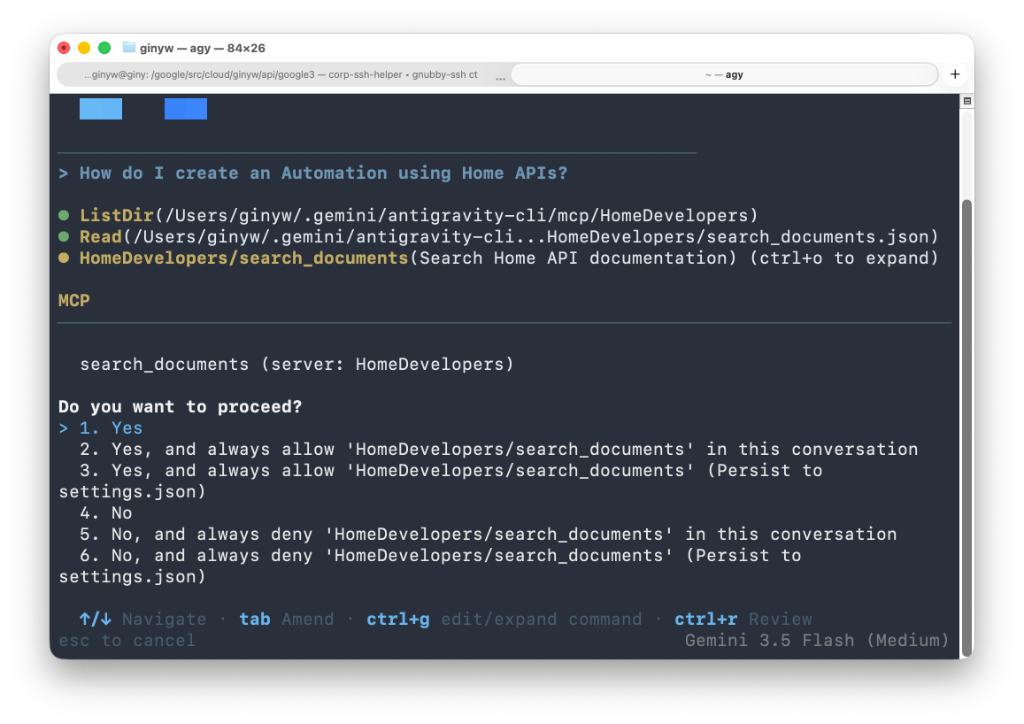
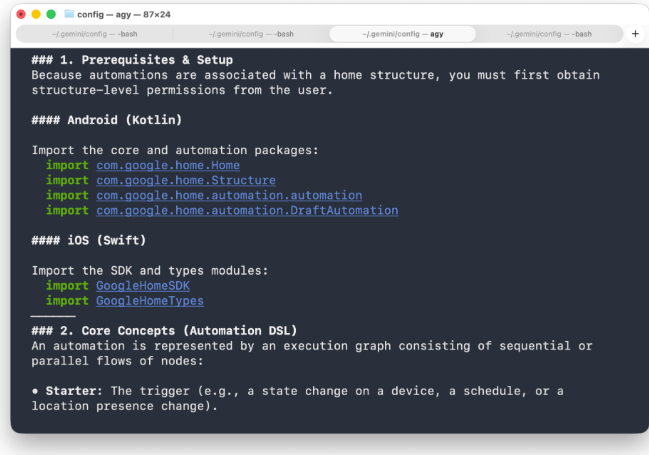
Dopo aver chiamato lo strumento, Antigravity risponde alla tua query con una risposta basata sulla documentazione.
Video tutorial
Guarda il video per una guida passo passo all'installazione di Home Developer MCP.
Test con richieste curl HTTP dirette
Per il test della pipeline al di fuori di un ambiente client AI, puoi inviare payload JSON-RPC 2.0 standard direttamente a https://homedevelopers.googleapis.com/mcp utilizzando curl.
Scopri gli strumenti di sistema attivi
Utilizza il metodo tools/list per ispezionare gli strumenti esposti dal server:
curl --location "https://homedevelopers.googleapis.com/mcp" \
  --header 'Content-Type: application/json' \
  --header 'Accept: application/json, text/event-stream' \
  --data '{
      "jsonrpc": "2.0",
      "method": "tools/list",
      "id": 1
  }'
Eseguire una query di ricerca funzionale
Seleziona una scheda per testare search_documents utilizzando
una chiave API
o una richiesta non autenticata:
Chiave API
curl --location "https://homedevelopers.googleapis.com/mcp" \
  --header 'Content-Type: application/json' \
  --header 'Accept: application/json, text/event-stream' \
  --header "X-Goog-Api-Key: YOUR_API_KEY" \
  --data '{
      "jsonrpc": "2.0",
      "method": "tools/call",
      "id": 2,
      "params": {
          "name": "search_documents",
          "arguments": {
              "query": "How to create an automation?"
          }
      }
  }'
Non autenticato
curl --location "https://homedevelopers.googleapis.com/mcp" \
  --header 'Content-Type: application/json' \
  --header 'Accept: application/json, text/event-stream' \
  --data '{
      "jsonrpc": "2.0",
      "method": "tools/call",
      "id": 2,
      "params": {
          "name": "search_documents",
          "arguments": {
              "query": "How to create an automation?"
          }
      }
  }'
Invia feedback
Utilizza il nostro modulo di feedback per inviare i tuoi pensieri e suggerimenti in merito al programma MCP per sviluppatori di Home o su come possiamo migliorare la tua esperienza con lo strumento.