

Server Model Context Protocol (MCP) Google Home Developer memberi alat pengembangan yang didukung AI kemampuan untuk menelusuri dan mengambil informasi real-time khusus domain berikut:
- Dokumentasi publik Pusat Developer Google Home
- OpenThread
- Spesifikasi Matter: Tersedia untuk versi 1.5.1
- Spesifikasi Thread: Tersedia untuk versi 1.4.1
Hal ini membantu memastikan bahwa agen dan alat AI dapat memberikan jawaban teknis yang akurat terkait program dan teknologi developer Google Home.
Server MCP bertindak sebagai proxy antara layanan eksternal yang menyediakan konteks atau data dan aplikasi AI (host). Server MCP Developer Rumah mengekspos alat yang dapat dieksekusi yang memungkinkan Model Bahasa Besar (LLM) menemukan jawaban yang tepat langsung dari korpus yang diindeks. Untuk mempelajari lebih lanjut server MCP, lihat Apa itu MCP dan bagaimana cara kerjanya?.
Prasyarat
Untuk menggunakan server MCP Developer Rumah, Anda harus menginstal klien atau editor AI yang kompatibel dengan MCP.
Google Antigravity
Jika Anda menggunakan lingkungan pengembangan AI Google, instal salah satu dari berikut:
- Antigravity CLI, dengan mengikuti panduan Memulai Antigravity CLI
- Antigravity 2.0, mengikuti Dokumentasi Google Antigravity
- Antigravity IDE, dengan mengikuti panduan Mulai Menggunakan Antigravity IDE
Asisten AI pihak ketiga
Anda juga dapat mengintegrasikan MCP dengan aplikasi AI, alat command line, dan editor kode lainnya, seperti:
- Claude Code
- Kursor
- GitHub Copilot di VS Code
Memilih jalur autentikasi
Bergantung pada persyaratan integrasi, Anda dapat terhubung ke server MCP Developer Home menggunakan jalur uji coba yang tidak diautentikasi atau kunci API yang diautentikasi.
Pengujian koneksi yang tidak diautentikasi
Metode ini tidak memerlukan kunci API atau konfigurasi Google Cloud. Cara ini menggunakan kuota publik bersama, sehingga menjadi cara termudah untuk mencoba server dan menguji mekanisme inti secara langsung.
Koneksi yang diautentikasi untuk produksi
Untuk mencegah pembatasan frekuensi di bawah kuota publik bersama, sebaiknya autentikasi lingkungan Anda untuk pengembangan berkelanjutan.
Jalur ini mengharuskan Anda memiliki project Google Cloud yang aktif.
- Di konsol Google Cloud, aktifkan API di project Anda:
- Buka halaman Home Developers API di library Google API.
- Pastikan Anda telah memilih project yang benar untuk menggunakan API.
- Klik Enable.
Buat Kunci API:
- Buka halaman Kredensial.
- Klik Create credentials, lalu pilih API key dari menu.
- Di kolom Name, masukkan nama untuk kunci.
Klik drop-down Select API restrictions, lalu ketik Home Developers API. Klik hasilnya, lalu klik OK.
Klik Buat.
Setelah kunci dibuat, klik Show key untuk melihatnya, dan salin untuk langkah berikutnya.
Mengonfigurasi klien Anda
Masukkan kredensial Anda di kolom berikut untuk mengisi template konfigurasi untuk lingkungan pengembangan AI pilihan Anda:
Enter your API key: YOUR_API_KEY
Antigravity
Buka file konfigurasi ~/.gemini/config/mcp_config.json lokal Anda (atau
.agents/mcp_config.json di ruang kerja Anda) dan tambahkan entri HomeDevelopers
di bawah objek mcpServers.
Terlepas dari apakah Anda menggunakan Antigravity CLI, Antigravity 2.0, atau
Antigravity IDE, ketiga alat ini berbagi ~/.gemini/config/mcp_config.json.
Kunci API
{
  "mcpServers": {
    "HomeDevelopers": {
      "serverUrl": "https://homedevelopers.googleapis.com/mcp",
      "headers": {
        "X-Goog-Api-Key": "YOUR_API_KEY"
      }
    }
  }
}
Tidak diautentikasi
{
  "mcpServers": {
    "HomeDevelopers": {
      "serverUrl": "https://homedevelopers.googleapis.com/mcp"
    }
  }
}
Claude
Untuk mengonfigurasi
Claude Code,
tambahkan server MCP Developer Home menggunakan perintah claude mcp add di
terminal Anda.
Kunci API (Kode Claude)
claude mcp add HomeDevelopers \
  --transport http https://homedevelopers.googleapis.com/mcp \
  --header "X-Goog-Api-Key: YOUR_API_KEY"
Tidak diautentikasi (Claude Code)
claude mcp add HomeDevelopers \
  --transport http https://homedevelopers.googleapis.com/mcp
Kursor
Untuk mengonfigurasi
Cursor,
edit .cursor/mcp.json (untuk project tertentu) atau
~/.cursor/mcp.json (untuk semua project).
Kunci API
{
  "mcpServers": {
    "HomeDevelopers": {
      "url": "https://homedevelopers.googleapis.com/mcp",
      "headers": {
        "X-Goog-Api-Key": "YOUR_API_KEY"
      }
    }
  }
}
Tidak diautentikasi
{
  "mcpServers": {
    "HomeDevelopers": {
      "url": "https://homedevelopers.googleapis.com/mcp"
    }
  }
}
GitHub Copilot
Untuk mengonfigurasi GitHub Copilot di VS Code untuk satu project, edit file
.vscode/mcp.json di ruang kerja Anda. Atau, untuk membuat server
tersedia secara global, klik Open Settings (JSON) di
setelan pengguna VS Code
dan tambahkan JSON di bawah kunci root "mcp".
Kunci API
{
  "servers": {
    "HomeDevelopers": {
      "url": "https://homedevelopers.googleapis.com/mcp",
      "headers": {
        "X-Goog-Api-Key": "YOUR_API_KEY"
      }
    }
  }
}
Tidak diautentikasi
{
  "servers": {
    "HomeDevelopers": {
      "url": "https://homedevelopers.googleapis.com/mcp"
    }
  }
}
Memverifikasi penginstalan dan eksekusi
Setelah konfigurasi alat Anda diperbarui, verifikasi koneksi dengan meminta ruang kerja agen Anda.
Contoh verifikasi di Antigravity CLI
Luncurkan sesi ruang kerja interaktif Anda:
agy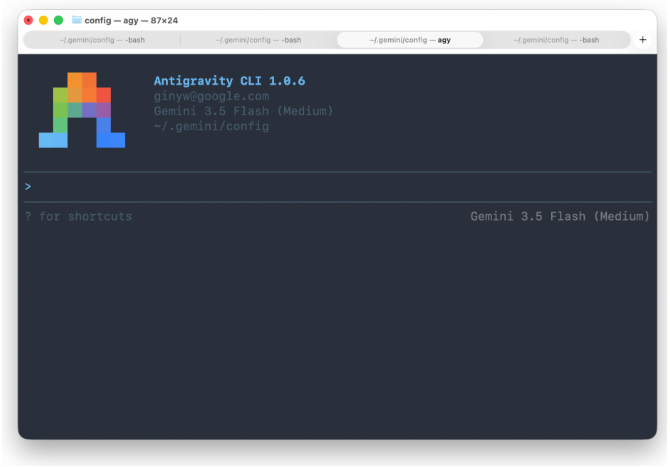
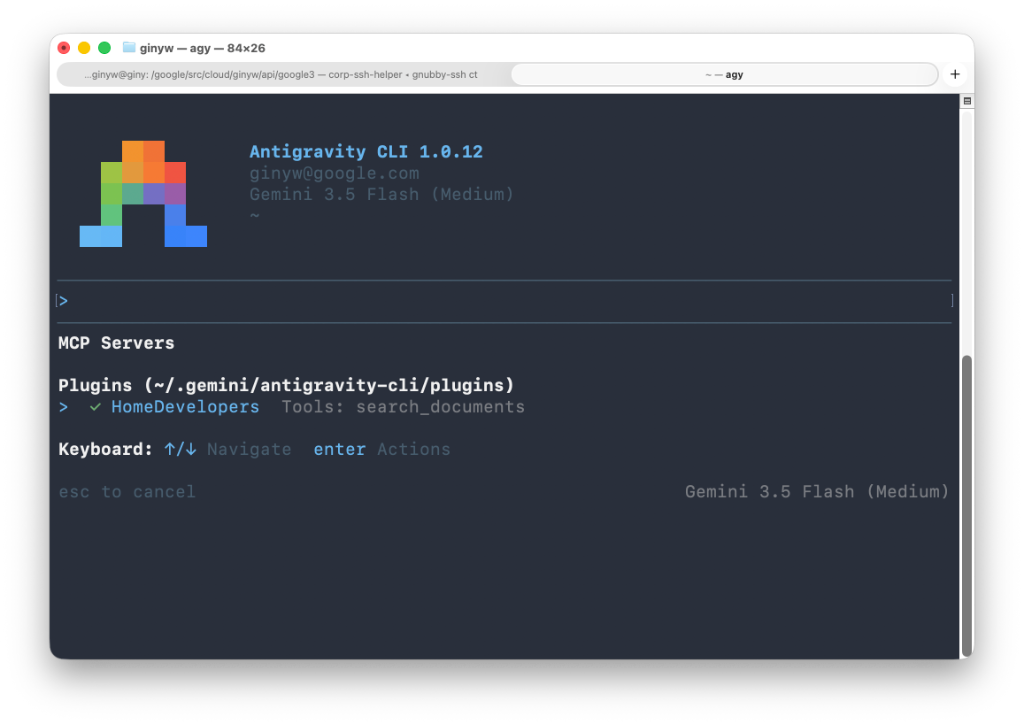
Jalankan perintah checklist penemuan untuk memeriksa server MCP aktif:
/mcpPastikan HomeDevelopers (atau kunci nama server yang Anda pilih) muncul di daftar koneksi aktif.
Ajukan pertanyaan pengembangan Google Home, misalnya:
How do I create an Automation using Home APIs?Saat Antigravity meminta izin untuk memanggil alat
search_documentsserver MCP Developer Home, pilih salah satu opsi Izinkan untuk melanjutkan.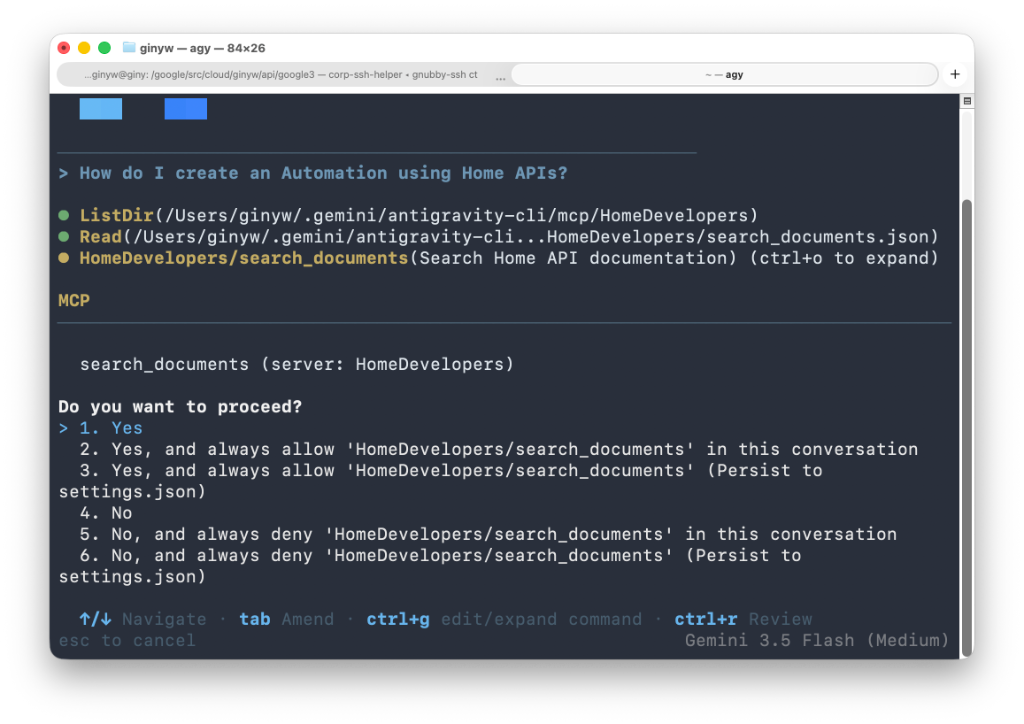
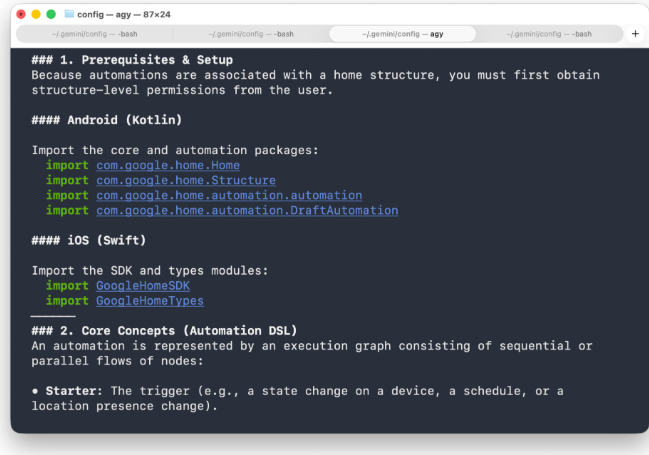
Setelah memanggil alat, Antigravity akan menjawab kueri Anda dengan respons yang memiliki rujukan dari dokumentasi.
Video tutorial
Tonton video untuk panduan langkah demi langkah tentang cara menginstal MCP Developer Rumah.
Menguji dengan permintaan curl HTTP langsung
Untuk pengujian pipeline di luar lingkungan klien AI, Anda dapat mengirim payload JSON-RPC 2.0 standar langsung ke https://homedevelopers.googleapis.com/mcp
menggunakan curl.
Menemukan alat sistem aktif
Gunakan metode tools/list untuk memeriksa alat yang diekspos oleh server:
curl --location "https://homedevelopers.googleapis.com/mcp" \
  --header 'Content-Type: application/json' \
  --header 'Accept: application/json, text/event-stream' \
  --data '{
      "jsonrpc": "2.0",
      "method": "tools/list",
      "id": 1
  }'
Menjalankan kueri penelusuran fungsional
Pilih tab untuk menguji search_documents menggunakan
kunci API
atau permintaan yang tidak diautentikasi:
Kunci API
curl --location "https://homedevelopers.googleapis.com/mcp" \
  --header 'Content-Type: application/json' \
  --header 'Accept: application/json, text/event-stream' \
  --header "X-Goog-Api-Key: YOUR_API_KEY" \
  --data '{
      "jsonrpc": "2.0",
      "method": "tools/call",
      "id": 2,
      "params": {
          "name": "search_documents",
          "arguments": {
              "query": "How to create an automation?"
          }
      }
  }'
Tidak diautentikasi
curl --location "https://homedevelopers.googleapis.com/mcp" \
  --header 'Content-Type: application/json' \
  --header 'Accept: application/json, text/event-stream' \
  --data '{
      "jsonrpc": "2.0",
      "method": "tools/call",
      "id": 2,
      "params": {
          "name": "search_documents",
          "arguments": {
              "query": "How to create an automation?"
          }
      }
  }'
Kirim masukan
Gunakan formulir masukan kami untuk mengirimkan pendapat dan saran Anda tentang MCP Developer Beranda atau cara kami dapat meningkatkan pengalaman Anda dengan alat ini.