

שרת Model Context Protocol (MCP) של Google Home Developer מאפשר לכלים מבוססי-AI לפיתוח לחפש את המידע הבא ולאחזר אותו בזמן אמת, לפי תחום ספציפי:
- מסמכים ציבוריים של מרכז המפתחים של Google Home
- OpenThread
- מפרט Matter: זמין לגרסה 1.5.1
- מפרט Thread: זמין לגרסה 1.4.1
הוא עוזר לוודא שכלי AI וסוכני AI יכולים לספק תשובות טכניות מדויקות שקשורות לתוכניות ולטכנולוגיות למפתחים של Google Home.
שרת MCP פועל כשרת proxy בין שירות חיצוני שמספק הקשר או נתונים לבין אפליקציית AI (המארח). שרת ה-MCP של Home Developer חושף כלים שניתנים להפעלה ומאפשרים למודלים גדולים של שפה (LLM) למצוא תשובות מדויקות ישירות ממאגרי מידע שעברו אינדוקס. מידע נוסף על שרתי MCP זמין במאמר מהו MCP ואיך הוא פועל?
דרישות מוקדמות
כדי להשתמש בשרת MCP של Home Developer, צריך להתקין לקוח AI או עורך שתואמים ל-MCP.
Google Antigravity
אם אתם משתמשים בסביבת הפיתוח של AI מבית Google, אתם צריכים להתקין את אחד מהבאים:
- Antigravity CLI, בהתאם למדריך תחילת העבודה עם Antigravity CLI
- Antigravity 2.0, בהתאם למסמכי Google Antigravity
- Antigravity IDE, בהתאם למדריך תחילת העבודה עם Antigravity IDE
עוזרים אישיים מבוססי-AI של צד שלישי
אפשר גם לשלב את ה-MCP עם אפליקציות אחרות מבוססות-AI, עם כלי שורת פקודה ועם עורכי קוד, כמו:
- Claude Code
- סמן
- GitHub Copilot ב-VS Code
בחירה של נתיב אימות
בהתאם לדרישות האינטגרציה, אתם יכולים להתחבר לשרת ה-MCP של Home Developer באמצעות נתיב ניסיון לא מאומת או מפתח API מאומת.
בדיקת חיבור לא מאומת
השיטה הזו לא דורשת מפתח API או הגדרה של Google Cloud. הוא משתמש במכסת שימוש ציבורית משותפת, ולכן זו הדרך הכי קלה להתנסות בשרת ולבדוק את המכניקה הבסיסית באופן מיידי.
חיבור מאומת לסביבת הייצור
כדי למנוע הגבלת קצב בקשות במסגרת מכסות ציבוריות משותפות, מומלץ לאמת את הסביבה שלכם כדי להבטיח פיתוח רציף.
כדי לבצע את השלבים האלה, צריך פרויקט פעיל ב-Google Cloud.
- במסוף Google Cloud, מפעילים את ה-API בפרויקט:
- פותחים את הדף Home Developers API בספריית Google APIs.
- מוודאים שבחרתם את הפרויקט הנכון שבו אתם רוצים להשתמש ב-API.
- לוחצים על הפעלה.
יוצרים מפתח API:
- נכנסים לדף Credentials.
- לוחצים על Create credentials ובתפריט בוחרים באפשרות API key.
- בשדה Name (שם), נותנים שם למפתח.
לוחצים על התפריט הנפתח Select API restrictions ומקלידים Home Developers API. לוחצים על התוצאה ואז על אישור.
לוחצים על יצירה.
אחרי שיוצרים את המפתח, לוחצים על הצגת המפתח כדי לראות אותו, ומעתיקים אותו לשלב הבא.
הגדרת הלקוח
מזינים את פרטי הכניסה בשדות הבאים כדי לאכלס את תבניות ההגדרות של סביבת הפיתוח המועדפת של AI:
Enter your API key: YOUR_API_KEY
Antigravity
פותחים את קובץ ההגדרות ~/.gemini/config/mcp_config.json המקומי (או .agents/mcp_config.json בסביבת העבודה) ומוסיפים את הרשומה HomeDevelopers לאובייקט mcpServers.
לא משנה אם משתמשים ב-Antigravity CLI, ב-Antigravity 2.0 או ב-Antigravity IDE, לכל שלושת הכלים יש את ~/.gemini/config/mcp_config.json.
מפתח API
{
  "mcpServers": {
    "HomeDevelopers": {
      "serverUrl": "https://homedevelopers.googleapis.com/mcp",
      "headers": {
        "X-Goog-Api-Key": "YOUR_API_KEY"
      }
    }
  }
}
לא מאומת
{
  "mcpServers": {
    "HomeDevelopers": {
      "serverUrl": "https://homedevelopers.googleapis.com/mcp"
    }
  }
}
Claude
כדי להגדיר את Claude Code, מוסיפים את שרת ה-MCP של Home Developer באמצעות הפקודה claude mcp add במסוף.
מפתח API (קוד Claude)
claude mcp add HomeDevelopers \
  --transport http https://homedevelopers.googleapis.com/mcp \
  --header "X-Goog-Api-Key: YOUR_API_KEY"
לא מאומת (Claude Code)
claude mcp add HomeDevelopers \
  --transport http https://homedevelopers.googleapis.com/mcp
סמן
כדי להגדיר את הסמן, עורכים את .cursor/mcp.json (לפרויקט ספציפי) או את ~/.cursor/mcp.json (לכל הפרויקטים).
מפתח API
{
  "mcpServers": {
    "HomeDevelopers": {
      "url": "https://homedevelopers.googleapis.com/mcp",
      "headers": {
        "X-Goog-Api-Key": "YOUR_API_KEY"
      }
    }
  }
}
לא מאומת
{
  "mcpServers": {
    "HomeDevelopers": {
      "url": "https://homedevelopers.googleapis.com/mcp"
    }
  }
}
GitHub Copilot
כדי להגדיר את GitHub Copilot ב-VS Code לפרויקט יחיד, עורכים את הקובץ .vscode/mcp.json בסביבת העבודה. לחלופין, כדי שהשרת יהיה זמין באופן גלובלי, לוחצים על Open Settings (JSON) בהגדרות המשתמש של VS Code ומוסיפים את ה-JSON מתחת למפתח הבסיס "mcp".
מפתח API
{
  "servers": {
    "HomeDevelopers": {
      "url": "https://homedevelopers.googleapis.com/mcp",
      "headers": {
        "X-Goog-Api-Key": "YOUR_API_KEY"
      }
    }
  }
}
לא מאומת
{
  "servers": {
    "HomeDevelopers": {
      "url": "https://homedevelopers.googleapis.com/mcp"
    }
  }
}
אימות ההתקנה וההרצה
אחרי שמעדכנים את הגדרות הכלי, מאמתים את החיבור באמצעות הנחיה של סביבת העבודה של הסוכן.
דוגמה לאימות ב-Antigravity CLI
מפעילים את הסשן האינטראקטיבי של סביבת העבודה:
agy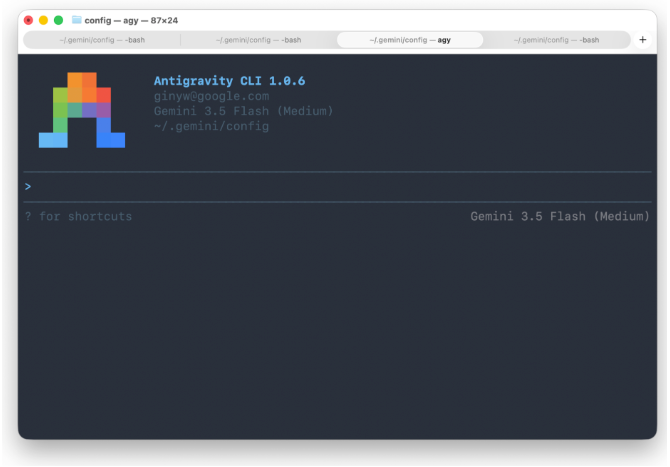
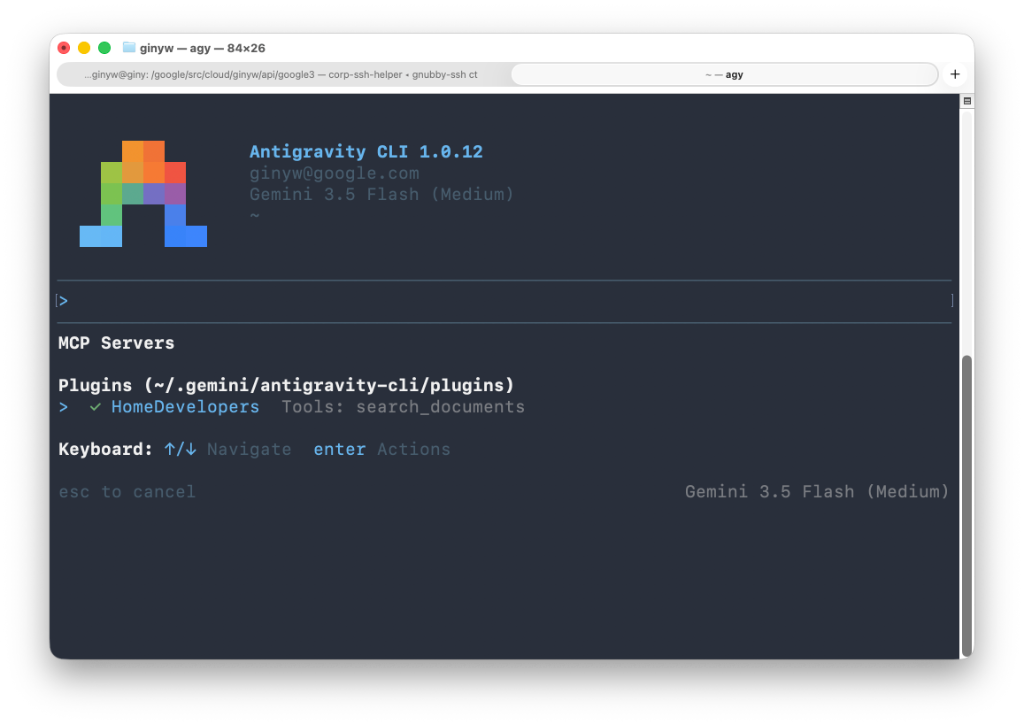
מריצים את הפקודה של רשימת המשימות לביצוע כדי לבדוק שרתי MCP פעילים:
/mcpמוודאים ש-HomeDevelopers (או מפתח שם השרת שבחרתם) מופיע ברשימת החיבורים הפעילים.
לשאול שאלה לגבי פיתוח ל-Google Home, למשל:
How do I create an Automation using Home APIs?כש-Antigravity מבקש הרשאה להתקשר לכלי
search_documentsשל שרת ה-MCP של Home Developer, בוחרים באחת מהאפשרויות של אישור כדי להמשיך.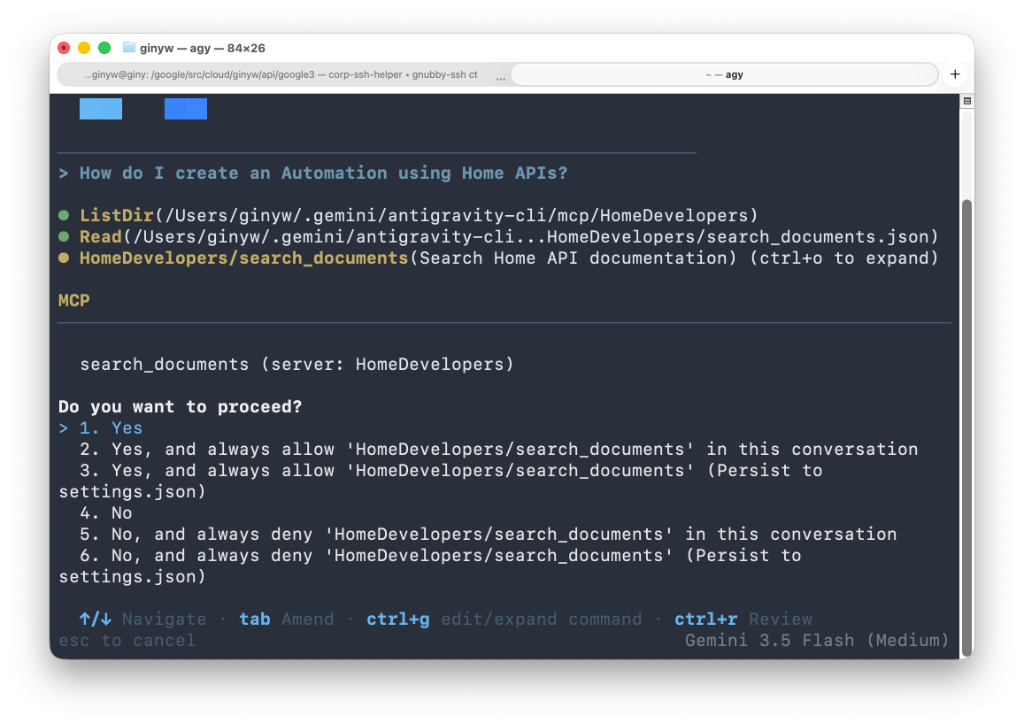
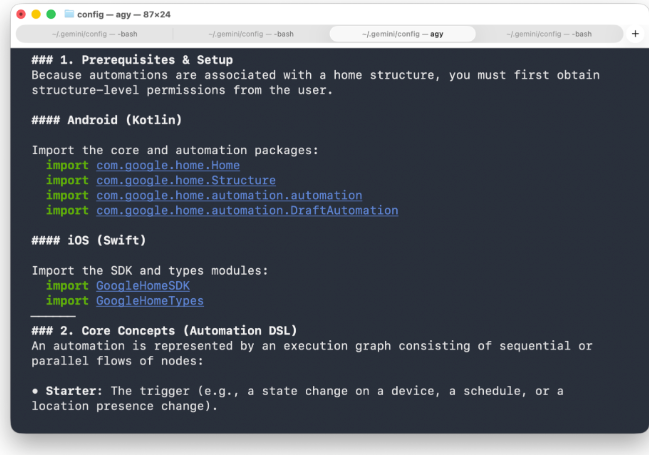
אחרי שמפעילים את הכלי, Antigravity עונה על השאלה עם תשובה מבוססת על התיעוד.
סרטון הדרכה
בסרטון הבא יש מדריך מפורט להתקנה של Home Developer MCP.
בדיקה באמצעות בקשות curl ישירות של HTTP
כדי לבדוק את צינורות העיבוד מחוץ לסביבת לקוח AI, אפשר לשלוח מטען ייעודי (payload) רגיל של JSON-RPC 2.0 ישירות אל https://homedevelopers.googleapis.com/mcp באמצעות curl.
הצגת כלי מערכת פעילים
משתמשים בשיטה tools/list כדי לבדוק את הכלים שהשרת חושף:
curl --location "https://homedevelopers.googleapis.com/mcp" \
  --header 'Content-Type: application/json' \
  --header 'Accept: application/json, text/event-stream' \
  --data '{
      "jsonrpc": "2.0",
      "method": "tools/list",
      "id": 1
  }'
הפעלת שאילתת חיפוש פונקציונלית
בוחרים כרטיסייה כדי לבדוק את search_documents באמצעות מפתח API או בקשה לא מאומתת:
מפתח API
curl --location "https://homedevelopers.googleapis.com/mcp" \
  --header 'Content-Type: application/json' \
  --header 'Accept: application/json, text/event-stream' \
  --header "X-Goog-Api-Key: YOUR_API_KEY" \
  --data '{
      "jsonrpc": "2.0",
      "method": "tools/call",
      "id": 2,
      "params": {
          "name": "search_documents",
          "arguments": {
              "query": "How to create an automation?"
          }
      }
  }'
לא מאומת
curl --location "https://homedevelopers.googleapis.com/mcp" \
  --header 'Content-Type: application/json' \
  --header 'Accept: application/json, text/event-stream' \
  --data '{
      "jsonrpc": "2.0",
      "method": "tools/call",
      "id": 2,
      "params": {
          "name": "search_documents",
          "arguments": {
              "query": "How to create an automation?"
          }
      }
  }'
שליחת משוב
אתם יכולים להשתמש בטופס המשוב שלנו כדי לשלוח את המחשבות וההצעות שלכם לגבי Home Developer MCP או כדי לספר לנו איך אפשר לשפר את חוויית השימוש שלכם בכלי.