

1. Introduction
Que sont les API Home ?
Les API Google Home fournissent un ensemble de bibliothèques permettant aux développeurs d'accéder à l'écosystème Google Home. Grâce aux API Home, les développeurs peuvent créer des applications qui permettent de configurer et de contrôler facilement les appareils connectés.
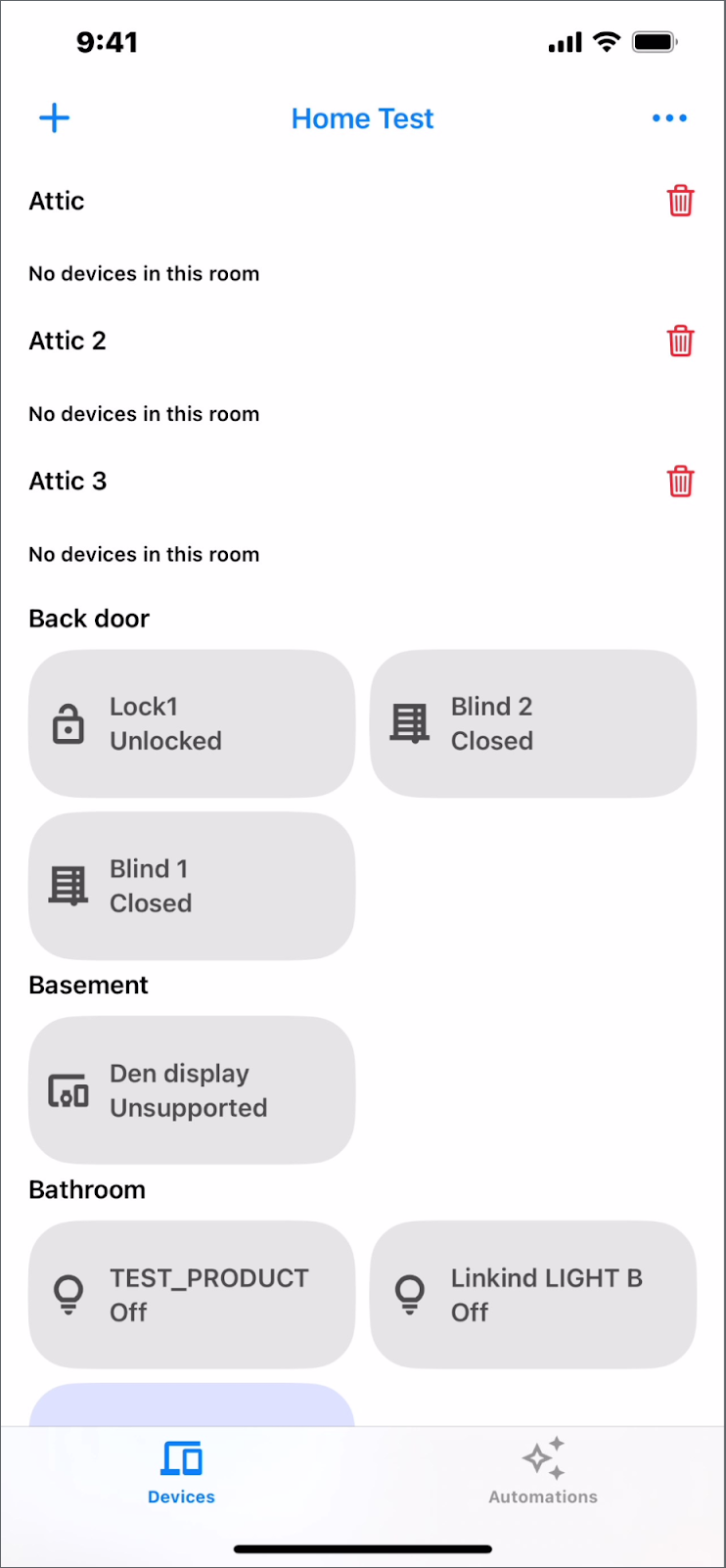
Cette vidéo vous présente brièvement l'application mobile que vous allez créer. Suivez-la pendant que vous effectuez l'atelier de programmation.
Composants des API Home
Les API Home se composent des éléments suivants :
- API Device et Structure : interagissez avec la maison d'un utilisateur. Les applications peuvent utiliser ces API pour lire des informations sur les appareils, les pièces et les structures (par exemple, la température actuelle du thermostat) et contrôler les appareils (par exemple, modifier la température de consigne du thermostat).
- API Commissioning : mettez en service (configurez) de nouveaux appareils Matter dans le fabric avec un minimum d'efforts.
- API Automations : créez, supprimez et interrogez les automatisations exécutées dans la maison d'un utilisateur.
Prérequis
- La dernière version stable d'Xcode
- Un compte Google qui comporte au moins une structure dans la maison.
- Un appareil iOS équipé d'iOS 16.4 ou version ultérieure configuré avec le compte de test.
- Un ID Apple enregistré dans l' Apple Developer Program pour générer le profil de provisionnement.
- Un hub Google compatible avec les API Home.
Points abordés
- Découvrez comment créer une application iOS à l'aide des API Home et des bonnes pratiques.
- Découvrez comment utiliser les API Device et Structure pour représenter et contrôler une maison connectée.
- Utiliser l'API Commissioning pour ajouter des appareils à l'écosystème Google Home.
- Découvrez comment utiliser l'API Automation pour créer une automatisation de base.
2. Configurer votre maison
Préparer les appareils
Le bac à sable Google Home propose une variété d'appareils connectés émulés prédéfinis. Il est recommandé pour explorer tout le potentiel des API Home, en particulier si vous avez un nombre limité d'appareils dans votre maison.
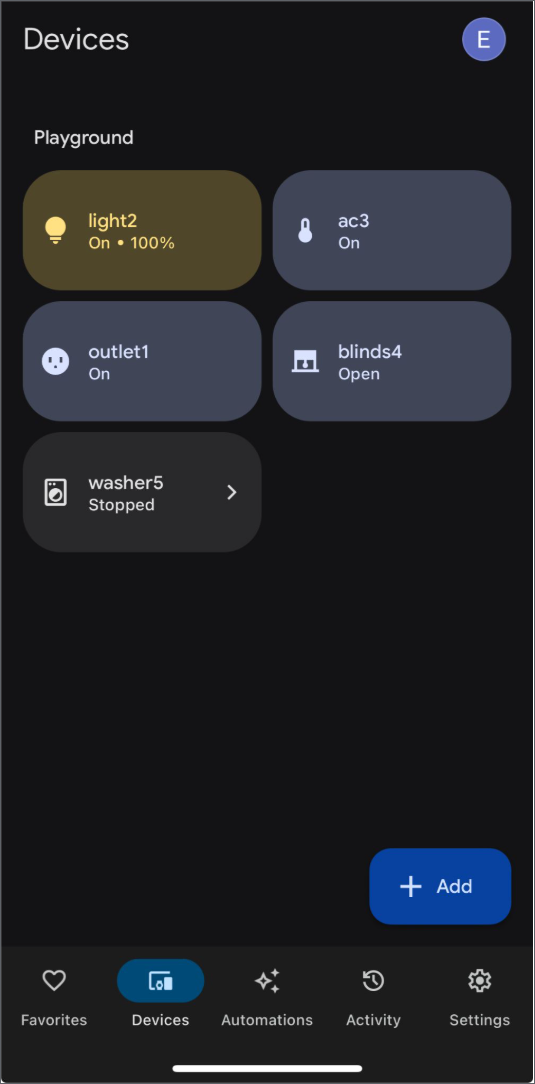
Suivez les instructions pour vous connecter à Google Home Playground et associer votre compte dans l'application Google Home. Une fois cette opération terminée, vous devriez pouvoir voir les appareils dans l'onglet "Appareils" de l'application Google Home.
3. Configuration
Obtenir le code de l'application exemple
Commencez par cloner le code source depuis GitHub :
git clone https://github.com/google-home/google-home-api-sample-app-ios.git
Le répertoire d'exemples contient deux branches, start et finished, pour cet atelier de programmation.
start: code de démarrage du projet, que vous allez modifier tout au long de l'atelier de programmation.finished: code final de cet atelier de programmation (pour vérifier ce que vous avez fait).
Se familiariser avec le code de démarrage
Commencez cet atelier de programmation en passant à la branche start de votre dépôt cloné :
git checkout start
Cette branche contient le code de démarrage du projet. Vous allez modifier ce code tout au long de l'atelier de programmation pour implémenter l'ensemble des fonctionnalités. L'exemple d'application de l'atelier de programmation fournit une structure de base en Swift pour interagir avec le SDK iOS des API Home. Examinons rapidement les principaux composants du projet start :
Main Entry (GoogleHomeAPISampleIOSApp): situé dansGoogleHomeAPISampleIOS/Main/GoogleHomeAPISampleIOS.swift, il s'agit du point d'entrée principal de l'application. Il configure et initialise le SDK, et met en place l'interface utilisateur principale.Core Views (View/):MainView.swift: vue racine après le lancement, contenant leNavigationViewprincipal. Il gère la sélection de la structure Google Home active et affiche leStructureViewcorrespondant.StructureView.swift: affiche le contenu de la structure actuellement sélectionnée. Des onglets permettent de basculer entre une grille d'appareils et la liste des automatisations. Il fournit également des menus permettant d'ajouter des pièces ou des appareils.DeviceView.swift: représente le bloc interactif d'un seul appareil dans la grilleStructureView.AutomationsView.swift: affiche la liste des automatisations existantes pour la structure et permet d'accéder à la création ou à l'affichage des détails d'une automatisation.
ViewModels (ViewModel/): ces classes gèrent l'état et la logique des vues.AccountViewModel.swift: gère la connexion à l'objetHomeet l'état de l'authentification.MainViewModel.swift: gère la liste des objetsStructuredisponibles et assure le suivi de la structure sélectionnée.StructureViewModel.swift: gère l'affichage des chambres et des objetsDeviceControldans la structure sélectionnée.AutomationList.swift,AutomationViewModel.swift, etc. : gère la récupération, l'affichage, la création et la gestion des automatisations.
Device Controls (ViewModel/Device/):DeviceControl.swift: classe de base pour représenter les appareils contrôlables dans l'UI.- Sous-classes spécifiques (
LightControl.swift,FanControl.swift,OnOffPlugInUnitControl.swift, etc.) : implémentent la logique de l'UI, le contrôle des appareils et le mappage des états pour différents types d'appareils en fonction de leurs caractéristiques. DeviceControlFactory.swift: responsable de la création de la sous-classeDeviceControlappropriée pour unHomeDevicedonné.
Commissioning (Commissioning/):CommissioningManager.swift: contient la logique de gestion du flux de mise en service des appareils Matter.
Utilities & UX (Utils/, UX/, Storage/): contient du code d'assistance pour les éléments d'UI (couleurs, dimensions), la gestion des erreurs, le stockage des données (SelectedStructureStorage.swift) et d'autres utilitaires.
Tout au long de cet atelier de programmation, vous trouverez des commentaires tels que TODO ou des blocs de code et des alertes mis en commentaire dans le projet start. Elles indiquent les sections où vous ajouterez ou décommenterez du code pour implémenter la fonctionnalité requise, en suivant les étapes fournies.
Créer des fichiers de configuration de déploiement Apple
Pour configurer App Attest, suivez les instructions pour créer des fichiers de configuration de déploiement Apple. Notez qu'une fois la configuration terminée, l'application ne peut être déployée que sur un appareil réel, et non dans un simulateur.
Configurer l'authentification
Pour obtenir l'ID client OAuth et activer les API Home, commencez par vous connecter à Google Cloud, puis créez un projet ou sélectionnez-en un existant. Suivez ensuite la procédure fournie pour générer l'ID client OAuth et activer les API Home, puis ajoutez votre compte à la liste d'autorisation.
Configurez le SDK
Obtenez le SDK iOS des API Home et configurez-le en suivant les instructions de configuration fournies dans Configurer le SDK. N'oubliez pas de remplacer HOME_API_TODO_ADD_APP_GROUP par votre propre groupe d'applications.
Créer et exécuter le projet
Après avoir créé et exécuté le projet avec la branche start, une boîte de dialogue TODO et un écran affichant "Connexion requise" devraient s'afficher. L'interaction avec les API Home sera implémentée dans les sections suivantes.
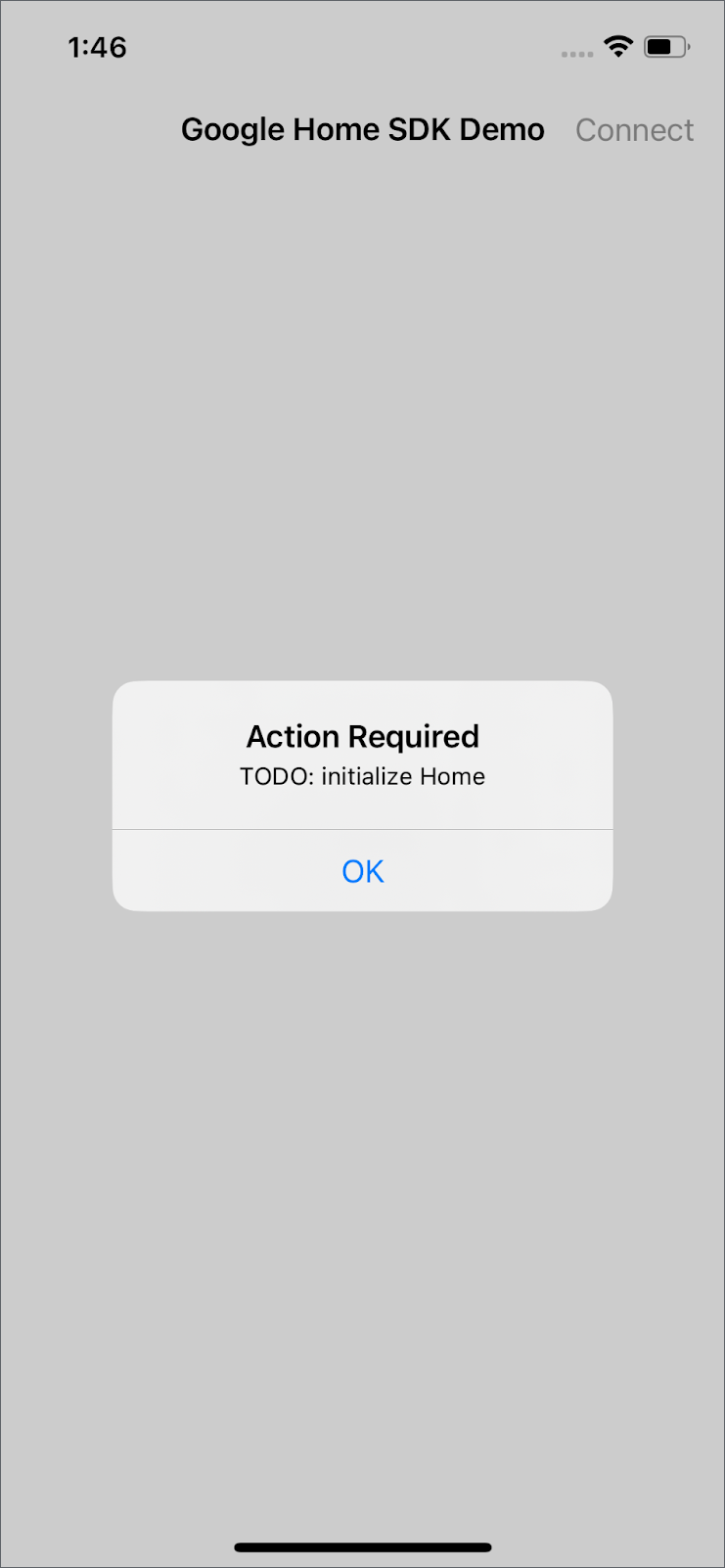
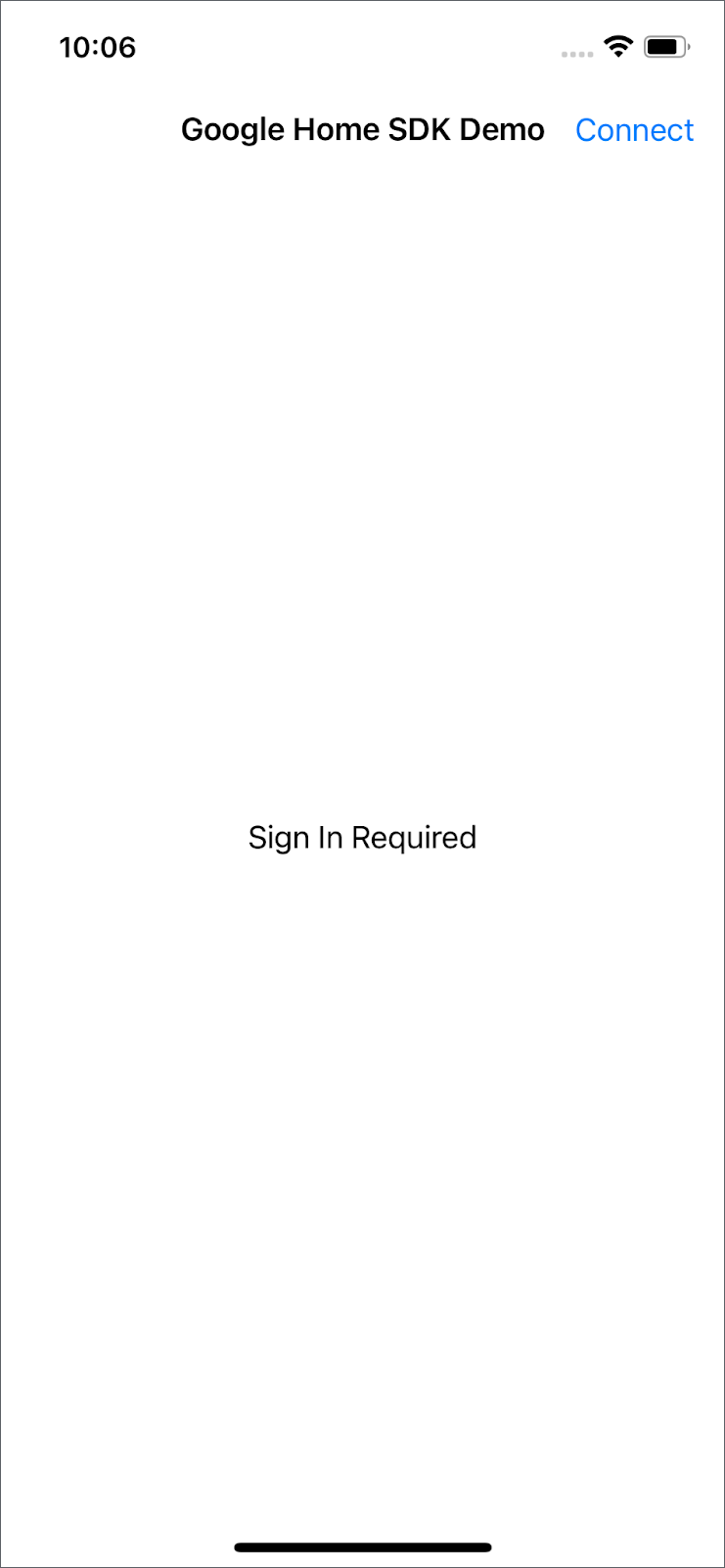
Remarque : Pour trouver le code à modifier, recherchez dans le projet le texte affiché dans la boîte de dialogue. Par exemple, recherchez "TODO: initialize Home".
4. Initialisation
Initialiser Home
Avant d'utiliser l'une des API Home pour iOS, vous devez initialiser Home dans votre application. Home est le point d'entrée de premier niveau du SDK et permet d'accéder à toutes les entités de la structure de l'utilisateur. Lorsque vous demandez toutes les entités d'un type particulier, l'API renvoie un objet Query qui vous permet de choisir comment recevoir les résultats. Dans GoogleHomeAPISampleIOS/Accounts/AccountViewModel.swift, supprimez le commentaire et l'alerte dans connect() pour implémenter l'initialisation de la maison.
  /// TODO: initialize Home
  /// Remove comments to initialize Home and handling permission.
  private func connect() {
    Task {
      do {
        self.home = try await Home.connect()
      } catch {
        Logger().error("Auth error: \(error).")
      }
    }
  }
Autorisation d'utiliser les API Home
L'écran de consentement s'affiche lorsque vous exécutez l'application. Choisissez la structure Google Home et sélectionnez le compte qui figure sur la liste d'autorisation de votre projet Google Cloud.
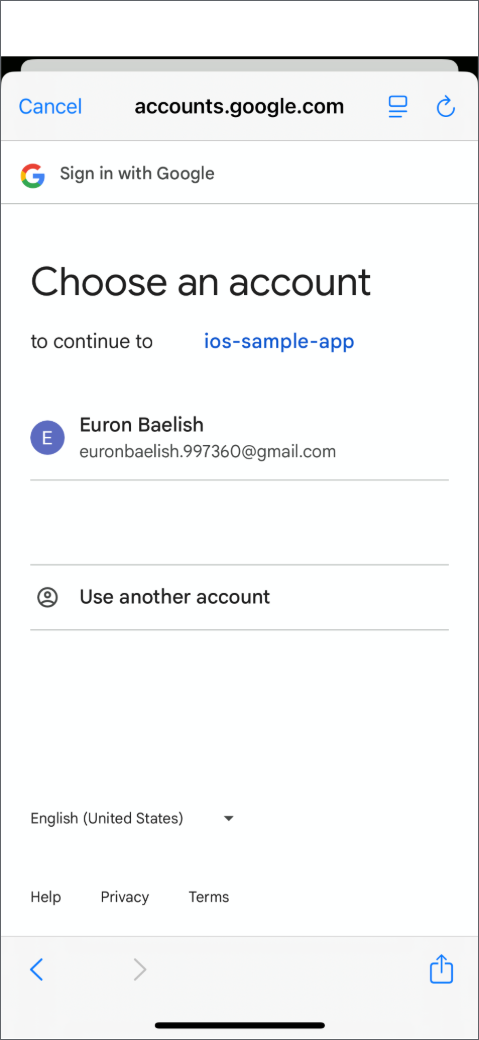
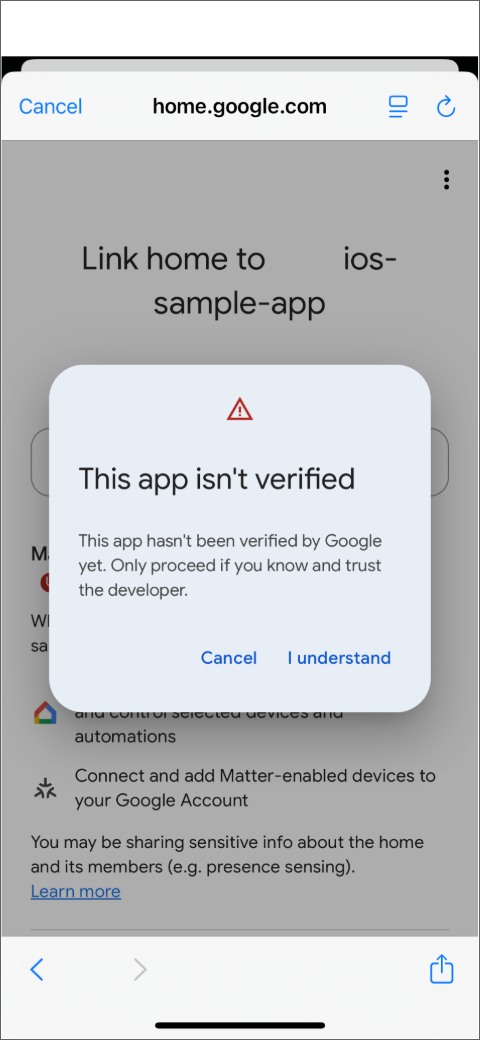
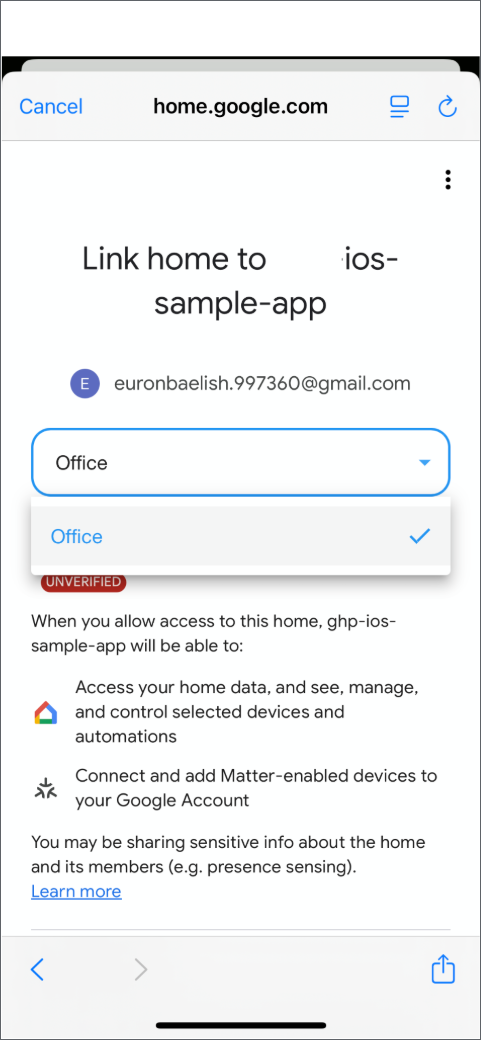
5. Appareils et structures
Obtenir des salles et des appareils
Dans GoogleHomeAPISampleIOS/ViewModel/StructureViewModel.swift, supprimez le commentaire et l'alerte dans getRoomsAndDevices() pour obtenir les pièces et les appareils de la structure sélectionnée avec home.rooms() et home.devices(), respectivement.
  /// TODO: get rooms and devices
  /// Remove comments to get the rooms and devices from home entry
  private func getRoomsAndDevices(){
    self.home.rooms().batched()
      .combineLatest(self.home.devices().batched())
      .receive(on: DispatchQueue.main)
      .catch { error in
        Logger().error("Failed to load rooms and devices: \(error)")
        return Just((Set<Room>(), Set<HomeDevice>()))
      }
      .map { [weak self] rooms, devices in
        guard let self = self else { return [] }
        self.hasLoaded = true
        return self.process(rooms: rooms, devices: devices)
      }
      /// receive from .map and .assign() to publisher entries
      .assign(to: &self.$entries)
  }
La fonction process() s'assure d'abord que les appareils se trouvent dans la même pièce avant de les faire interagir en tant que HomeDevices à l'aide de DeviceControl et DeviceControlFactory.
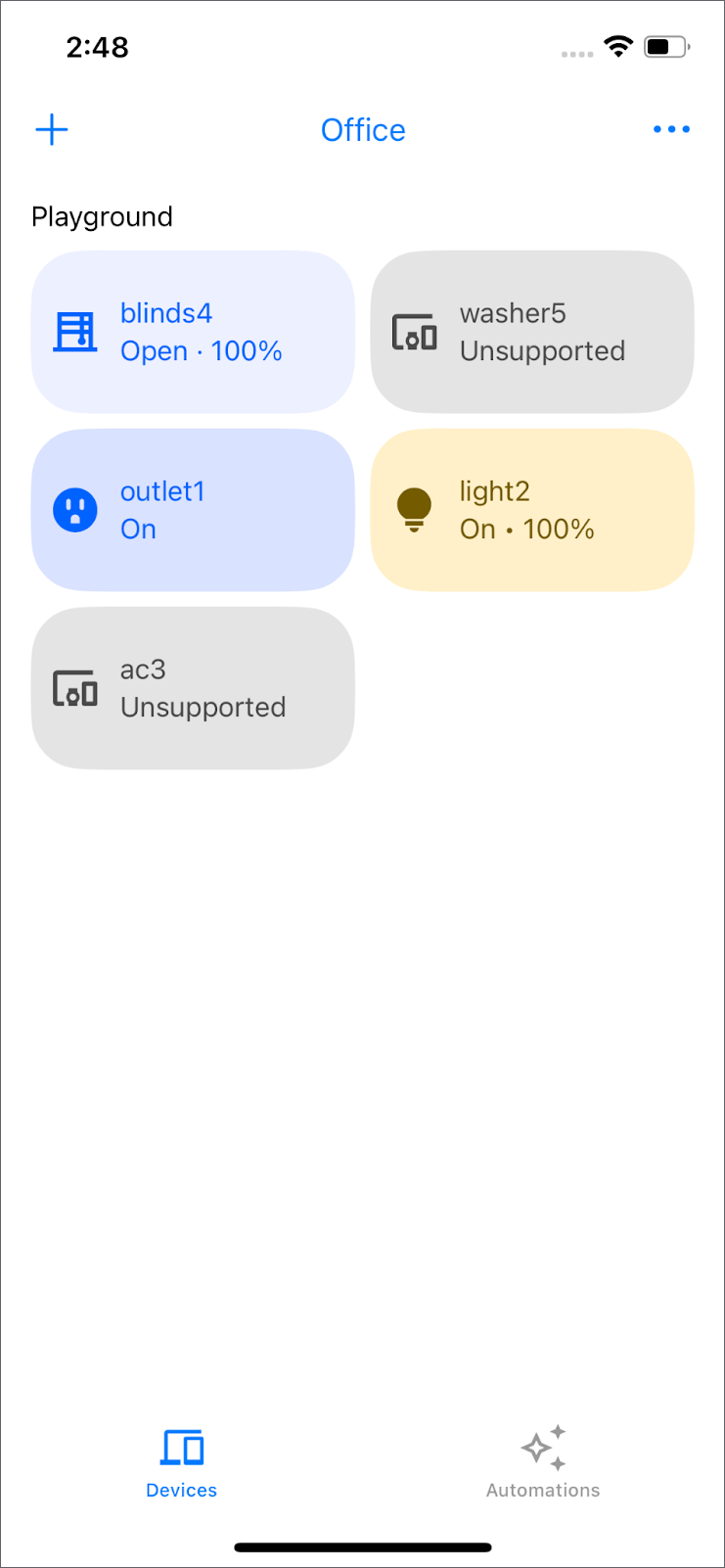
Remarque : Si votre appareil ne figure pas dans la DeviceControlFactory, il s'affiche comme "Non compatible". Pour en savoir plus sur les appareils compatibles, consultez la page Types d'appareils compatibles sur iOS.
Interagir avec un appareil
Le bouton outlet1 est initialement inactif lorsque vous appuyez sur les appareils ou faites glisser le doigt dessus. Pour permettre l'interaction avec celui-ci, localisez GoogleHomeAPISampleIOS/ViewModel/Device/OnOffPlugInUnitControl.swift et supprimez le commentaire et l'alerte dans la fonction primaryAction().
  /// TODO: primary action of OnOffPlug
  /// Toggles the plug; usually provided as the `action` callback on a Button.
  public override func primaryAction() {
    self.updateTileInfo(isBusy: true)
    Task { @MainActor [weak self] in
      guard
        let self = self,
        let onOffPluginUnitDeviceType = self.onOffPluginUnitDeviceType,
        let onOffTrait = onOffPluginUnitDeviceType.matterTraits.onOffTrait
      else { return }

      do {
        try await onOffTrait.toggle()
      } catch {
        Logger().error("Failed to to toggle OnOffPluginUnit on/off trait: \(error)")
        self.updateTileInfo(isBusy: false)
      }
    }
  }
La fonction primaryAction(), qui se trouve dans la classe OnOffPlugInUnitControl, active ou désactive l'état d'une prise connectée ou de tout appareil représenté par OnOffPluginUnitDeviceType.
D'autres exemples de commandes de contrôle des appareils sont disponibles dans GoogleHomeAPISampleIOS/ViewModel/Device.
Créer une pièce
L'API Structure permet de créer et de supprimer des pièces, ainsi que de transférer des appareils d'une pièce à une autre.
Dans GoogleHomeAPISampleIOS/ViewModel/StructureViewModel.swift, supprimez le commentaire et l'alerte dans addRoom().
  /// TODO: add room
  /// Add a new room in a given structure.
  func addRoom(name: String, structure: Structure) {
    Task {
      do {
        // The view will be updated with the values from the devices publisher.
        _ = try await structure.createRoom(name: name)
      } catch {
        Logger().error("Failed to create room: \(error)")
      }
    }
  }
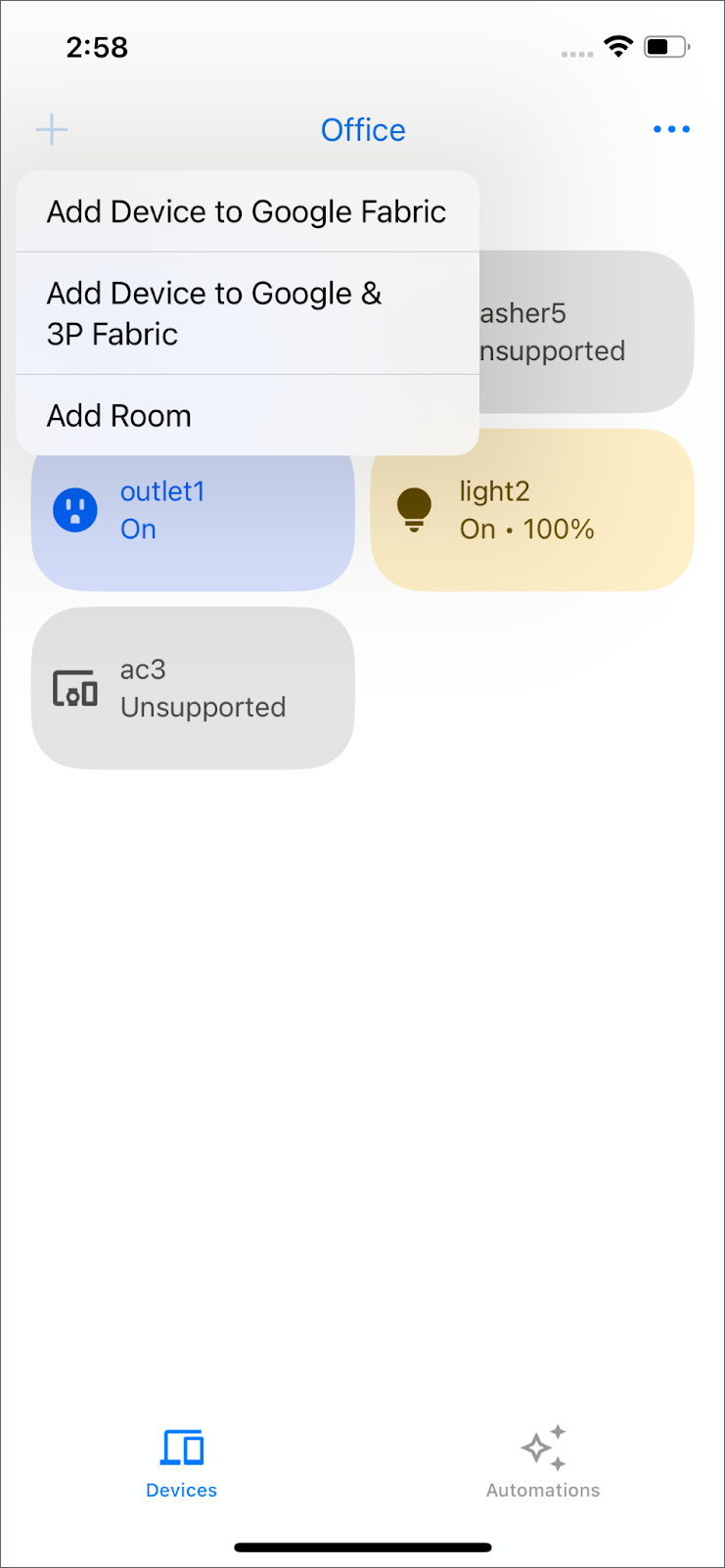
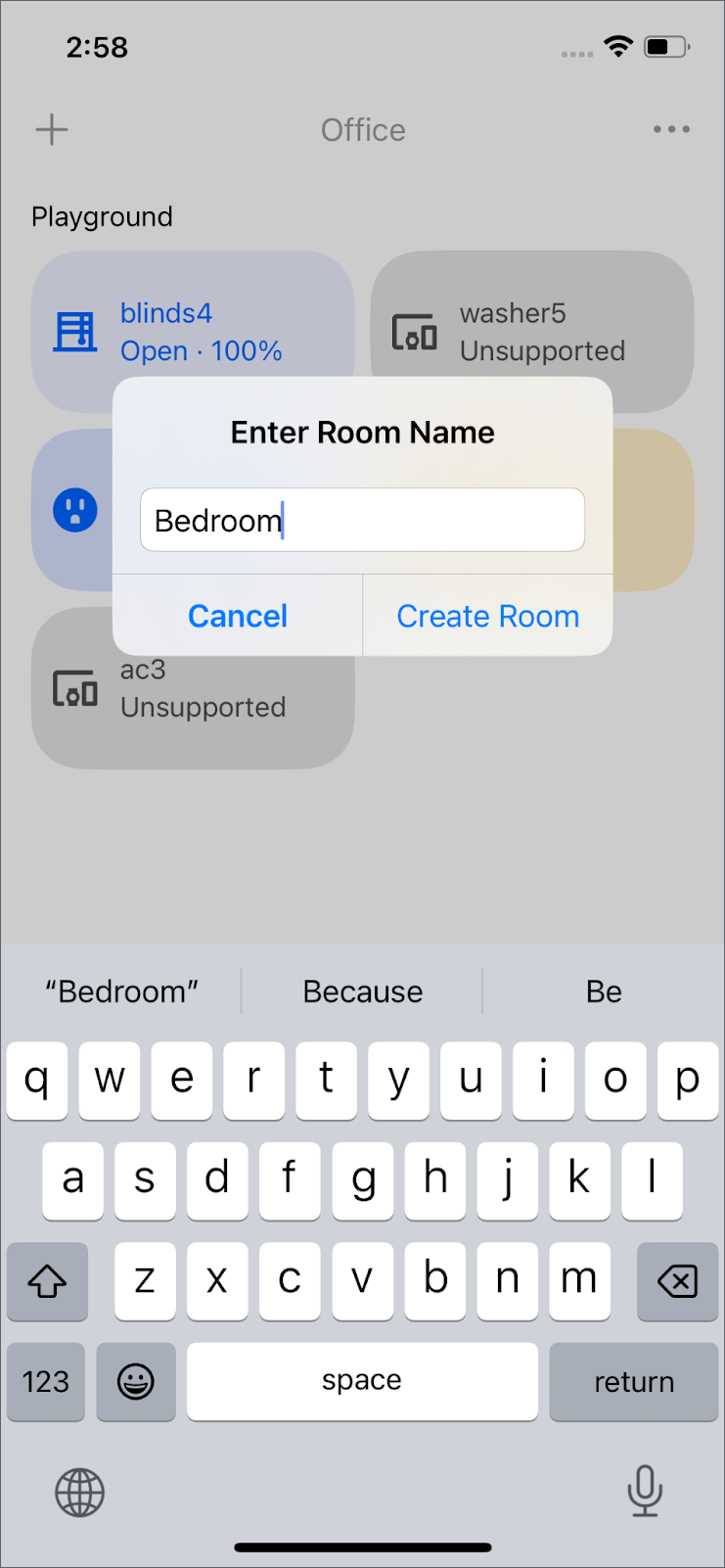
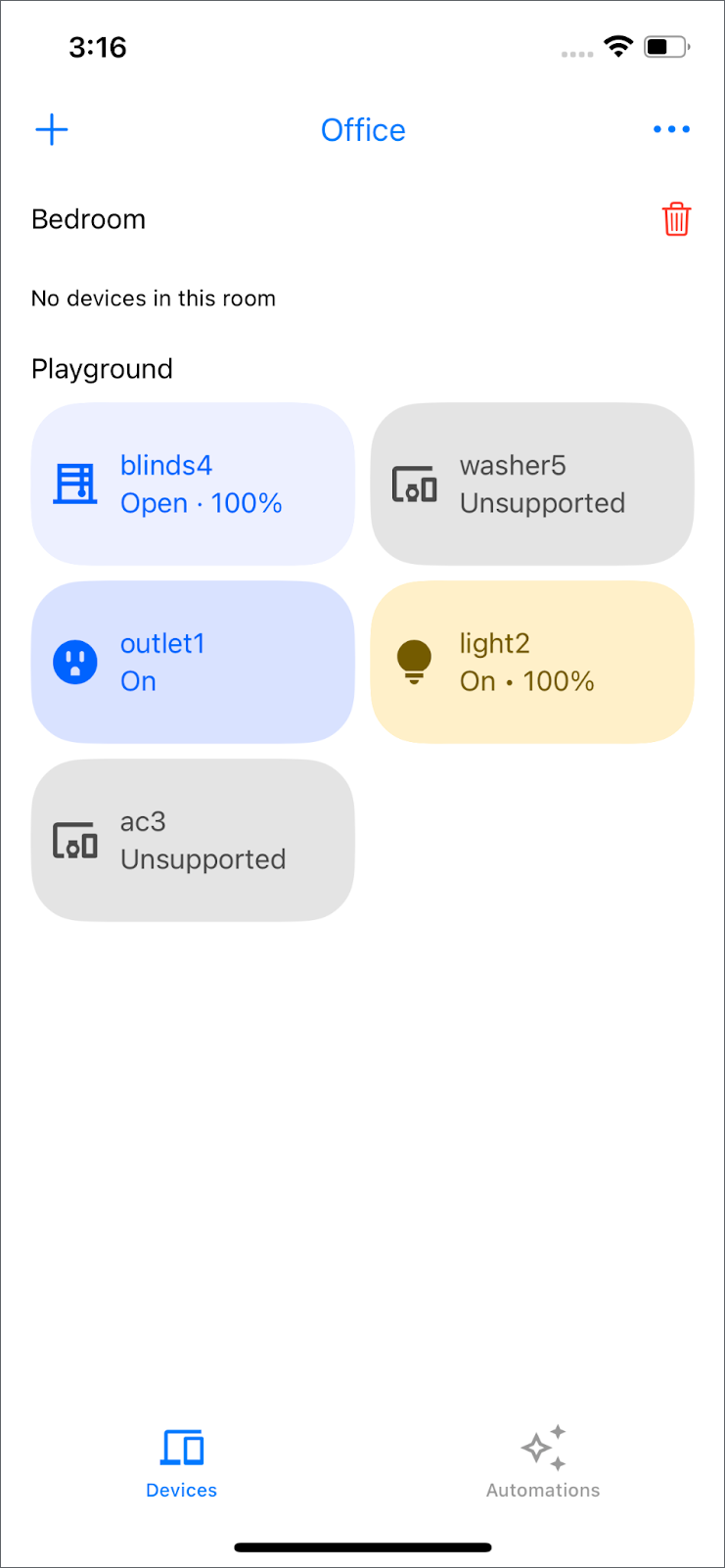
Pour créer un espace avec structure.createRoom(), accédez en haut à gauche et sélectionnez l'icône "+" > Ajouter un espace. Saisissez le nom de votre nouveau salon, puis cliquez sur "Créer un salon". La nouvelle pièce s'affiche au bout de quelques secondes.
Déplacer un appareil dans une autre pièce
Dans GoogleHomeAPISampleIOS/ViewModel/StructureViewModel.swift, supprimez le commentaire et l'alerte dans moveDevice().
  /// TODO: move device
  /// Move a device into a different room.
  func moveDevice(device deviceID: String, to roomID: String, structure: Structure) {
    Task {
      do {
        _ = try await structure.move(device: deviceID, to: roomID)
      } catch {
        Logger().error("Failed to move to room: \(error)")
      }
    }
  }
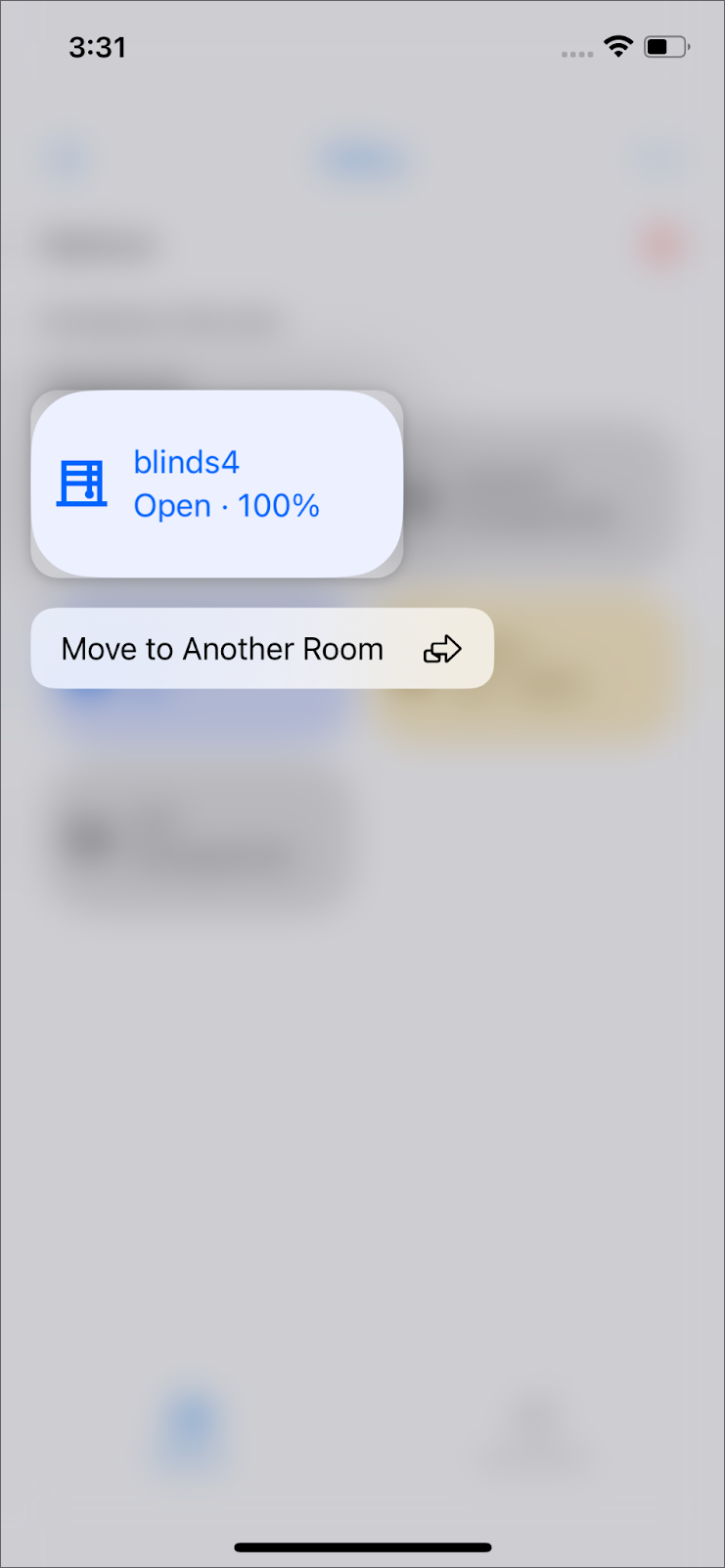
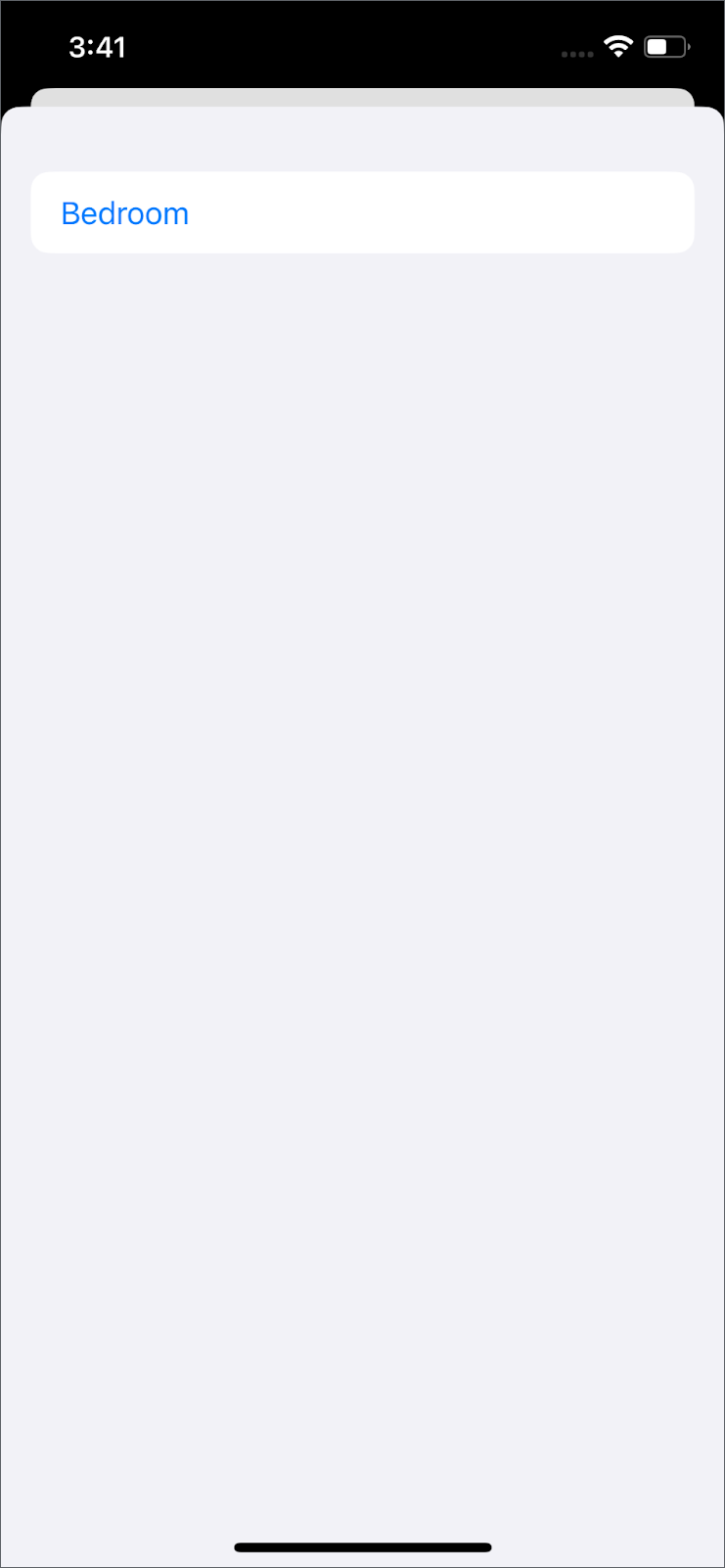
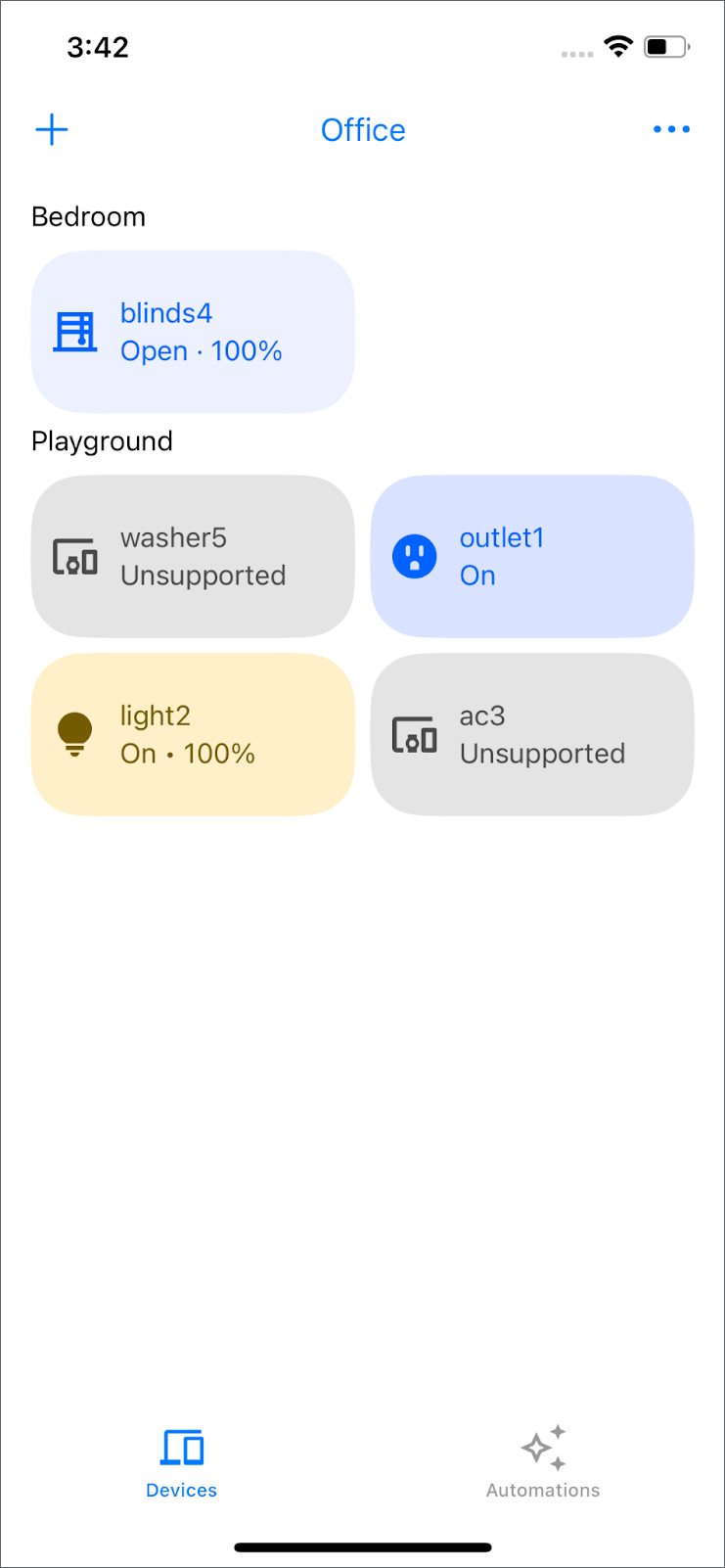
Pour déplacer l'appareil avec structure.move(), appuyez de manière prolongée dessus, sélectionnez "Déplacer vers une autre pièce", puis choisissez la nouvelle pièce.
Supprimer une pièce vide
Dans GoogleHomeAPISampleIOS/ViewModel/StructureViewModel.swift, supprimez le commentaire et l'alerte dans removeRoom().
  /// TODO: delete room
  /// Delete an empty room in a given structure.
  func removeRoom(id: String, structure: Structure) {
    Task {
      do {
        // The view will be updated with the values from the devices publisher.
        _ = try await structure.deleteRoom(id: id)
      } catch {
        Logger().error("Failed to remove room: \(error)")
      }
    }
  }
Pour supprimer un salon vide avec structure.deleteRoom(), cliquez sur l'icône Corbeille à droite du nom du salon, puis confirmez l'action. Notez que seules les salles vides peuvent être supprimées.
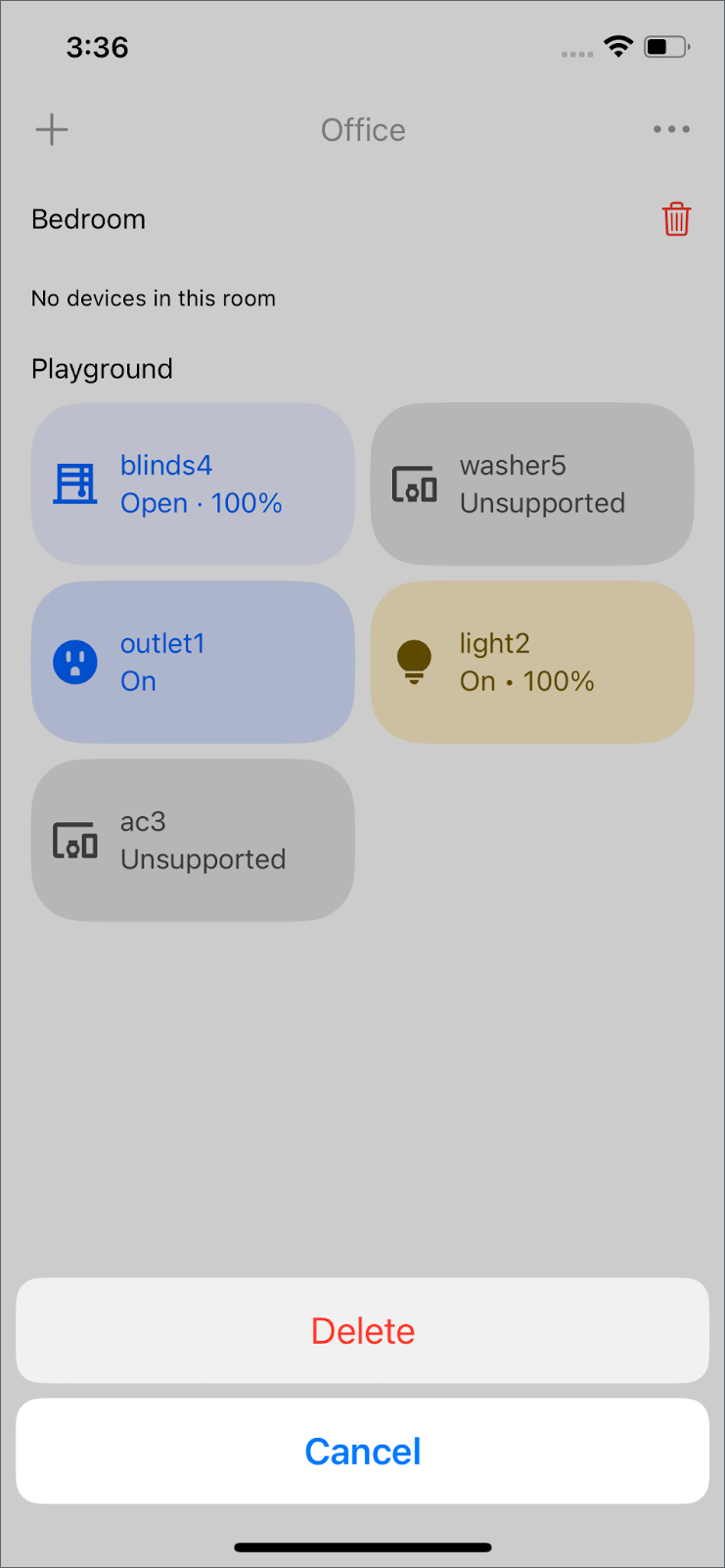
Remarque : Déplacez l'appareil pour créer une pièce vide.
6. Mise en service
Remarque : Cette section nécessite un hub Google et un appareil Matter. Assurez-vous que le hub Google de votre structure est en ligne et accessible. Si vous ne possédez pas d'appareil Matter, essayez d'utiliser l'application Matter Virtual Device.
Ajouter un appareil Matter
L'API Commissioning permet à votre application d'ajouter de nouveaux appareils Matter à la maison et au compte Google de l'utilisateur. Cela permet de configurer facilement l'application directement dans votre application.
Dans GoogleHomeAPISampleIOS/Commissioning/CommissioningManager.swift, supprimez le commentaire et l'alerte dans addMatterDevice().
  /// TODO: add Matter Device
  /// Starts the Matter device commissioning flow to add the device to the user's home.
  /// - Parameters:
  ///   - structure: The structure to add the device to.
  ///   - add3PFabricFirst: Whether to add the device to a third party fabric first.
  public func addMatterDevice(to structure: Structure, add3PFabricFirst: Bool) {
    self.isCommissioning = true

    /// pass if it's 1p or 3p commissioning
    let userDefaults = UserDefaults(
      suiteName: CommissioningManager.appGroup)
    userDefaults?.set(
    add3PFabricFirst, forKey: CommissioningUserDefaultsKeys.shouldPerform3PFabricCommissioning)

    Task {
      do {
        try await structure.prepareForMatterCommissioning()
      } catch {
        Logger().error("Failed to prepare for Matter Commissioning: \(error).")
        self.isCommissioning = false
        return
      }

      // Prepare the Matter request by providing the ecosystem name and home to be added to.
      let topology = MatterAddDeviceRequest.Topology(
        ecosystemName: "Google Home",
        homes: [MatterAddDeviceRequest.Home(displayName: structure.name)]
      )
      let request = MatterAddDeviceRequest(topology: topology)

      do {
        Logger().info("Starting MatterAddDeviceRequest.")
        try await request.perform()
        Logger().info("Completed MatterAddDeviceRequest.")
        let commissionedDeviceIDs = try structure.completeMatterCommissioning()
        Logger().info("Commissioned device IDs: \(commissionedDeviceIDs).")
      } catch let error {
        structure.cancelMatterCommissioning()
        Logger().error("Failed to complete MatterAddDeviceRequest: \(error).")
      }

      self.isCommissioning = false
    }
  }
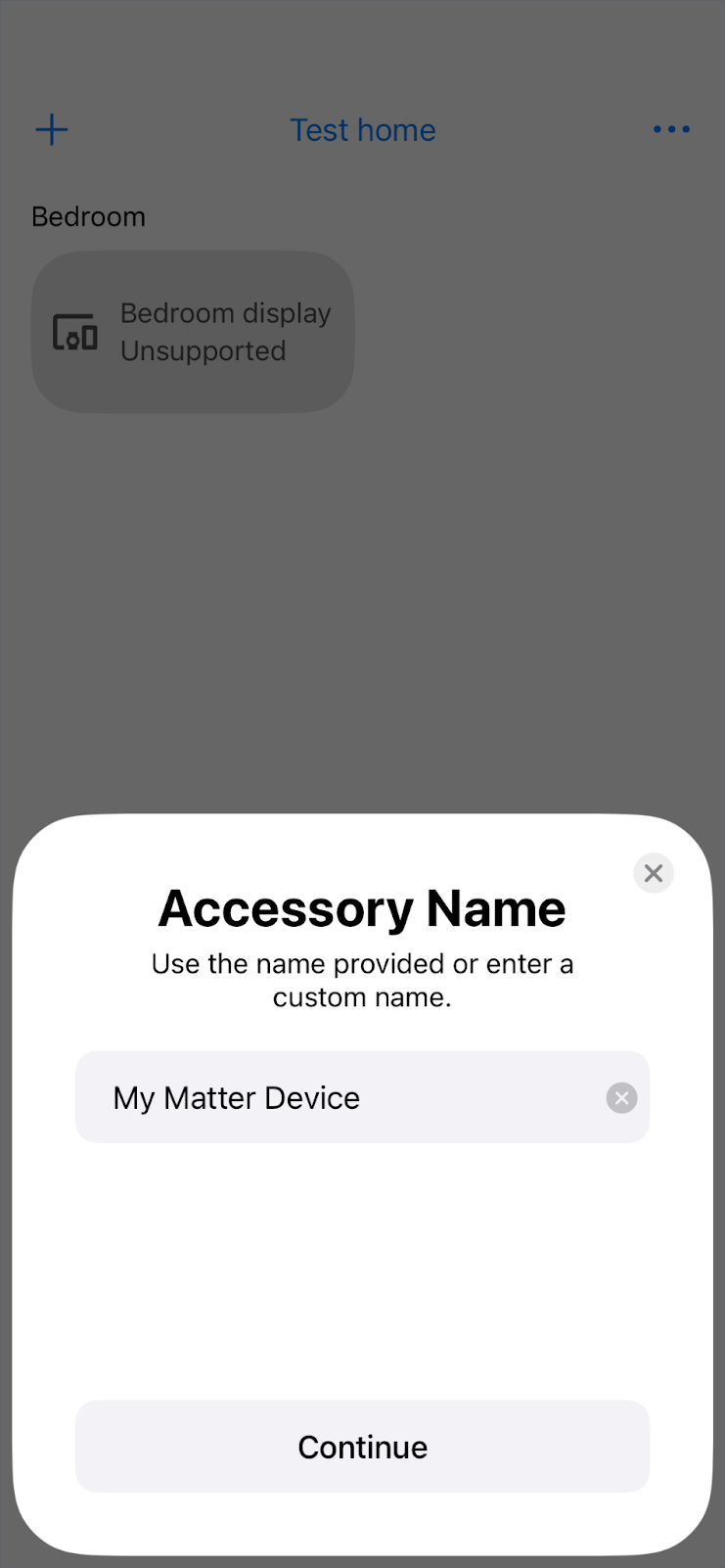
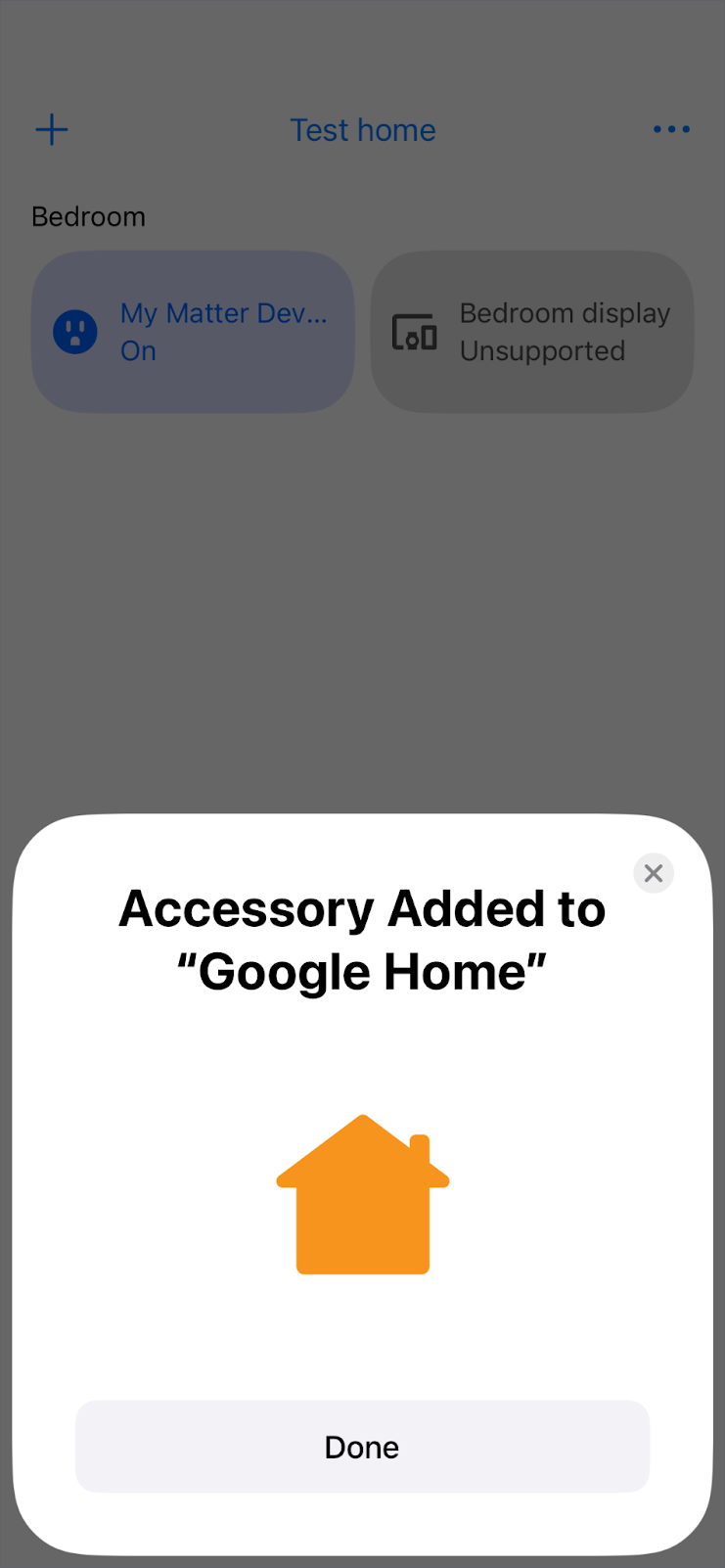
Pour créer une pièce avec structure.prepareForMatterCommissioning(), accédez en haut à gauche et sélectionnez l'icône "+" > Ajouter un appareil à Google Fabric. Elle utilise MatterAddDeviceRequest pour ajouter l'appareil Matter à votre pièce. Une fois la pièce et le nom de l'appareil sélectionnés, l'appareil s'affiche sur l'écran "Appareils".
7. Automatisation
Afficher toutes les automatisations de la structure
Appuyez sur Automatisations dans la barre de navigation inférieure. La commande structure.listAutomations() permet de lister toutes les automatisations de votre structure.
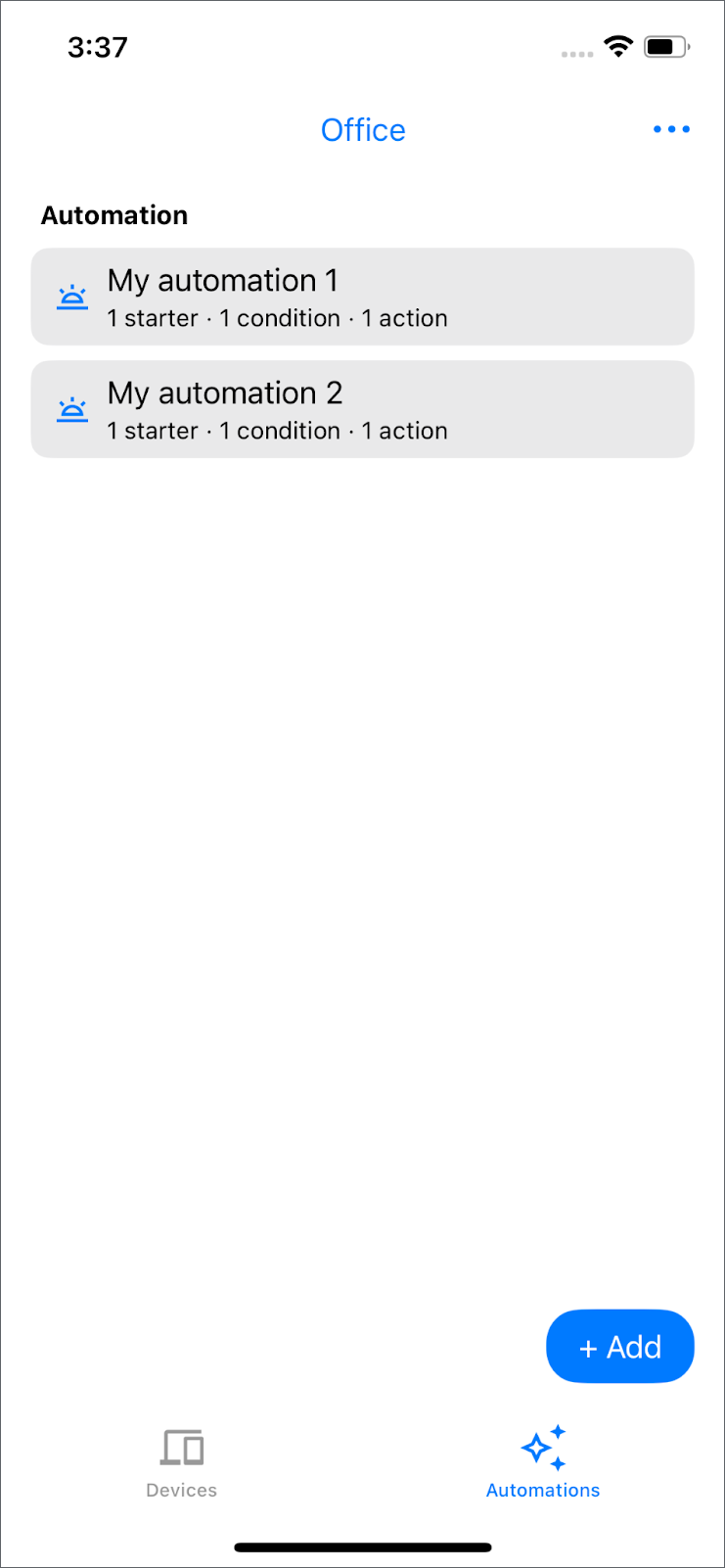
Remarque : Si vous n'avez configuré aucune domotique, le message "Ajoutez une automatisation pour commencer" s'affiche.
Créer une automatisation
Maintenant que vous connaissez les API Device et Structure, et que vous savez comment ajouter un appareil, il est temps de créer une automatisation à l'aide de l'API Automation.
Dans GoogleHomeAPISampleIOS/ViewModel/Automation/AutomationsRepository.swift, supprimez le commentaire, l'alerte et l'automatisation vide dans lightAutomation().
  /// TODO: create automation
  /// - Parameter devices: devices in current selected structure
  /// - Returns: the automation object to be created
  /// This automation will turn off the light after 5 seconds.
  public func lightAutomation(devices: Set<HomeDevice>) async throws -> any DraftAutomation {
    let light = devices.first { $0.name == "light2" }

    guard let light else {
      Logger().error("Unable to find light device with name light2")
      throw HomeError.notFound("No devices support OnOffLightDeviceType")
    }

    return automation(
      name: "Turn off light after 5 seconds",
      description:
        """
        Turns off light2 after it has been on for 5 seconds.
        """
    ) {
      let onOffStarter = starter(light, OnOffLightDeviceType.self, OnOffTrait.self)
      onOffStarter
      condition {
        onOffStarter.onOff.equals(true)
      }
      delay(for: Duration.seconds(5))
      action(light, OnOffLightDeviceType.self) {
        OnOffTrait.off()
      }
    }
  }
Pour créer une automatisation qui éteint la lumière cinq secondes après son allumage, accédez à la vue d'automatisation et cliquez sur le bouton + Ajouter. Sélectionnez ensuite Éteindre la lumière après 5 secondes. Les informations sur l'automatisation s'affichent, y compris starter, condition et action. Cliquez sur Enregistrer pour créer l'automatisation par structure.createAutomation().
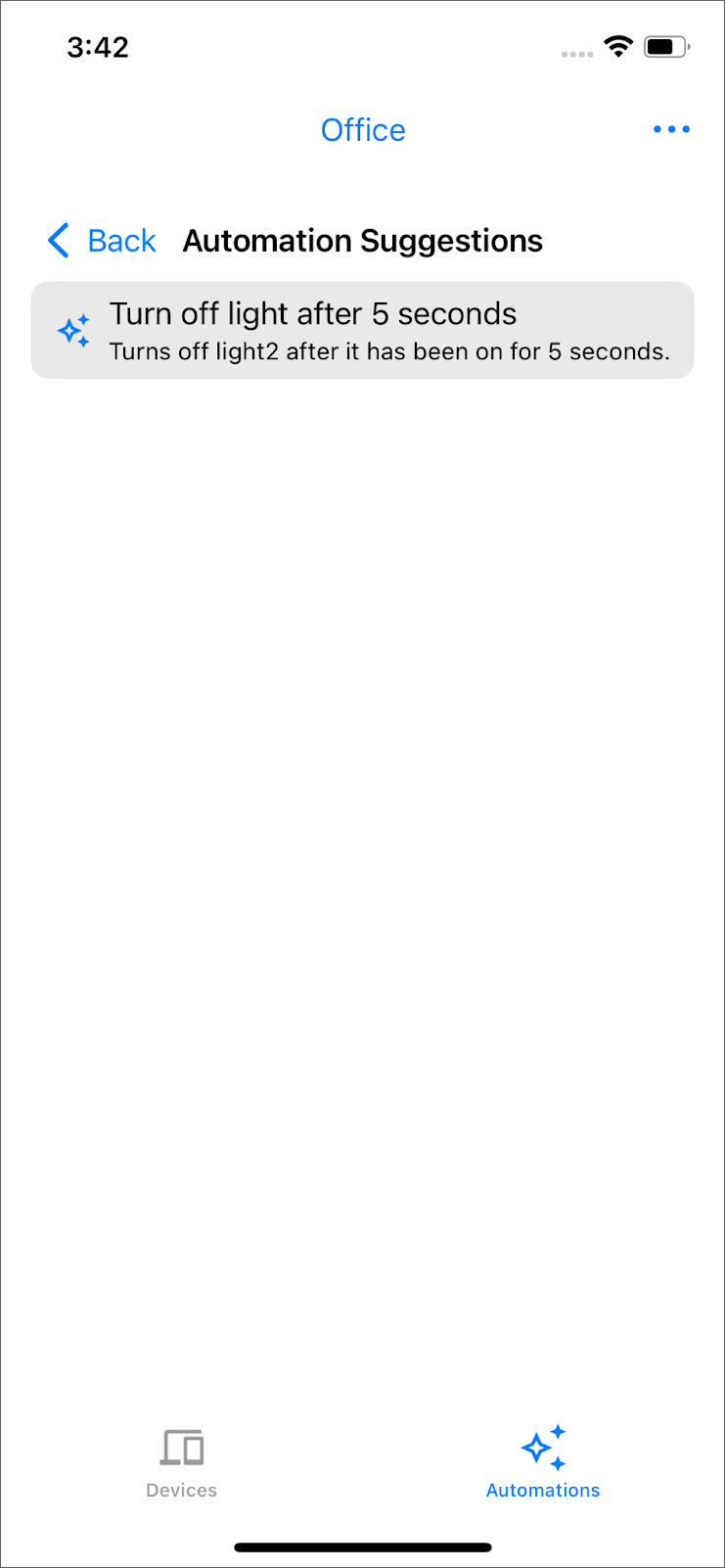
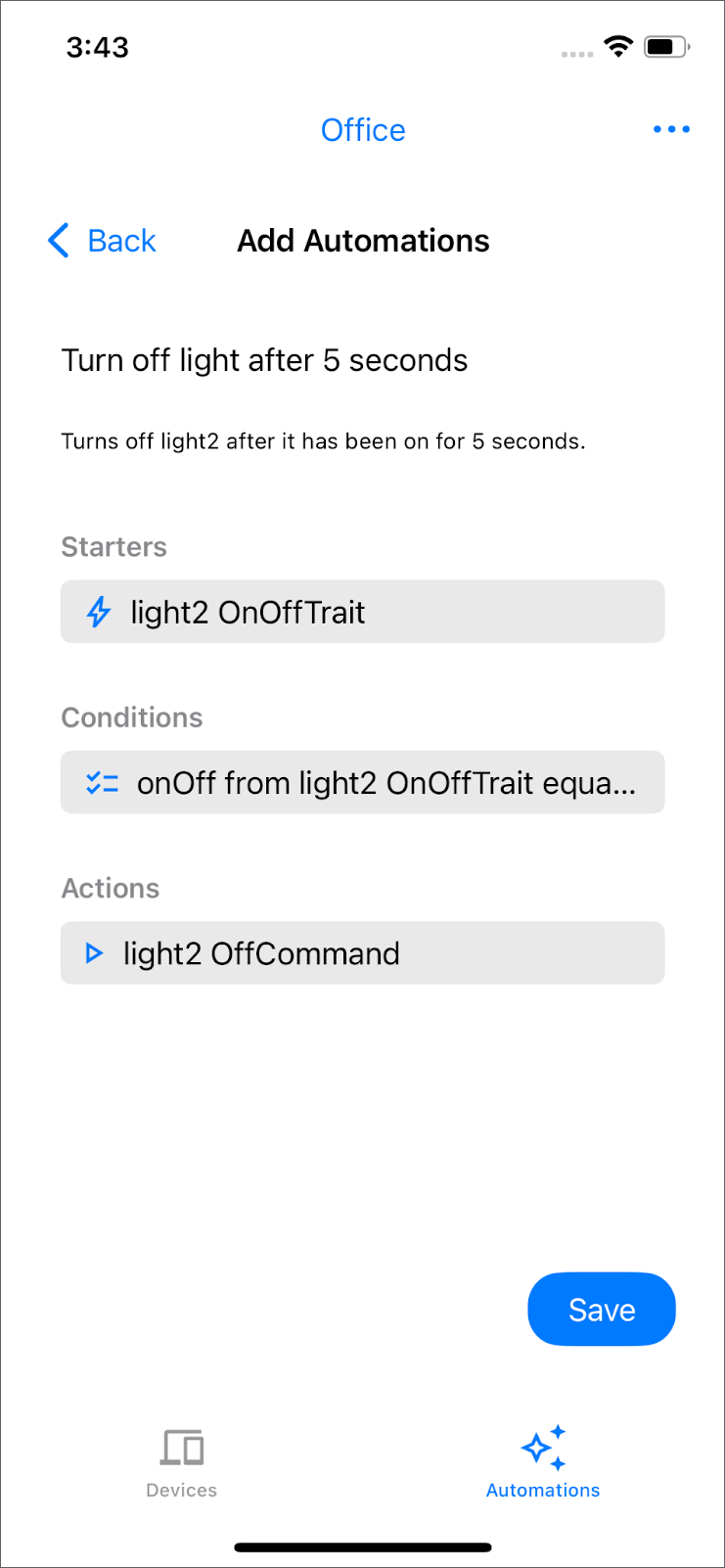
Remarque : Les automatisations disponibles dépendent des appareils de votre maison. Si aucune automatisation n'est disponible, essayez de renommer votre appareil d'éclairage "lumière2".
Revenez à l'onglet "Appareils" et allumez la lumière nommée "light2". Il s'éteindra automatiquement au bout de cinq secondes.
Les composants d'une automatisation sont les suivants :
- Déclencheur : événement qui lance l'automatisation. Dans cet exemple, l'automatisation démarre dès qu'une modification est apportée à
OnOffTrait. - Condition : vérifie si l'appareil de déclenchement répond à des exigences spécifiques. Dans ce cas, l'automatisation est exécutée si la lumière est allumée.
- Action : il s'agit de l'automatisation que vous souhaitez effectuer, mais uniquement si le déclencheur répond aux exigences. Si les conditions sont remplies, la lumière s'éteint.
Pour obtenir d'autres exemples, consultez la page Exemples d'automatisations.
Supprimer une automatisation
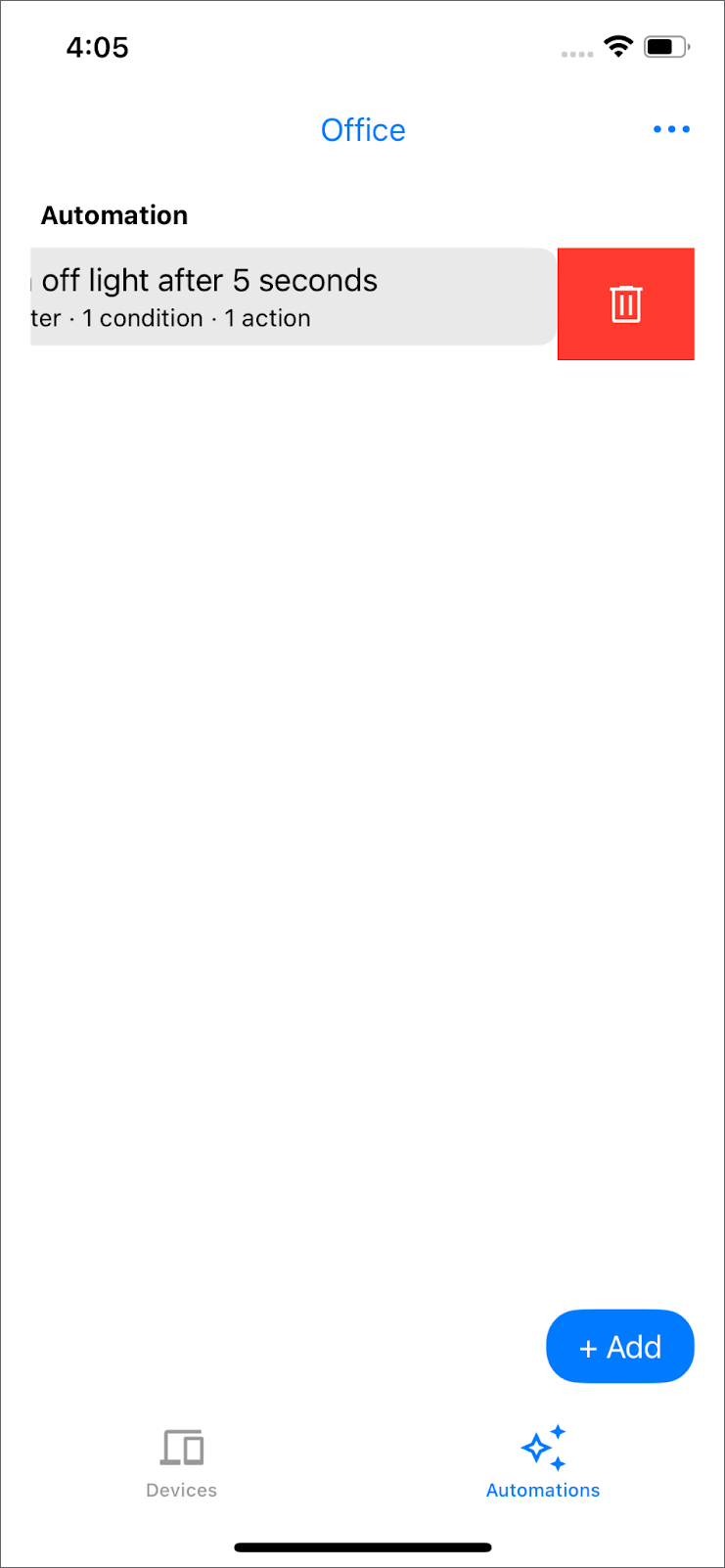
La méthode structure.deleteAutomation() est appelée lorsque vous balayez une automatisation existante vers la gauche et que vous appuyez sur l'icône de la corbeille pour la supprimer de votre structure.
8. Félicitations
Félicitations ! Vous venez de créer une application pour la maison connectée de base à l'aide des API Home pour iOS.
Ce que vous avez accompli :
- Initialisation : vous avez connecté votre application à l'écosystème Google Home à l'aide de
Home.connect(). - Autorisations : gère l'authentification et l'autorisation des utilisateurs pour accéder aux données de la maison.
- Appareils et structures : les pièces et les appareils sont récupérés et affichés à l'aide de
home.rooms()ethome.devices(). - Contrôle des appareils : implémentation de l'interaction avec les appareils, comme l'activation/la désactivation de l'état d'un
OnOffPluginUnitDeviceTypeen appelant des commandes sur ses traits. - Gestion de la structure : ajout de fonctionnalités permettant de créer des pièces (
structure.createRoom()), de déplacer des appareils entre des pièces (structure.move()) et de supprimer des pièces vides (structure.deleteRoom()). - Mise en service : le flux de mise en service du SDK a été intégré pour ajouter de nouveaux appareils Matter (
MatterAddDeviceRequest). - Automatisation : vous avez découvert comment lister, créer (
structure.createAutomation()) et supprimer (structure.deleteAutomation()) des automatisations dans une structure.
Vous avez désormais une compréhension de base de la façon d'exploiter les API Home pour créer des expériences de contrôle de la maison connectée riches sur iOS.
Étapes suivantes :
- Explorez le contrôle d'autres types d'appareils fournis dans l'application exemple (lumières, ventilateurs, stores, etc.).
- Découvrez plus en détail les différents traits et commandes disponibles pour divers appareils.
- Essayez de créer des automatisations plus complexes à l'aide de différents déclencheurs, conditions et actions.
- Pour en savoir plus sur les fonctionnalités avancées, consultez la documentation des API Home.
Bravo !