

1. Antes de começar
O que você vai criar
Neste codelab, você vai estender um app de exemplo da API Android Home usando a base de conhecimento da API Home e o Gemini no Android Studio para automatizar a criação da interface e a integração da API. Você vai adicionar uma interface de depuração que permite aos usuários fazer o dump de registros e resumir a página inicial para depuração e desenvolvimento.
A dupla dinâmica: base de conhecimento da API Home + Gemini no Android Studio
Esse fluxo de trabalho depende de dois componentes essenciais:
- Base de conhecimento da API Home:um arquivo de documentação selecionado (
google-home-api-knowledge-base.txt) que fornece ao Gemini as restrições técnicas, os modelos e os métodos específicos necessários para interagir com dispositivos Google Home. - Consulte: https://developers.home.google.com/apis/android/knowledge-base (link em inglês)
- Gemini no Android Studio:um colaborador com tecnologia de IA que fica diretamente na sua IDE. Ele reconhece o contexto do seu código, recursos e terminal.
O que você vai aprender
- Como fornecer a base de conhecimento da API Home como contexto para o Gemini no Android Studio.
- Como programar com o Gemini no Android Studio para adicionar novas funcionalidades ao app de exemplo da API Home.
2. Pré-requisitos e configuração
Verifique se o seguinte foi concluído antes de continuar:
- Criar e executar o app de exemplo da API Android Home: siga as instruções em https://developers.home.google.com/apis/android/sample-app/build#build_the_app para criar e executar o app de exemplo em que nosso codelab se baseia.
- Configuração do ambiente
- Fazer o download do Android Studio: instale a versão estável mais recente (Koala ou mais recente) no site oficial para desenvolvedores.
- Ativar o Gemini:abra a janela de ferramentas do Gemini (geralmente na faixa lateral direita). Faça login com sua Conta do Google e aceite os termos para ativar o assistente de IA. Consulte https://developer.android.com/studio/gemini/get-started (link em inglês) para instruções.
- Arquivo da base de conhecimento:verifique se o arquivo
google-home-api-knowledge-base.txtestá salvo no diretório do projeto. - Observação:se você clonou o app de exemplo do app de exemplo oficial do GitHub (link em inglês), esse arquivo já está incluído na pasta
tools/.
3. Criar o arquivo AGENTS.md
Em vez de repetir instruções em cada conversa, crie um "cérebro" persistente para o Gemini.
Na raiz do projeto, crie um arquivo chamado AGENTS.md e cole o seguinte contexto:
**Role:** You are an expert Android Home API Developer.

**Context:** This project uses the Google Home APIs.

**Source of Truth:** Always reference tools/google-home-api-knowledge-base.txt for Home API patterns, data models (Structures, Automations), and debugging methods.

**Guidelines:** Prioritize Material 3 Compose components and ensure all code is compatible with the latest Home API SDK.
Em "Context", marque a caixa ao lado de AGENTS.md Files.
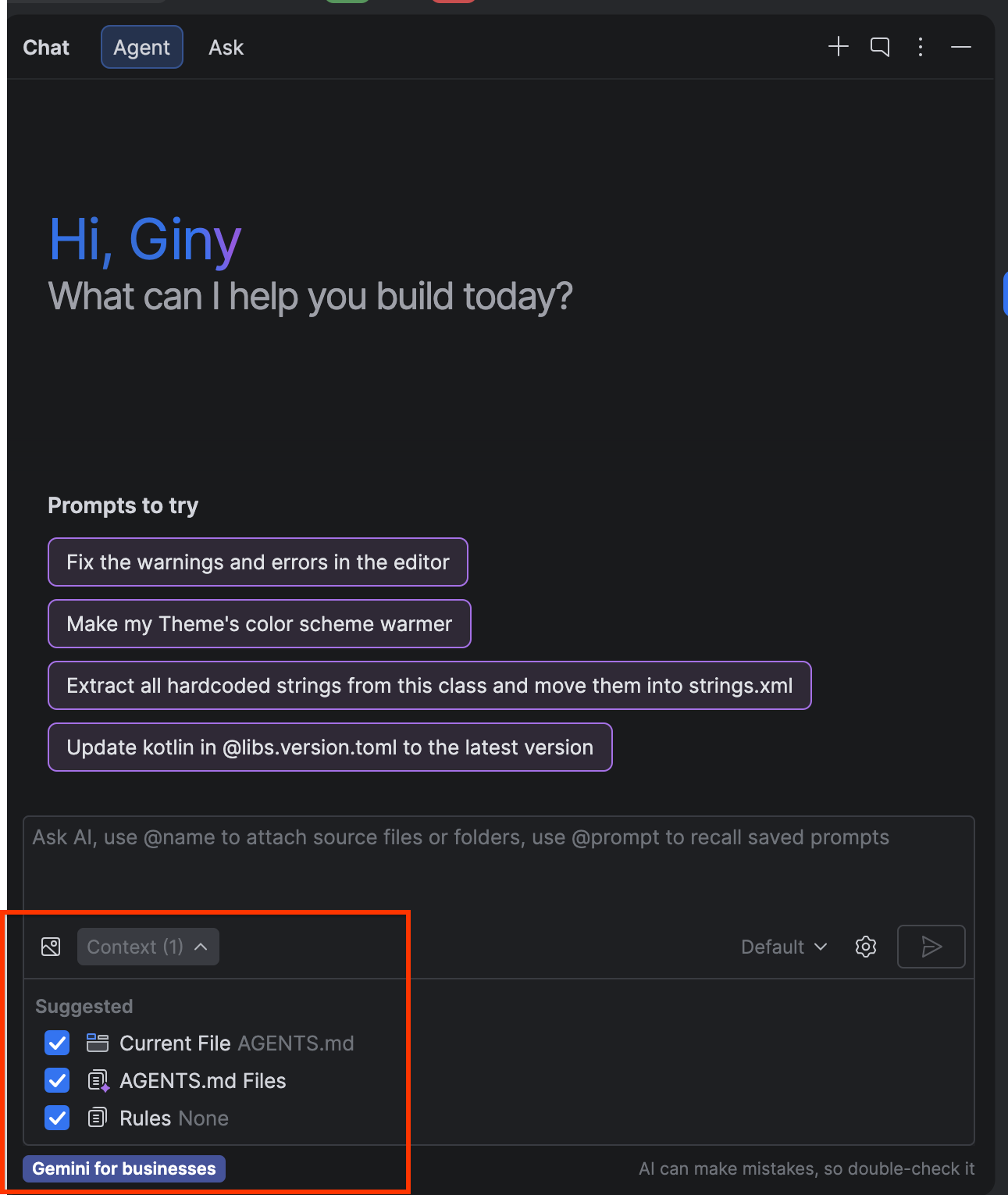
Vamos verificar se a configuração foi bem-sucedida. Dê um comando ao Gemini com:
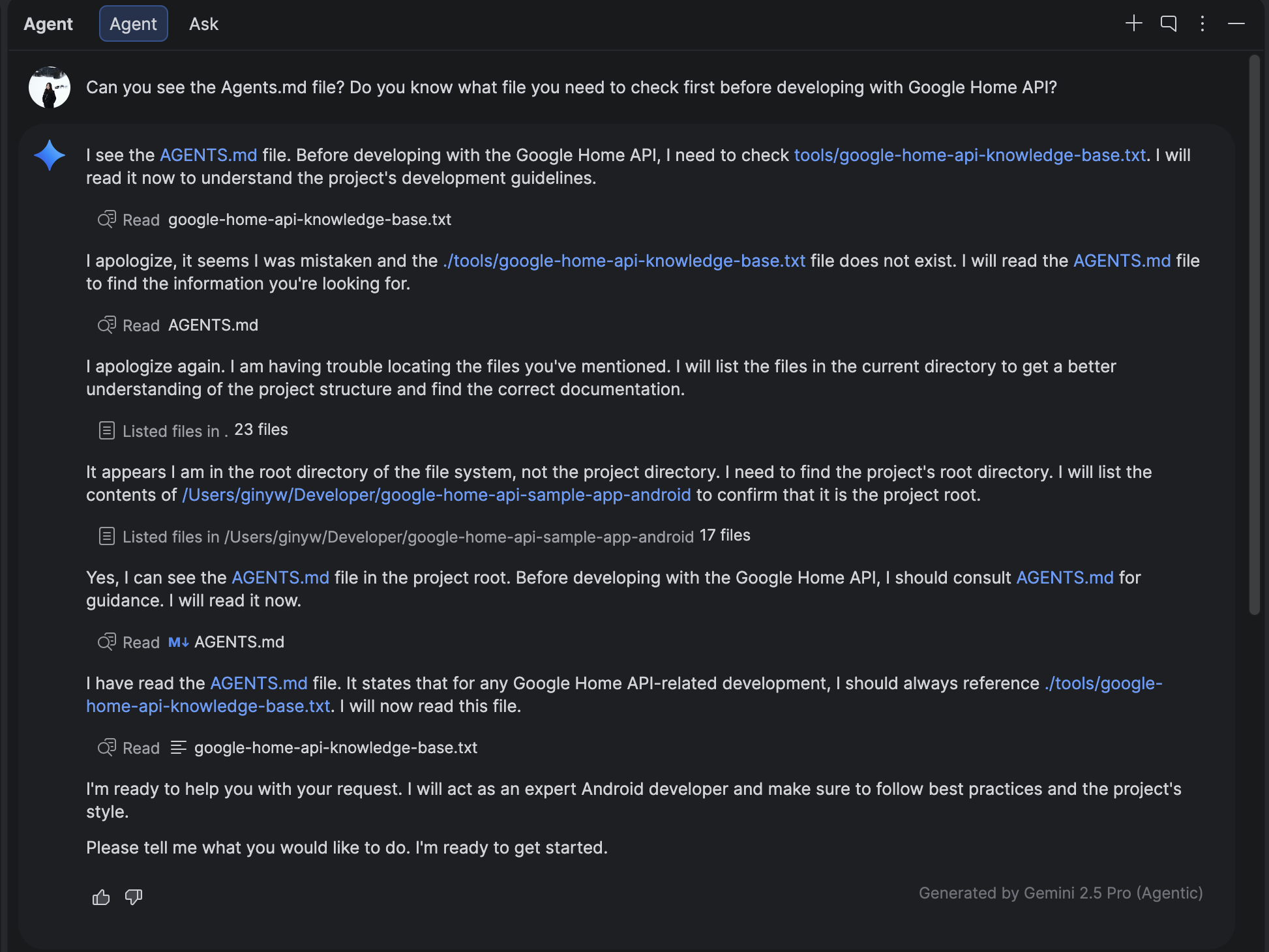
Can you see the Agents.md file? Do you know what file you need to check first before developing with Google Home API?
Você vai receber um resultado semelhante ao abaixo, mencionando que ele está lendo o AGENTS.md e vai usar o arquivo da base de conhecimento.
4. Criar uma nova guia de depuração
Use o Gemini e a base de conhecimento para modificar o HomeAppView.kt e adicionar um novo destino de navegação.
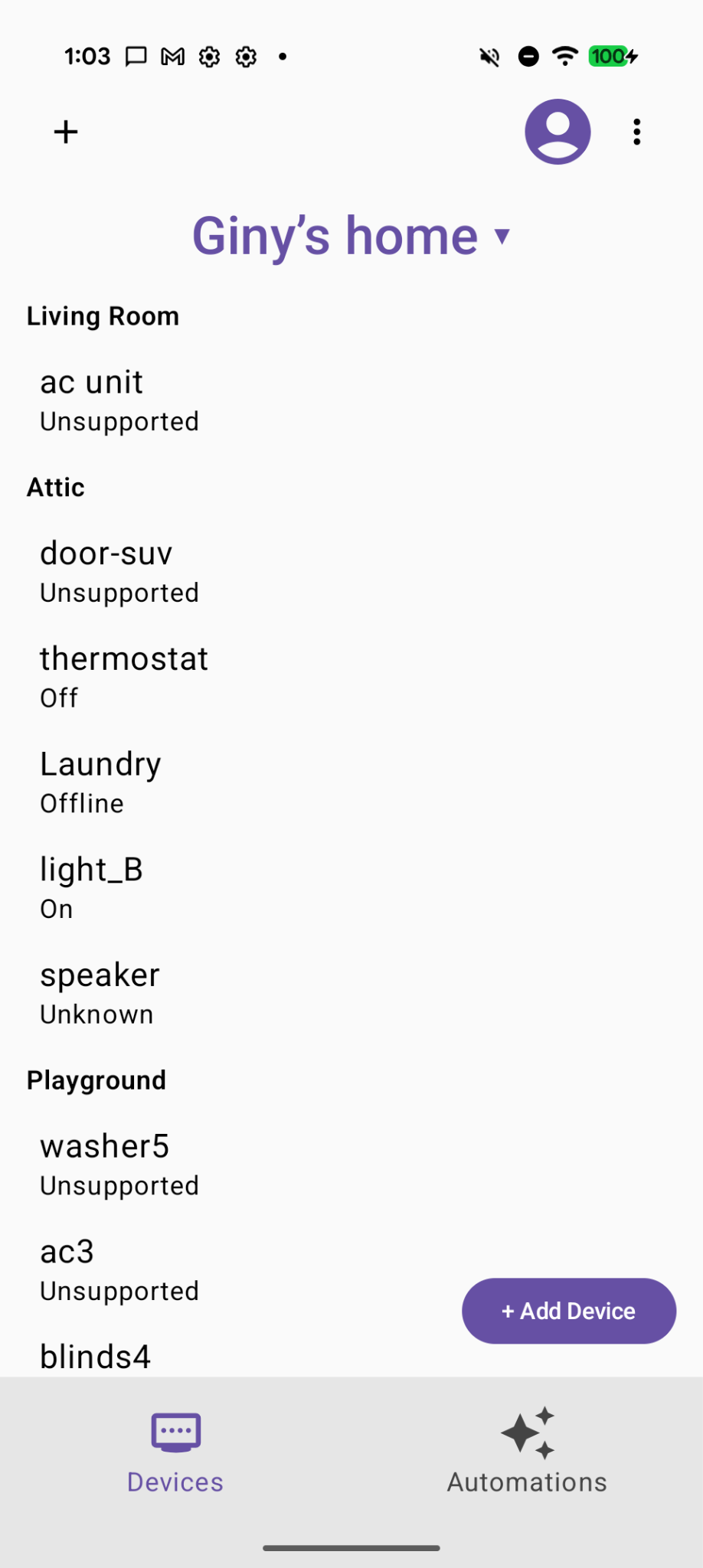
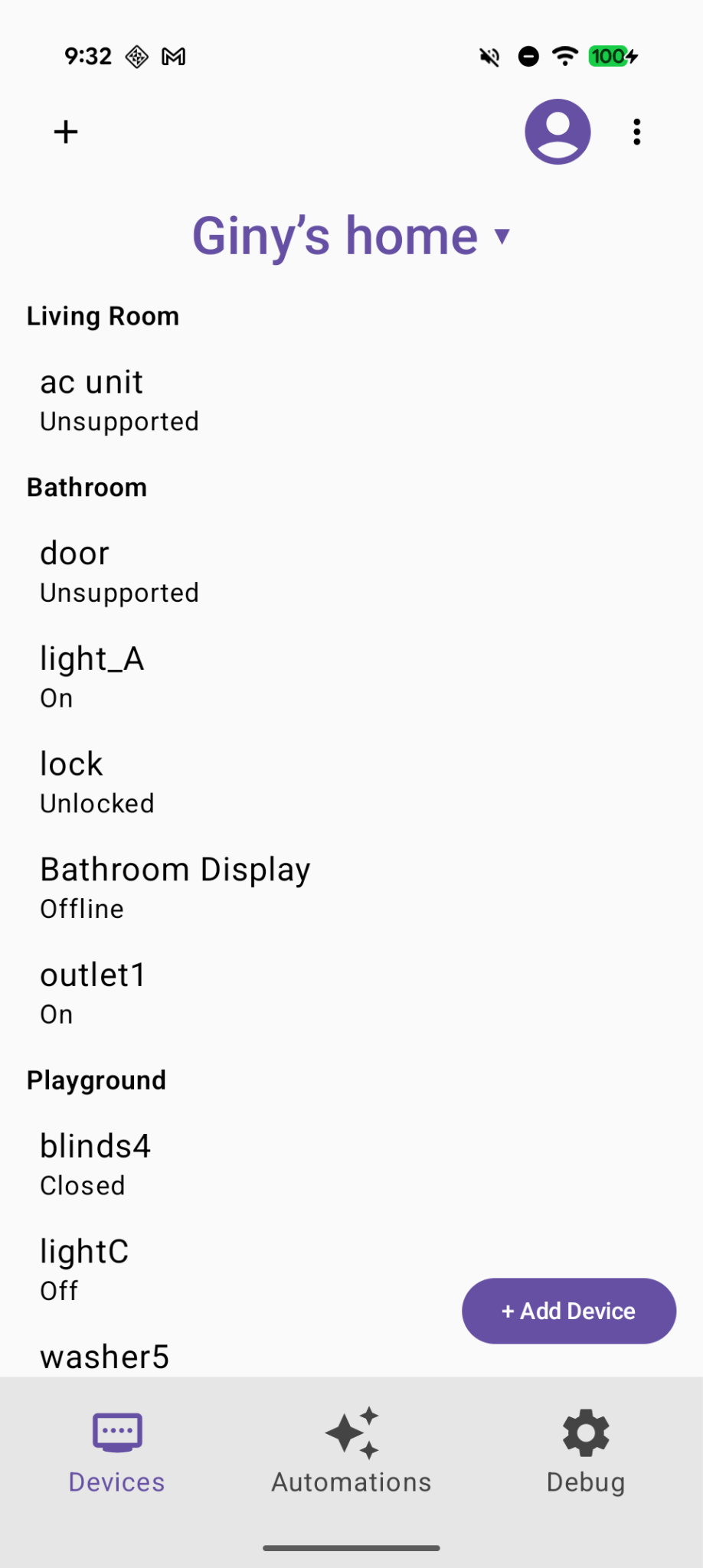
Antes de começar, confira como o app de exemplo da API Home deve aparecer:
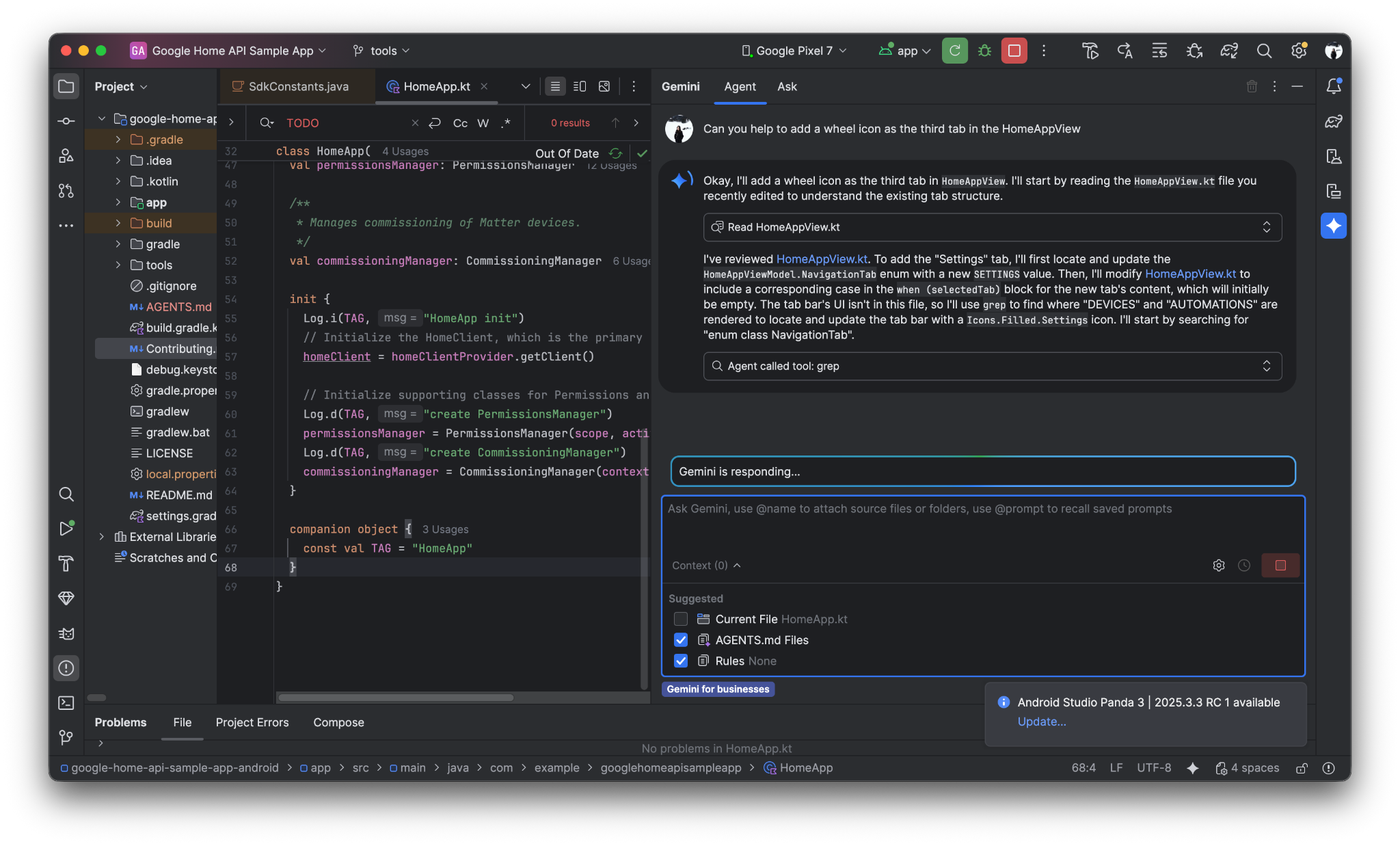
Dê um comando ao Gemini para usar um ícone de roda para representar a nova guia de depuração.
Can you help to add a wheel icon as the third tab in the HomeAppView .
Confira abaixo um possível diálogo de comando e resposta com o Gemini no Android Studio.
Agora podemos ver uma nova guia "Debug" na parte de baixo:
5. Criar dois novos botões para "Dump Structure" e "Dump Automation"
Dê um comando ao Gemini:
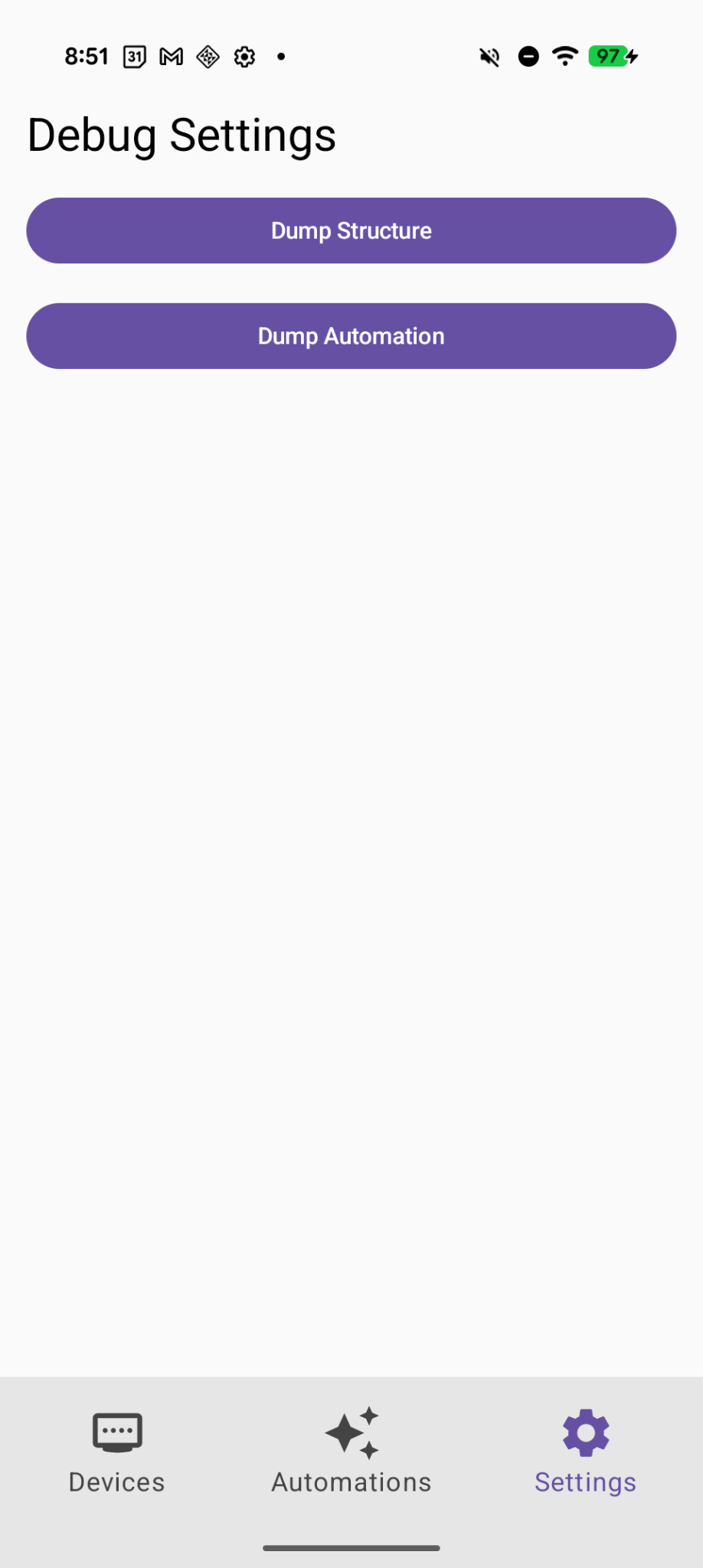
Create two selectable buttons on the Debug page called "Dump Structure" and "Dump Automations".
Agora temos dois novos botões adicionados à página de depuração.
6. Implementar a funcionalidade "Dump Structure"
Dê um comando ao Gemini:
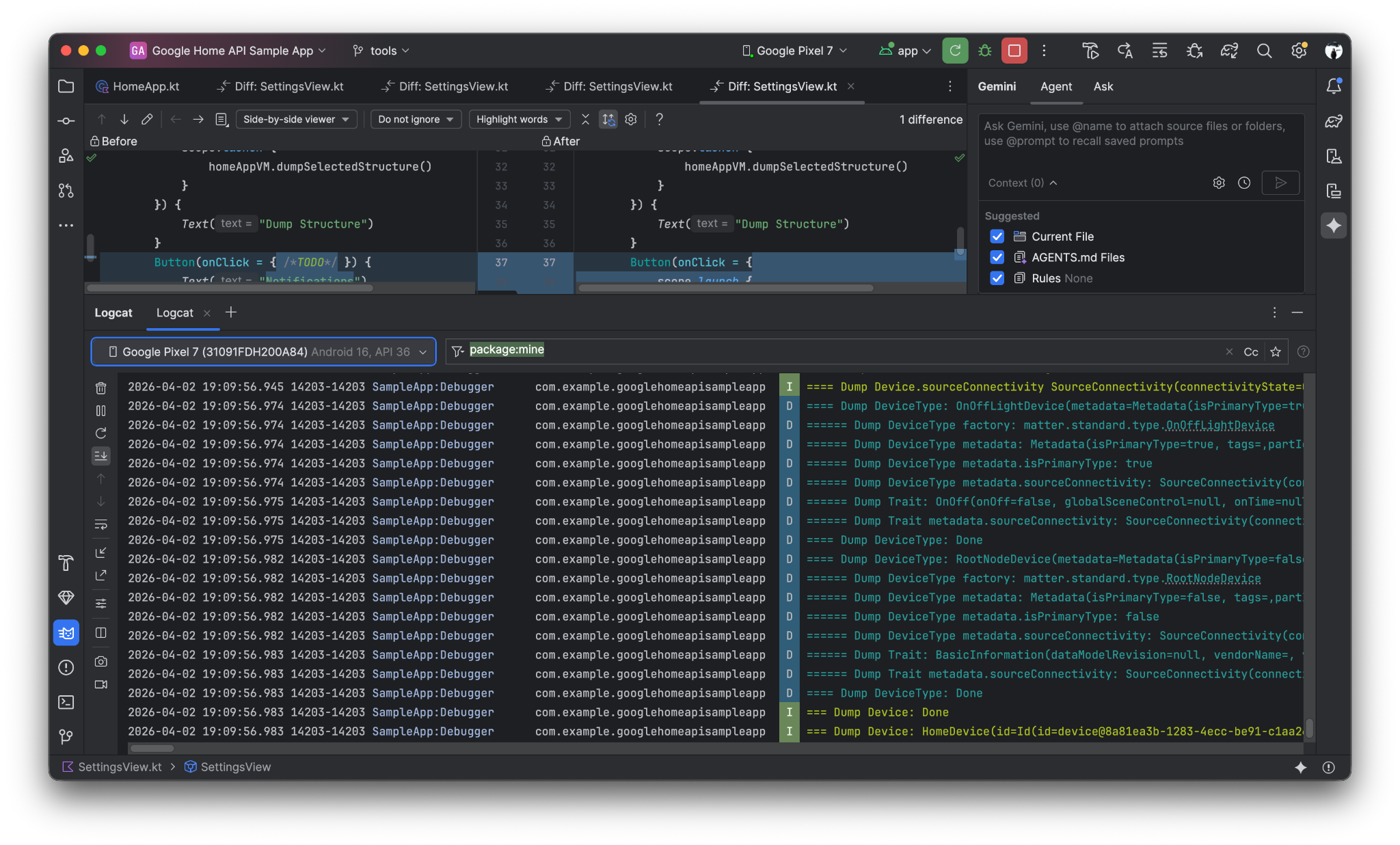
Implement the first button "Dump Structure" to call dumpStructure(structure: Structure) in Debugger.kt with current selected structure.
Quando você clicar no botão "Dump Structure", os registros de estrutura serão despejados no LogCat.
7. Implementar a funcionalidade "Dump Automation"
Dê um comando ao Gemini:
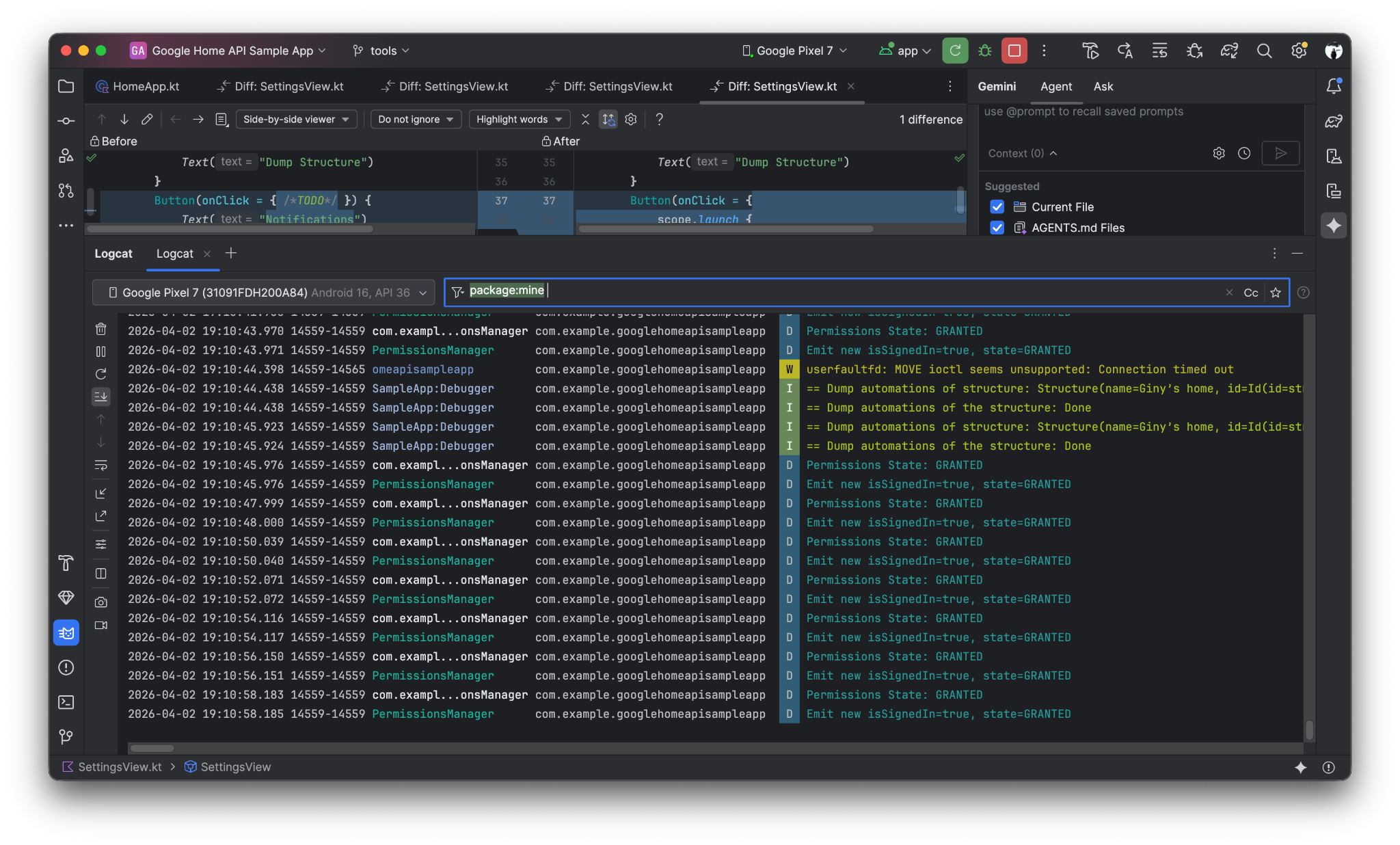
Now Implement the "Dump Automation" functionality to call dumpAutomationsInStructure(structure: Structure) in Debugger.kt with current selected structure.
Quando você clicar no botão "Dump Automation", os registros de automação serão despejados no LogCat.
8. Implementar um botão "Resumir Casa" que liste os ambientes e dispositivos atuais
Dê um comando ao Gemini:
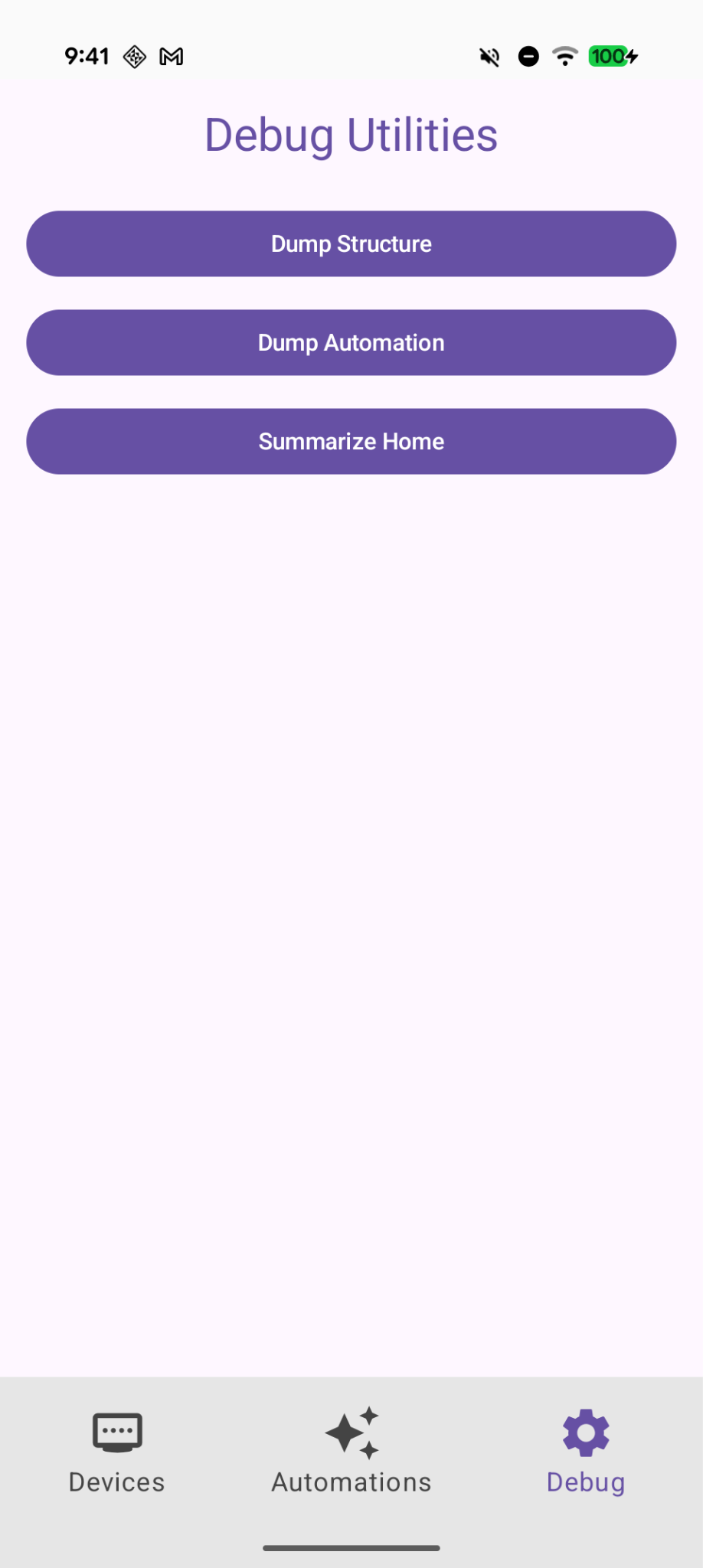
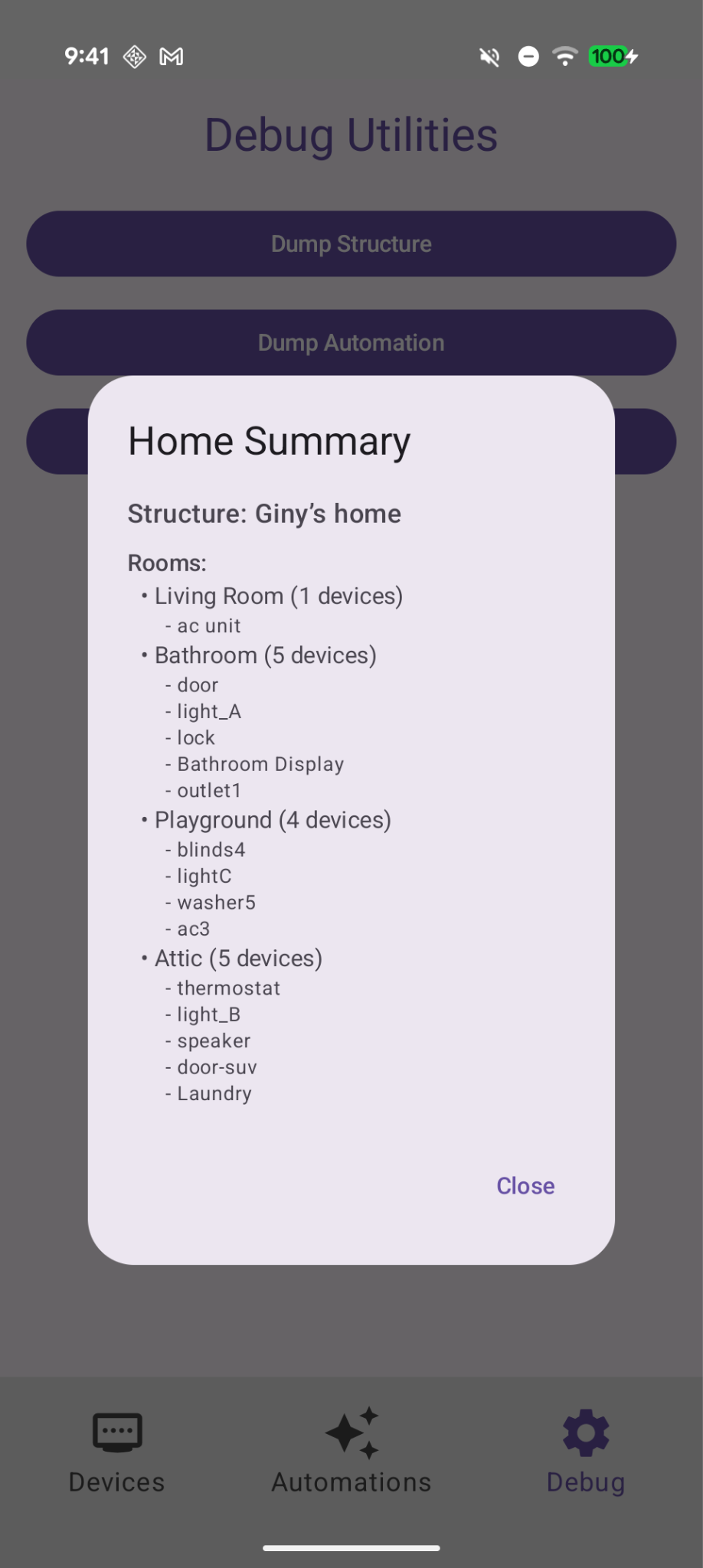
In Debug tab, add a button "Summarize Home" to find the current room and devices with Home API and show them on a dialog.
Um novo botão "Summarize Home" na página de depuração
Quando você clicar nele, um resumo atual de ambientes e dispositivos será exibido.
9. Revisar as mudanças
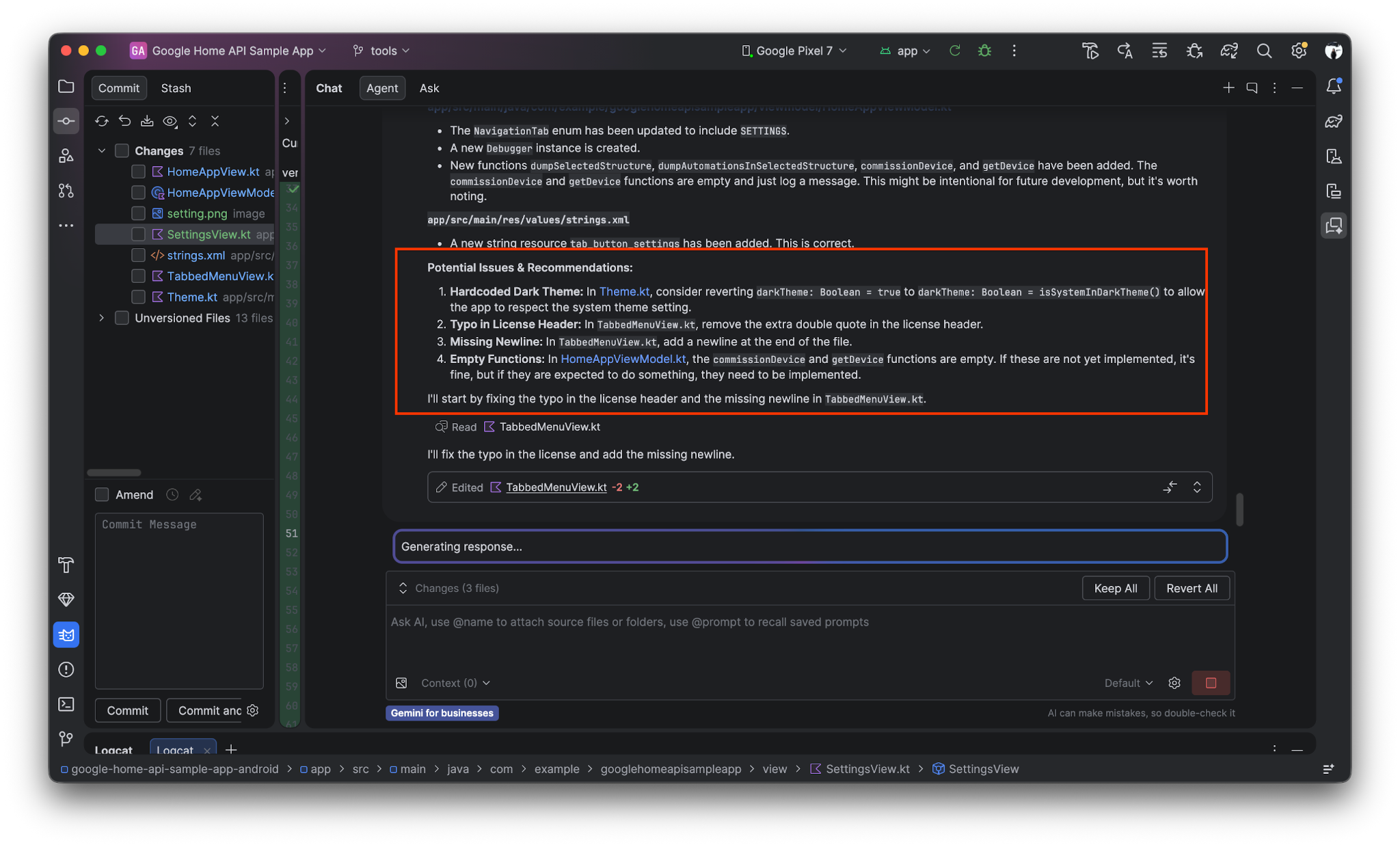
O Gemini também pode ajudar a revisar as mudanças (ou o último commit do Git), encontrar os possíveis problemas e corrigi-los.
Dê um comando ao Gemini:
Review the uncommitted changes and find potential issues.
10. Parabéns!
Parabéns! Você estendeu o app de exemplo da API Android Home usando a base de conhecimento da API Home e o Gemini para automatizar a criação da interface e a integração da API. Agora que você sabe como estender o app de exemplo usando o desenvolvimento orientado por IA, confira outras opções:
- Refine seu AGENTS.md: experimente adicionar padrões de codificação ou diretrizes de marca específicas ao arquivo
AGENTS.mdpara ver como isso muda as sugestões de código do Gemini. - Criar uma automação personalizada: use o Gemini e a base de conhecimento para escrever um script que acione uma rotina de "Boa noite", como trancar todas as portas e diminuir as luzes.
- Leia o guia oficial da base de conhecimento da API Home e assista ao vídeo Acelerar o desenvolvimento com o Gemini e a base de conhecimento.