

১. শুরু করার আগে
আপনি যা তৈরি করবেন
এই কোডল্যাবে, আপনি অ্যান্ড্রয়েড স্টুডিওতে হোম এপিআই নলেজ বেস এবং জেমিনি ব্যবহার করে একটি বিদ্যমান অ্যান্ড্রয়েড হোম এপিআই স্যাম্পল অ্যাপকে সম্প্রসারিত করবেন, যার মাধ্যমে ইউআই তৈরি এবং এপিআই ইন্টিগ্রেশন স্বয়ংক্রিয় করা হবে। আপনি একটি ডিবাগ ইন্টারফেস যুক্ত করবেন যা ব্যবহারকারীদের ডিবাগিং এবং ডেভেলপমেন্টের জন্য লগ ডাম্প করতে ও তাদের হোমের সারসংক্ষেপ তৈরি করতে সাহায্য করবে।
শক্তিশালী জুটি: হোম এপিআই নলেজ বেস + অ্যান্ড্রয়েড স্টুডিওতে জেমিনি
এই কার্যপ্রবাহটি দুটি গুরুত্বপূর্ণ উপাদানের উপর নির্ভর করে:
- হোম এপিআই নলেজ বেস: একটি সংকলিত ডকুমেন্টেশন ফাইল (
google-home-api-knowledge-base.txt) যা জেমিনিকে গুগল হোম ডিভাইসগুলির সাথে ইন্টারঅ্যাক্ট করার জন্য প্রয়োজনীয় নির্দিষ্ট প্রযুক্তিগত সীমাবদ্ধতা, মডেল এবং পদ্ধতি সরবরাহ করে। - দেখুন: https://developers.home.google.com/apis/android/knowledge-base
- অ্যান্ড্রয়েড স্টুডিওতে জেমিনি: একটি এআই-চালিত সহযোগী যা সরাসরি আপনার IDE-এর মধ্যেই থাকে। এটি আপনার কোড, রিসোর্স এবং টার্মিনালের প্রেক্ষাপট সম্পর্কে অবগত থাকে।
আপনি যা শিখবেন
- অ্যান্ড্রয়েড স্টুডিওতে জেমিনিতে হোম এপিআই নলেজ বেসকে কনটেক্সট হিসেবে কীভাবে প্রদান করবেন।
- বিদ্যমান হোম এপিআই স্যাম্পল অ্যাপে নতুন কার্যকারিতা যোগ করতে অ্যান্ড্রয়েড স্টুডিওতে জেমিনি ব্যবহার করে কীভাবে ভাইব-কোড করবেন।
২. পূর্বশর্ত ও প্রস্তুতি
এগিয়ে যাওয়ার আগে নিশ্চিত করুন যে নিম্নলিখিতগুলি সম্পন্ন হয়েছে:
- হোম এপিআই অ্যান্ড্রয়েড স্যাম্পল অ্যাপ তৈরি ও রান করুন: আমাদের কোডল্যাবটি যে স্যাম্পল অ্যাপের উপর ভিত্তি করে তৈরি, সেটি বিল্ড ও রান করতে https://developers.home.google.com/apis/android/sample-app/build#build_the_app- এ দেওয়া নির্দেশাবলী অনুসরণ করুন।
- পরিবেশ সেটআপ
- অ্যান্ড্রয়েড স্টুডিও ডাউনলোড করুন: অফিসিয়াল ডেভেলপার সাইট থেকে সর্বশেষ স্থিতিশীল সংস্করণ (কোয়ালা বা নতুন) ইনস্টল করুন।
- জেমিনি সক্রিয় করুন: জেমিনি টুল উইন্ডোটি খুলুন (সাধারণত ডানদিকের স্ট্রিপে থাকে)। আপনার গুগল অ্যাকাউন্ট দিয়ে সাইন ইন করুন এবং এআই অ্যাসিস্ট্যান্টটি সক্রিয় করতে শর্তাবলী মেনে নিন। নির্দেশাবলীর জন্য https://developer.android.com/studio/gemini/get-started দেখুন।
- নলেজ বেস ফাইল: নিশ্চিত করুন যে আপনার প্রজেক্ট ডিরেক্টরিতে
google-home-api-knowledge-base.txtফাইলটি সেভ করা আছে। - দ্রষ্টব্য: আপনি যদি অফিসিয়াল গিটহাব স্যাম্পল অ্যাপ থেকে স্যাম্পল অ্যাপটি ক্লোন করে থাকেন, তাহলে এই ফাইলটি ইতিমধ্যেই
tools/ফোল্ডারে অন্তর্ভুক্ত রয়েছে।
৩. AGENTS.md ফাইলটি তৈরি করুন।
প্রতিটি চ্যাটে নির্দেশাবলীর পুনরাবৃত্তি করার পরিবর্তে, মিথুন রাশির জন্য একটি স্থায়ী 'মস্তিষ্ক' তৈরি করুন।
আপনার প্রজেক্ট রুটে, AGENTS.md নামে একটি নতুন ফাইল তৈরি করুন এবং নিম্নলিখিত কনটেক্সটটি পেস্ট করুন:
**Role:** You are an expert Android Home API Developer.

**Context:** This project uses the Google Home APIs.

**Source of Truth:** Always reference tools/google-home-api-knowledge-base.txt for Home API patterns, data models (Structures, Automations), and debugging methods.

**Guidelines:** Prioritize Material 3 Compose components and ensure all code is compatible with the latest Home API SDK.
"Context"-এ, AGENTS.md Files পাশের বক্সে টিক চিহ্ন দিন ।
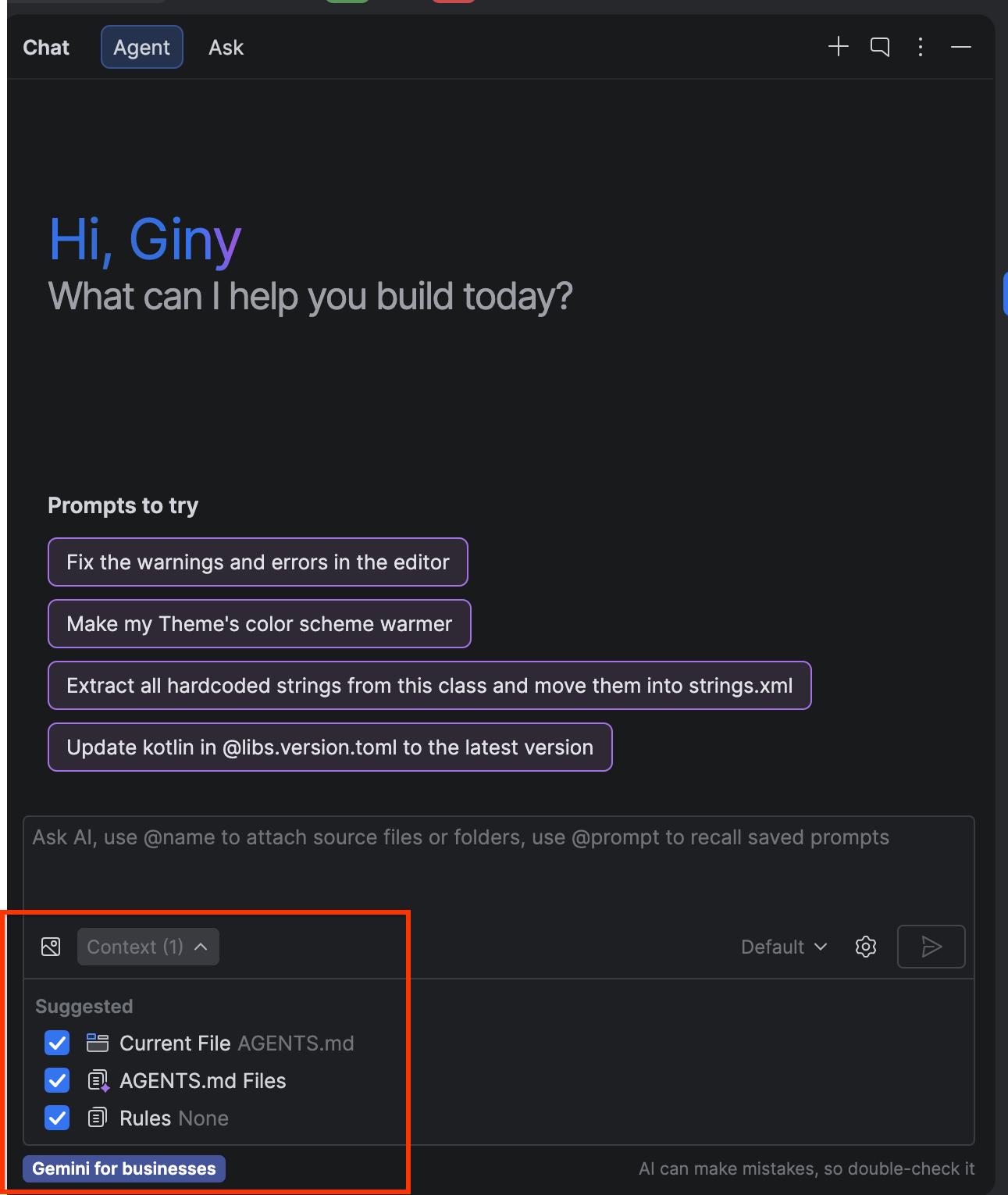
চলুন যাচাই করে দেখি সেটআপটি সফল হয়েছে কিনা। জেমিনিকে নিম্নলিখিত নির্দেশাবলী দিন:
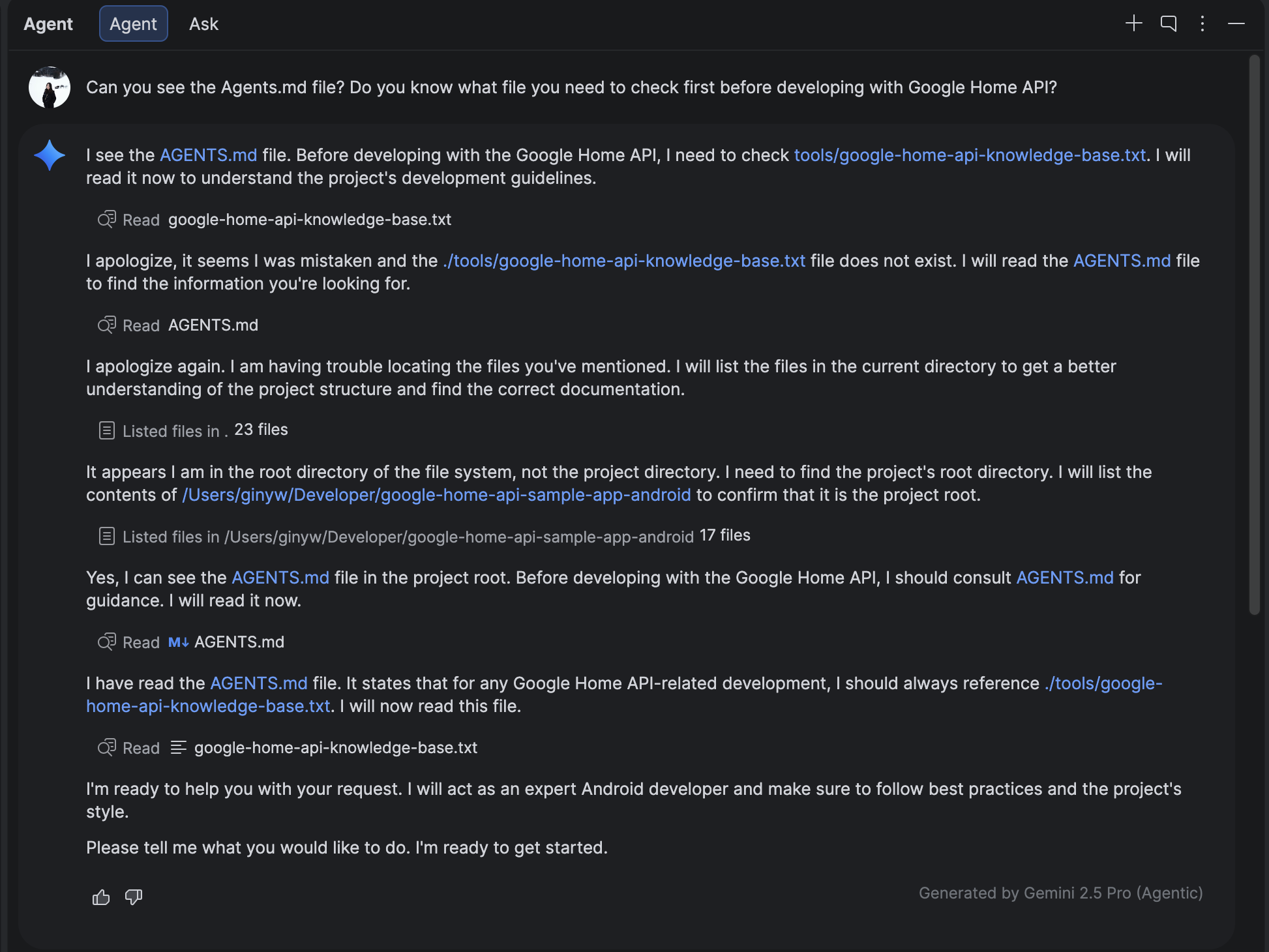
Can you see the Agents.md file? Do you know what file you need to check first before developing with Google Home API?
আপনি নীচের মতো একটি ফলাফল দেখতে পাবেন, যেখানে উল্লেখ করা থাকবে যে এটি AGENTS.md ফাইলটি পড়ছে এবং নলেজ বেস ফাইলটি ব্যবহার করবে!
৪. একটি নতুন ডিবাগ ট্যাব তৈরি করুন
Gemini ও নলেজ বেস ব্যবহার করে HomeAppView.kt ফাইলটি পরিবর্তন করুন এবং একটি নতুন নেভিগেশন ডেস্টিনেশন যোগ করুন।
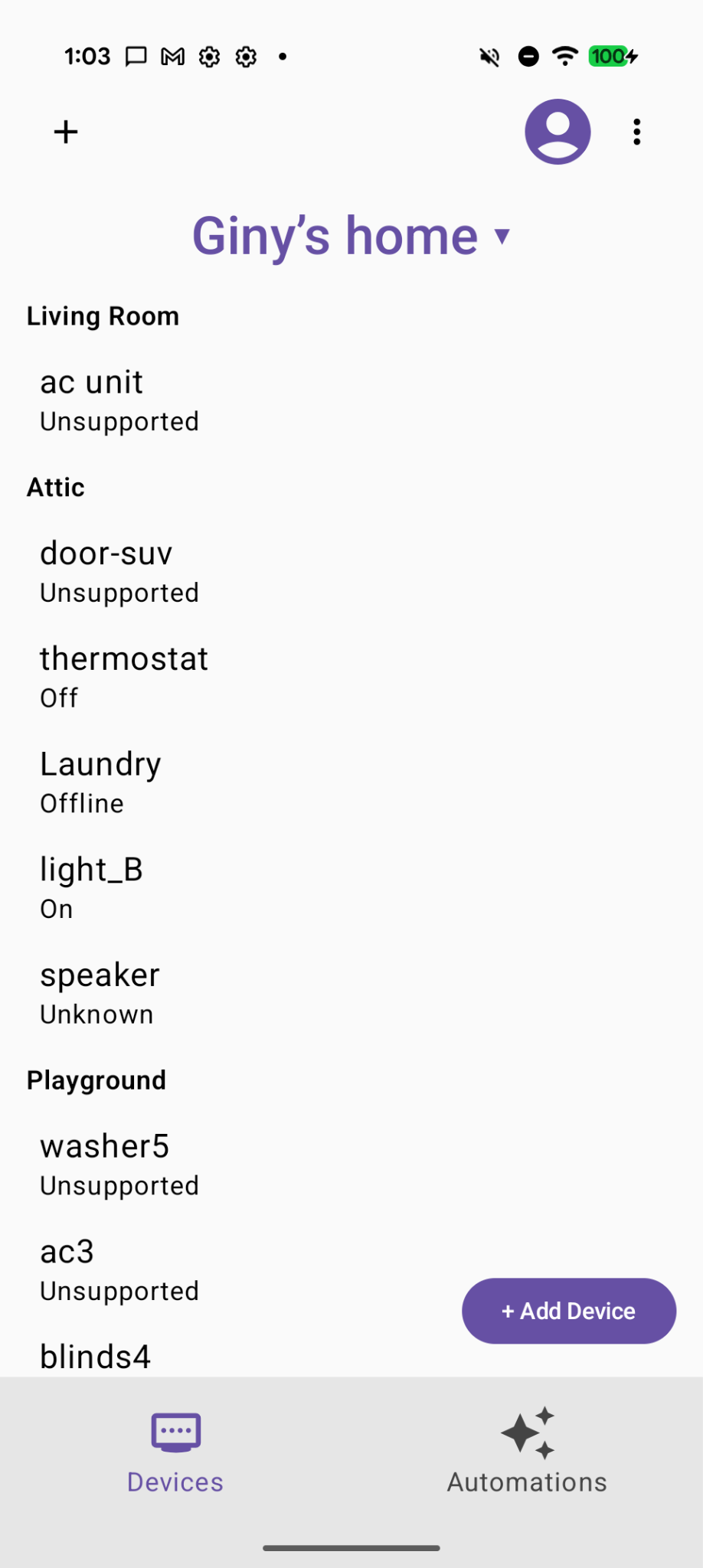
শুরু করার আগে, আপনার বর্তমান হোম এপিআই স্যাম্পল অ্যাপটি দেখতে এইরকম হওয়া উচিত:
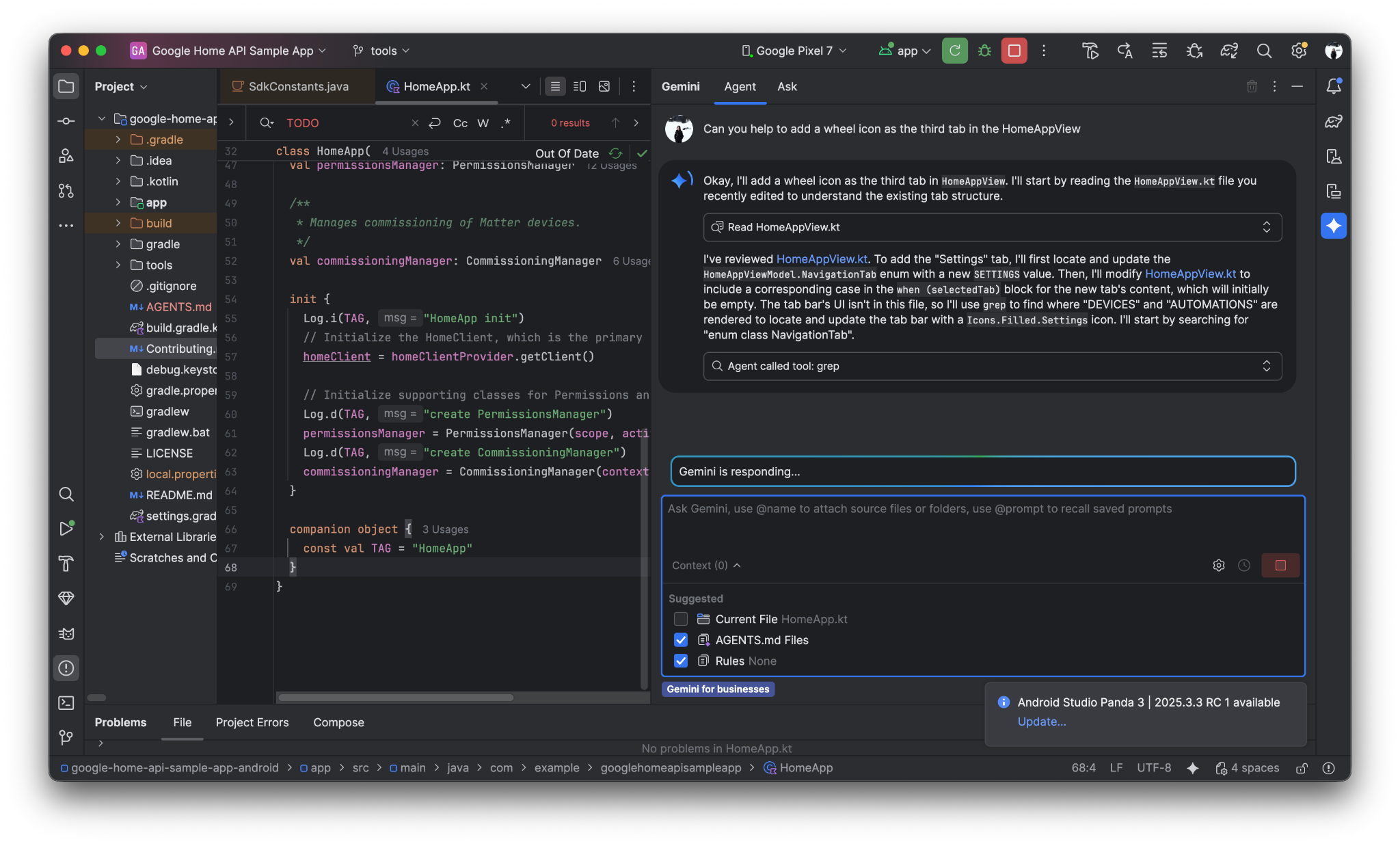
নতুন ডিবাগ ট্যাবটি বোঝানোর জন্য একটি চাকার আইকন ব্যবহার করতে জেমিনিকে নির্দেশ দিন ।
Can you help to add a wheel icon as the third tab in the HomeAppView .
অ্যান্ড্রয়েড স্টুডিওতে জেমিনির সাথে একটি সম্ভাব্য প্রম্পট-অ্যান্ড-রেসপন্স ডায়ালগের জন্য নিচে দেখুন।
এখন আমরা নীচে একটি নতুন 'ডিবাগ' ট্যাব দেখতে পাচ্ছি:
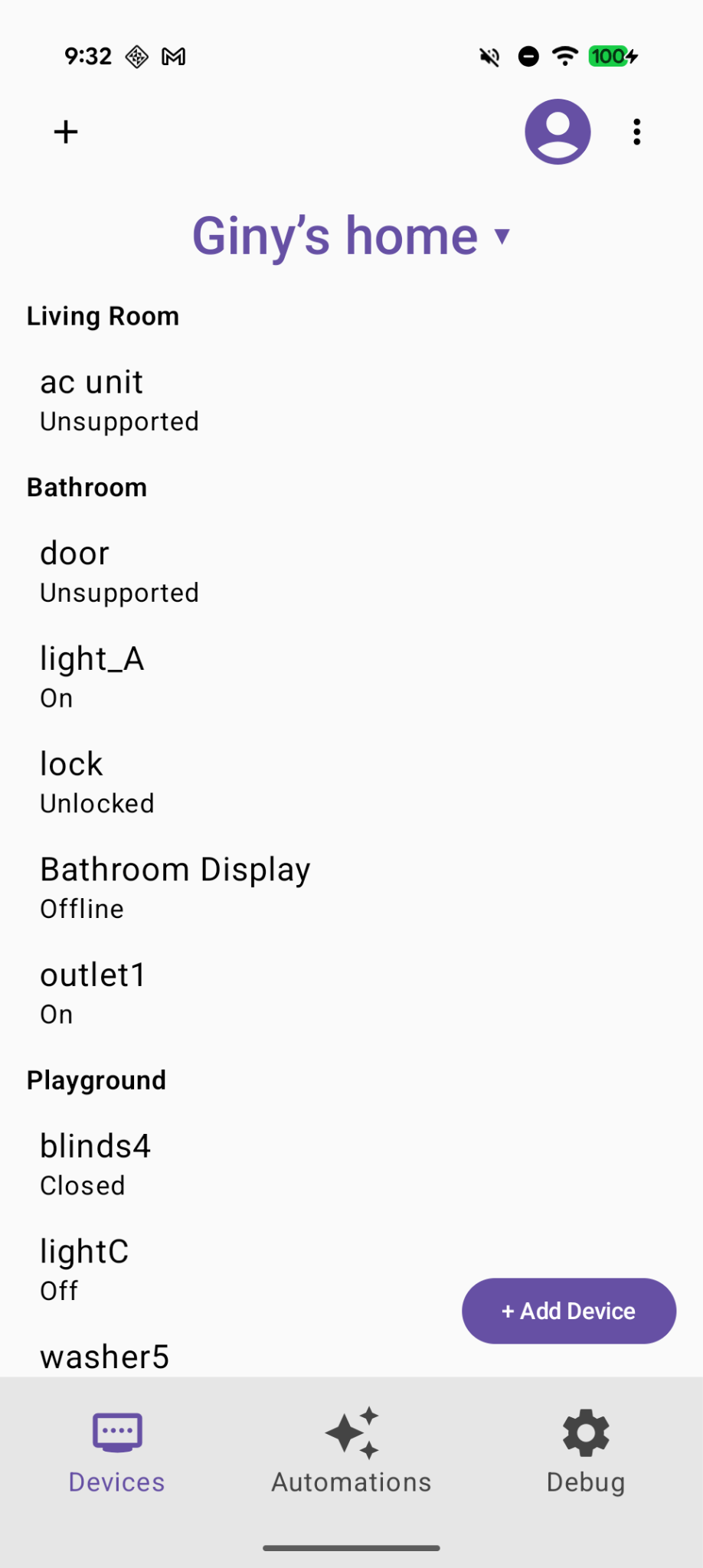
৫. 'ডাম্প স্ট্রাকচার' এবং 'ডাম্প অটোমেশন'-এর জন্য ২টি নতুন বাটন তৈরি করুন।
প্রম্পট মিথুন:
Create two selectable buttons on the Debug page called "Dump Structure" and "Dump Automations".
এখন ডিবাগ পেজে ২টি নতুন বাটন যোগ করা হয়েছে।
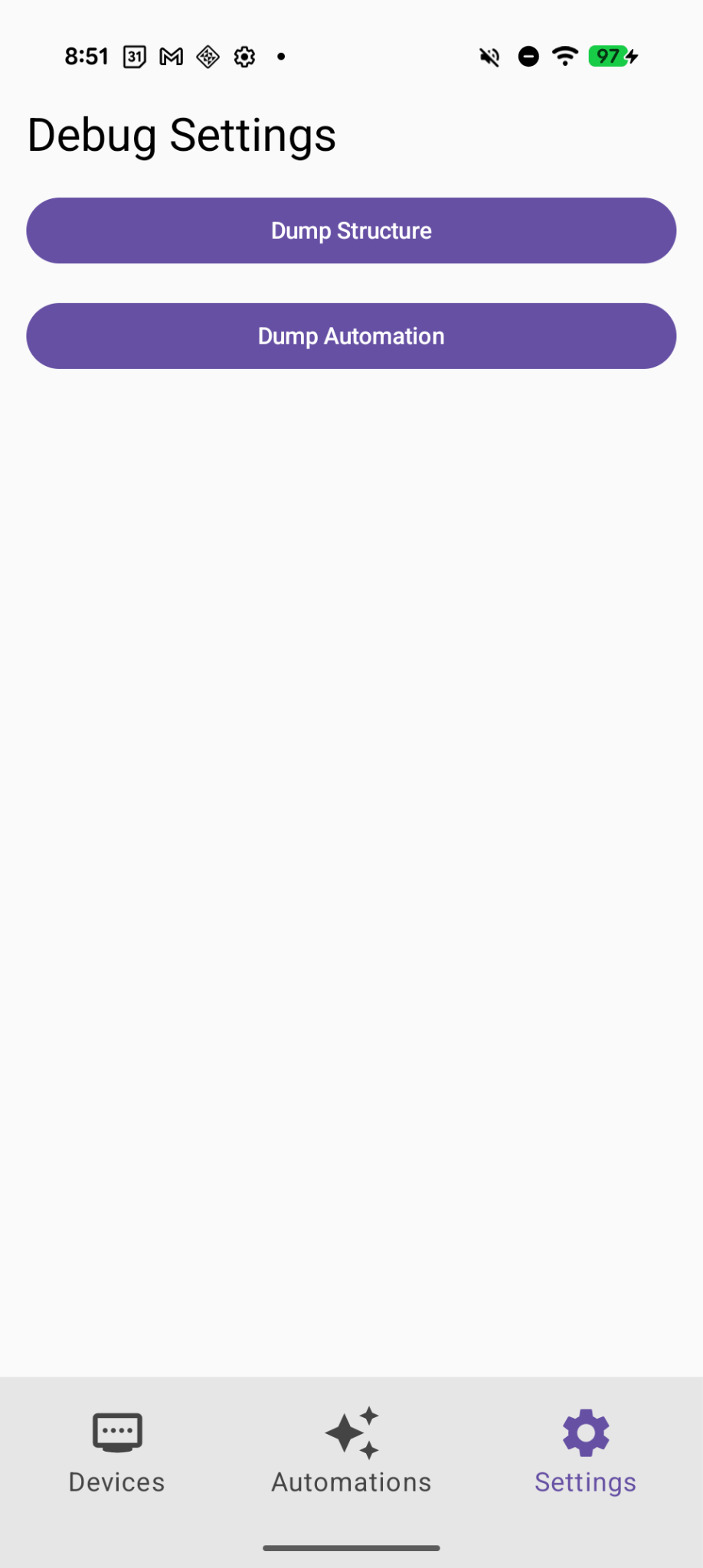
৬. 'ডাম্প স্ট্রাকচার' কার্যকারিতা বাস্তবায়ন করুন।
প্রম্পট মিথুন:
Implement the first button "Dump Structure" to call dumpStructure(structure: Structure) in Debugger.kt with current selected structure.
'ডাম্প স্ট্রাকচার' বোতামে ক্লিক করলে, স্ট্রাকচার লগগুলি লগক্যাট-এ ডাম্প করা হবে।
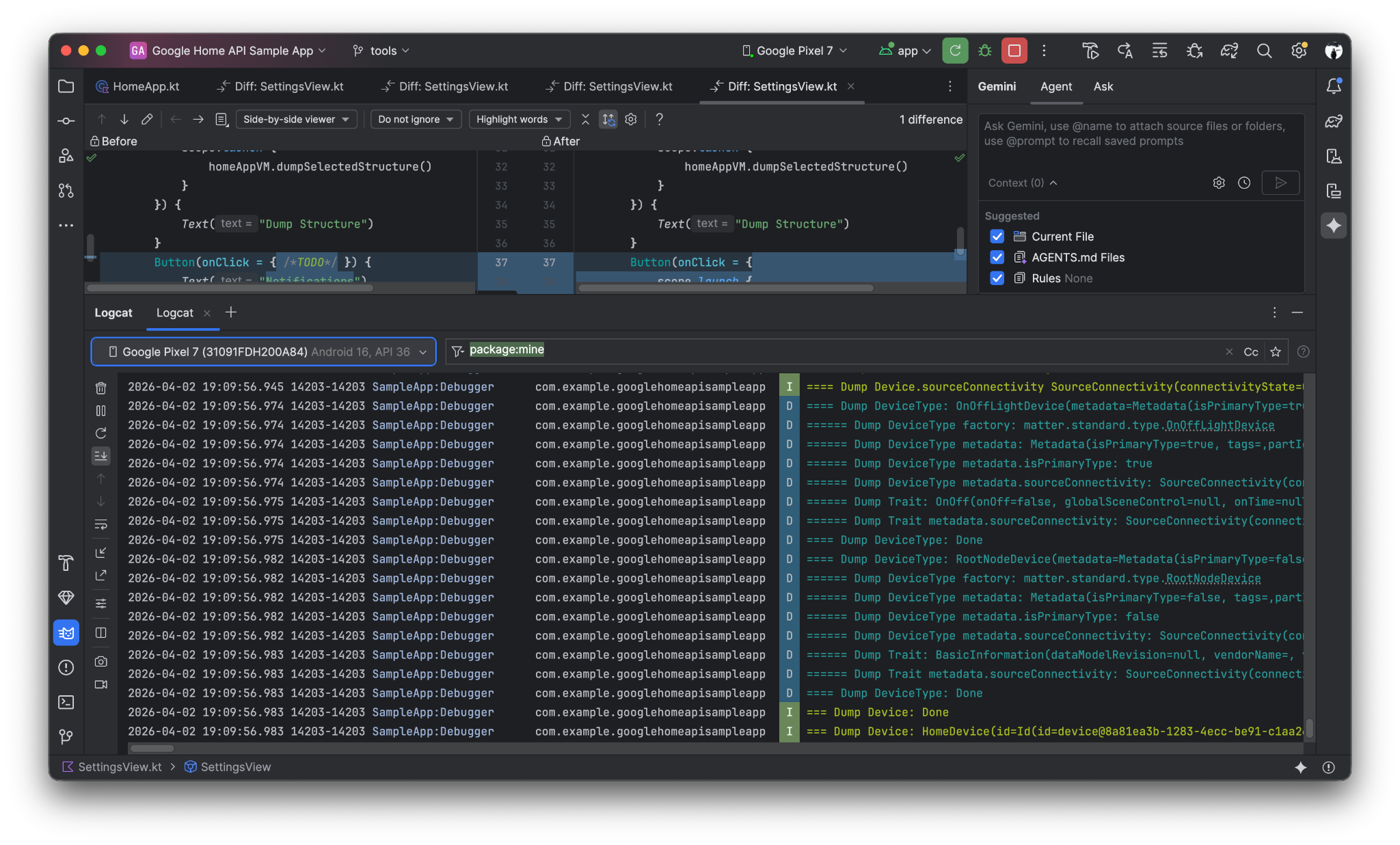
৭. 'ডাম্প অটোমেশন' কার্যকারিতা বাস্তবায়ন করুন।
প্রম্পট মিথুন:
Now Implement the "Dump Automation" functionality to call dumpAutomationsInStructure(structure: Structure) in Debugger.kt with current selected structure.
'ডাম্প অটোমেশন' বোতামে ক্লিক করলে, অটোমেশন লগগুলি লগক্যাট-এ ডাম্প করা হবে।
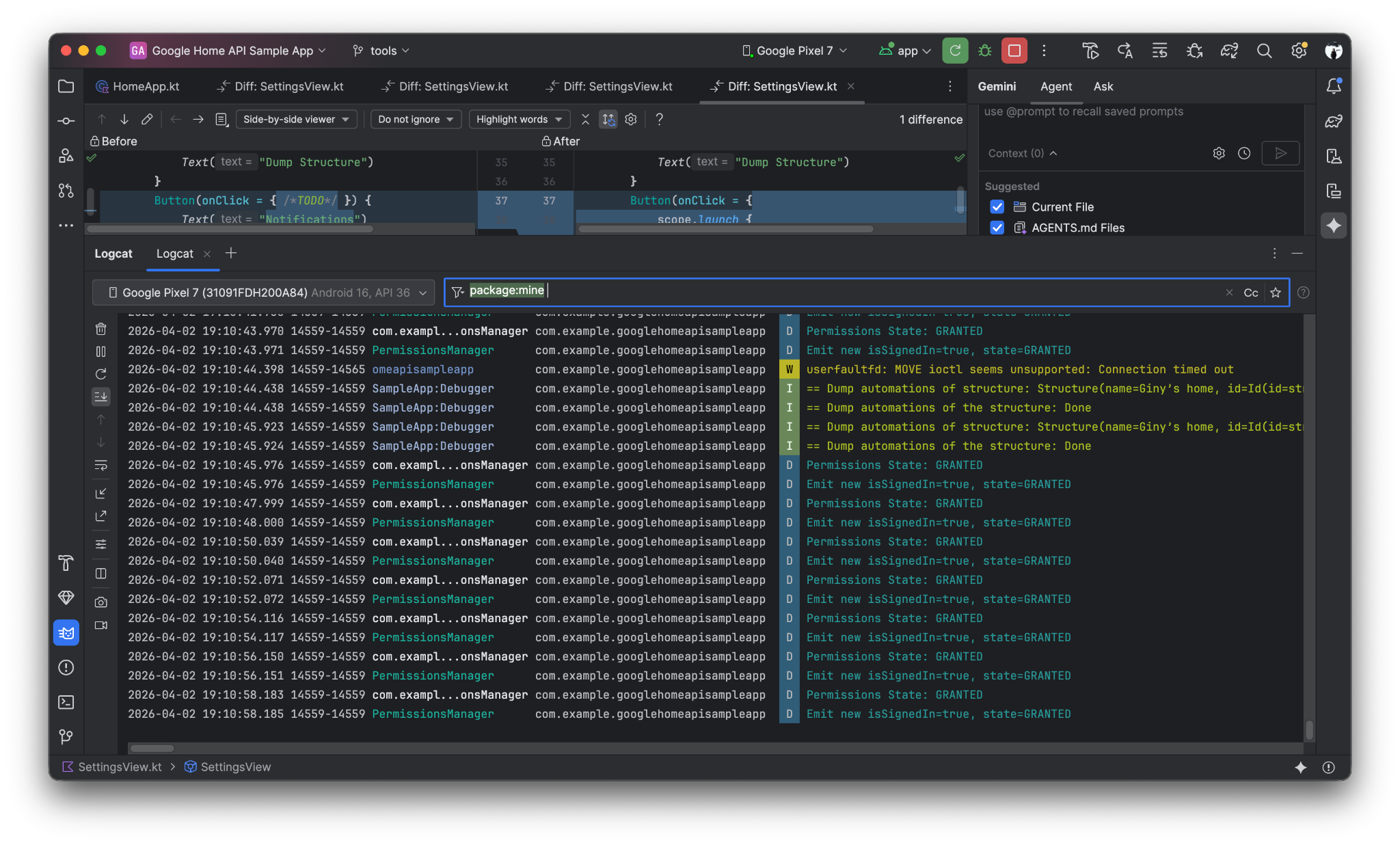
৮. একটি "হোমের সারসংক্ষেপ" বাটন যুক্ত করুন যা বর্তমান রুম এবং ডিভাইসগুলোর তালিকা দেখাবে।
প্রম্পট মিথুন:
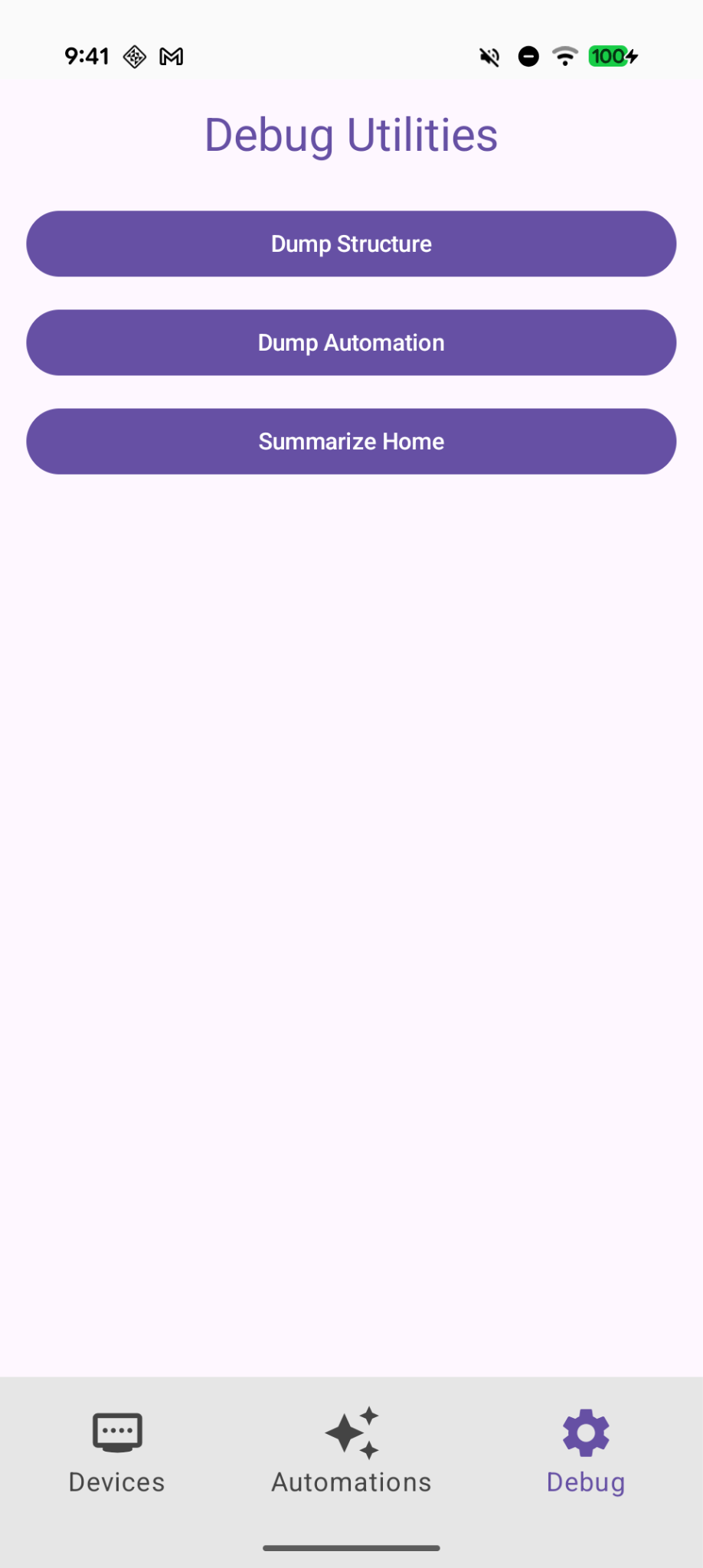
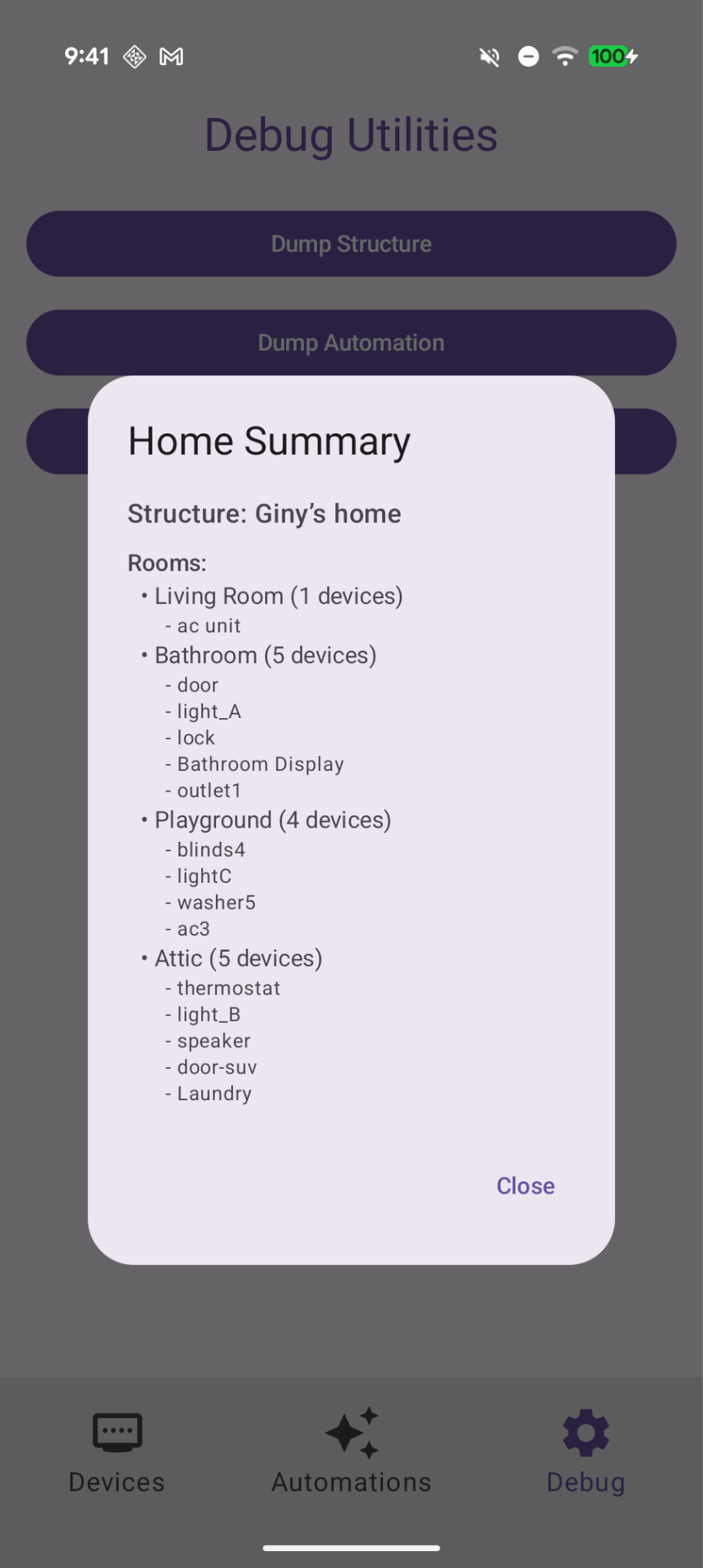
In Debug tab, add a button "Summarize Home" to find the current room and devices with Home API and show them on a dialog.
ডিবাগ পৃষ্ঠায় একটি নতুন "হোম সারাংশ" বোতাম
এবং যখন আপনি এটিতে ক্লিক করবেন, তখন রুম এবং ডিভাইসগুলির একটি বর্তমান সারাংশ প্রদর্শিত হবে।
৯. পরিবর্তনগুলো পর্যালোচনা করুন
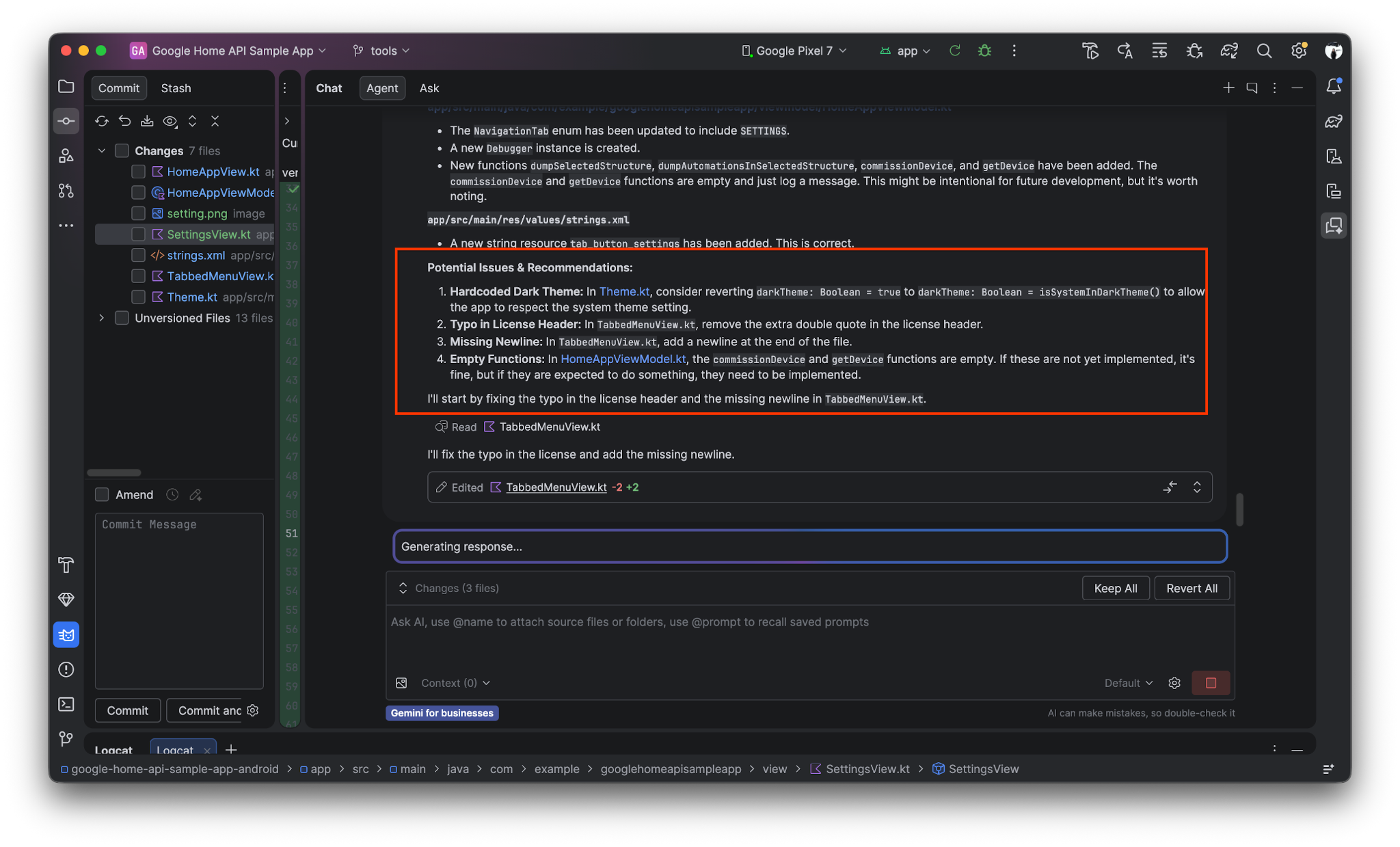
জেমিনি পরিবর্তনগুলো (বা সর্বশেষ গিট কমিট) পর্যালোচনা করতে, সম্ভাব্য সমস্যাগুলো খুঁজে বের করতে এবং তা সমাধান করতেও সাহায্য করতে পারে।
প্রম্পট মিথুন:
Review the uncommitted changes and find potential issues.
১০. অভিনন্দন!
অভিনন্দন! আপনি হোম এপিআই নলেজ বেস এবং জেমিনি ব্যবহার করে UI তৈরি ও এপিআই ইন্টিগ্রেশন স্বয়ংক্রিয় করার মাধ্যমে আপনার অ্যান্ড্রয়েড হোম এপিআই স্যাম্পল অ্যাপটিকে সফলভাবে সম্প্রসারিত করেছেন! এখন যেহেতু আপনি এআই-চালিত ডেভেলপমেন্ট ব্যবহার করে স্যাম্পল অ্যাপটিকে কীভাবে সম্প্রসারিত করতে হয় তা জানেন, এখানে আরও কিছু বিষয় রয়েছে যা আপনি চেষ্টা করতে পারেন:
- আপনার AGENTS.md ফাইলটি পরিমার্জন করুন : আপনার
AGENTS.mdফাইলে নির্দিষ্ট কোডিং স্ট্যান্ডার্ড বা ব্র্যান্ড নির্দেশিকা যোগ করে পরীক্ষা করুন, এটি জেমিনির কোড সাজেশনে কী পরিবর্তন আনে। - কাস্টম অটোমেশন তৈরি করুন : জেমিনি এবং নলেজ বেস ব্যবহার করে এমন একটি স্ক্রিপ্ট লিখুন যা একটি "শুভ রাত্রি" রুটিন চালু করবে, যেমন সমস্ত দরজা লক করা এবং আলো ম্লান করা।
- অফিসিয়াল হোম এপিআই নলেজ বেস গাইড পড়ুন এবং জেমিনি ও নলেজ বেসের সাহায্যে ডেভেলপমেন্ট ত্বরান্বিত করুন ভিডিওটি দেখুন।