O Google Home Plugin for Android Studio foi projetado e criado para desenvolvedores da plataforma Google Home. Com ele, você tem acesso ao Google Assistant Simulator, ao Cloud Logging e a outras ferramentas para simplificar seu processo de desenvolvimento de casa inteligente.
Aviso de segurança
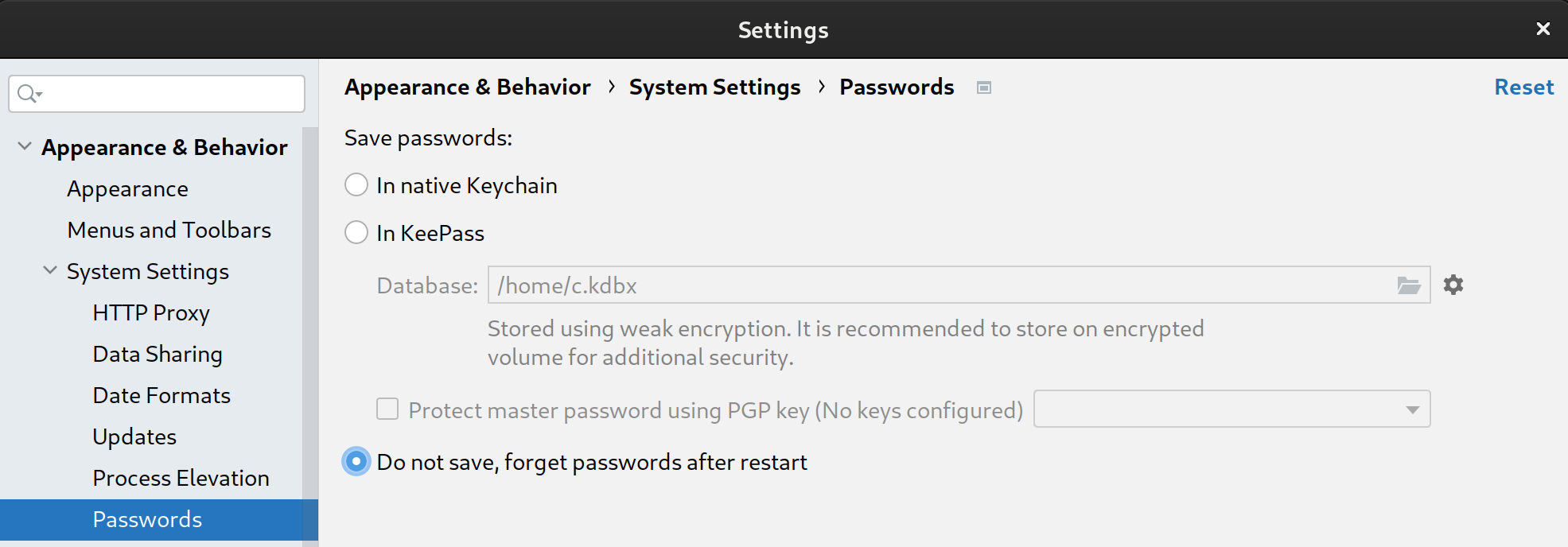
Para evitar que o Android Studio armazene chaves secretas e senhas, siga estas etapas:
- Clique em Arquivo e em Configurações....
- Em Aparência e comportamento, abra Configurações do sistema e clique em Senhas.
- Selecione Não salvar, esquecer senhas após a reinicialização.
Recursos
Simulador do Google Assistente
Para testar se os dispositivos de casa inteligente funcionam corretamente com o ecossistema do Google Home, você pode interagir com Assistant Simulator a qualquer momento sem sair do Android Studio.
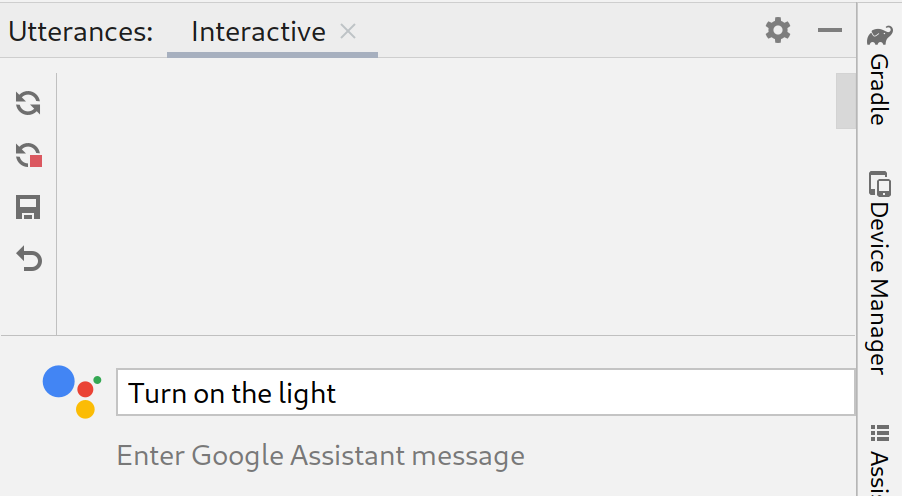
Com o Assistant Simulator, você pode controlar seus dispositivos com facilidade digitando consultas, por exemplo, "Acender a luz". Dentro do Android Studio, o Assistant Simulator responde com mensagens de texto com base nos seus comandos, por exemplo, "Tudo bem, acendendo a luz".
Acessar o Cloud Logging
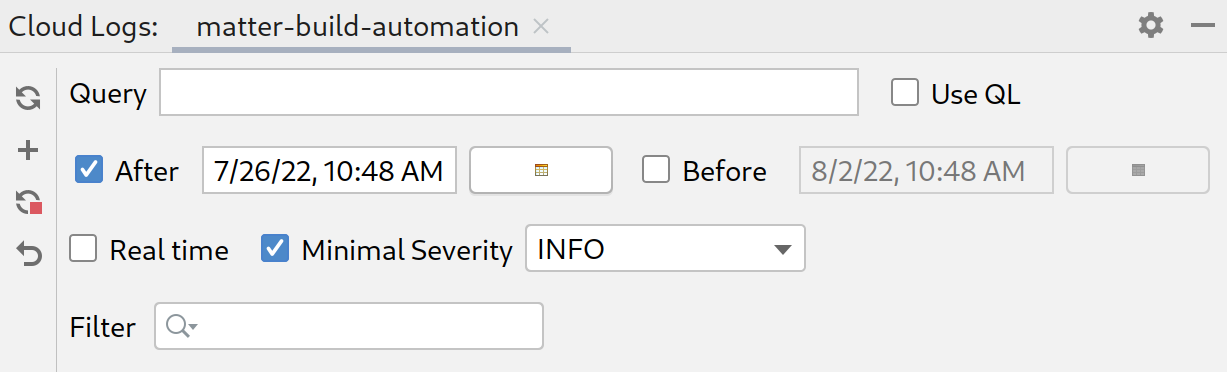
O Google Cloud Logging fornece informações de depuração e métricas importantes para dar insights sobre o uso da sua ação. Para simplificar o desenvolvimento, o Google Home Plugin mostra mensagens Cloud Logging em tempo real ao lado do seu código durante a solução de problemas.
Você pode mostrar registros em tempo real ou selecionar um período.
Comandos em lote
As respostas Assistant Simulator a uma única declaração não são deterministas. Por exemplo, uma resposta pode ser qualquer uma das seguintes frases:
- Certo, acendendo duas luzes.
- Claro, acendendo duas luzes.
- Certo, acendendo duas luzes.
- Certo, acendendo duas luzes.
Para executar testes automatizados e verificar como suas integrações do Google funcionam com essas várias respostas, envie comandos em lote para o Assistant Simulator executando scripts de comandos. Depois que um script é salvo, você pode coletar respostas e executar vários testes nas suas consultas.
Leitor do Home Graph
O Home Graph Viewer permite mostrar o estado dos seus dispositivos e iniciar o Google Home Test Suite no navegador.
Visualizador de registros do Android Debug Bridge (adb)
O Adb Log Viewer é uma ferramenta para visualizar e analisar arquivos de registro, por exemplo, arquivos de registro de dispositivos Matter, registros do Google Home e registros do Android.
Instalar
Para instalar o Google Home Plugin em Android Studio, siga estas etapas:
- Baixe ou atualize o Android Studio. Fazer o download do Android Studio
- Acesse File > Settings (Android Studio > Preferences no MacOS).
- Na seção Plugins, acesse Marketplace e pesquise
google home. - Instale a ferramenta e reinicie o Android Studio.
Também é possível fazer o download do plug-in diretamente do JetBrains Marketplace (link em inglês).
Configuração
Depois de instalar o plug-in, conclua as etapas a seguir antes de usar o Assistant Simulator e visualizar o Cloud Logging:
Fazer login com o Google
Você pode fazer login na sua conta de desenvolvedor no painel do Google Home, autorizando Android Studio a se comunicar com os serviços do Google em seu nome.
Clique na guia Google Home na coluna de guias verticais à esquerda da janela Android Studio.
Em Fazer login com, clique em Google para abrir o navegador.

Escolha a conta vinculada aos seus dispositivos de casa inteligente.
Na página de autorização Fazer login com o Google, clique em Permitir.
Feche a janela do navegador e volte para Android Studio.
Agora você está conectado e pode Sair.
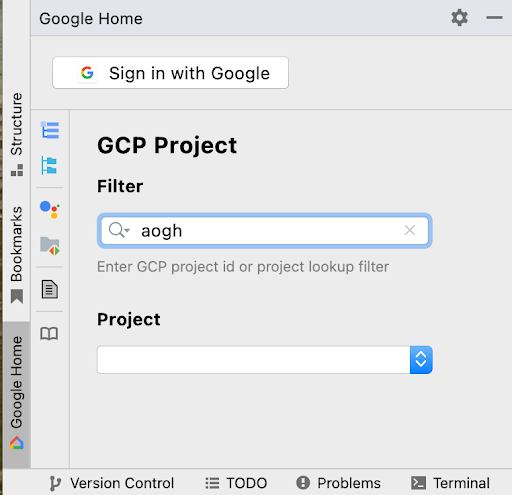
Selecione um projeto na nuvem
Depois de fazer login, selecione um projeto no menu suspenso. Para filtrar sua lista de projetos, digite uma expressão de Filtro, por exemplo, matter, e pressione Enter.
O menu suspenso Projeto carrega os primeiros 100 projetos com base no seu Filtro. Suas seleções são mantidas quando você sai do Android Studio.
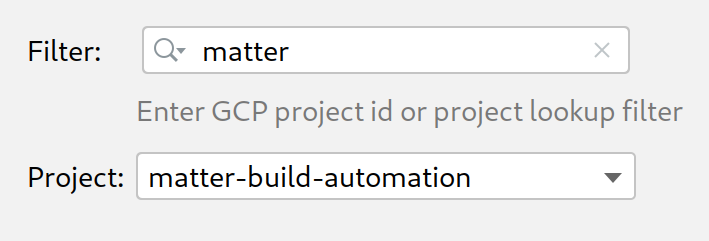
Para ajuda com filtros de projeto, consulte Parâmetros de consulta na referência do Google Cloud.
Usar o Simulador do Google Assistente
Para abrir o Assistant Simulator no Android Studio, clique em Painel de expressões no painel Google Home Plugin.
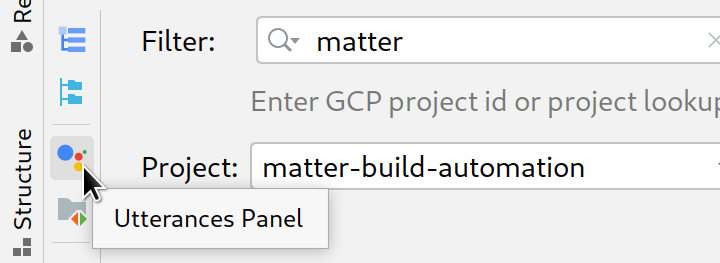
Há várias maneiras de enviar consultas para o Assistant Simulator. Em seguida, vamos analisar cada opção.
Digitar consultas e coletar respostas
Para interagir com o Assistant Simulator, digite sua consulta e pressione Enter.
Para reenviar uma consulta, clique no ícone de reenvio no final dela.
Depois de enviar uma ou mais consultas, clique em Reproduzir para executar novamente suas consultas e verificar suas respostas. O painel Enunciados acompanha suas consultas e respostas em um cache armazenado. O Replay só adiciona novas respostas a esse cache interno e não duplica suas consultas toda vez que você clica no botão.
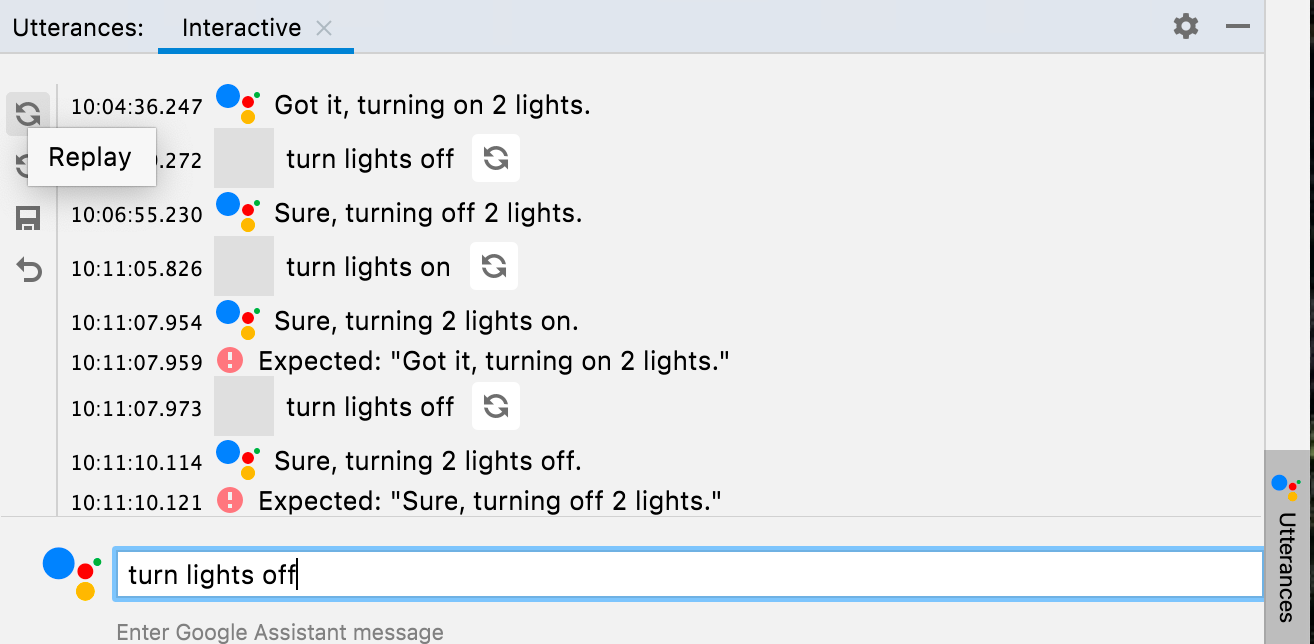
Clique em Salvar para salvar as consultas e respostas inseridas no painel Enunciados. Suas interações são convertidas em JSON no seguinte formato:
ask: sua consulta.answers: uma matriz de possíveis respostas Assistant Simulator.
Você pode editar esse arquivo JSON em Android Studio.
{
  "collected": false,
  "lines": [
    {
      "ask": "turn lights on",
      "answers": [
        "OK, turning 2 lights on.",
        "Sure, turning on 2 lights."
      ]
    }
  ]
}
Coletar respostas em lote
No painel Google Home Plugin, clique em Arquivo de expressões para abrir
os arquivos JSON salvos em uma nova guia. Em Selecionar caminho, escolha um arquivo ou uma pasta. Se você escolher uma pasta, Coletar e Testar vão funcionar em todas as falas .json nessa pasta.
É possível abrir várias guias para o mesmo arquivo ou arquivos diferentes, por exemplo, lights, lights(1) e plug.
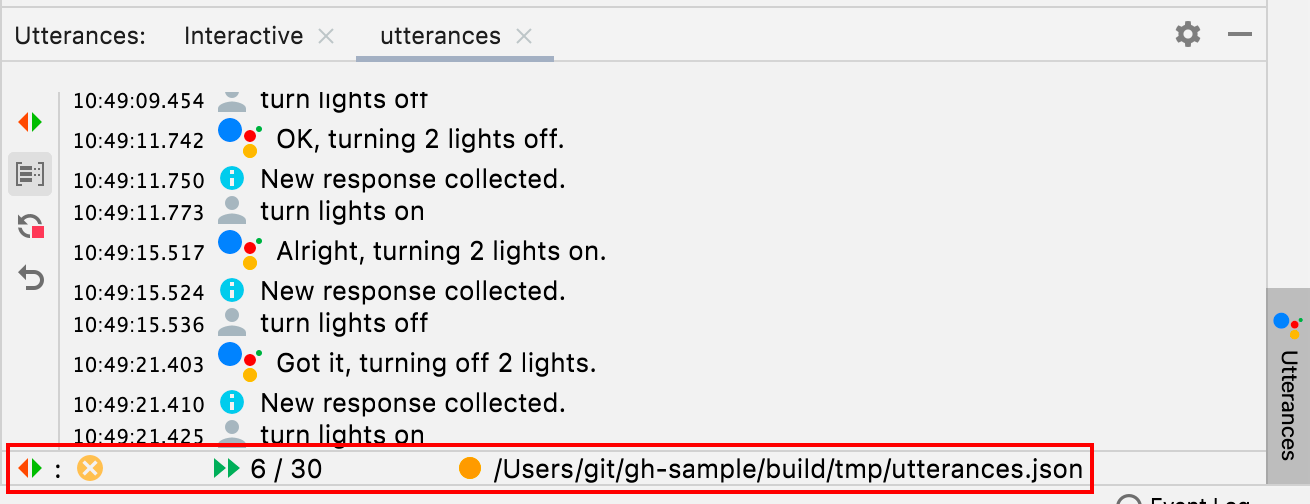
A barra de status mostra o resultado do seu último teste (se aplicável),
um ponto amarelo ou verde para indicar se o arquivo foi coletado e o
caminho do arquivo de expressão .json. Depois de clicar em
Coletar,
o Assistant Simulator executa suas consultas.
Você vai receber uma notificação quando uma nova resposta for coletada, e a barra de status vai mostrar um contador enquanto suas consultas são processadas.
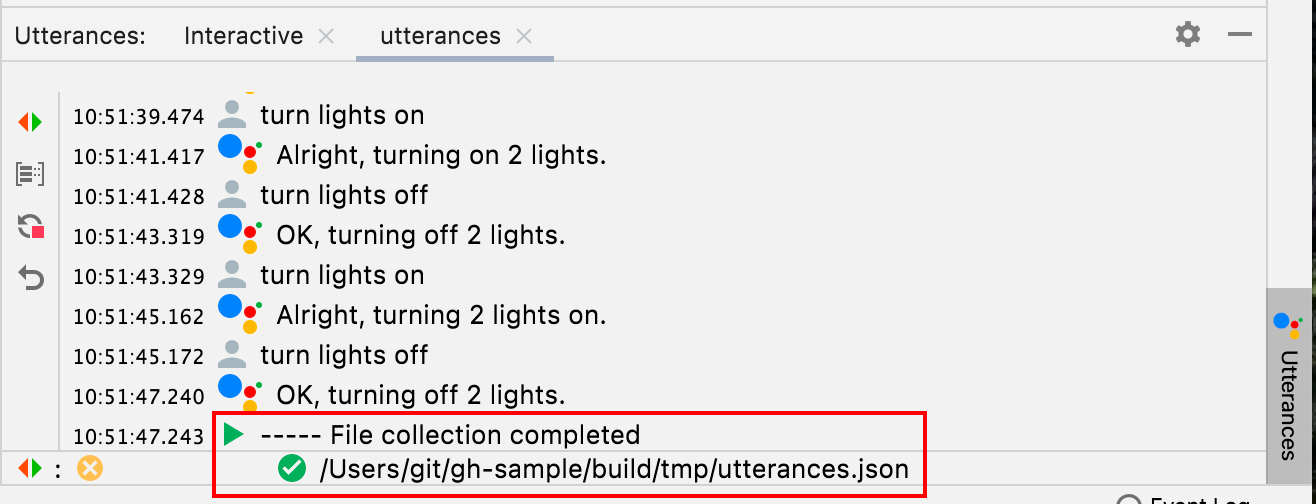
Quando a coleta for concluída, a barra de status será atualizada com uma marca de seleção verde na frente do caminho .json, e os arquivos de expressão serão preenchidos com possíveis respostas.
{
  "collected": true,
  "lines": [
    {
      "ask": "turn lights on",
      "answers": [
        "OK, turning 2 lights on.",
        "Sure, turning on 2 lights.",
        "Sure, turning 2 lights on.",
        "Got it, turning 2 lights on.",
        "Alright, turning on 2 lights.",
        "OK, turning on 2 lights.",
        "Got it, turning on 2 lights.",
        "Alright, turning 2 lights on."
      ]
    }
  ]
}
Se você Parar a coleta antes do tempo, o caminho .json não será marcado como coletado.
Testar declarações em lote
Depois de coletar as respostas, clique em Teste para reproduzir suas consultas e verificar as respostas e os registros. Ao testar frases em lote, o Assistant Simulator espera as respostas salvas no seu arquivo JSON. Se o teste retornar uma resposta que não foi coletada, você vai receber uma notificação semelhante a esta:
Expected one of: "Got it, turning on
2 lights."
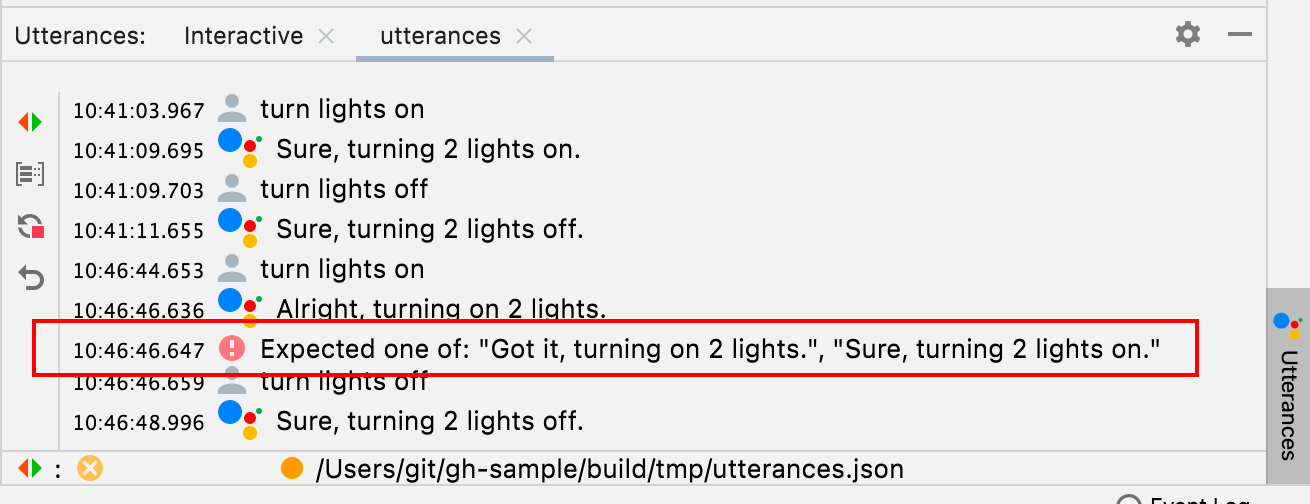
Esse cenário indica um teste sem sucesso. Caso contrário, o Assistant Simulator vai executar cada uma das suas consultas e retornar uma resposta. Uma marca de seleção aparece na barra de status se o teste for bem-sucedido.

Acessar o Cloud Logging
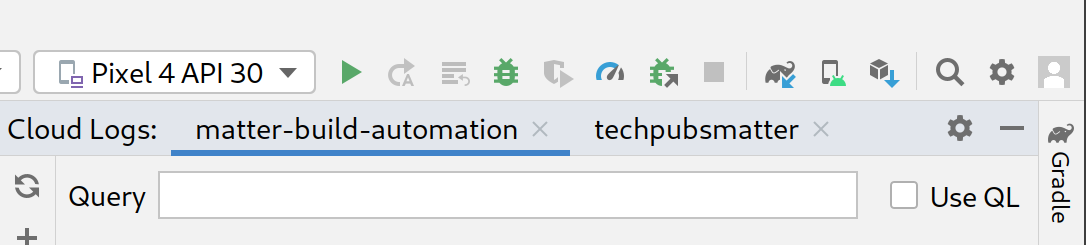
Para abrir uma guia de projeto na janela de ferramentas "Registros do Cloud", clique em Registros do Cloud no painel Google Home Plugin. É possível abrir guias separadas do Cloud Log para cada um dos seus projetos.
Termos de consulta
No projeto selecionado, também é possível filtrar os registros usando o campo Consulta.
Por exemplo, para filtrar registros de uma palavra-chave light:

Selecione Usar QL para usar a linguagem de consulta do Logging.

Confira alguns exemplos de consultas em QL para ajudar você a começar:
severity = (DEBUG OR INFO OR NOTICE OR WARNING OR ERROR OR CRITICAL OR ALERT OR EMERGENCY) AND resource.type="assistant_action_project" AND timestamp > "2022-04-07T00:40:18Z"
jsonPayload.executionLog.executionResults.actionResults.action.trait = "TRAIT_ON_OFF"
jsonPayload.executionLog.executionResults.actionResults.action.actionType = "ONOFF_ON"
Consultas de data e hora
A consulta de registros por data também é opcional e pode ser ativada clicando em Depois e Antes. Você pode digitar seu formato de data e hora no campo de texto fornecido, por exemplo, 5/11/22, 12:37 PM, ou usar os seletores de data para selecionar a data e inserir a hora no campo de texto.
- Para selecionar uma data depois de
5/1/22, clique em Depois e no ícone de data . - Para selecionar uma data anterior a
5/1/22, clique em Antes e no ícone de data . - Para selecionar uma data entre
5/1/22e6/30/22, escolha Antes e Depois e selecione as datas no ícone de data .
Selecione Em tempo real para buscar registros de projetos ativos. Clique em Parar para encerrar um feed em tempo real.
Nível de gravidade
Você também pode selecionar uma Gravidade mínima no menu suspenso.
Resultados da consulta
Clique em Buscar para enviar os parâmetros de consulta.
Depois que os registros forem carregados, clique em qualquer registro para expandir o payload JSON completo. Clique novamente em para mostrar a mensagem completa.
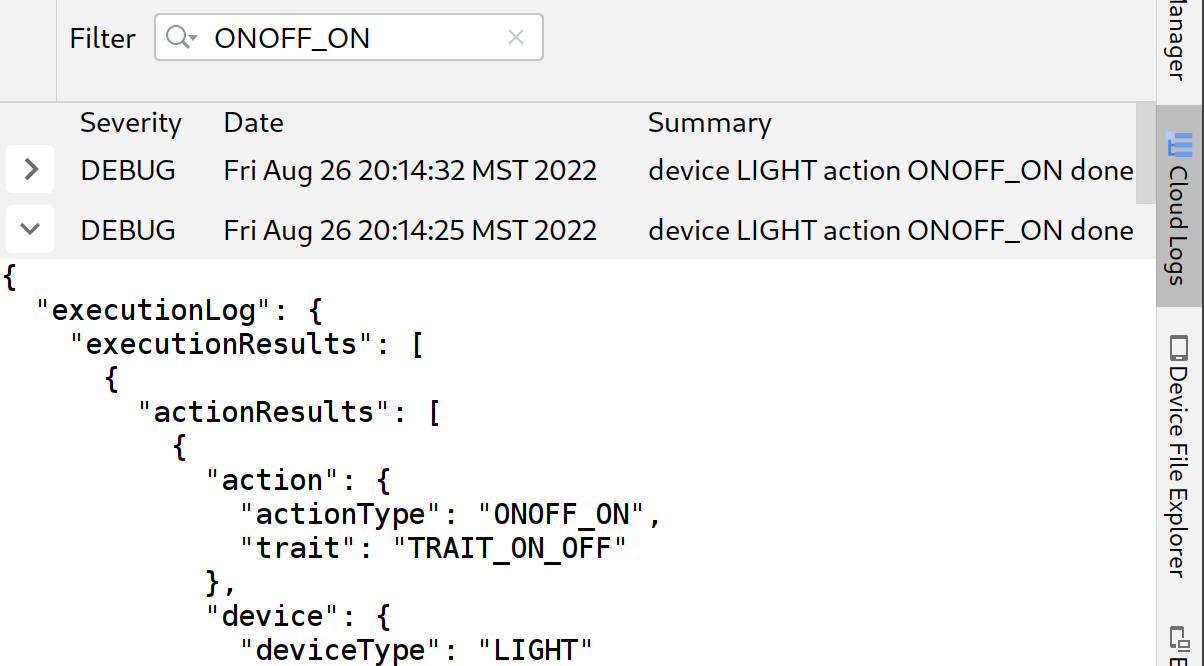
Se quiser, digite uma palavra-chave na caixa Filtrar para restringir os resultados dos registros. Clique em x para remover o filtro e voltar aos resultados originais da busca.
Ver o Home Graph e executar testes
Para listar seus dispositivos, selecione Home Graph no painel Google Home Plugin.
Clique em Atualizar para mostrar o Nome do dispositivo, o ID do dispositivo e o Tipo de dispositivo dos dispositivos associados ao projeto selecionado. É possível abrir vários painéis Google Home Graph para projetos separados.
Depois que os dispositivos forem carregados, clique em qualquer registro para expandir o payload JSON completo.
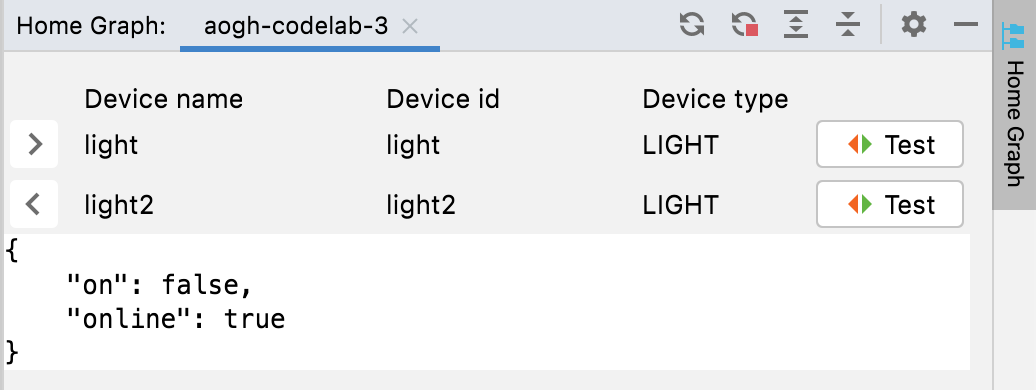
Você também pode usar Expandir e Reduzir para mostrar e ocultar os payloads JSON dos seus dispositivos.

Para iniciar o Pacote de testes de um dispositivo específico, clique em Testar. Isso inicia o Test Suite no navegador com o dispositivo selecionado e pronto para teste. Clique em Iniciar e aguarde os resultados do teste.
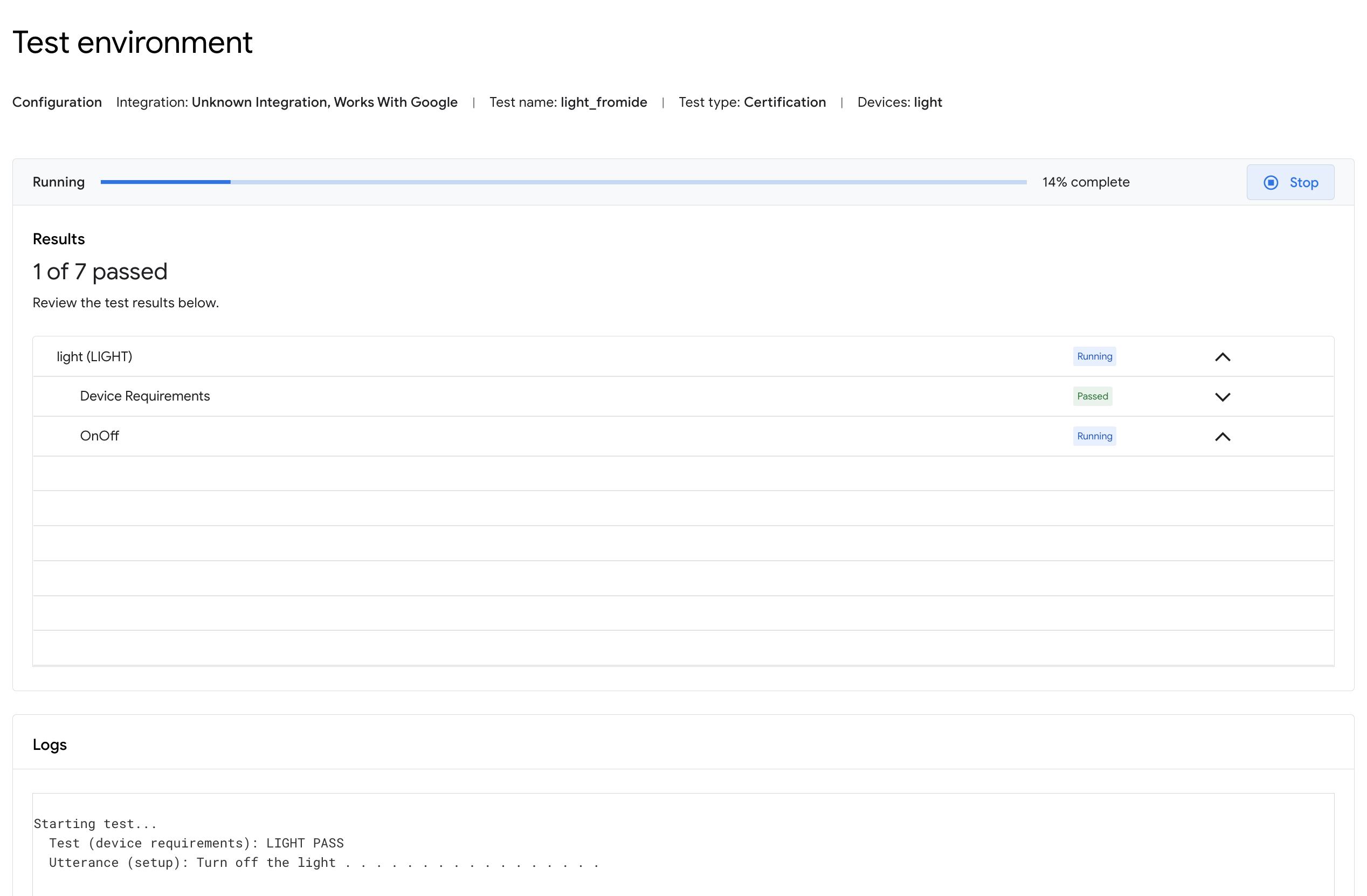
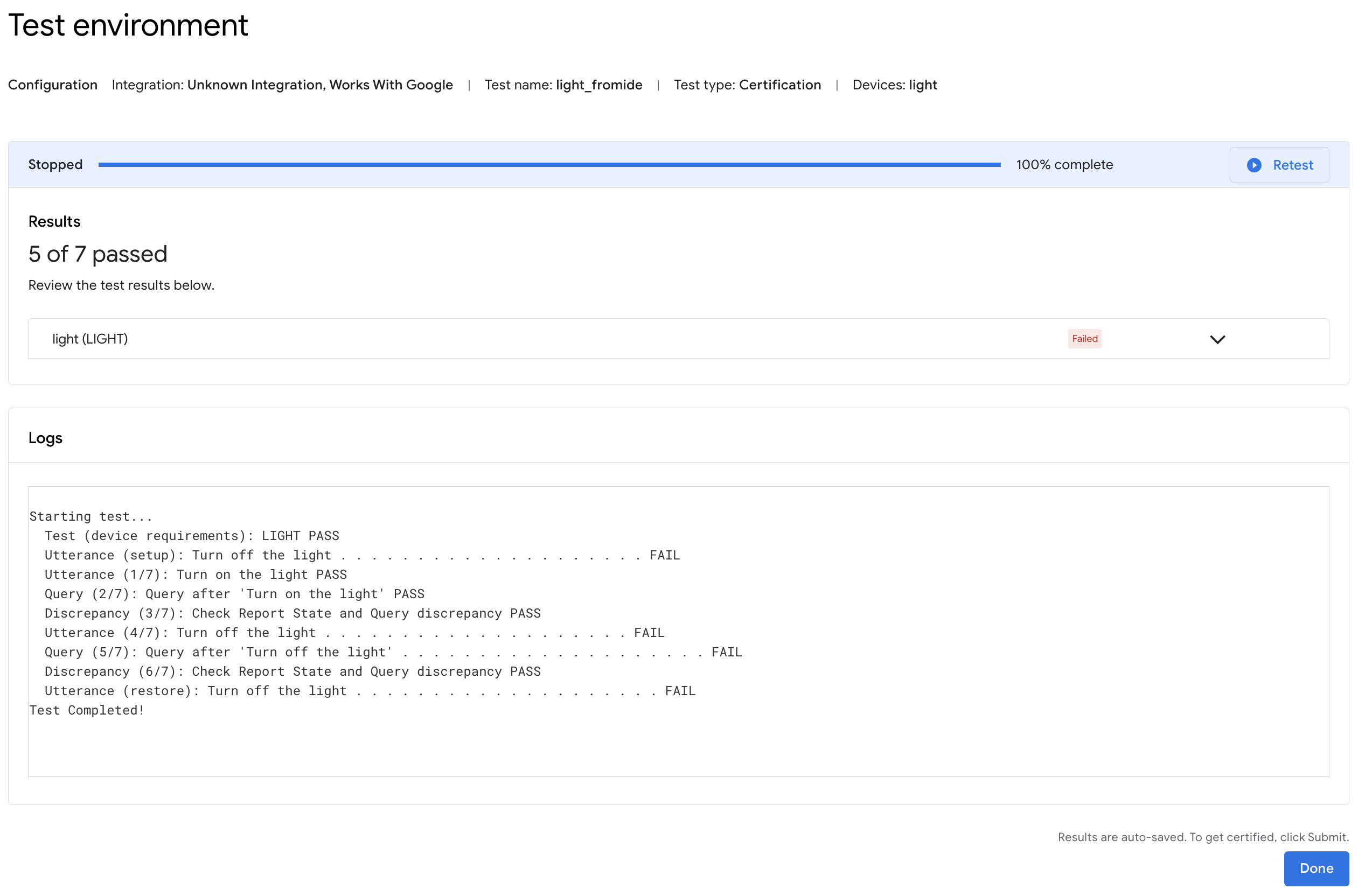
Você pode verificar os detalhes do teste e ver os registros quando os testes forem concluídos.
Visualizador de registros do Android Debug Bridge (adb)
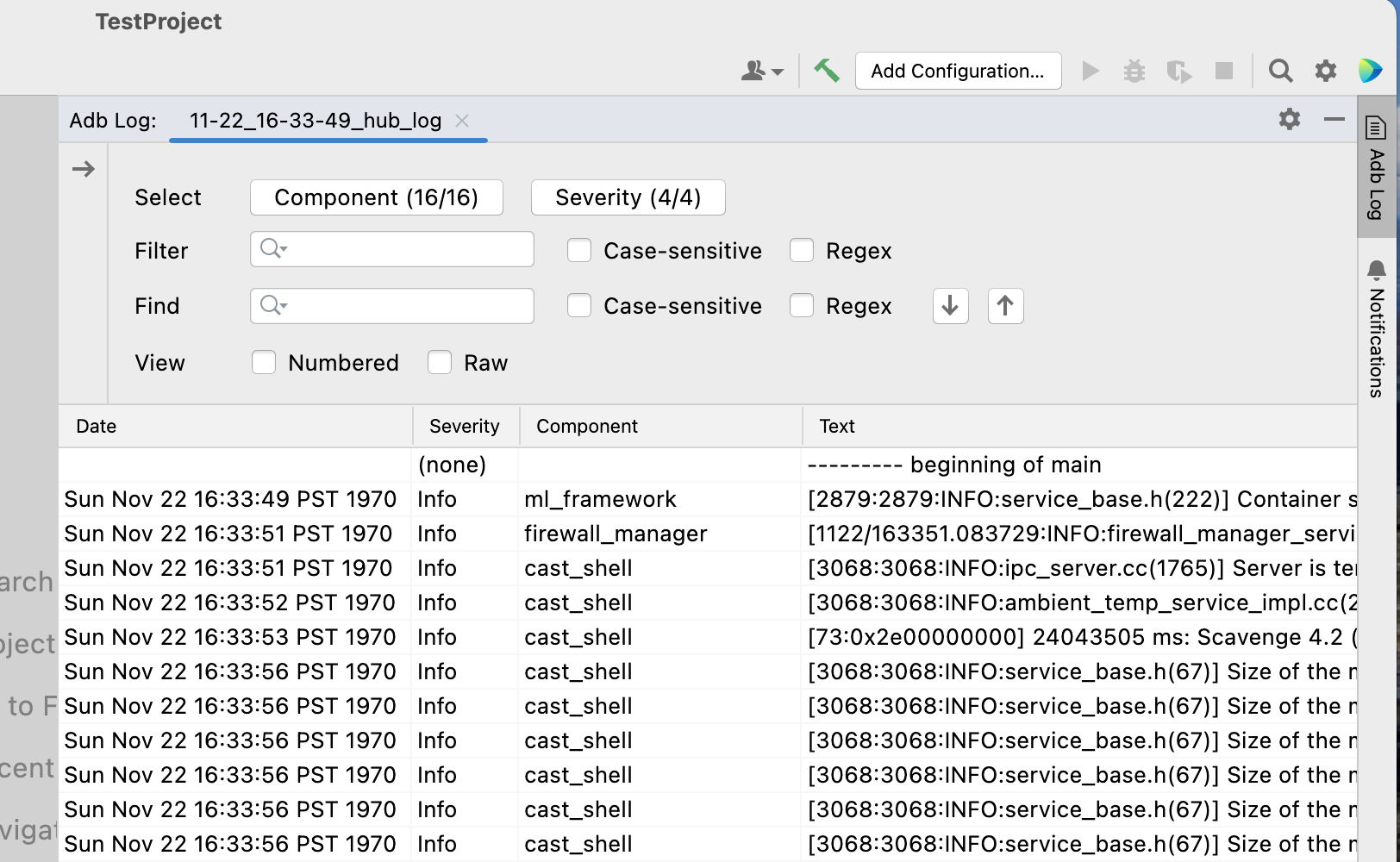
Para abrir uma guia de projeto na janela de ferramentas "Adb Log", clique no comando Adb Log na barra de ferramentas do plug-in Google Home (à esquerda). Você pode abrir guias separadas do Adb Log para cada um dos seus arquivos de registro. Para excluir uma guia, clique no ícone .
Use o campo Selecionar para escolher um componente de geração de registros específico e o menu suspenso Gravidade para mostrar apenas as entradas com a gravidade de registro correspondente.
Para o log adb selecionado, é possível filtrar as entradas usando o campo Filtro com os modificadores opcionais Diferenciação de maiúsculas e minúsculas ou Regex.
Também é possível:
- Encontre entradas específicas usando o campo Localizar e os comandos Localizar próxima (ícone ) e Localizar anterior (ícone ).
- Use os modificadores opcionais Diferencia maiúsculas de minúsculas ou Regex.
- Ir para a linha para acessar uma linha especificada (por número) no registro.
Selecione Numerado para ver as linhas de registro com números adicionados. Selecione Bruto para ver as entradas de registro brutas.
Recursos e feedback
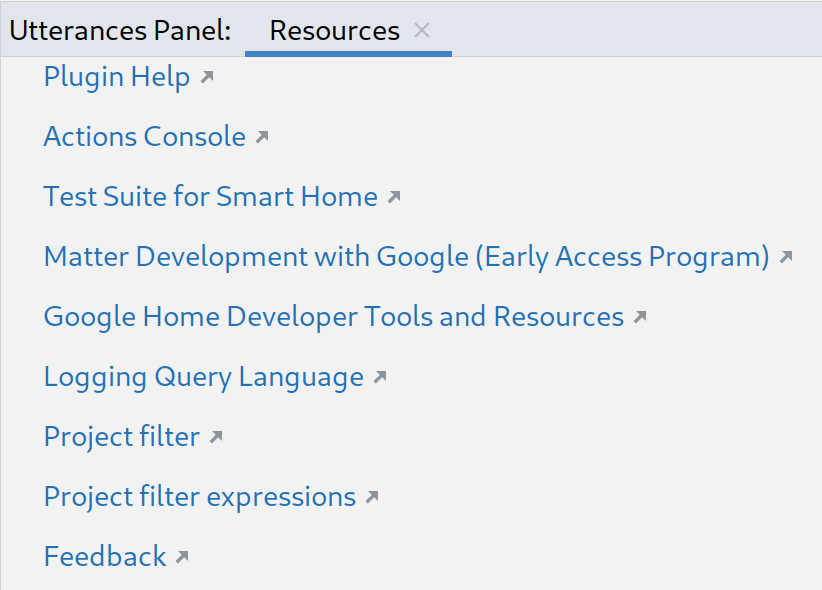
Clique em Recursos para ver uma lista de ferramentas e recursos para desenvolvedores.
Para enviar suas ideias ou feedback sobre como podemos melhorar a experiência de desenvolvimento com o Google Home Plugin, clique em Feedback.