

O app de exemplo mostra os recursos básicos das APIs do Google Home para Android.
Pré-requisitos
Para criar, instalar e testar o app, você precisa atender a alguns pré-requisitos:
Android Studio, versão 2024.2.1 ("Ladybug") ou mais recente. As versões anteriores a essa podem não funcionar corretamente com o SDK das APIs do Home.
O depurador do Android (
adb).Instalar
adb.Isso pode ser feito com o SDK Manager.
Para testar as APIs do Home, você também precisa de:
- Um dispositivo Android com a versão 10 ou mais recente configurado com uma Conta do Google que você pretende usar para desenvolvimento. Verifique se uma versão atualizada do Android Studio está instalada e conectada a essa conta de desenvolvimento.
- Uma rede Wi-Fi.
- Para acessar e controlar Matter dispositivos, você também precisa de um hub do Google que ofereça suporte às APIs do Home. Consulte Conectividade no Android para mais detalhes.
Pelo menos um dispositivo compatível na casa. Se esse dispositivo (ou qualquer outro que você queira testar) usar o Thread, o hub também precisará ser um Thread Border Router (TBR). Os seguintes tipos e características de dispositivos são compatíveis com o app de exemplo do Android:
- Luz de temperatura da cor (ligada e desligada, brilho)
- Sensor de contato (estado booleano)
- Luz regulável (ligada e desligada, brilho)
- Fechadura de porta
- Luz de cor estendida (ligada e desligada, brilho)
- Switch genérico
- Roteador de borda do Google
- Câmera do Google
- Campainha do Google
- Sensor de presença (detecção de presença)
- Luz ligada/desligada (ligada e desligada, brilho)
- Interruptor de luz ligado/desligado
- Unidade plug-in ligada/desligada (ligada e desligada)
- Sensor ligado/desligado
Faça o download do código-fonte
O código -fonte do app de exemplo está disponível no GitHub.
Navegue até o local em que você quer salvar o projeto e clone-o:
git clone https://github.com/google-home/google-home-api-sample-app-android.gitconfigurar o SDK
As APIs do Home para Android nesta versão Beta aberta ainda não fazem parte das bibliotecas padrão fornecidas pelo Google para desenvolvimento. Para desenvolver apps Android com as APIs do Home, é necessário fazer o download e hospedar as bibliotecas localmente.
Para fazer o download do SDK do Android das APIs do Home, primeiro você precisa fazer login nos desenvolvedores do Google Home.
Criar o app
- Abra Android Studio, depois abra a pasta do projeto
google-home-api-sample-app-androidque foi clonada na sua máquina local. Durante a primeira configuração, Android Studio pode levar até 10 minutos para fazer o download de todas as dependências do projeto e concluir o build do Gradle.
Conecte o computador a um smartphone Android físico com um cabo USB e ative o ADB nas opções do desenvolvedor. Verifique se Android Studio pode se conectar ao smartphone Android pelo ADB.
Mude o nome do pacote do app de exemplo para um novo que não tenha sido registrado antes, como um baseado no nome da sua organização:
- Abra o projeto.
- Expanda a hierarquia de origem.
- Selecione a parte do pacote que você quer mudar, ou seja,
com.example. - Clique com o botão direito do mouse no pacote e selecione Refactor > Rename...
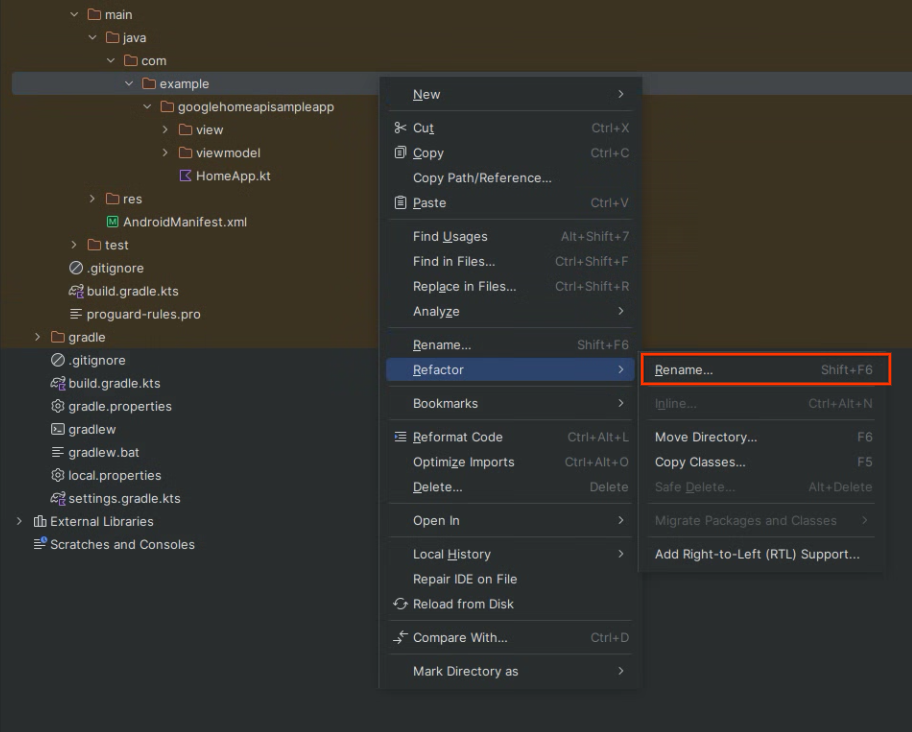
- Insira o novo nome e clique em Refactor.
- Edite o arquivo
build.gradle.kts, mudando oandroid namespacee oapplicationIdpara o novo nome do pacote.
Configure o escopo do OAuth em
HomeModule.kt. Por padrão, o código-fonte do app de exemplo usa o escopohttps://www.googleapis.com/auth/home.platform.v2. Muitos recursos no app de exemplo são protegidos pelo escopohome.platform.v2e exigem a aprovação do parceiro para acesso. Para executar o app de exemplo com o escopo padrãohttps://www.googleapis.com/auth/home.platform.selected.devices, abraHomeModule.kte mudehomePlatformScopeemHomeConfigparaHOME_PLATFORM_SCOPE_VERSION_1:val homeConfig = HomeConfig( coroutineContext = Dispatchers.IO, factoryRegistryProvider = { FactoryConstants.factoryRegistryAllTraitsAllTypes }, homePlatformScope = HomeConfig.HomePlatformScope.HOME_PLATFORM_SCOPE_VERSION_1 )
Atualize também homePlatformScope para HOME_PLATFORM_SCOPE_VERSION_1 em switchAccount() em HomeClientProvider.kt. Caso contrário, selecionar o ícone do perfil para mudar de conta reverte o app para HOME_PLATFORM_SCOPE_VERSION_2.
- Depois que todas as bibliotecas necessárias forem baixadas e a sincronização do Gradle for concluída, clique no botão Run para criar e executar o app. Quando o app estiver em execução no smartphone, a página principal do app de exemplo será exibida.
Criar um certificado de assinatura
Quando você executa ou depura um app em Android Studio, ele gera automaticamente um certificado de depuração destinado ao desenvolvimento e à depuração. Consulte Android Studio: assinar seu build de depuração para uma explicação completa.
Gere um certificado de assinatura de apps de depuração executando o app em Android Studio. Quando você executa ou depura um app em Android Studio, Android Studio gera automaticamente um certificado de assinatura de apps destinado ao desenvolvimento e à depuração. Consulte Android Studio: assinar seu build de depuração para uma explicação completa.
Conecte seu dispositivo móvel à máquina local. Android Studio vai listar os dispositivos conectados pelo número do modelo. Selecione seu dispositivo na lista e clique em Run project. Isso cria e instala o app de exemplo no seu dispositivo móvel.
Para instruções mais detalhadas, consulte Executar apps em um dispositivo de hardware no site para desenvolvedores Android.
Agora, interrompa o app em execução.
Extraia a impressão digital SHA-1 do certificado de depuração seguindo as instruções detalhadas em Gerenciar clientes OAuth / Tipos de aplicativos / Aplicativos nativos / Android no site de ajuda do console do Google Cloud.
Configurar o consentimento do OAuth
- No console do Google Cloud, acesse o painel do seletor de projetos e selecione o projeto que você quer usar para criar credenciais do OAuth.
- Acesse a página APIs e serviços e clique em Credenciais no menu de navegação.
Se você ainda não configurou a tela de permissão para esse projeto do Google Cloud, o botão Configurar tela de permissão vai aparecer. Nesse caso, configure a tela de permissão usando o procedimento a seguir. Caso contrário, avance para a próxima seção.
- Clique em Configurar tela de permissão. A página Tela de permissão OAuth é exibida.
- Dependendo do seu caso de uso, selecione Interno ou Externo e, em seguida, clique em Criar. O painel Tela de permissão OAuth é exibido.
- Insira informações na página de informações do app de acordo com as instruções na tela e clique em Salvar e continuar. O painel Escopos é exibido.
- Não é necessário adicionar escopos. Clique em Salvar e continuar. O painel Usuários de teste é exibido.
- Clique em Público-alvo e no botão + ADICIONAR USUÁRIOS.
- Insira o endereço de e-mail do usuário de teste e clique no botão SALVAR.
- Clique em Salvar e continuar. O painel Resumo é exibido.
- Revise as informações da tela de permissão OAuth e clique em Voltar ao painel.
Consulte Configurar a tela de permissão OAuth screen no site de ajuda do console do Google Cloud para mais detalhes. Adicione pelo menos um usuário de teste antes de continuar.
Configurar credenciais do OAuth
- Registre o app de exemplo para o OAuth 2.0 e crie credenciais do OAuth seguindo as instruções fornecidas em
Configurar o OAuth 2.0.
- Indique o tipo de aplicativo, que é nativo/app Android.
- Adicione a impressão digital SHA-1 ao cliente OAuth seguindo as instruções em Configurar o OAuth 2.0 / apps nativos / Android no site de ajuda do console do Google Cloud. Gere a chave SHA-1 da chave padrão do Android Studio durante todo o processo de desenvolvimento.
Executar o app
- Com o dispositivo móvel conectado à máquina local, clique em Run project novamente para executar o app de exemplo no dispositivo móvel.
Depois de instalado, o app estará disponível no seu dispositivo móvel como Home API Sample App.