

Aplikacja przykładowa prezentuje podstawowe możliwości interfejsów Google Home API na Androida.
Wymagania wstępne
Aby utworzyć, zainstalować i przetestować aplikację, musisz spełnić kilka wymagań wstępnych:
Android Studio w wersji 2024.2.1 ("Ladybug") lub nowszej. Pamiętaj, że wersje wcześniejsze mogą nie działać prawidłowo z pakietem SDK Home APIs.
Debugger Androida (
adb).Zainstaluj
adb.Możesz to zrobić za pomocą Menedżera SDK.
Aby przetestować interfejsy Home API, musisz mieć:
- Urządzenie z Androidem 10 lub nowszym skonfigurowane za pomocą konta Google, którego chcesz używać do programowania. Upewnij się, że masz zainstalowaną najnowszą wersję Android Studio i że jesteś zalogowany(-a) na to konto dewelopera.
- Sieć Wi-Fi.
- Aby uzyskać dostęp do urządzeń Matter i nimi sterować, potrzebujesz też huba Google, który obsługuje interfejsy Home API. Więcej informacji znajdziesz w artykule Łączność na Androidzie .
Co najmniej 1 obsługiwane urządzenie w domu. Jeśli to urządzenie (lub inne, które chcesz przetestować) korzysta z Thread, hub musi być też routerem granicznym Thread. Aplikacja przykładowa na Androida obsługuje te typy urządzeń i cechy:
- Światło o regulowanej temperaturze barwowej (włączanie i wyłączanie, jasność)
- Czujnik kontaktu (stan logiczny)
- Światło z możliwością ściemniania (włączanie i wyłączanie, jasność)
- Światło o rozszerzonej palecie barw (włączanie i wyłączanie, jasność)
- Przełącznik ogólny
- Router graniczny Google
- Aparat Google
- Czujnik obecności (wykrywanie obecności)
- Światło z włącznikiem (włączanie i wyłączanie, jasność)
- Wyłącznik światła
- Gniazdko z włącznikiem (włączanie i wyłączanie)
- Czujnik z włącznikiem
Pobieranie kodu źródłowego
Kod źródłowy aplikacji przykładowej jest dostępny na GitHubie.
Przejdź do miejsca, w którym chcesz zapisać projekt, a następnie go skopiuj:
git clone https://github.com/google-home/google-home-api-sample-app-android.gitKonfigurowanie pakietu SDK
Interfejsy Home API na Androida w tej otwartej wersji beta nie są jeszcze częścią standardowych bibliotek udostępnianych przez Google na potrzeby programowania. Aby tworzyć aplikacje na Androida za pomocą interfejsów Home API, musisz pobrać i hostować biblioteki lokalnie.
Aby pobrać pakiet Android SDK Home APIs, musisz najpierw zalogować się w Google Home Developers.
Tworzenie aplikacji
- Otwórz Android Studio, a następnie otwórz folder projektu
google-home-api-sample-app-android, który został skopiowany na Twój komputer. Podczas pierwszej konfiguracji pobranie wszystkich zależności projektu i ukończenie kompilacji Gradle może potrwać do 10 minut.Android Studio
Podłącz komputer do fizycznego telefonu z Androidem za pomocą kabla USB i włącz ADB w opcjach programisty. Upewnij się, że Android Studio może połączyć się z telefonem z Androidem przez ADB.
Zmień nazwę pakietu aplikacji przykładowej na nową, która nie została jeszcze zarejestrowana, np. na podstawie nazwy organizacji:
- Otwórz projekt.
- Rozwiń hierarchię źródeł.
- Wybierz część pakietu, którą chcesz zmienić, czyli
com.example. - Kliknij pakiet prawym przyciskiem myszy i wybierz Refactor > Rename...
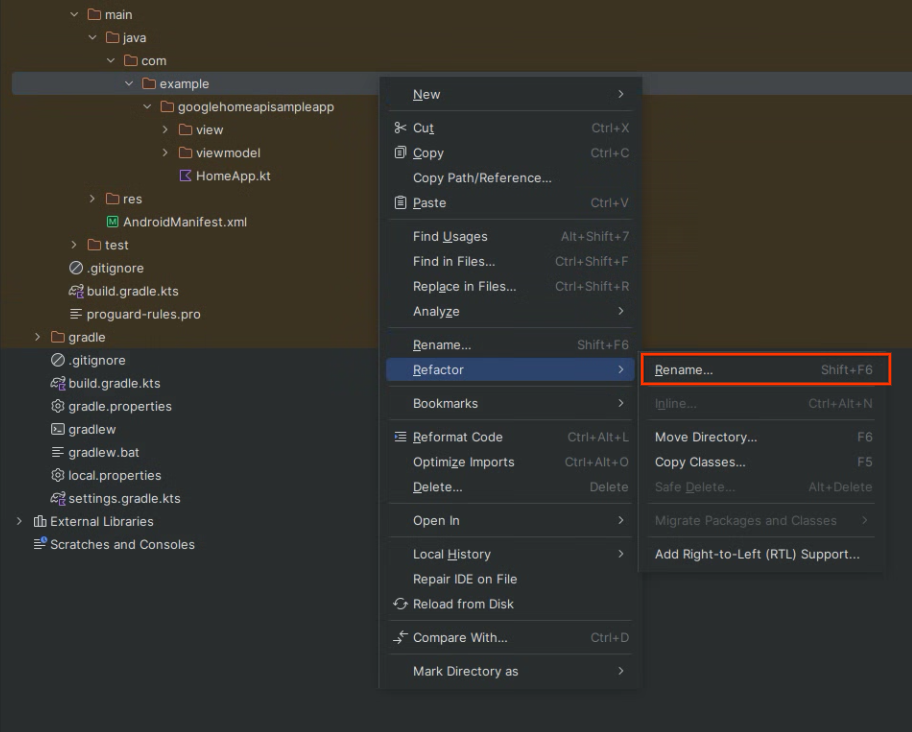
- Wpisz nową nazwę i kliknij Refactor.
- Edytuj plik
build.gradle.kts, zmieniającandroid namespaceiapplicationIdna nową nazwę pakietu.
Gdy wszystkie wymagane biblioteki zostaną pobrane i synchronizacja Gradle się zakończy, kliknij przycisk Uruchom , aby utworzyć i uruchomić aplikację. Gdy aplikacja będzie działać prawidłowo na telefonie, zobaczysz stronę główną aplikacji przykładowej.
Tworzenie certyfikatu podpisywania
Gdy uruchamiasz lub debugujesz aplikację w Android Studio, automatycznie generuje ona certyfikat debugowania przeznaczony do programowania i debugowania. Pełne wyjaśnienie znajdziesz w artykule Android Studio: Sign your debug build.
Wygeneruj certyfikat podpisywania aplikacji do debugowania, uruchamiając aplikację w Android Studio. Gdy uruchamiasz lub debugujesz aplikację w Android Studio, Android Studio automatycznie generuje certyfikat podpisywania aplikacji przeznaczony do programowania i debugowania. Pełne wyjaśnienie znajdziesz w artykule Android Studio: Sign your debug build.
Podłącz urządzenie mobilne do komputera. Android Studio wyświetli listę podłączonych urządzeń według numeru modelu. Wybierz urządzenie z listy, a następnie kliknij Uruchom projekt. Spowoduje to utworzenie i zainstalowanie aplikacji przykładowej na urządzeniu mobilnym.
Bardziej szczegółowe instrukcje znajdziesz na stronie dla deweloperów aplikacji na Androida w artykule Uruchamianie aplikacji na urządzeniu fizycznym.
Teraz zatrzymaj działającą aplikację.
Uzyskaj odcisk palca SHA-1 certyfikatu debugowania, postępując zgodnie z instrukcjami podanymi w Zarządzanie klientami OAuth / Typy aplikacji / Aplikacje natywne / Android na stronie pomocy konsoli Google Cloud.
Konfigurowanie zgody OAuth
- W konsoli Google Cloud otwórz panel wyboru projektu i wybierz projekt, którego chcesz użyć do utworzenia danych logowania OAuth.
- Otwórz stronę Interfejsy API i usługi i w menu nawigacyjnym kliknij Dane logowania.
Jeśli nie masz jeszcze skonfigurowanego ekranu zgody dla tego projektu Google Cloud, pojawi się przycisk Skonfiguruj ekran zgody. W takim przypadku skonfiguruj ekran zgody, wykonując te czynności. W przeciwnym razie przejdź do następnej sekcji.
- Kliknij Skonfiguruj ekran zgody. Wyświetli się strona Ekran zgody OAuth.
- W zależności od przypadku użycia wybierz Wewnętrzny lub Zewnętrzny, a następnie kliknij Utwórz. Wyświetli się panel Ekran zgody OAuth.
- Wpisz informacje na stronie Informacje o aplikacji zgodnie z instrukcjami wyświetlanymi na ekranie, a następnie kliknij Zapisz i kontynuuj. Wyświetli się panel Zakresy.
- Nie musisz dodawać żadnych zakresów, więc kliknij Zapisz i kontynuuj. Wyświetli się panel Użytkownicy testowi.
- Kliknij Odbiorcy , a potem przycisk + DODAJ UŻYTKOWNIKÓW.
- Wpisz adres e-mail użytkownika testowego i kliknij przycisk ZAPISZ.
- Kliknij Zapisz i kontynuuj. Wyświetli się panel Podsumowanie.
- Sprawdź informacje na ekranie zgody OAuth, a następnie kliknij Wróć do panelu.
Pełne informacje znajdziesz na stronie pomocy konsoli Google Cloud w artykule Konfigurowanie ekranu zgody OAuth. Zanim przejdziesz dalej, dodaj co najmniej 1 użytkownika testowego.
Konfigurowanie danych logowania OAuth
- Zarejestruj aplikację przykładową w OAuth 2.0 i utwórz dane logowania OAuth, postępując zgodnie z instrukcjami podanymi w
Konfigurowanie OAuth 2.0.
- Wskaż typ aplikacji, czyli aplikacja natywna/na Androida.
- Dodaj odcisk palca SHA-1 do klienta OAuth, postępując zgodnie z instrukcjami podanymi na stronie pomocy konsoli Google Cloud w artykule Konfigurowanie OAuth 2.0 / Aplikacje natywne / Android. Podczas całego procesu programowania należy generować klucz SHA-1 z domyślnego klucza Android Studio.
Uruchamianie aplikacji
- Gdy urządzenie mobilne jest podłączone do komputera, ponownie kliknij Uruchom projekt , aby uruchomić aplikację przykładową na urządzeniu mobilnym.
Po zainstalowaniu aplikacja jest dostępna na urządzeniu mobilnym jako Home API Sample App.