

Aplikasi Contoh menampilkan kemampuan dasar Google Home API untuk Android.
Prasyarat
Untuk mem-build, menginstal, dan menguji aplikasi, Anda harus memenuhi beberapa prasyarat:
Android Studio, versi 2024.2.1 ("Ladybug") atau yang lebih baru. Perhatikan bahwa versi yang lebih lama dari ini mungkin tidak berfungsi dengan baik dengan Home APIs SDK.
Debugger Android (
adb).Instal
adb.Hal ini dapat dilakukan dengan SDK Manager.
Untuk menguji Home API, Anda memerlukan:
- Perangkat Android yang menjalankan Android 10 atau yang lebih baru yang disiapkan dengan Akun Google yang ingin Anda gunakan untuk pengembangan. Pastikan Android Studio versi terbaru diinstal dan login dengan akun developer ini.
- Jaringan Wi-Fi.
- Untuk mengakses dan mengontrol perangkat Matter, Anda juga memerlukan hub Google yang mendukung Home API. Lihat Konektivitas di Android untuk mengetahui detailnya.
Setidaknya ada satu perangkat yang didukung di rumah. Jika perangkat ini (atau perangkat lain yang ingin Anda uji) menggunakan Thread, hub juga harus berupa Thread Border Router (TBR). Jenis dan trait perangkat berikut didukung oleh Aplikasi Contoh Android:
- Lampu Suhu Warna (nyala dan mati, kecerahan)
- Sensor Kontak (status boolean)
- Lampu yang Dapat Diredupkan (nyala dan mati, kecerahan)
- Ekstensi Lampu Warna (nyala dan mati, kecerahan)
- Sakelar Umum
- Router Pembatas Google
- Google Kamera
- Sensor Kehadiran (deteksi kehadiran)
- Lampu On/Off (nyala dan mati, kecerahan)
- Sakelar Lampu On/Off
- Unit Plugin On/Off (nyala dan mati)
- Sensor On/Off
Mendownload kode sumber
Kode sumber untuk Aplikasi Contoh tersedia di GitHub.
Buka tempat Anda ingin menyimpan project, lalu clone project:
git clone https://github.com/google-home/google-home-api-sample-app-android.gitSiapkan SDK
Home API untuk Android dalam beta terbuka ini belum menjadi bagian dari library standar yang disediakan oleh Google untuk pengembangan. Untuk mengembangkan aplikasi Android dengan Home API, Anda perlu mendownload dan menghosting library secara lokal.
Untuk mendownload Home APIs Android SDK, Anda harus login ke Google Home Developers terlebih dahulu.
Membangun aplikasi
- Buka Android Studio, lalu buka folder project
google-home-api-sample-app-androidyang di-clone ke mesin lokal Anda. Selama penyiapan pertama, Android Studio mungkin memerlukan waktu hingga 10 menit untuk mendownload semua dependensi project dan menyelesaikan build Gradle.
Hubungkan komputer Anda ke ponsel Android fisik melalui kabel USB dan aktifkan ADB di opsi developer. Pastikan Android Studio dapat terhubung ke ponsel Android melalui ADB.
Ubah nama paket untuk Aplikasi Contoh menjadi nama baru yang belum pernah didaftarkan sebelumnya, seperti nama yang didasarkan pada nama organisasi Anda:
- Buka project.
- Luaskan hierarki sumber.
- Pilih bagian paket yang ingin Anda ubah - dengan kata lain,
com.example. - Klik kanan paket, lalu pilih Refactor > Rename...
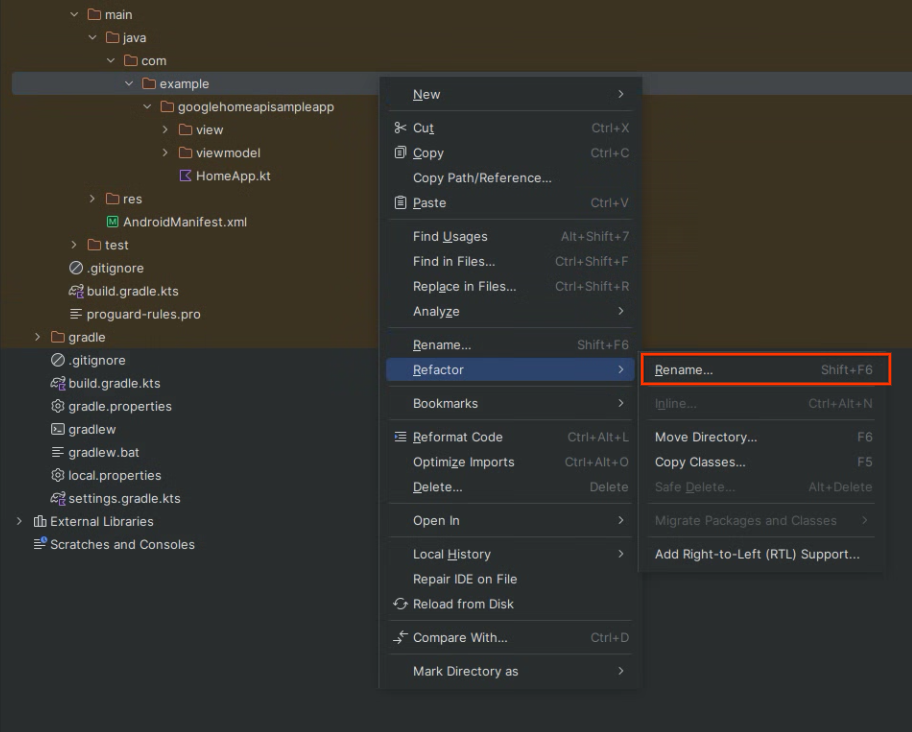
- Masukkan nama baru, lalu klik Refactor.
- Edit file
build.gradle.kts, ubahandroid namespacedanapplicationIdmenjadi nama paket baru.
Setelah semua library yang diperlukan didownload dan sinkronisasi Gradle selesai, klik tombol Run untuk membangun dan menjalankan aplikasi. Jika aplikasi berhasil berjalan di ponsel Anda, Anda akan melihat halaman utama Aplikasi Contoh.
Membuat sertifikat penandatanganan
Saat Anda menjalankan atau men-debug aplikasi di Android Studio, sertifikat debug yang ditujukan untuk pengembangan dan pen-debugan akan otomatis dibuat. Lihat Android Studio: Menandatangani build debug Anda untuk penjelasan lengkapnya.
Buat sertifikat penandatanganan aplikasi debug dengan menjalankan aplikasi di Android Studio. Saat Anda menjalankan atau men-debug aplikasi di Android Studio, Android Studio akan otomatis membuat sertifikat penandatanganan aplikasi yang ditujukan untuk pengembangan dan pen-debug-an. Lihat Android Studio: Menandatangani build debug Anda untuk penjelasan lengkapnya.
Hubungkan perangkat seluler Anda ke mesin lokal. Android Studio akan mencantumkan perangkat yang terhubung menurut nomor model. Pilih perangkat Anda dari daftar, lalu klik Run project. Tindakan ini akan membangun dan menginstal Aplikasi Contoh di perangkat seluler Anda.
Untuk petunjuk yang lebih mendetail, lihat Menjalankan aplikasi di perangkat hardware di situs Android Developers.
Sekarang, hentikan aplikasi yang sedang berjalan.
Dapatkan sidik jari SHA-1 sertifikat debug Anda dengan mengikuti petunjuk yang dijelaskan dalam Mengelola Klien OAuth / Jenis Aplikasi / Aplikasi native / Android di situs Bantuan Konsol Google Cloud.
Menyiapkan izin OAuth
- Di konsol Google Cloud, buka dasbor pemilih project dan pilih project yang ingin Anda gunakan untuk membuat kredensial OAuth.
- Buka halaman API dan Layanan, lalu klik Kredensial di menu navigasi.
Jika Anda belum mengonfigurasi layar izin untuk project Google Cloud ini, tombol Configure consent screen akan muncul. Dalam hal ini, konfigurasi layar izin Anda menggunakan prosedur berikut. Jika tidak, lanjutkan ke bagian berikutnya.
- Klik Konfigurasi layar izin. Halaman layar izin OAuth akan ditampilkan.
- Bergantung pada kasus penggunaan Anda, pilih Internal atau Eksternal, lalu klik Buat. Panel OAuth consent screen akan ditampilkan.
- Masukkan informasi di halaman Informasi aplikasi sesuai dengan petunjuk di layar, lalu klik Simpan dan lanjutkan. Panel Cakupan akan ditampilkan.
- Anda tidak perlu menambahkan cakupan apa pun, jadi klik Simpan dan lanjutkan. Panel Pengguna pengujian akan ditampilkan.
- Klik Audiens, lalu klik tombol + TAMBAHKAN PENGGUNA.
- Masukkan alamat email pengguna penguji Anda, lalu klik tombol SIMPAN.
- Klik Simpan dan lanjutkan. Panel Ringkasan akan ditampilkan.
- Tinjau informasi layar izin OAuth Anda, lalu klik Kembali ke dasbor.
Lihat Menyiapkan layar izin OAuth di situs Bantuan Konsol Google Cloud untuk mengetahui detail selengkapnya. Pastikan untuk menambahkan setidaknya satu pengguna pengujian sebelum melanjutkan.
Menyiapkan kredensial OAuth
- Daftarkan Aplikasi Contoh untuk OAuth 2.0 dan buat kredensial OAuth dengan
mengikuti petunjuk yang diberikan di
Menyiapkan OAuth 2.0.
- Tunjukkan jenis aplikasi, yaitu aplikasi native/aplikasi Android.
- Tambahkan sidik jari SHA-1 ke klien OAuth dengan mengikuti petunjuk di Menyiapkan OAuth 2.0 / Aplikasi native / Android di situs Bantuan Konsol Google Cloud. Anda harus membuat kunci SHA-1 dari kunci Android Studio default selama proses pengembangan.
Menjalankan aplikasi
- Dengan perangkat seluler yang terhubung ke komputer lokal, klik Run project lagi untuk menjalankan Aplikasi Contoh di perangkat seluler Anda.
Setelah diinstal, aplikasi tersedia di perangkat seluler Anda sebagai Home API Sample App.