

يعرض التطبيق النموذجي الإمكانات الأساسية لواجهات برمجة التطبيقات Google Home لنظام التشغيل Android.
المتطلبات الأساسية
لبناء التطبيق وتثبيته واختباره، عليك استيفاء بعض المتطلبات الأساسية:
Android Studio، الإصدار 2024.2.1 ("Ladybug") أو إصدار أحدث يُرجى العِلم أنّ الإصدارات الأقدم من ذلك قد لا تعمل بشكل صحيح مع حزمة تطوير البرامج (SDK) الخاصة بواجهات برمجة التطبيقات Home.
أداة تصحيح الأخطاء في Android (
adb)ثبِّت
adb.يمكن إجراء ذلك باستخدام SDK Manager.
لاختبار واجهات برمجة التطبيقات الخاصة بمنصة Home، ستحتاج إلى:
- جهاز Android يعمل بالإصدار 10 أو الإصدارات الأحدث تم إعداده باستخدام حساب Google تنوي استخدامه في عملية التطوير تأكَّد من تثبيت إصدار حديث من Android Studio وتسجيل الدخول إليه باستخدام حساب المطوّر هذا.
- شبكة Wi-Fi
- للوصول إلى أجهزة Matter والتحكّم فيها، يجب أن يكون لديك أيضًا مركز تحكّم من Google متوافق مع واجهات برمجة التطبيقات Home. لمزيد من التفاصيل، يُرجى الاطّلاع على الاتصال على أجهزة Android .
جهاز واحد على الأقل متوافق في المنزل إذا كان هذا الجهاز (أو أي جهاز آخر تريد اختباره) يستخدم Thread، يجب أن يكون المحور أيضًا Thread Border Router (TBR). تتوافق "تطبيق Android التجريبي" مع أنواع الأجهزة وسماتها التالية:
- إضاءة درجة حرارة الألوان (تشغيل وإيقاف، السطوع)
- مستشعر الاتصال (حالة منطقية)
- مصباح قابل للتعتيم (تشغيل وإيقاف، درجة السطوع)
- ضوء الألوان الممتدة (تشغيل وإيقاف، السطوع)
- مفتاح تحكّم عام
- جهاز توجيه الحدود من Google
- كاميرا Google
- جهاز استشعار تواجد الأفراد في المنزل (استشعار إشغال المنزل)
- تشغيل/إيقاف الإضاءة (تشغيل وإيقاف، السطوع)
- مفتاح تشغيل/إيقاف الإضاءة
- وحدة المكوّن الإضافي (تشغيل وإيقاف)
- جهاز استشعار التشغيل/الإيقاف
تنزيل رمز المصدر
يتوفّر الرمز المصدري لتطبيق Sample App على GitHub.
انتقِل إلى المكان الذي تريد حفظ المشروع فيه، ثم استنسِخه:
git clone https://github.com/google-home/google-home-api-sample-app-android.gitإعداد حزمة تطوير البرامج (SDK)
لا تزال واجهات برمجة التطبيقات Home APIs لنظام التشغيل Android في هذا الإصدار التجريبي المفتوح غير مضمّنة في المكتبات العادية التي توفّرها Google لأغراض التطوير. لتطوير تطبيقات Android باستخدام واجهات Home APIs، عليك تنزيل المكتبات واستضافتها محليًا.
لتنزيل حزمة تطوير البرامج (SDK) لنظام التشغيل Android الخاصة بواجهات برمجة التطبيقات Home، يجب أولاً تسجيل الدخول إلى Google Home Developers.
إنشاء التطبيق
- افتح Android Studio، ثم افتح مجلد المشروع
google-home-api-sample-app-androidالذي تم استنساخه إلى جهازك المحلي. أثناء عملية الإعداد الأولى، قد يستغرق Android Studio تنزيل جميع التبعيات الخاصة بالمشروع وإكمال عملية إنشاء Gradle مدة تصل إلى 10 دقائق.
وصِّل الكمبيوتر بهاتف Android حقيقي باستخدام كابل USB وفعِّل تصحيح أخطاء ADB في خيارات المطوّرين. تأكَّد من أنّ Android Studio يمكنه الاتصال بهاتف Android من خلال "أداة تصحيح أخطاء Android" (ADB).
غيِّر اسم حزمة "التطبيق التجريبي" إلى اسم جديد لم يسبق تسجيله، مثل اسم يستند إلى اسم مؤسستك:
- افتح المشروع.
- وسِّع التسلسل الهرمي للمصدر.
- اختَر جزء الحزمة الذي تريد تغييره، أي
com.example. - انقر بزر الماوس الأيمن على الحزمة واختَر إعادة تصميم > إعادة تسمية...
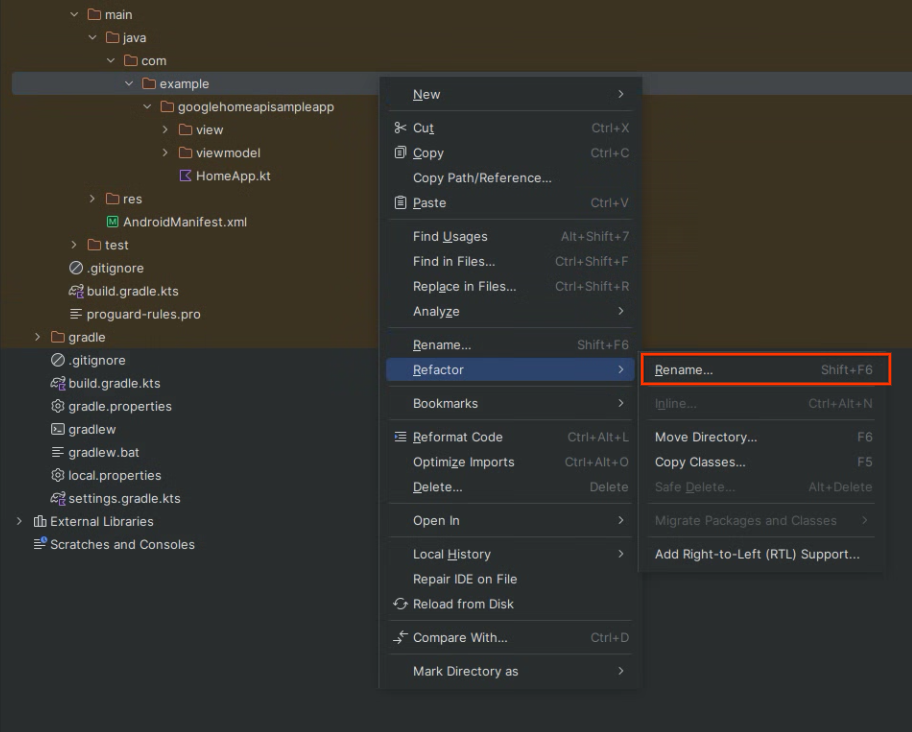
- أدخِل الاسم الجديد وانقر على إعادة تصميم.
- عدِّل الملف
build.gradle.kts، وغيِّرandroid namespaceوapplicationIdإلى اسم الحزمة الجديد.
بعد تنزيل جميع المكتبات المطلوبة واكتمال عملية المزامنة في Gradle، انقر على الزر تشغيل لإنشاء التطبيق وتشغيله. وعند تشغيل التطبيق بنجاح على هاتفك، ستظهر لك الصفحة الرئيسية لـ "التطبيق التجريبي".
إنشاء شهادة توقيع
عند تشغيل تطبيق أو تصحيح أخطائه في Android Studio، يتم تلقائيًا إنشاء شهادة تصحيح أخطاء مخصّصة للتطوير وتصحيح الأخطاء. راجِع مقالة استوديو Android: توقيع إصدار تصحيح الأخطاء للحصول على شرح كامل.
أنشئ شهادة توقيع تطبيق تصحيح الأخطاء من خلال تشغيل التطبيق في Android Studio. عند تشغيل تطبيق أو تصحيح أخطائه في Android Studio، ينشئ Android Studio تلقائيًا شهادة توقيع تطبيق مخصّصة للتطوير وتصحيح الأخطاء. راجِع مقالة استوديو Android: توقيع إصدار مخصص لتصحيح الأخطاء للحصول على شرح كامل.
وصِّل جهازك الجوّال بجهازك المحلي. ستعرض Android Studio الأجهزة المتصلة حسب رقم الطراز. اختَر جهازك من القائمة، ثم انقر على تشغيل المشروع. يؤدي ذلك إلى إنشاء تطبيق Sample App وتثبيته على جهازك الجوّال.
للحصول على تعليمات أكثر تفصيلاً، يُرجى الاطّلاع على تشغيل التطبيقات على جهاز على موقع "مطوّرو تطبيقات Android" الإلكتروني.
أوقِف الآن التطبيق الذي يتم تشغيله.
احصل على بصمة SHA-1 لشهادة تصحيح الأخطاء باتّباع التعليمات المفصّلة في إدارة عملاء OAuth / أنواع التطبيقات / التطبيقات الأصلية / Android على موقع "مساعدة Google Cloud Console".
إعداد موافقة OAuth
- في Google Cloud Console، انتقِل إلى لوحة بيانات اختيار المشاريع واختَر المشروع الذي تريد استخدامه لإنشاء بيانات اعتماد OAuth.
- انتقِل إلى صفحة واجهات برمجة التطبيقات والخدمات، ثم انقر على بيانات الاعتماد في قائمة التنقّل.
إذا لم تكن قد ضبطت شاشة طلب الموافقة لمشروع Google Cloud هذا، سيظهر الزر ضبط شاشة طلب الموافقة. في هذه الحالة، اضبط شاشة طلب الموافقة باتّباع الإجراء التالي. بخلاف ذلك، انتقِل إلى القسم التالي.
- انقر على إعداد شاشة طلب الموافقة. تظهر صفحة شاشة طلب الموافقة المتعلّقة ببروتوكول OAuth.
- استنادًا إلى حالة الاستخدام، اختَر داخلي أو خارجي، ثم انقر على إنشاء. يظهر جزء شاشة طلب الموافقة المتعلّقة ببروتوكول OAuth.
- أدخِل المعلومات في صفحة معلومات التطبيق وفقًا للتعليمات الظاهرة على الشاشة، ثم انقر على حفظ ومتابعة. يتم عرض جزء النطاقات.
- لست بحاجة إلى إضافة أي نطاقات، لذا انقر على حفظ ومتابعة. يتم عرض لوحة المستخدمون التجريبيون.
- انقر على شريحة الجمهور، ثمّ انقر على الزر + إضافة مستخدمين.
- أدخِل عنوان البريد الإلكتروني للمستخدم التجريبي وانقر على الزر حفظ.
- انقر على حفظ ومتابعة. يظهر الجزء الملخّص.
- راجِع معلومات شاشة طلب الموافقة المتعلّقة ببروتوكول OAuth، ثم انقر على الرجوع إلى لوحة البيانات.
يمكنك الاطّلاع على إعداد شاشة طلب الموافقة المتعلّقة ببروتوكول OAuth على الموقع الإلكتروني "مساعدة Google Cloud Console" لمعرفة التفاصيل الكاملة. احرص على إضافة مستخدم اختبار واحد على الأقل قبل المتابعة.
إعداد بيانات اعتماد OAuth
- سجِّل التطبيق النموذجي في OAuth 2.0 وأنشئ بيانات اعتماد OAuth باتّباع التعليمات الواردة في إعداد OAuth 2.0.
- حدِّد نوع التطبيق، وهو تطبيق أصلي/تطبيق Android.
- أضِف بصمة SHA-1 إلى عميل OAuth باتّباع التعليمات الواردة في إعداد OAuth 2.0 / التطبيقات الأصلية / Android على الموقع الإلكتروني "مساعدة Google Cloud Console". يجب إنشاء مفتاح SHA-1 من مفتاح "استوديو Android" التلقائي طوال عملية التطوير.
تشغيل التطبيق
- بعد ربط جهازك الجوّال بجهازك المحلي، انقر على تشغيل المشروع مرة أخرى لتشغيل "التطبيق التجريبي" على جهازك الجوّال.
بعد التثبيت، يتوفّر التطبيق على جهازك الجوّال باسم Home API Sample App.