

В типовом приложении показаны основные возможности Google Home API для Android.
Требования
Чтобы создать, установить и протестировать приложение, вам потребуется:
Android Studio версии 2024.2.1 ("Божья коровка") или более поздней. Обратите внимание, что более ранние версии могут работать некорректно с Home APIs SDK.
Отладчик Android (
adb).Установить:
adb.Это можно сделать с помощью SDK Manager.
Чтобы тестировать API умного дома, вам понадобится:
- Устройство Android 10 или более поздней версии, настроенное с аккаунтом Google, который вы планируете использовать для разработки. Убедитесь, что на устройстве установлена последняя версия Android Studio и в ней выполнен вход в аккаунт разработчика.
- Сеть Wi-Fi.
- Чтобы получить доступ к устройствам Matter и управлять ими, вам также понадобится контроллер Google с поддержкой Home API. Подробнее о подключении на устройствах Android …
В доме должно быть хотя бы одно поддерживаемое устройство. Если устройство, которое вы хотите протестировать, использует Thread, то хаб должен быть Thread Border Router (TBR). В демонстрационном приложении для Android поддерживаются следующие типы устройств и traits:
- Лампа с регулируемой цветовой температурой (включение и выключение, яркость)
- Датчик открытия (логическое значение)
- диммируемый светильник (включение и выключение, яркость);
- Дверной замок
- Расширенный цветной свет (включение и выключение, яркость)
- Универсальный переключатель
- Пограничный маршрутизатор Google
- Google Камера
- Google Doorbell
- Датчик присутствия
- Включить/выключить свет (включение и выключение, яркость)
- Выключатель света
- Включаемое/выключаемое устройство с вилкой
- Датчик включения/выключения
Как скачать исходный код
Исходный код примера приложения доступен на GitHub.
Перейдите в папку, в которой хотите сохранить проект, и клонируйте его:
git clone https://github.com/google-home/google-home-api-sample-app-android.gitНастройте SDK
API для дома для Android, которые сейчас проходят открытое бета-тестирование, пока не входят в стандартные библиотеки, предоставляемые Google для разработки. Чтобы разрабатывать приложения для Android с помощью Home API, вам нужно скачать и разместить библиотеки локально.
Чтобы скачать Home APIs Android SDK, сначала войдите в аккаунт Google Home Developers.
Создайте приложение
- Откройте Android Studio, а затем откройте папку проекта
google-home-api-sample-app-android, клонированную на ваш локальный компьютер. При первой настройке Android Studio может потребоваться до 10 минут, чтобы скачать все зависимости проекта и завершить сборку Gradle.
Подключите компьютер к физическому устройству Android с помощью USB-кабеля и включите ADB в настройках для разработчиков. Убедитесь, что Android Studio может подключиться к телефону Android через ADB.
Измените название пакета для приложения Sample App на новое, которое ещё не было зарегистрировано, например на название вашей организации:
- Откройте проект.
- Разверните иерархию источников.
- Выберите часть пакета, которую хотите изменить, то есть
com.example. - Нажмите правой кнопкой мыши на пакет и выберите Refactor (Рефакторинг) > Rename (Переименовать)…
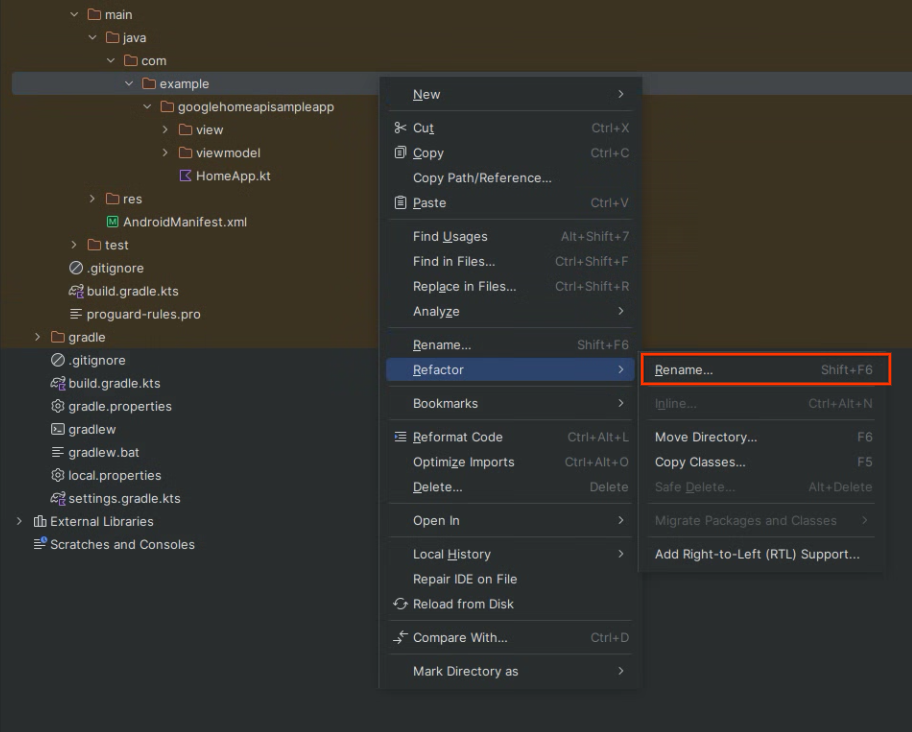
- Введите новое название и нажмите Refactor (Рефакторинг).
- Измените файл
build.gradle.kts, заменивandroid namespaceиapplicationIdна новое название пакета.
После того как все необходимые библиотеки будут скачаны и синхронизация Gradle завершится, нажмите кнопку Run (Запустить), чтобы собрать и запустить приложение. Если оно успешно запустится на вашем телефоне, вы увидите главную страницу Sample App.
Как создать сертификат подписи
При запуске или отладке приложения в Android Studio автоматически создается сертификат для отладки, предназначенный для разработки и отладки. Подробнее о том, как подписать отладочную сборку в Android Studio…
Сгенерируйте сертификат для подписания приложений для отладки, запустив приложение в Android Studio. Когда вы запускаете или отлаживаете приложение в Android Studio, Android Studio автоматически создает сертификат подписи приложения, предназначенный для разработки и отладки. Подробную информацию можно найти в статье Android Studio: подписание отладочной сборки.
Подключите мобильное устройство к локальному компьютеру. В Android Studio подключенные устройства будут перечислены по номеру модели. Выберите устройство из списка и нажмите Запустить проект. Это создаст и установит на ваше мобильное устройство приложение Sample App.
Подробные инструкции можно найти в статье Как запускать приложения на физических устройствах на сайте "Android для разработчиков".
Теперь остановите запущенное приложение.
Чтобы получить цифровой отпечаток SHA-1 сертификата для отладки, следуйте инструкциям в разделе Управление клиентами OAuth / Типы приложений / Нативные приложения / Android на справочном сайте консоли Google Cloud.
Как настроить запрос согласия OAuth
- В консоли Google Cloud перейдите на панель выбора проекта и выберите проект, который хотите использовать для создания учетных данных OAuth.
- Перейдите на страницу API и сервисы и нажмите Учетные данные в меню навигации.
Если вы ещё не настроили окно запроса доступа для этого проекта Google Cloud, появится кнопка Настроить окно запроса доступа. В этом случае настройте окно запроса доступа, выполнив следующие действия: В противном случае перейдите к следующему разделу.
- Нажмите Настроить окно запроса доступа. Откроется страница Окно запроса доступа OAuth.
- В зависимости от вашего варианта использования выберите Внутреннее или Внешнее и нажмите Создать. Откроется панель Окно запроса доступа OAuth.
- Введите информацию на странице сведений о приложении, следуя инструкциям на экране, а затем нажмите Сохранить и продолжить. Появится панель Области действия.
- Добавлять области действия не нужно, поэтому нажмите Сохранить и продолжить. Откроется панель Тестовые пользователи.
- Нажмите Аудитория и выберите + Добавить пользователей.
- Введите адрес электронной почты тестового пользователя и нажмите кнопку Сохранить.
- Нажмите Сохранить и продолжить. Откроется панель Сводка.
- Проверьте информацию в окне запроса доступа OAuth и нажмите Вернуться на главную страницу.
Подробную информацию можно найти в статье Настройка окна запроса доступа OAuth на сайте Справочного центра консоли Google Cloud. Прежде чем продолжить, добавьте хотя бы одного тестового пользователя.
Как настроить учетные данные OAuth
- Зарегистрируйте пример приложения для OAuth 2.0 и создайте учетные данные OAuth, следуя инструкциям в разделе Настройка OAuth 2.0.
- Укажите тип приложения: нативное приложение для Android.
- Добавьте отпечаток SHA-1 в клиент OAuth, следуя инструкциям в разделе Настройка OAuth 2.0 / Нативные приложения / Android на сайте Справочного центра консоли Google Cloud. На протяжении всего процесса разработки вам следует генерировать ключ SHA-1 на основе ключа Android Studio по умолчанию.
Запустите приложение
- Когда мобильное устройство будет подключено к локальному компьютеру, нажмите Запустить проект ещё раз, чтобы запустить пример приложения на мобильном устройстве.
После установки приложение будет доступно на мобильном устройстве под названием Home API Sample App.